Apple Musicアーティスト全曲再生の裏ワザ!聴けない理由と解決策
Apple Musicの配信楽曲数が1億曲を遥かに突破した2026年現在、多くのリスナーが直面する共通の違和感があります。「大好きなアーティストの公式ページを開いても、全楽曲を一気に通して再生するボタンが存在しない」という問題です。トップソングの数曲や個別アルバムの再生ボタンは用意されているものの、そのアーティストのディスコグラフィー全体をシームレスに聴き浸りたい熱心なファンほど、直感的な操作が阻まれて戸惑いを覚えるケースが後を絶ちません。
一見するとアプリの不親切な不具合にも思えるこの仕様ですが、背景にはAppleが意図したリスニング体験の設計思想と、ストリーミング配信特有のライセンス構造が深く関わっています。なぜ公式画面から全曲一括再生ボタンが排除されているのか、その理由を解明するとともに、日常の音楽体験を一変させる決定的な裏ワザと自動化テクニックを徹底的に検証します。
📌 【この記事の重要ポイントまとめ】
- 要点1:アーティストページに全曲再生ボタンがないのは、重複トラック(リマスター版や別バージョン)の連続再生を防ぐ意図的なUI設計が理由。
- 要点2:Siriへの音声指示や「iOSショートカット」を活用すれば、ライブラリ登録なしでもボタン一つで全曲シャッフル再生が可能。
- 要点3:重複を完全排除して楽しむなら、PC/Macの「スマートプレイリスト」による条件指定フィルタリングが最も確実な解決策。
【真相解明】Apple Musicでアーティスト全曲を直接再生できない理由とは?
Apple Musicで特定アーティストのディスコグラフィー全曲再生を行おうとした際、画面上部に「すべて再生」や「全曲シャッフル」といったボタンが見当たらず困惑した経験を持つ方は多いはずです。これには、Apple Music仕様変更の真相と経緯を辿ると見えてくる、ストリーミングサービスならではの明確な設計思想が存在します。
ユーザーがApple Musicアーティスト全曲再生できない理由の根底にあるのは、「重複音源によるユーザー体験の毀損防止」です。現在のApple Musicにおいて、キャリアの長いアーティストのページには、オリジナルアルバムに加え、デラックスエディション、リマスター版、ライヴ盤、アコースティック版、シングルカット盤、さらにはインストゥルメンタルやベスト盤まで、膨大なカタログが登録されています。仮にカタログ全体の「無条件全曲再生」を機械的に実行してしまうと、同一の代表曲が異なるバージョンで何度も連続して再生されるという弊害が生じます。
かつてのiTunes時代のような「購入したローカル楽曲ファイルを管理するジュークボックス」から、「レコメンドとプレイリスト主導のストリーミングプラットフォーム」へと舵を切った結果、Appleはカタログを丸ごと垂れ流すのではなく、アルゴリズムによる「ステーション(アーティストラジオ)」や厳選された「はじめての〇〇(Essentials)」への誘導を優先する設計へと移行しました。その結果、ディスコグラフィー全体をありのままに聴き込みたいコアファンが、UIの隙間に取り残される形となっているのが現状です。
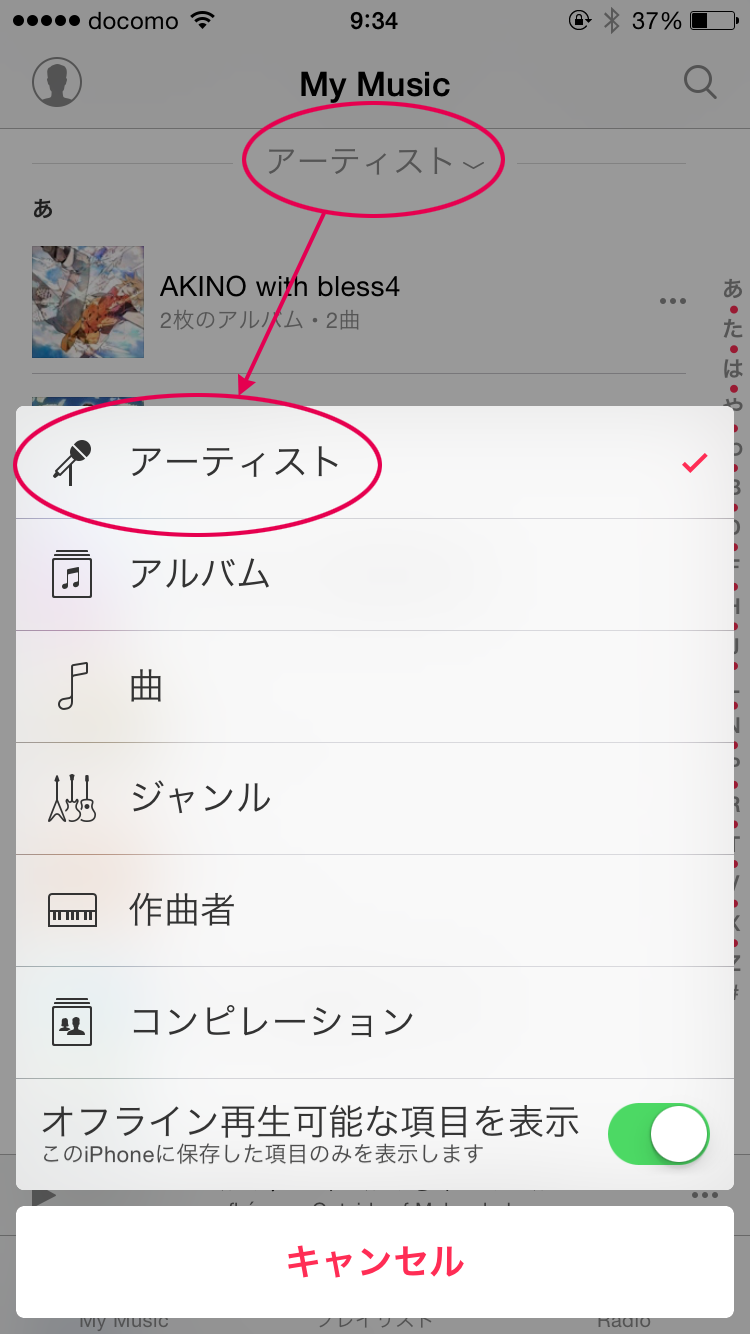
【2026年最新】ボタン一つで解決!アーティスト全曲シャッフル&再生の裏ワザ
公式のアーティストページにボタンが存在しないからといって、全曲再生を諦める必要はありません。iOSのシステム機能を活用することで、Apple Musicアーティスト全曲シャッフルを一瞬で起動する抜け道が存在します。
裏ワザ①:Siriへのダイレクト音声コマンド
最も手軽で即効性があるのが、音声アシスタントを利用したバイパス操作です。iPhoneやApple Watch、あるいはAirPodsに向かって次のように発話するだけで、カタログ全体を対象とした再生が即座に開始されます。
「Hey Siri、[アーティスト名]の曲をシャッフル再生して」
この音声コマンドを発行すると、Apple Musicは画面上の制限を飛び越え、クラウド上の該当アーティストの全楽曲(参加曲やコンピレーションを含む)を内部的にキューへ読み込み、自動的にシャッフル再生を開始します。声を出せる環境であれば、これが最もシンプルかつ手数の少ない解決策となります。
裏ワザ②:iOS「ショートカット」アプリによるワンタップ自動化
外出先やオフィスなど、声を出せない環境で画面タップだけで再生したい場合に威力を発揮するのが、Apple Musicショートカット全曲再生の構築です。標準の「ショートカット」アプリを使えば、ホーム画面に自分専用の「アーティスト全曲再生アイコン」を設置できます。
- 「ショートカット」アプリを開き、右上の「+」で新規作成を開始。
- 「アクションを追加」をタップし、「ミュージックを検索」を選択。
- フィルタ条件を「アーティスト」「次と等しい」「[再生したいアーティスト名]」に設定。
- 並び順を「ランダム」に設定(制限はオフ)。
- 続くアクションとして「ミュージックを再生」を追加。
- ショートカット名を「[アーティスト名] 全曲シャッフル」とし、ホーム画面に追加。
この設定を一度完了させれば、以降はホーム画面のアイコンをワンタップするだけで、iOSミュージックアプリ全曲連続再生がバックグラウンドで発火します。毎回検索バーを開く手間からも完全に解放されます。
ライブラリと同期を活用した「スマートプレイリスト」の完全構築手順
前述のショートカットやSiriによる再生は手軽である反面、「同じ曲の別バージョン(リマスター盤とオリジナル盤)が両方流れてしまう」という課題が残ります。この問題を根本から解決し、純度の高いコレクションを構築する決定打が、PC(MacまたはWindows)を用いたApple Musicスマートプレイリスト作成手順です。
スマートプレイリストは、設定した条件に合致する楽曲を自動で収集・更新する機能であり、クラウド同期を介してiPhone側のミュージックアプリにもリアルタイムで反映されます。Apple Musicディスコグラフィー全曲再生を最も洗練された形で実現する手順は以下の通りです。
- ライブラリへの追加:Apple Music上で、対象アーティストの主要アルバムを「ライブラリに追加」しておく。
- 新規スマートプレイリスト作成:PC版「ミュージック」アプリのメニューバー「ファイル」>「新規」>「スマートプレイリスト」を選択。
- 条件ルールの設定:
- 「アーティスト」が「[アーティスト名]」である
- 「メディアの種類」が「ミュージック」である
- 「タイトル」に「Live」を含まない(ライヴ音源を除外したい場合)
- 「タイトル」に「Instrumental」を含まない(オフボーカルを除外したい場合)
- リアルタイム更新の有効化:「一致する項目をアップデート」にチェックを入れる。
このプレイリストを作成しておけば、将来的にそのアーティストの新曲がリリースされてライブラリに追加された際も、手動で曲を追加することなくプレイリストへ自動追従されます。iPhoneの「ライブラリ」>「プレイリスト」からいつでも呼び出せるため、事実上のApple Musicライブラリ全曲シャッフル専用ステーションとして機能します。
【実態検証】利用者の生の声と現場目線で見えたリアル
大手SNSや知恵袋、コミュニティ掲示板を調査すると、Apple Musicのカタログ表示と再生機能に関して、膨大なリスナーの葛藤が浮き彫りになります。Apple Music全曲聴き放題の評判は全体として高い支持を集めているものの、ことUIの仕様に関しては長年議論の的となっています。
音楽ファンが集うコミュニティでは、「トップソングの上位10曲をループ再生したいわけではなく、黎明期の隠れた名曲も含めて全曲をシャッフルしたいのに、アルバムを1枚ずつ選ばせるのは不条理だ」「ライブラリに全アルバムを放り込んだら、オフライン再生用の容量がパンクした」といった悲痛な叫びが散見されます。
特に問題視されているのが、Apple Musicアルバム一括ダウンロードに伴うストレージの圧迫です。ハイレゾロスレス音源が標準化した環境下では、アルバム1枚で約500MB〜1GB、ディスコグラフィー全体(アルバム20作前後)を端末に一括保存すると容易に15GB〜20GBを超えるストレージを占有します。手動でアルバムを1つずつ端末に落とす手間の煩わしさに加え、端末容量との戦いに疲弊するユーザーのリアルな姿が浮かび上がっています。
一般に知られていない盲点とネットの誤解|未配信曲と権利関係の壁
アーティストの全曲再生を試みるリスナーが必ず突き当たるもう一つの壁が、「ディスコグラフィーの中にグレーアウトしてタップできない曲がある」「過去のアルバムが丸ごとカタログから消滅している」という現象です。ネット上では「アプリの同期バグではないか」と噂されるケースが多々ありますが、これはApple Music未配信曲が表示されない原因を正しく理解する必要があります。
ストリーミングサービスにおけるカタログの欠如は、大半が「原盤権・出版権の複雑なライセンス契約」に起因しています。具体的には以下の構造的要因が挙げられます。
- レーベル移籍に伴う権利の分断:インディーズ時代とメジャー移籍後で楽曲の管理会社が異なり、初期作品の配信許諾がストップしているケース。
- サンプリング音源の権利クリアランス:過去のヒップホップやダンスミュージックにおいて、サンプリング元の権利許諾がストリーミング配信向けに更新されていないケース。
- タイアップ・劇伴の契約縛り:アニメやゲーム、映画のサウンドトラック専用に書き下ろされた楽曲が、アーティスト単体のカタログから除外されているケース。
Apple Music 2026年最新アップデート詳細まとめにおいても、アーティストページのプロファイル再統合や権利情報のメタデータ整理が順次進められていますが、法的な権利関係がクリアされない限り、配信プラットフォーム側が意図的に楽曲を非表示にせざるを得ないのが現状です。配信されていない音源をどうしても全曲再生に組み込みたい場合は、CD音源をPC経由で「iCloudミュージックライブラリ」に手動アップロードし、クラウドマッチング機能で自身のライブラリに統合する以外に道はありません。

【徹底比較】アーティスト全曲を快適に再生する4大アプローチ
ここまで解説した各アプローチには、それぞれ異なるメリットと実用上の制約が存在します。利用シーンや環境に合わせて最適な手法を選定できるよう、詳細な比較データを下表にまとめました。
| アプローチ手法 | 初期設定の手間 | 重複曲・Live盤の除外 | 編集部の実用性評価 |
|---|---|---|---|
| Siri音声コマンド | 設定不要(即座に利用可能) | 不可(カタログ全曲が対象) | AirPods装着時や車内再生に最適。ただし公共の場では発話に制約あり。 |
| iOSショートカット作成 | 所要時間約3分(スマホ完結) | 簡易条件のみ可能 | ホーム画面からワンタップ起動できるため、日常的な使い勝手は極めて高い。 |
| スマートプレイリスト | 所要時間約5〜10分(PC必須) | 完全制御可能(高度な除外設定) | 音源の重複を許さないコアファンにとっての決定版。最もストレスがない。 |
| ライブラリ手動登録シャッフル | 所要時間約5分(アルバムごと追加) | 手動選別により可能 | 直感的だが新譜リリースのたびに手動更新が必要。作品数が多いと管理が煩雑。 |
【プロの結論】おすすめできる人・慎重になるべき人の判断基準
音楽ストリーミングのUIは、万人向けに単純化されたアルゴリズム主導の消費モデルへとシフトし続けています。その中で「全曲再生」という能動的なリスニング行動を追求すべきかどうかは、リスナー自身の音楽に対する関わり方によって明確に分かれます。
裏ワザ・自動化プレイリストの導入をおすすめできる人
- 特定アーティストの全キャリアを俯瞰したいコアファン:初期のB面曲やアルバム深層のトラックを含め、偶発的な出会いを愛するリスナー。
- 作業用BGMとして長時間同じ世界観に浸りたい人:プレイリストの終了や意図しない関連アーティストの曲への遷移を好まず、同一の世界観を維持したい場合。
- Siriやショートカットなどのデバイス機能を抵抗なく扱える人:数分の初期設定を惜しまず、日常の操作コストを最小化したいデジタル適応力の高いユーザー。
標準のステーション再生に留めておくべき人
- 代表曲やヒットソングを中心に効率よく楽しみたいライトリスナー:全曲シャッフルを実行すると、インタールード(繋ぎの短いトラック)やマニアックなインスト曲まで再生され、テンポが崩れるリスクがあります。
- スマートフォンの空き容量が逼迫している人:全曲を網羅的にライブラリへ追加・ダウンロードしていくと、端末ストレージを圧迫する要因となります。
【apple music アーティスト 全曲】に関するよくある質問(FAQ)
Q1:ライブラリに追加していないアーティストの全曲を一括ダウンロードすることはできますか?
A1:不可能です。Apple Musicの仕様上、オフライン再生のためのダウンロードは「ライブラリに追加された楽曲」に対してのみ実行できます。全曲を端末に保存したい場合は、一度アーティストの各アルバムをライブラリに追加した上で、プレイリストにまとめるか、アルバムごとにダウンロード操作を行う必要があります。
Q2:ショートカットを作成して全曲再生を実行した際、曲数が数十曲で頭打ちになるのはなぜですか?
A2:iOSショートカットの「ミュージックを検索」アクションにおいて、「制限」のトグルがオンになっており取得曲数が制限されているか、あるいはデバイスのメモリ保護による仕様です。ショートカットの編集画面で「制限」をオフにするか、取得上限を「300曲」などの十分な数値に手動変更してください。
Q3:Android版のApple Musicアプリでも全曲シャッフル再生の裏ワザは使えますか?
A3:Android版にはSiriやiOSショートカットが存在しないため、同様のOS連携機能は利用できません。ただし、あらかじめPC環境で「スマートプレイリスト」を作成してアカウント同期させておく手法であれば、Android端末上のApple Musicアプリ内でも全く同じように全曲シャッフルリストをワンタップで再生可能です。
まとめ:Apple Musicを自分専用の最強ジュークボックスにする極意
Apple Musicの公式インターフェースがどれほど簡素化されようとも、OSが提供するオートメーション機能やクラウド同期の仕組みを正しく活用すれば、リスナーは自在に音楽環境をカスタマイズできます。特定アーティストの全作品を縦断して聴くという体験は、ストリーミング時代だからこそ味わえる極めて贅沢な音楽鑑賞の形です。自身の視聴スタイルに合った最適な回避策を取り入れ、ストレスのない快適なリスニング環境を手に入れてください。 (出典: apple music アーティスト 全曲(Yahoo!ニュース))
テクノロジーやライフスタイル領域を中心に執筆活動を行っています。趣味は写真撮影と旅行です。
