Excelカメラ機能の出し方と消えた噂の真相!連動活用と画質改善術
表計算ソフトの絶対的スタンダードとして君臨するExcelにおいて、異なる列幅や行高を持つ複数の表を1枚のシートに美しく収める作業は、多くのビジネスパーソンが頭を抱えてきた難題です。セルの結合を繰り返してレイアウトを無理に整えた結果、計算式のコピーや並べ替えが破綻する「Excel方眼紙の悲劇」を経験した現場も少なくありません。
そうしたレイアウトの限界を鮮やかに突破する隠れた名機能が、選択したセル範囲を図として切り出し、元の数値と完全に同期させる「カメラ機能」です。しかし、近年のリボンUI刷新に伴いメニューから姿を消したように見えるため、社内情シスやSNS上では「カメラ機能が廃止されたのではないか」という困惑の声が広がっています。本稿では、噂の真相を確かめるとともに、最新のMicrosoft 365環境における確実な設定手順や、現場で役立つ実践テクニックを解き明かします。
📌 【この記事の重要ポイントまとめ】
- 要点1:カメラ機能は廃止されておらず、初期設定でリボンから非表示になっているだけであり、クイックアクセスツールバーへの追加で即座に利用可能。
- 要点2:元データの変更が画像へ即座に反映される「リアルタイム連動」を備え、異なる列幅の表を同一ページに整列させる印刷帳票やダッシュボード作成に最適。
- 要点3:画像のぼやけや動作の重小化、枠線の映り込みといった現場特有のトラブルには明確な技術的対処法が存在し、正しく設定すれば業務効率を飛躍的に向上させられる。
【真相解明】Excelカメラ機能はどこにある?「廃止説」の真相とリボンにない理由
「新しいPCに移行したら、いつも使っていたカメラが見当たらない」「Excelからカメラ機能が削除されたのではないか」――サポート窓口やSNSのコミュニティには、定期的にこのような相談が寄せられます。結論から言えば、Excelのカメラ機能は廃止されていません。2026年現在のMicrosoft 365やExcel 2021・2024などの主要バージョンにおいても、内部エンジンにはしっかりと搭載されており、正常に動作します。
では、なぜ多くのユーザーが「消えた」と錯覚してしまうのでしょうか。その理由は、Microsoftのインターフェース設計方針にあります。Excel 2007で「リボンUI」が導入された際、使用頻度や機能の整理が行われ、カメラ機能は標準のリボンタブ(「ホーム」や「挿入」など)から意図的に外され、「リボンにないコマンド」という深層領域に格納された経緯があります。
さらにMicrosoftは、ほぼ同一の挙動を実現できる「リンクされた図として貼り付け」という代替手順を標準メニュー内で案内するようになりました。この結果、UIの表面からカメラのアイコンが姿を消し、長年親しんできたベテランユーザーほど「機能そのものが削除された」と誤認する事態が生じたのです。実体は失われておらず、適切な手順で呼び出し設定を行えば、今日からでも作業環境に復帰させることができます。
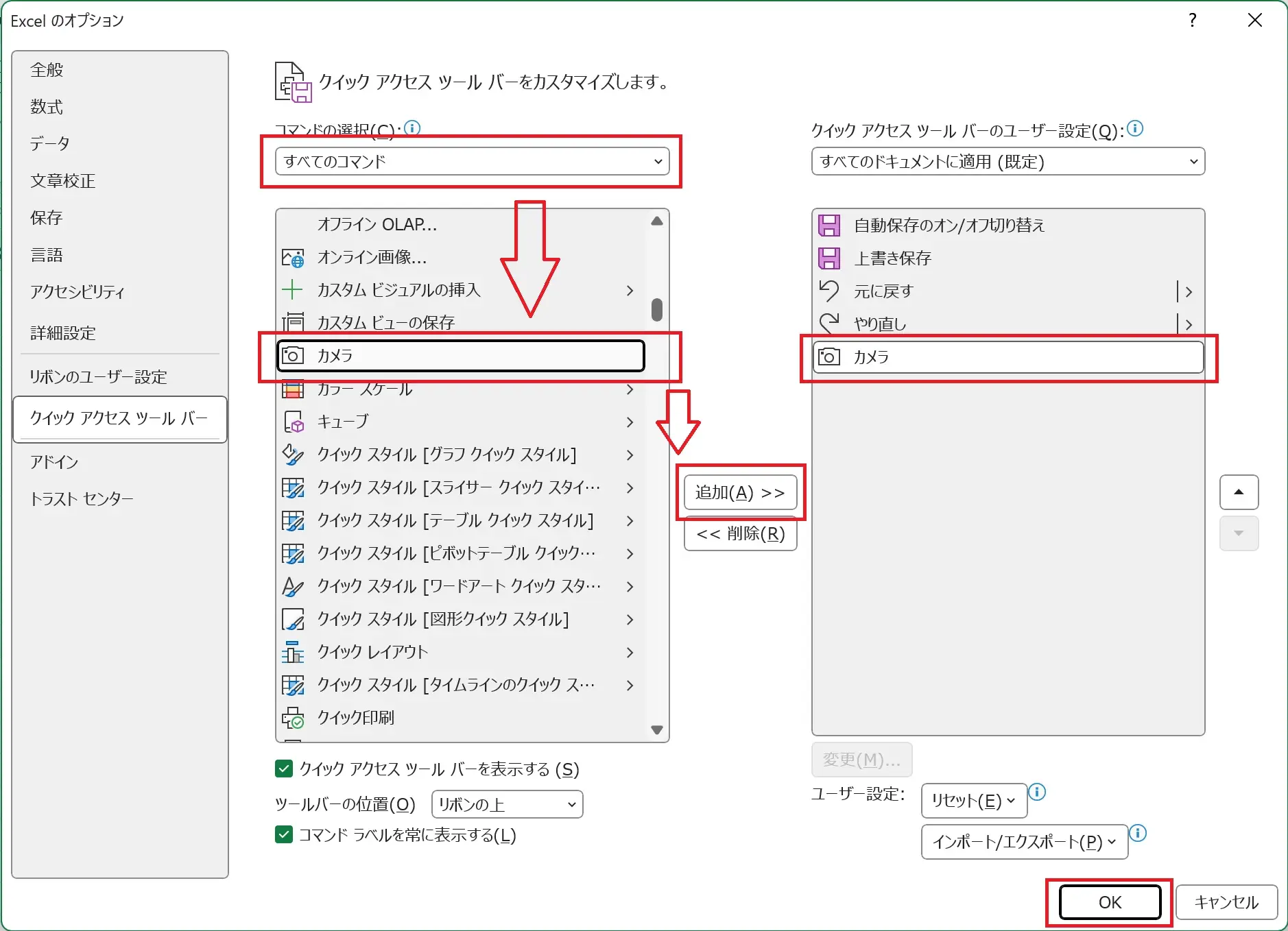
【図解手順】Excelカメラ機能の出し方|クイックアクセスツールバーの設定手順
初期状態では隠されているカメラ機能を呼び出すには、画面左上またはリボン直下に常駐する「クイックアクセスツールバー」にボタンを登録するのが最も確実で効率的です。1度設定すれば、すべてのブックで常に1クリックで呼び出せるようになります。
Windows版Microsoft 365をベースにした具体的な設定ステップは以下の通りです。
- Excelを起動し、上部メニューの「ファイル」から左下の「その他…」>「オプション」をクリックします。
- 設定ウィンドウが開いたら、左側の一覧から「クイックアクセスツールバー」を選択します。
- 画面上部の「コマンドの選択」ドロップダウンメニューを開き、初期値の「基本的なコマンド」から「リボンにないコマンド」(または「すべてのコマンド」)に切り替えます。
- 五十音順に並んでいるコマンド一覧をスクロールし、「カメラ」を選択して中央の「追加(A) >>」ボタンを押します。
- 右側のリストにカメラが追加されたことを確認し、右下の「OK」をクリックします。
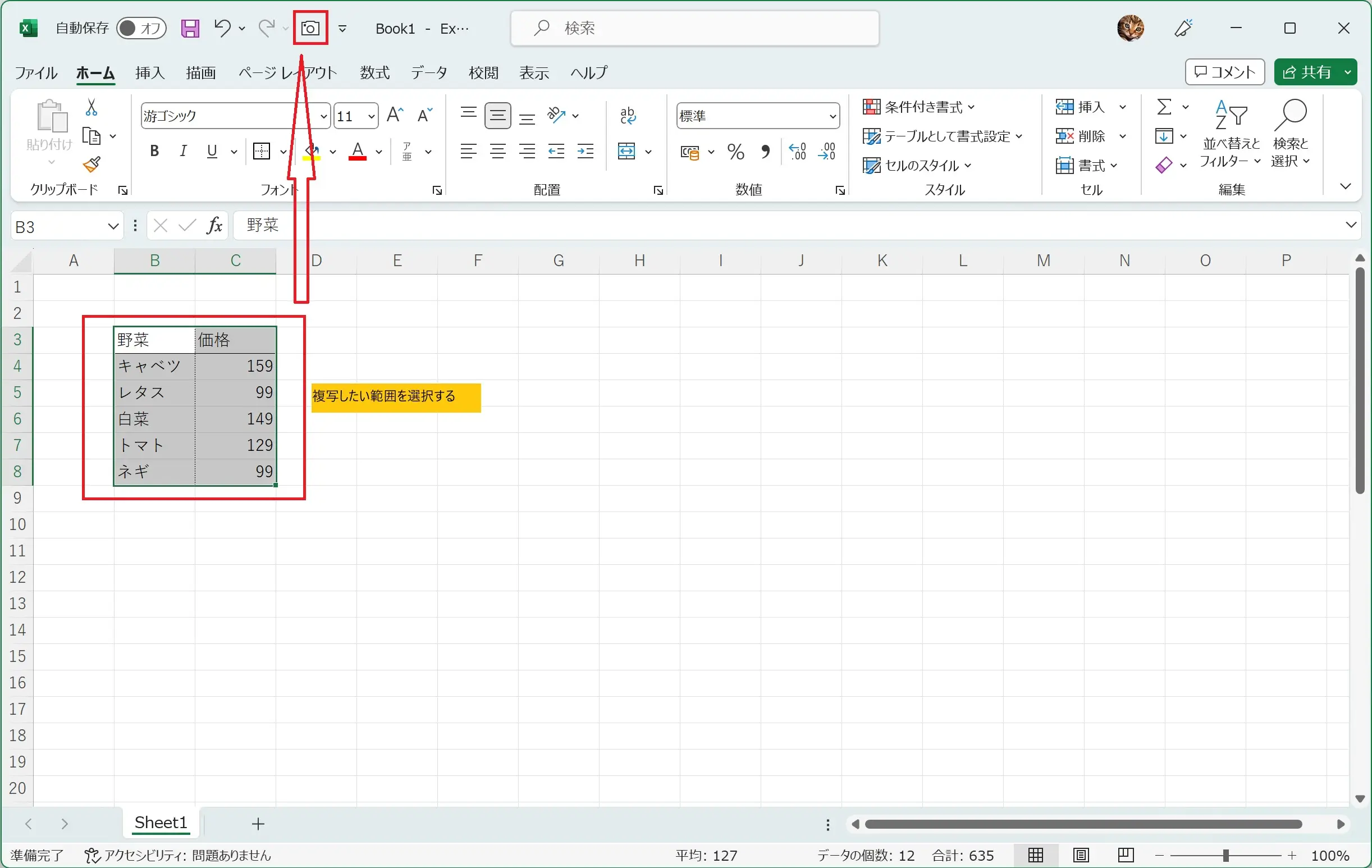
この作業を完了すると、画面上部のクイックアクセスツールバーに見慣れたカメラのアイコンが常時表示されます。なお、独自に作成したリボンのタブ内へ配置したい場合は、「オプション」内の「リボンのユーザー設定」から「新しいグループ」を作成し、同様にカメラコマンドを割り当てることも可能です。
作業速度を加速させるショートカットキーの割り当て
キーボード主体の操作を行うユーザーであれば、クイックアクセスツールバーの配置順を意識することで、実質的なショートカットキー化が可能です。Windows版Excelでは、Altキーを押すと画面上部のツールバーに数字が表示されます。
例えば、クイックアクセスツールバーの左から3番目にカメラを配置した場合、対象範囲を選択した状態で「Alt → 3」を順番に押すだけでカメラモードが起動します。マウスでメニューを探す時間をゼロに削ぎ落とせるため、帳票作成の多い現場では重宝するテクニックです。
エクセルカメラ機能の使い方と実践テクニック|リアルタイム連動の裏技
カメラ機能の本質は、「指定したセル領域のライブ映像を切り取り、画像オブジェクトとして投影する」という点にあります。静止画のスクリーンショットとは根本的に異なり、元のセルを書き換えると、貼り付け先の画像も即座に再描画されます。
基本的な使い方は非常にシンプルです。
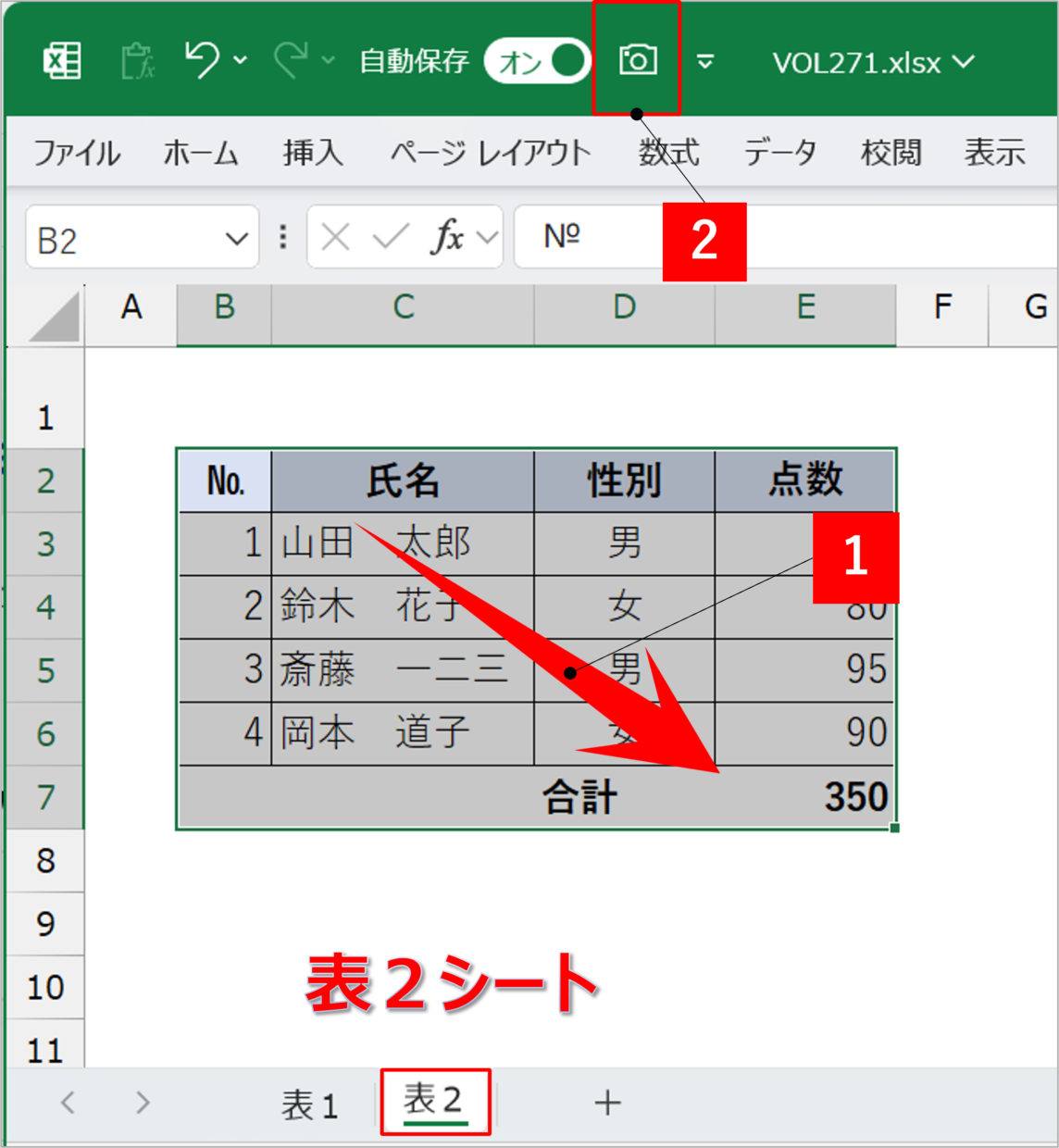
- 複写したい表やセル範囲をドラッグして選択します。
- ツールバーに追加した「カメラ」アイコンをクリックします(選択範囲の外枠が点線のアニメーションに変わります)。
- 表示させたい場所(同一シート内、あるいは別シート)でマウスポインタをクリックします。
これだけの操作で、対象のセル範囲を忠実に再現した「生きた画像」が生成されます。生成された画像をクリックして数式バーを確認すると、=$A$1:$D$10のように元セルの番地が絶対参照で入力されていることが分かります。この参照式を手動で=$A$1:$D$20と書き換えるだけで、画像の表示領域を後から柔軟に拡張できる点も大きな強みです。
実務を変える2大ユースケース
この機能が威力を発揮するのは、通常のセル配置では不可能なレイアウト設計を行う場面です。
第一に、「列幅が全く合致しない複数の表を上下に並べる帳票印刷」です。例えば、上段に「顧客情報(列幅が広い3項目)」、下段に「購入明細(細分化された10項目)」を配置する場合、通常のシート構成では列幅の整合が取れず、セル結合の多用でシートが崩壊しがちです。下段の明細表を別シートで作成し、カメラ機能で表紙シートへ投影すれば、それぞれの最適な列幅を維持したまま、A4用紙1枚の枠内にミリ単位で整然とレイアウトできます。
第二に、「経営指標ダッシュボードの構築」です。複数シートに散らばった「売上高」「利益率」「前年比進捗」などの重要KPIサマリーをカメラ機能で1枚のトップシートに集約すれば、各担当者が基幹シートを更新するたびに、経営陣が見るフロント画面の数値がリアルタイム連動で自動更新される監視パネルが完成します。
【徹底比較】カメラ機能 vs「リンクされた図」の違いと使い分け
現場でしばしば議論となるのが、「コピー」メニューの奥深くにある「リンクされた図」とカメラ機能の差異です。実は、両者が最終的に生成するオブジェクトは全く同一の「参照式を持つ図形(Shapeオブジェクト)」であり、描画エンジン上の処理も共通しています。
しかし、日々の実務における操作ステップやメンテナンス性においては、以下のような明確な違いが存在します。
| 項目 | カメラ機能 | リンクされた図(形式貼り付け) | 編集部の見解・評価 |
|---|---|---|---|
| 初期の導入工数 | ツールバー設定が必要(初回1分) | 設定不要(全端末で即使用可) | 個人PCはカメラ追加、共用PCは貼り付けが有利 |
| 実行クリック数 | 範囲選択 → カメラ → 配置(2クリック) | 範囲選択 → コピー → 貼付展開 → 選択(4クリック) | 反復作業ではカメラ機能の手数が圧倒的に少ない |
| 初期枠線の有無 | 標準で黒い外枠線が付与される | 枠線なし(元セルの境界線に準拠) | 枠線の消去設定を省きたいならリンクされた図が便利 |
| 数式バーでの範囲変更 | 自由に変更可能(絶対参照) | 自由に変更可能(絶対参照) | 生成後のオブジェクトの内部挙動は完全に一致 |
| 再計算時の負荷 | 同等(オブジェクト数に比例) | 同等(オブジェクト数に比例) | 大量配置によるパフォーマンス低下リスクは同等 |
一度クイックアクセスツールバーに登録してしまえば、直感的なスピード感はカメラ機能が圧倒します。他人のPCや客先の端末で一時的に作業する際は、設定不要な「ホーム」>「貼り付け」>「その他貼り付けオプション」>「リンクされた図」を活用するのが賢明な立ち回りと言えます。
現場で多発するトラブル解決法|画質がぼやける・重い・反映されない・印刷枠線の消去
極めて利便性の高い機能である反面、仕様を正しく理解していないと、印刷時の画質劣化や処理のフリーズといったトラブルを引き起こします。現場で頻発する4大トラブルの解消法を整理しました。
1. 文字や罫線がぼやける場合の高画質化テクニック
高解像度モニター環境やPDF出力時に、「カメラで貼り付けた画像の文字がかすむ・ぼやける」という現象が多発します。これはExcelの内部レンダリング解像度が標準の96〜220dpi程度で処理される仕様に起因します。
これを回避するプロの現場テクニックは、「元表のフォントサイズとセル幅をあらかじめ150%〜200%程度に拡大して作成し、カメラで貼り付けた後に画像を50%〜67%に縮小配置する」というアプローチです。物理的な画素密度が凝縮されるため、微細な文字や細い罫線も極めて鮮明に出力されます。また、「ファイル」>「オプション」>「詳細設定」の「イメージのサイズと画質」項目で、「既定の解像度」を「高品質」に設定しておくことも必須の防衛策です。
2. ブックの動作が重い・強制終了する時の対策
「カメラ機能を複数貼り付けたら、セルを1文字打ち込むだけで固まるようになった」というケースでは、描画負荷がボトルネックになっています。カメラ機能はセルが再計算されるたびに画像全体を再描画するため、同一ブック内に20個も30個も配置すると、描画パイプラインが飽和状態に陥ります。
対策として、1つのシートに配置するカメラオブジェクトは原則5〜10個以内にとどめる設計を徹底してください。また、参照元の数式に重たい揮発性関数(INDIRECT、OFFSET、TODAYなど)が含まれている場合、描画ループの負荷が跳ね上がるため、通常の静的参照や新しい配列関数(XLOOKUPやFILTERなど)へ置き換えることが有効です。
3. 元データを変更しても反映されない原因
数値を書き換えたのにカメラ画像が更新されない場合、トラブルの9割以上は計算方法が「手動」になっていることが原因です。大規模なデータを扱うブックでは、処理軽減のために手動計算へ切り替えられているケースがあります。上部メニューの「数式」タブ>「計算方法の設定」が「自動」になっているか確認してください。一時的に更新したいだけであれば、キーボードのF9キー(シート再計算)を押すことで即時反映されます。
4. 不要な外枠線・目盛線を印刷させない手順
カメラで作成した画像には、初期状態で薄い境界線や元シートのグレーの目盛線がそのまま映り込みます。これを消して背景に溶け込ませるには2箇所の調整を行います。
- 元シートの目盛線を消す:参照元シートの「表示」タブを開き、「目盛線」のチェックを外します(これで投影される背景が純白になります)。
- オブジェクト自体の枠線を消す:貼り付けたカメラ画像をクリックし、上部の「図の書式設定」タブ>「図の枠線」から「枠線なし」を選択します。
【実態検証】利用者の生の声と現場目線で見えたリアル
各種ビジネスコミュニティや社内情シスのログを分析すると、カメラ機能に対する評価は「絶賛」と「苦言」が二極化している実態が浮かび上がります。
肯定的な意見としては、「役員向けの月次報告資料で、異なる3つの部署の表を1枚の紙にピタリと収めるのに不可欠」「セルの結合を一切使わずに済むようになったため、元データの保守性が劇的に向上した」といった、帳票デザインに携わる現場からの強い支持が集まっています。特に印刷出力やPDF化を前提とする日本のビジネス商習慣において、レイアウトの微調整にかかる残業時間を大幅に削減した実績は高く評価されています。
その一方で、負の側面として報告されるのが「保守運用の属人化」です。後任の担当者がカメラ機能の存在を知らない場合、「印刷プレビューには数値が出ているのに、該当セルをクリックしても文字が選択できない」「どこからデータが引っ張られているのか分からず、数式バーの存在にも気づかない」といった混乱を招くケースが散見されます。便利さのあまり無秩序に配置されたブックは、いわば“幽霊オブジェクト”の温床となり、組織的なデータガバナンスを損なうリスクを孕んでいます。
【プロの結論】カメラ機能を使いこなすべき業務・避けるべき設計の境界線
以上の技術的検証と現場の実態を踏まえ、カメラ機能を積極的に導入すべきシチュエーションと、あえて避けるべきアンチパターンの判断基準を提示します。
カメラ機能の採用が推奨されるシーン
- 印刷およびPDF提出用の最終レイアウトシート:請求書、見積書、役員報告資料など、用紙サイズや余白が厳密に規定されている帳票の整形。
- KPIダッシュボードの表示画面:データ入力層とビジュアル表示層を完全に分離し、見栄えを重視したエグゼクティブサマリーの構築。
- セル結合の代替:列幅競合を解決するためにセル結合を行い、並べ替えや関数参照を壊してしまうリスクの完全排除。
カメラ機能の使用を控えるべきケース
- 数万行規模の基幹データベース:データ処理と再計算が頻発するシートに配置すると、クラッシュや遅延の原因となる。
- Excel Online(ブラウザ版)主体の共同編集:Web版Excelではカメラ機能の新規作成が制限されている場合があり、デスクトップ版との描画差異が発生しやすい。
- 他部署へ恒常的に引き継ぐ共有テンプレート:機能自体の認知度が低い環境では、更新ミスやトラブルの問い合わせ窓口化を招く懸念がある。
2026年のモダンExcel環境においては、動的配列数式やCopilotによる自動集計など、高度なデータ処理が普及しています。だからこそ、「データの計算・蓄積」は整然としたテーブル形式で行い、「視覚的な配置・印刷」はカメラ機能を使って疎結合に切り離すというアーキテクチャの分離こそが、最も堅牢で美しいワークフローを実現します。
【excel カメラ 機能】に関するよくある質問(FAQ)
Q1:Mac版のExcelでもカメラ機能は利用できますか?
A1:利用可能です。Windows版と同様にリボンには初期表示されていませんが、「Excelの環境設定」>「リボンとツールバー」からクイックアクセスツールバーに「カメラ」を追加することで、全く同じリアルタイム連動機能を使用できます。
Q2:カメラで配置した画像の参照範囲を、後から変更することは可能ですか?
A2:可能です。貼り付けた画像をクリックすると数式バーに=$A$1:$D$10のような参照式が表示されるため、通常の計算式と同様にキーボードで番地を修正してEnterキーを押すだけで、連動する表示範囲が瞬時に更新されます。
Q3:Excel Online(ブラウザ版)でもカメラ画像は正常に表示されますか?
A3:デスクトップ版で作成されたカメラ画像はブラウザ版でも表示・同期されます。ただし、ブラウザ版のUI上から新規にカメラ機能を使って画像を生成する操作はサポートされていない場合が多いため、作成作業はデスクトップ版アプリ上で行う必要があります。
Q4:元データを修正したのに、貼り付け先の画像が連動して変わりません。
A4:ブックの計算方法が「手動」に設定されている可能性が極めて高いです。「数式」タブの「計算方法の設定」を「自動」に切り替えるか、キーボードのF9キーを押してシートの再計算を実行してください。
まとめ:今後の動向と失敗しないための判断基準
Excelのカメラ機能は、過去の遺物でも廃止された機能でもなく、今なお「異なる表のレイアウト統合」という長年の課題を解決する最も強力な実践的ツールの一つです。UIの表舞台から下がったことで一見敷居が高く感じられますが、クイックアクセスツールバーに1度配置してしまえば、日々の帳票作成工数を劇的に圧縮してくれます。
ただし、その手軽さに任せて1つのブックに過剰なオブジェクトを詰め込めば、パフォーマンスの低下や保守性の悪化を招く諸刃の剣でもあります。「入力・計算シート」と「印刷・閲覧シート」の役割を明確に切り分け、要所要所でスマートにカメラを構えること。この設計思想をチーム内で共有することこそが、2026年以降のオフィスワークにおいて手戻りを防ぎ、業務効率を最大化させるための決定的な鍵となります。 (出典: excel カメラ 機能(Yahoo!ニュース))
テクノロジーやライフスタイル領域を中心に執筆活動を行っています。趣味は写真撮影と旅行です。
