エクセル保存せず終了の復元術!消えたデータを救う決定打【2026】
数時間かけて作成した見積書や膨大な集計データが一瞬で消え去り、目の前が真っ暗になった経験を持つ人は少なくありません。「保存しますか?」というダイアログに対し、無意識に「保存しない」をクリックして閉じてしまった瞬間、冷や汗とともに強烈な絶望感が押し寄せるものです。しかし、画面から消滅したように見えるファイルも、諦めるのはまだ早すぎます。
近年のMicrosoft ExcelおよびWindows環境には、予期せぬトラブルや操作ミスからデータを守るための強固なセーフティネットが多重に張り巡らされています。システム内部に蓄積された自動保存データや一時ファイル、バックアップ履歴への正しいアクセス手順さえ把握していれば、失われたはずの作業内容を高確率で救出できます。パニックを抑え、まずは落ち着いて以下の手順を実行してください。
📌 【この記事の重要ポイントまとめ】
- 要点1:「保存しない」を選んで閉じても、Excel標準の「未保存のブックの回復」や一時ファイル(AutoRecover)から復元できる可能性が極めて高い。
- 要点2:上書き保存ミスや突然のクラッシュ時でも、Microsoft 365の「バージョン履歴」やクラウド同期バックアップを活用すれば過去の状態へ巻き戻しが可能。
- 要点3:データ消失直後にPCの再起動や不要なファイル操作を行うと復旧確率が急激に低下するため、初動の正確な手順遵守が成否を分ける。
【即時対応】エクセルを保存しないで閉じた時の緊急救出フロー
保存せずに閉じてしまった直後、最も重要なのは「余計な操作を一切行わないこと」です。パニックに陥ってPCを再起動したり、新規ファイルを次々と開いて作業をやり直そうとすると、メモリやストレージ内の一時領域に残されたバックアップデータが上書きされ、永久に消滅する恐れがあります。
まずは深呼吸をし、新規の空のExcelブックを1つだけ立ち上げてください。Excelには、保存されずに破棄されたワークブックを一定期間隔離保管する専用ディレクトリが用意されています。初動の数分間の行動が、数時間の作業成果を取り戻せるかどうかの境界線となります。
「未保存のブックの回復」と一時ファイルの保存場所から復活させる決定打
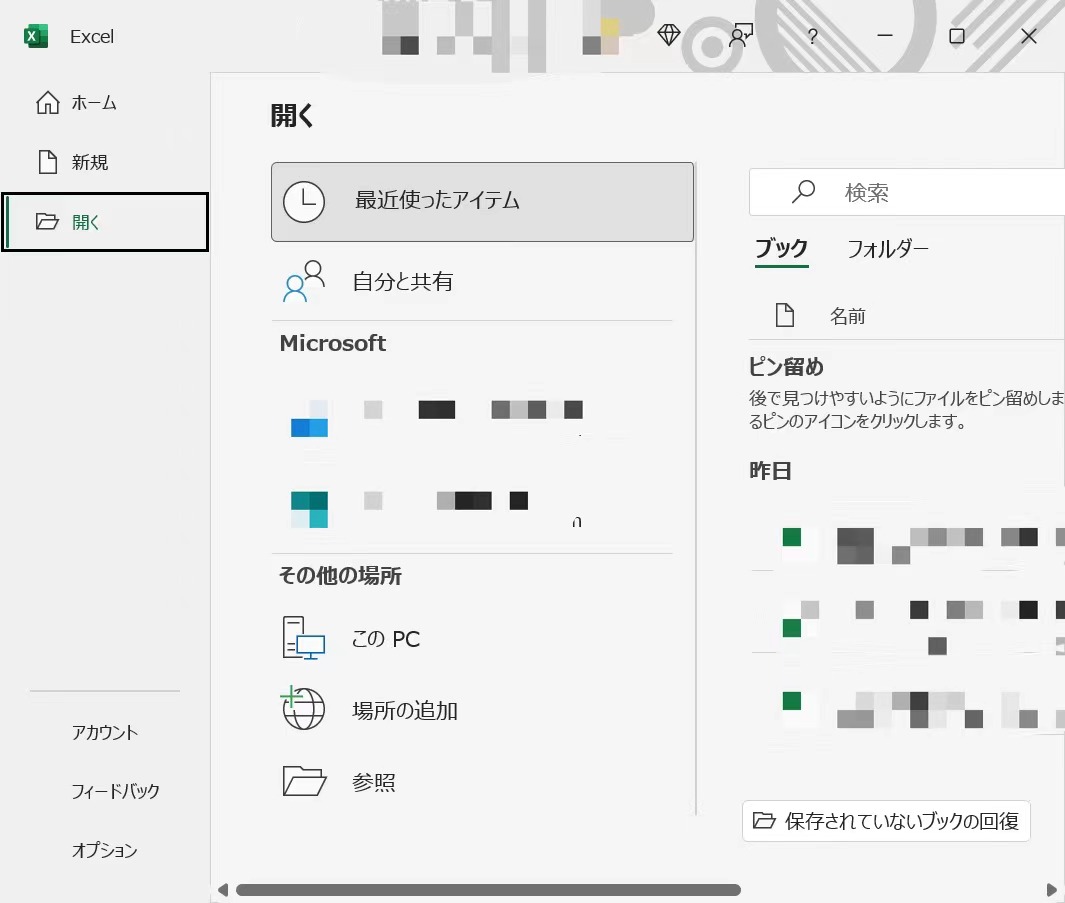
「エクセルを保存しないで閉じてしまった…」と頭を抱えている方にまず試していただきたいのが、標準機能である「未保存のブックの回復」です。Excelは初期状態で作業中のデータを定期的に自動保存しており、明示的に保存せず終了した場合でも、内部フォルダに「.xar」や「.tmp」といった形式の一時ファイルとして一定期間退避させています。
具体的な回復手順は以下の通りです。
【未保存のブックを回復する最短ステップ】
1. 新規で空白のエクセルを開く
2. 左上の「ファイル」タブをクリックし、左メニューの「情報」を選択
3. 「ブックの管理」ボタンをクリックし、表示されるメニューから「未保存のブックの回復」を選択
4. 開いた専用フォルダ(UnsavedFiles)内に、作業していた日時のファイル(拡張子.asdまたは.xlsb等)がないか確認
5. 該当ファイルを選択して開き、上部に表示される警告バーの「名前を付けて保存」から即座に任意の場所に保存する
もし上記メニューから該当フォルダが開かない場合は、Windowsのエクスプローラーのアドレスバーに直接以下のパスを入力して移動することで、隠されたAutoRecoverファイルへアクセスできます。
【Windows環境における一時ファイルの標準保存場所】
・未保存ファイル専用領域:C:\Users\<ユーザー名>\AppData\Local\Microsoft\Office\UnsavedFiles
・自動回復用(AutoRecover)一時保管領域:C:\Users\<ユーザー名>\AppData\Roaming\Microsoft\Excel\
※「AppData」フォルダはWindowsの隠しファイル属性となっているため、エクスプローラーの「表示」メニューから「隠しファイル」にチェックを入れて可視化する必要があります。
上書き保存やクラッシュ時も安心!バージョン履歴とクラウドバックアップの復元力
「新規作成ではなく、既存の重要なファイルに必要なデータを上書きして保存してしまった」「数式を壊したまま誤って上書き保存して閉じた」というケースでも、復元の手段は残されています。特にMicrosoft 365(旧Office 365)やOneDrive、SharePointと連携している環境下では、強力なバージョン履歴機能が作動しています。
対象のエクセルファイルを開き、上部のタイトルバーに表示されているファイル名をクリックして「バージョン履歴」を選択するか、「ファイル」>「情報」>「バージョン履歴」を開いてください。右側に過去の保存タイムスタンプが時系列で一覧表示され、誤操作を行う直前の版を選択して「復元」をクリックするだけで、瞬時に過去の状態へ巻き戻すことが可能です。
また、作業中にExcelがフリーズして強制終了した(クラッシュした)場合、再度Excelを起動した直後の画面左側に「ドキュメントの回復」タスクパネルが自動表示されます。ここにはクラッシュ直前に自動バックアップされたファイルが一覧化されているため、最新の更新日時を持つデータを選択して開き直すことで、作業の大部分を即座に取り戻せます。

【状態別比較】未保存エクセルの復元確率と最適なアプローチ
一口に「消えたエクセルの復元」と言っても、トラブルの発生状況によって取るべき手段や復元成功率は大きく変動します。各シナリオにおける最適な対処法と成功期待値を下表に整理しました。
| トラブルの状況 | 復元成功率(推定) | 推奨される救出アプローチ | 編集部の見解・注意点 |
|---|---|---|---|
| 新規作成を保存せず終了 | 80%〜90%(当日中) | 「未保存のブックの回復」またはUnsavedFilesフォルダの直接探索 | PC再起動やクリーンアップソフトの実行前に迅速に救出することが絶対条件。 |
| 誤った内容で上書き保存 | 95%以上(M365利用時) | 「バージョン履歴」からのロールバック、またはWindowsの「以前のバージョン」 | ローカル単体保存の場合は「以前のバージョン(シャドウコピー)」の有効化が必要。 |
| アプリフリーズ・強制終了 | 85%〜95% | 再起動後の「ドキュメントの回復」パネル、またはAutoRecoverフォルダ確認 | 自動保存間隔(初期値10分)直前の作業内容は失われる可能性があるため注意。 |
| 誤ってファイルを完全削除 | 60%〜75% | ゴミ箱確認、クラウド上のごみ箱(OneDrive)、専門復元ツールの活用 | SSD環境ではTRIMコマンドの作動により時間経過とともに復旧率が急低下する。 |
【実態検証】現場で多発する「保存忘れ」の心理的盲点とユーザーの証言
ITサポートデスクや企業のヘルプデスクに寄せられる問い合わせの中でも、「保存していないエクセルを消してしまった」という相談は年間を通じて上位を占め続けています。SNSやビジネスコミュニティの声を調査すると、このミスは決して初心者に限った話ではなく、むしろPC操作に手慣れたベテラン層ほど陥りやすい構造的トラップであることが浮き彫りになります。
ネット上のリアルな手記や業務現場の報告では、次のような生々しい証言が多数見受けられます。
「夕方の終業直前、上司から急ぎの別件を振られてマルチタスク状態になり、確認ダイアログの内容を読まずにエンターキーを押して閉じてしまった」(30代・財務担当)
「何時間も複雑な関数を組んで『やりきった』という強烈な達成感に浸り、脳内では保存を完了した気になってそのまま画面を閉じていた」(20代・マーケティング担当)
認知心理学の観点からも、人間はタスクを完遂した瞬間にワーキングメモリの緊張が一気に緩み、確認行動に対する注意力が著しく低下することが実証されています。さらに「ダイアログが出たら無意識に特定のボタンをクリックする」という運動パターンの自動化(習慣化)が、皮肉にも『保存しない』を選択してしまう重大ミスの主因となっています。

一般に知られていない盲点とネットの誤解|やってはいけない危険な行動
データ消失時にネット検索を行うと、怪しいサードパーティ製データ復元ソフトの広告や、誤った民間療法的な対処法が溢れています。二次被害を防ぐため、以下の誤解とNG行動を正確に認識しておく必要があります。
【危険なNG行動1:出所不明な「無料復元ソフト」を安易にインストールする】
ネット上には「ワンクリックでエクセル完全復元」と謳うフリーソフトが多数存在しますが、新しいソフトウェアをPCにインストールする行為そのものが、復元対象の一時ファイル領域を上書き破壊する最大の原因になります。まずはOffice標準の内部ファイルを直接探すことが鉄則です。
【危険なNG行動2:PCのディスククリーンアップや最適化を実行する】
動作が重くなったと感じてクリーンアップソフトやCCleaner等のツールを実行すると、UnsavedFilesやTempフォルダに隔離されていた未保存データが一斉に完全消去され、二度と復元できなくなります。
【プロの結論】二度とデータを失わないためのバックアップ設計と自衛基準
デジタル環境における真の業務効率化とは、ミスを個人の注意力に依存させるのではなく、システム的に「絶対に失われない仕組み」を構築することにあります。今回のトラブルを機に、以下の2つの恒久対策を直ちに設定することを強く推奨します。
1. 自動回復用データの保存間隔を「1分」に短縮する:
Excelの「ファイル」>「オプション」>「保存」を開き、「次の間隔で自動回復用データを保存する」を標準の10分から「1分」に変更します。さらに「保存しないで終了する場合、最後に自動保持されたバージョンを残す」に必ずチェックを入れておきます。
2. OneDrive / SharePointとの自動保存常時オン:
ファイルをローカルのデスクトップではなくクラウドストレージ上に保存して作業することで、1文字入力するごとに自動保存とバージョン履歴の生成がリアルタイムで行われ、保存し忘れという概念そのものを消滅させることができます。
【エクセル 保存 しない 復元】に関するよくある質問(FAQ)
Q1:「保存しない」を押して閉じてから数日経っていますが、まだ復元できますか?
A1:当日中であればUnsavedFilesフォルダに残っている可能性が高いですが、数日経過している場合やPCの再起動を挟んでいる場合は、OSの一時ファイル自動クリーンアップにより消去されている可能性が高くなります。まずは該当フォルダを直接開き、作成日時のファイルが存在するか確認してください。
Q2:Mac版のExcelでも同様の手順で未保存ファイルを復元できますか?
A2:Mac版でも可能です。Finderを開き、メニューの「移動」>「フォルダへ移動」を選択して、~/Library/Containers/com.microsoft.Excel/Data/Library/Preferences/AutoRecovery を入力して移動してください。自動保存された回復ファイルが保管されています。
Q3:新規作成ではなく既存ファイルを開き、編集して「保存しない」で閉じた場合は?
A3:この場合、未保存の変更内容は破棄され、開く前の保存状態に戻ります。ただし「自動回復用データ」が残っている場合があるため、Excelの「情報」>「ブックの管理」から「保存されていない変更を復元」が表示されていないか確認してください。
Q4:一時ファイル(.asdや.tmp)を見つけましたが、ダブルクリックしても開きません。どうすればいいですか?
A4:一時ファイルは直接ダブルクリックでは開けない場合があります。新規エクセルを開き、「ファイル」>「開く」>「参照」からファイルの種類を「すべてのファイル (.)」に変更した上で該当ファイルを指定して開くか、拡張子を「.xlsx」に手動でリネームしてから開いてみてください。
まとめ:焦らず正しい手順を踏めば消えたデータは救出できる
エクセルを保存せずに閉じてしまった瞬間は、誰もが強い喪失感と焦りを覚えるものです。しかし現代のオフィスソフトウェアは、ユーザーの過失によるミスを想定して綿密なバックアップ機構を備えています。パニックに任せた不用意な操作を避け、「未保存のブックの回復」や一時ファイルフォルダ、クラウドのバージョン履歴を順を追って確認することで、大切な作業データを取り戻せる可能性は十分にあります。
無事にデータが復旧した後は、自動保存間隔の短縮やクラウド保存の徹底など、システム側での再発防止策を講じておくことが、今後の安定したワークフローを確立するための最善策です。 (出典: エクセル 保存 しない 復元(Yahoo!ニュース))
情報を整理して届けることが得意なWebディレクター。ユーザー視点に立った記事作成を目指しています。
