PCのボトルネック完全解剖|パーツ交換で重い原因と解消法2026
奮発して最新の高性能グラフィックボードを購入し、胸を高鳴らせて愛機に組み込んだものの、期待していたほどフレームレートが伸びない――それどころか画面が頻繁にカクつく。自作PCユーザーやPCゲーマーの間で後を絶たないこのトラブルの背後には、パーツ同士の性能差が引き起こす「ボトルネック」という根本的な問題が潜んでいます。
パソコンは単一の高性能パーツだけで動作しているわけではありません。CPU、GPU、メモリ、ストレージ、さらには電源や冷却環境に至るまで、すべてのパーツが緊密に連携して初めて本来のパワーを発揮します。本稿では、ハードウェアの検証データや現場の生の声をもとに、パソコンでボトルネックが発生するメカニズムから具体的な確認手順、そして愛機の性能を限界まで引き出す改善策までを徹底解説します。
📌 【この記事の重要ポイントまとめ】
- 要点1:ボトルネックは「最も処理能力が低いパーツ」が全体の性能上限を縛ってしまう現象であり、最新GPUの導入時こそCPU性能不足によるボトルネックが頻発する。
- 要点2:ゲームプレイ中のタスクマネージャーや診断ツールを使えば、GPU使用率が低迷しCPU使用率が100%付近に張り付く挙動から誰でも簡単に症状を特定できる。
- 要点3:単純なパーツ買い替えだけでなく、ゲーム内の描画解像度調整やグラフィック設定の最適化によってもボトルネックの影響を大幅に緩和できる。
【実態検証】パーツ交換したのに重い?ゲーミングPCを襲うボトルネックの症状とリアル
大手コミュニティやSNS、自作PC専門の相談掲示板では、毎年多くのユーザーから「パーツを最新モデルに交換したのにゲームが重い」「高額なGPUを買ったのにベンチマークスコアが想定の半分しか出ない」といった切実な悩みが寄せられています。PCパーツショップのサポート窓口担当者も「グラフィックボード単体をハイエンドに換装したお客様から、相性不良ではないかという問い合わせをいただくケースが非常に多い」と明かします。
代表的なゲーミングPCのボトルネック症状として挙げられるのが、瞬間的なFPS低下やカクつきの原因となる「マイクロスタッター(微小なフレーム飛び)」です。平均フレームレート自体はある程度出ていても、激しい戦闘シーンやマップの切り替え時にフレームレートが乱高下し、操作に引っかかりを覚える現象が典型例です。
具体的には以下のような不調が現場で頻繁に報告されています。
- GPU使用率が上がらない:グラフィックボードの性能に余裕があるにもかかわらず、使用率が50〜70%程度で頭打ちになり、性能を持て余す。
- 解像度を下げてもフレームレートが伸びない:4KからフルHDに設定を落としてもFPSが一切向上しない。
- 特定の操作で激しいスタッターが発生:オープンワールドゲームで移動する際、データの読み込みと描画計算が追いつかず一瞬画面が静止する。
これらの現象は、パーツの初期不良ではなく、システム全体の処理バランスが崩れていることによって引き起こされています。
パソコンのボトルネックが発生する構造的理由|CPUとGPUの致命的な力関係
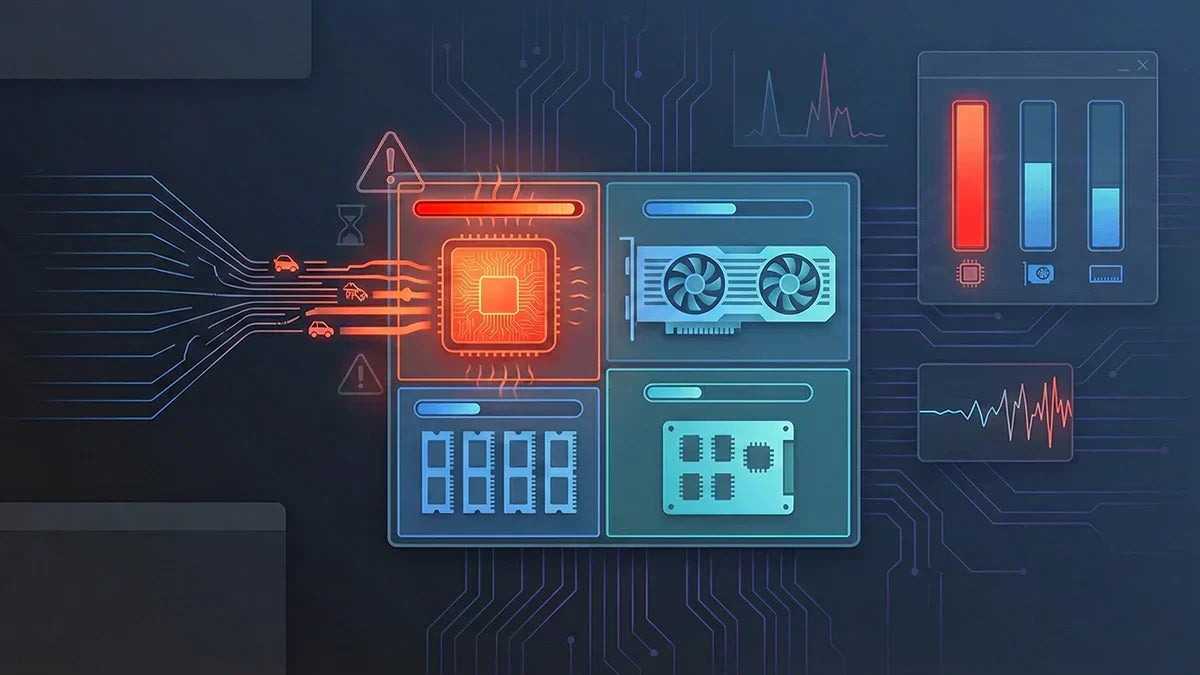
ボトルネックという言葉は、ワイン瓶の首(最も細い部分)が全体の水流を制限することに由来します。パソコン内部において、この制限が最も顕著に現れるのがCPUとGPUのボトルネック関係です。
3Dグラフィックを描画する際、CPUは「ゲーム内の物理演算」「敵キャラクターのAI処理」「描画すべきオブジェクトの位置決定」といった骨組みを計算し、その指示をGPUに送ります。GPUはその指示を受け取って初めて、テクスチャを貼り、光や影を計算して画面へと出力します。
ここでCPU性能不足とグラボの関係に不均衡が生じると、次のような致命的な処理遅延が発生します。
いくら最新の高性能GPUが1秒間に200フレームを描画できる能力を持っていたとしても、指示を出すCPUが1秒間に60フレーム分の指示しか出せなければ、GPUは指示待ちの「待機状態」に入ります。これがグラフィックボードのボトルネック理由の根本原理です。逆に、CPUが超高性能でもGPUが旧世代であれば、CPUの指示に対して画面描画が追いつかず、GPUが100%張り付き状態となってフレームレートの上限が決まります。
さらに見落とされがちなのがメモリ不足によるボトルネック影響です。メインメモリの容量不足や転送速度(帯域幅)の不足、シングルチャネル動作(メモリ1枚挿し)になっている環境では、CPUとGPUへのデータ供給が滞り、システム全体の動作速度を劇的に低下させます。
【データ比較】主要構成におけるボトルネック発生傾向と実測値
解像度やパーツの組み合わせによって、ボトルネックの発生傾向は大きく変化します。解像度が低いフルHD環境ではCPU負荷が相対的に高くなり、4Kなどの高解像度環境ではGPU負荷が圧倒的に高くなるためです。
以下の比較表は、各種パーツ構成における一般的な負荷分散と実用上のボトルネック傾向をまとめたものです。
| 構成パターン | 詳細・実測挙動(フルHD〜4K) | ボトルネック発生率(目安) | 編集部の見解・評価 |
|---|---|---|---|
| 旧世代CPU × 最新ハイエンドGPU (例: 5年前のCore i7 + 最新ハイエンド) | フルHD環境でGPU使用率が50〜60%に低迷。最小FPSが大幅に落ち込み激しいカクつきが発生。 | 30%〜45%(重度のCPU律速) | GPU性能の3割以上をドブに捨てる状態。CPUとマザーボードの同時刷新が急務。 |
| 最新ミドルCPU × 最新ミドルGPU (例: 最新Core i5 / Ryzen 5 + ミドルグラボ) | フルHD〜WQHDでGPU使用率95%以上を維持。フレームタイムも極めて安定。 | 5%未満(理想的な均衡) | コストパフォーマンスが最も高く、ゲーム用途において極めて推奨される黄金比構成。 |
| 最新ハイエンドCPU × エントリーGPU (例: 最新Core i9 / Ryzen 9 + 入門グラボ) | GPU使用率が常時99〜100%。CPU使用率は10〜20%にとどまりCPUを持て余す。 | 0%(GPU律速・安定動作) | ゲーム用としてはアンバランスだが、動画編集や配信用途なら破綻なく動作する構成。 |
| メモリ不足環境(8GB/シングルチャネル) (パーツ性能自体はミドル級以上) | メモリ使用率が90%を超えた瞬間に激しいフレームドロップが発生し、GPU使用率が急落。 | 突発的に50%以上の処理遅延 | 数千円のメモリ増設(16GB〜32GB化)で劇的に改善する最優先の見直しポイント。 |
パソコンのボトルネック確認方法と診断手順|タスクマネージャーと計算機の活用術
愛機のボトルネック状態を正確に把握するためのパソコンのボトルネック確認方法は、特別な有償ソフトを使わなくても標準機能で簡単に実行できます。
1. タスクマネージャーを使用したリアルタイム確認
ゲームや高負荷ソフトを動作させた状態で、Windows標準の「タスクマネージャー」(ショートカット: Ctrl + Shift + Esc)を起動し、「パフォーマンス」タブを確認します。タスクマネージャーの使用率からボトルネックを判断する基準は以下の通りです。
- CPU使用率が90〜100%で、GPU使用率が低水準(例: 50〜70%):典型的な「CPUボトルネック」です。CPUが足を引っ張っています。
- GPU使用率が95〜100%で、CPU使用率に余裕がある:これは「GPUボトルネック」ですが、グラフィックボードの性能を100%使い切れている正常かつ理想的な状態です。
- メモリ使用率が85%以上:メモリ容量の限界によるボトルネックです。スワップが発生してPC全体が重くなります。
2. PCボトルネック計算機・チェッカー診断の活用と注意点
Web上でパーツ名を選択するだけでパーセンテージを算出してくれるPCボトルネック計算機やボトルネックチェッカーによる診断ツールは、大まかなパーツ選びの目安として便利です。
ただし、これらの計算ツールには注意が必要です。計算機が示す「ボトルネック率15%」といった数値は、特定の前提条件に基づく理論値に過ぎません。プレイするゲームのタイトル(CPU負荷が高いオープンワールド系か、GPU負荷が高い重量級グラフィック系か)や、プレイする解像度(フルHD / WQHD / 4K)によって実際の数値は全く異なります。計算ツールの数値だけに惑わされず、実際のタスクマネージャーやゲーム内オーバーレイでの実測値を重視してください。
一般に知られていない盲点とネットの誤解|自作PCのパーツ相性・バランス論
ネット上にはボトルネックに関する様々な言説が飛び交っていますが、その中には誤解も多く見受けられます。自作PCにおけるパーツ相性とバランスを考える上で知っておくべき真実を整理します。
誤解1:「ボトルネックは0%でなければならない」という思い込み
すべてのパーツが完全に同時に100%の性能を使い切る「ボトルネック0%」のシステムは現実には存在しません。ゲームや作業内容によって負荷のかかるパーツが異なるため、常にどちらかのパーツが先に限界に達します。重要なのは「許容できる範囲(一般的には10%未満の乖離)に収まっているか」です。
誤解2:「GPU使用率100%は危険」という勘違い
ゲームプレイ中にGPU使用率が99〜100%に達しているのを見て「壊れそう」「ボトルネックで異常が起きている」と不安視するユーザーがいますが、これは全くの逆です。GPUがフル稼働している状態こそが、購入したグラフィックボードの能力を余すことなく発揮できている最も健全な状態です。
見落としがちな「隠れボトルネック」:電源・熱・インターフェース
CPUやGPUのスペック数値だけでなく、以下のようなインフラ周りのボトルネックも見落とせません。
- サーマルスロットリング(熱による性能制限):CPUクーラーの冷却能力不足やグリスの劣化により、熱暴走を防ぐ安全機構が働いてクロック周波数が急激に低下する現象。
- PCIeスロット・レーン数の帯域不足:旧世代のマザーボードに最新GPUを挿すことで、接続バスの帯域幅が制限されてしまうケース。
- ストレージの速度差:旧型のHDDや低速なSATA SSDに最新ゲームをインストールしている場合、テクスチャロードの遅延がマイクロスタッターを引き起こす。

パソコンのボトルネック解消方法|愛機の性能を100%引き出す実践アプローチ
ボトルネックの症状が判明した場合、必ずしも即座に高額なパーツを買い直す必要はありません。設定の工夫から段階的なハードウェア強化まで、効果的なパソコンのボトルネック解消方法を順を追って解説します。
ステップ1:ゲーム内設定のチューニング(無料の改善策)
CPUボトルネックが発生している場合、ゲーム内の設定を変更することで負荷のバランスを意図的に整えることができます。
- 解像度を上げる:フルHDでCPUボトルネックが出ている場合、WQHDや4Kに解像度を上げる、あるいは高画質設定(レイトレーシング有効化など)を適用することで、GPUへの負荷を増やし、GPU使用率を90%台まで引き上げてフレームレートのブレを抑えることができます。
- CPU負荷の高い設定を下げる:「群衆の密度」「描画距離(オブジェクト表示距離)」「物理演算設定」などを下げることで、CPUの計算負荷をダイレクトに軽減できます。
- フレームレート制限(FPS上限設定)を設ける:モニターのリフレッシュレート(例: 144Hz)に合わせてフレームレート上限を設定することで、CPUが過剰にフレームを生成しようとしてパンクするのを防ぎ、安定した動作を維持します。
ステップ2:メモリと冷却環境の見直し(低予算の改善策)
もしメモリが1枚挿し(シングルチャネル)になっているなら、全く同じ規格のメモリをもう1枚追加して「デュアルチャネル」化してください。これだけでメモリ帯域幅が倍増し、CPUボトルネックに起因する最小FPSの落ち込みが劇的に改善します。また、CPUクーラーを高効率なサイドフロー型や簡易水冷に換装し、サーマルスロットリングを解除するのも極めて費用対効果の高いアプローチです。
ステップ3:CPU・マザーボードの換装(根本的な解決策)
グラフィックボードに対してCPUの世代が3世代以上古い場合は、CPUのアップグレードが根本的な解決策となります。CPUソケットの規格が異なる場合はマザーボード(場合によってはDDR4からDDR5メモリ)の同時交換が必要となりますが、GPUが本来持っていた描画性能が100%解放され、まるで別物の滑らかさを体感できるようになります。
【プロの結論】スペック至上主義の罠から抜け出す賢い投資判断基準
ハードウェアのアップグレードにおいて最も避けるべきは、「パーツ単体課金の罠」に陥ることです。予算ができたからといってグラフィックボードだけに20万円を投じ、土台となるCPUや電源、マザーボードを放置してしまうと、投資金額に見合ったリターン(快適なゲーム体験)は得られません。
自分にとって最適な対策を見極めるための判断基準を提示します。
- 今すぐパーツを刷新すべき人:
- 最新ハイエンドGPUを購入したが、フルHD環境でCPU使用率が常時100%に張り付いてFPSが乱高下している人
- メインメモリが8GB以下、またはシングルチャネル構成で動作している人
- 動画編集の書き出しやゲーム配信を同時に行い、CPU処理が完全に飽和している人
- パーツ交換を焦る必要がない人:
- GPU使用率が常時90%以上を維持しており、モニターのリフレッシュレート上限までFPSが出ている人
- 計算ツールの「ボトルネック率」という数字だけを見て不安になっている人(実測でカクつきがなければ問題なし)
- 4K環境でグラフィック重視のAAA級タイトルをメインに遊んでおり、GPUが限界まで働いている人
【ボトル ネック パソコン】に関するよくある質問(FAQ)
Q1:ボトルネックが発生していると、パソコンが物理的に故障することはありますか?
A1:ボトルネックそのものが原因でパーツが故障することはありません。ボトルネックはあくまで「処理能力のアンバランスによって性能が制限されている状態」を指します。ただし、CPUが常時100%で稼働し続けて排熱が追いつかないような極端な高熱状態が長期間続くと、パーツの寿命を縮めるリスクはあるため、適切な冷却環境の確保は必須です。
Q2:CPUとGPU、どちらのボトルネックの方が問題ですか?
A2:ゲーミング用途において圧倒的に問題視されるのは「CPUボトルネック」です。CPUがボトルネックになると、指示待ちによって画面が激しくカクつく「スタッター」が発生し、体感上の快適さが損なわれます。一方、「GPUボトルネック(GPU使用率100%)」は、グラボの性能を完全に使い切っている証拠であり、ゲームプレイにおいては極めて理想的な状態です。
Q3:グラフィックボードを買い替える際、CPUとのバランスはどう選べばいいですか?
A3:同世代、あるいは1世代差以内のミドルクラス同士(例:Core i5/Ryzen 5とRTX 4060/5060クラス)、ハイエンド同士(例:Core i7・i9/Ryzen 7・9とRTX 4080/5080クラス)で組み合わせるのが基本の鉄則です。3世代以上前の古いCPUを使い続ける場合は、グラボ単体交換ではなくプラットフォーム(CPU・マザーボード・メモリ)の一括刷新を検討するのが最も失敗しない選択肢です。
まとめ:バランス重視の構成で愛機のポテンシャルを最大化する
パソコンのボトルネックは、単に高価なパーツを買い集めるだけでは解決しない、自作PCおよびゲーミングPCの根幹に関わる構造的課題です。どれほど強力なエンジン(GPU)を積んでいても、タイヤやトランスミッション(CPUやメモリ)が未熟であれば、マシンはその真価を発揮できません。
愛機の動作に違和感を覚えたら、まずはタスクマネージャーを開いてリアルタイムの負荷状況を観察することから始めてください。何が全体の足を引っ張っているのかを正しく突き止め、設定の最適化や必要最小限の的確なアップグレードを行うことこそが、無駄な出費を抑えて最高のパフォーマンスを手に入れる最短ルートです。 (出典: ボトル ネック パソコン(Yahoo!ニュース))
最新のトレンドや話題のニュースをわかりやすく解説するWebライターです。読者の皆様に役立つ情報を日々お届けしています。
