電卓のルート計算方法完全版!押し順やスマホの出し方を徹底解説
仕事の見積もり作成や不動産の面積計算、資格試験の勉強、あるいはDIYの寸法測定などで突如として必要になる「ルート(平方根)」の計算。いざ手元の電卓を操作しようとした際、「数字を先に入れるのか、それとも√記号が先なのか」「手元のスマホの電卓にルートボタンが見当たらない」と手が止まってしまった経験を持つ人は決して少なくありません。
電卓におけるルート計算は、使用する機器が「一般的な事務用電卓」「関数電卓」「スマートフォン」のどれであるかによって、操作手順のルールが根本から異なります。基本的な押し順の法則から、メーカーごとの仕様の違い、スマホでの簡単な表示方法、さらにはルートボタンがない場合の代替テクニックまで、迷わず確実に答えを導き出すための実践ノウハウを徹底解説します。
📌 【この記事の重要ポイントまとめ】
- 要点1:一般電卓は「数字 → √」、関数電卓は「√ → 数字 → =」という押し順の明確な違いが存在する。
- 要点2:iPhoneやAndroidで√ボタンが見当たらない場合は、画面ロックを解除して横向きに回転させるだけで関数電卓モードが出現する。
- 要点3:ルートボタンがない簡易電卓でも、Webブラウザの検索窓や指数計算(0.5乗)を活用すれば一瞬で算出可能。
【2026年最新】電卓のルート計算は押し順が命!機種別・入力手順の完全ガイド
電卓で平方根(ルート)を求める際、最も多くの人がつまずくのが「入力する順番」です。電卓の内部処理システムには大きく分けて2つの系統があり、これを混同するとエラーが出たり、意図しない数値が表示されたりします。
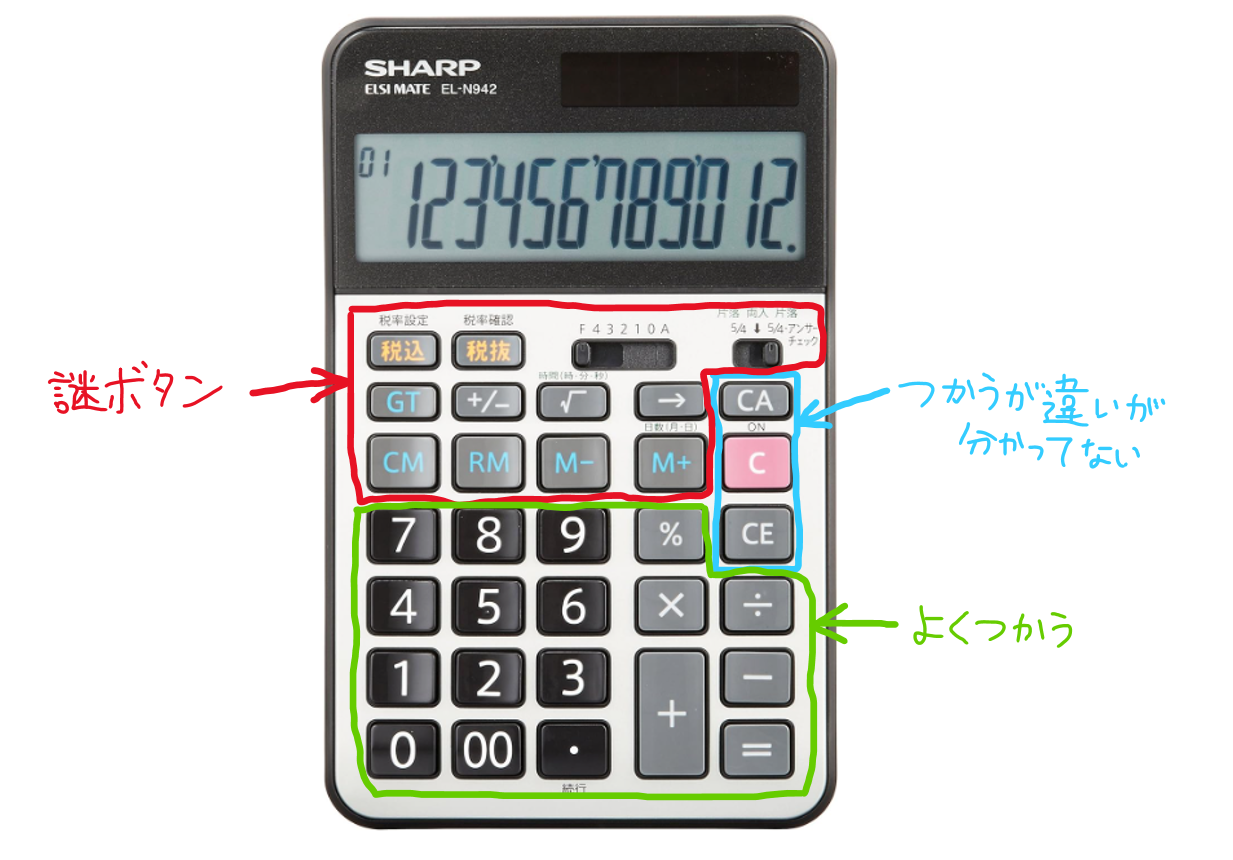
一般的な事務用電卓(カシオやシャープなどの実務電卓)では、「数字を先に入力し、その後に√ボタンを押す」という後置方式が採用されています。例えば「√9」を求めたい場合は、「9」を押してから「√」を押すだけで、液晶画面に即座に「3」と表示されます。「=(イコール)」を押す必要はありません。
一方、学生や技術者が使用する関数電卓では、教科書に書かれた数式の通りにキーを叩く「数式通り入力(前置方式)」が主流です。関数電卓で「√9」を求める場合は、「√」を押し、続けて「9」を入力した上で、最後に「=」を押すことで初めて計算が実行されます。
代表的な無理数である「ルート3(√3)」を計算したい場合も同様です。一般電卓であれば「3」→「√」の順に押すことで、画面に「1.7320508…(ひとなみにおごれや)」と表示されます。手元の電卓がどちらのタイプなのかを判別することが、スムーズな計算への第一歩です。
スマホでルートが見当たらない?iPhone・Androidでの出し方と裏ワザ
手元に専用の電卓がなく、スマートフォンの標準計算機アプリを使うケースは日常茶飯事です。しかし、画面を開いた瞬間に「√の記号がどこにもない」と焦る人が後を絶ちません。これには明確な仕組みがあります。
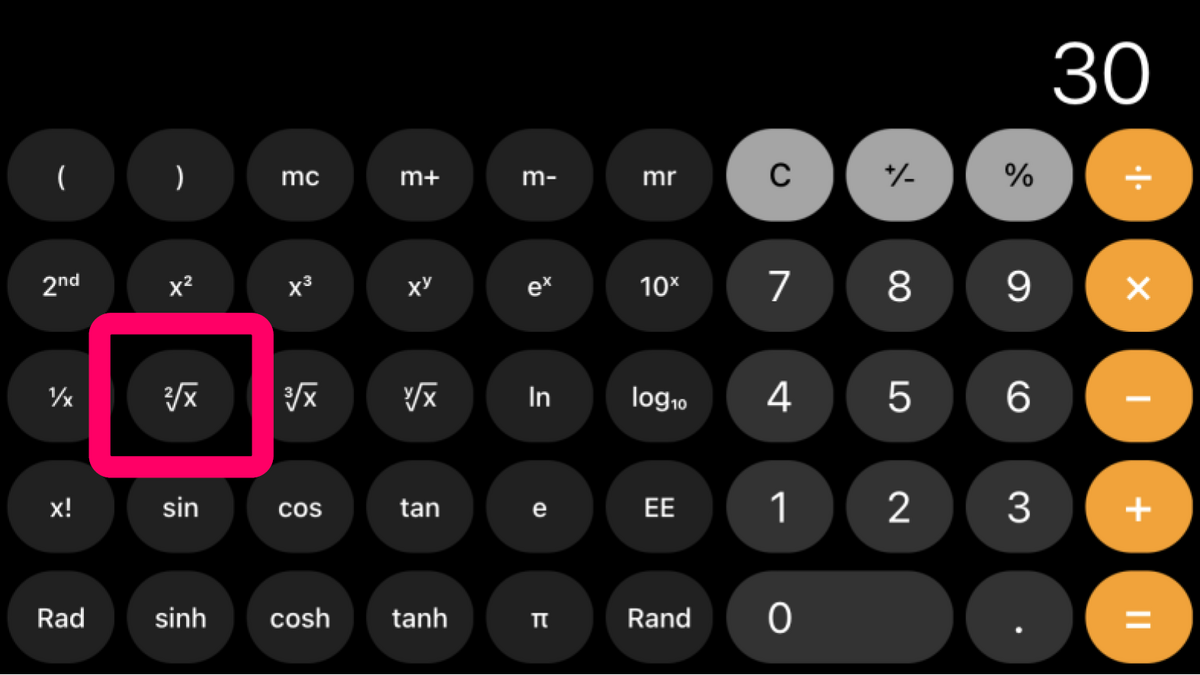
iPhone(iOS)の標準「計算機」アプリは、縦画面で起動した状態では四則演算を中心としたシンプルモードになっています。ルートボタンを出す手順は極めてシンプルです。
- ステップ1:コントロールセンターを開き、「画面縦向きのロック」を解除する。
- ステップ2:iPhone本体を横向き(ランドスケープモード)に回転させる。
- ステップ3:画面左側に拡張機能が展開され、「²√x」という記号が出現する。
iPhoneの標準計算機における押し順は、一般的な事務用電卓と同じく「数字を入力した後に『²√x』を押す」という流れです。例えば「16」と入力してから「²√x」をタップすると、瞬時に「4」が導き出されます。
Android端末の場合も同様に、画面を横向きにするか、計算機アプリ内の拡張パネル(「INV」や矢印アイコン)をタップすることでルート記号「√」が表示されます。一部のAndroid標準アプリでは「√」を先に押してから数字を入力する仕様になっている場合があるため、手持ちの端末で一度「√4=2」となるかテストしておくと安心です。
【実態検証】主要メーカーと端末別のルート計算仕様比較
事務作業の現場で広く使われている主要メーカーの電卓やスマートフォンの仕様を比較検証しました。メーカーごとにキーの配置や細かな挙動に個性があります。
| 機器・メーカー | ルートの押し順 | 表示・特徴 | 編集部の実務評価 |
|---|---|---|---|
| カシオ(一般実務電卓) | 数字 → [√] | 押した瞬間に計算結果が表示される。イコール不要。 | 経理・会計実務で最も直感的で高速入力に向く。 |
| シャープ(一般実務電卓) | 数字 → [√] | カシオと同様の後置方式。定数計算との連携が強力。 | 打鍵感が良く、複利計算や連乗計算と組み合わせやすい。 |
| 各社 関数電卓 | [√] → 数字 → [=] | 画面に数式「√(9)」がそのまま残り、後から修正可能。 | 理工系・建築設計・土地家屋調査士などの試験に必須。 |
| iPhone(標準計算機) | 数字 → [²√x] | 横画面にすることで利用可能。3乗根(³√x)キーも完備。 | 外出先での急な確認に最適。縦画面では使えない点に注意。 |
| Google検索 / PC | 「sqrt(数字)」など | 検索窓に「sqrt(25)」や「ルート25」と入力してEnter。 | デスクワーク中に電卓アプリを開く手間すら省ける。 |
実務現場のアンケートや利用者の声を集約すると、「カシオ製電卓に慣れた人が関数電卓を使うと、数字を先に押してしまい計算エラーを起こす」といった入力順の混乱が頻発しています。自分が日常的に使っているツールの癖をあらかじめ把握しておくことがミスを防ぐ鍵となります。

一般に知られていない盲点とネットの誤解
ネット上の掲示板や知恵袋などで頻繁に見られるのが、「なぜ100円ショップの電卓や小型電卓にはルートボタンがないのか」という疑問です。
これには明確なコスト構造とターゲット層の理由が存在します。電卓の内部チップ(LSI)は、四則演算のみに特化させたものの方が製造コストを大幅に抑えられます。スーパーの買い物計算や家計簿付けなど、一般的な日常生活において平方根を計算する機会は全体の数パーセントに過ぎません。そのため、極限までコストを削った廉価モデルやカード型電卓では、あえて√キーが省略されているのです。
また、「ルートの逆算(元の2乗に戻す計算)」についても誤解が見られます。ルートを外して元の数値に戻す、あるいは特定の数値を2乗したい場合、電卓ごとに便利なショートカットが存在します。
- カシオ製電卓:「数字」を押した後に「×」→「=」を押すだけで2乗が計算できる。
- シャープ製電卓:「数字」を押した後に「×」→「×」→「=」(機種により「×」→「=」)で算出可能。
- 関数電卓・スマホ:「x²」ボタンを押すだけで即座に2乗される。
わざわざ「5 × 5 =」と数値を2度打ち直す必要はなく、このショートカットを覚えるだけで実務のスピードは格段に跳ね上がります。
応用編|3乗根(立方根)の計算や複合計算を電卓で解く手順
立方体の体積から一辺の長さを逆算する際などに必要となる「3乗根(立方根 / ³√)」は、一般の事務用電卓にはボタンが存在しないことが大半です。このような高度な計算を行う場合は、以下のいずれかの方法を選択します。
1つ目は、iPhoneや関数電卓の「³√x」キーを使用する方法です。iPhoneを横画面にすると「²√x」のすぐ隣に「³√x」が配置されています。例えば「27」を入力して「³√x」を押せば、一瞬で「3」という解が得られます。
2つ目は、「0.5乗」や「0.3333乗(1/3乗)」という指数の性質を利用するアプローチです。関数電卓やGoogleの検索窓で「x^y」キーを使い、27^(1/3) と入力すれば3乗根が算出できます。
また、複数のルート計算を足し引きする複合計算(例:√25 + √36)を行う際は、電卓の「メモリー機能(M+ / MR)」が威力を発揮します。
- 「25」→「√」を押し、画面に「5」が出たら「M+」を押す(記憶させる)。
- 「36」→「√」を押し、画面に「6」が出たら「M+」を押す(加算する)。
- 最後に「MR(メモリーリコール)」を押すと、合計値「11」が一発で呼び出される。
途中の計算結果をメモ帳に書き留める必要がなくなり、転記ミスを完全にゼロに抑えられます。
【プロの結論】業務効率を劇的に上げる電卓選びと使い分けの判断基準
電卓操作においてストレスを感じず、計算ミスを根絶するためには、用途に応じた最適なツール選定が欠かせません。実務現場の観点から導き出した判断基準は以下の通りです。
おすすめできる人・選ぶべきツールの基準
- 経理・財務・簿記検定の受験者:カシオまたはシャープの12桁実務電卓(√キー搭載・サイレントタッチ)一択。数字→√の後置入力が最も打鍵ストロークを短縮できる。
- 建築・不動産・設計・理系学生:数式がそのまま液晶に残り、三角関数や3乗根も扱える関数電卓(カシオ fxシリーズ等)が必須。
- 外出先での簡易確認がメインのビジネスパーソン:スマホの横画面機能をマスターするだけで十分。追加アプリを入れる必要もない。
慎重になるべきケース(避けたほうがよい選択)
仕事で平方根や複雑な見積もり計算を頻繁に扱うにもかかわらず、100円ショップ等のルートボタン非搭載電卓を使い続けるのはおすすめできません。代替計算や手計算にかかるタイムロス、入力ミスのリスクを考慮すれば、千円台で購入できる信頼性の高い事務用電卓を1台手元に置いておくことが、結果的に最も高いコストパフォーマンスを生み出します。
【ルート の 計算 方法 電卓】に関するよくある質問(FAQ)
Q1:カシオの電卓で「√」を押しても何も反応しない、またはエラーになるのはなぜですか?
A1:カシオをはじめとする一般的な事務用電卓は「後置入力」方式です。先に「√」を押しても何も処理されません。必ず先に計算したい「数字」を入力し、その直後に「√」を押してください。また、マイナスの数値に対して√を押すと数学的に計算不能(虚数)となるためエラー「E」が表示されます。
Q2:ルートボタンが壊れている・ついていない電卓で平方根を求める裏ワザはありますか?
A2:PCやスマートフォンのWebブラウザ(Googleなど)の検索バーに直接「ルート〇〇」または「sqrt(〇〇)」と打ち込んで検索するのが最も確実で高速です。電卓単体で行う場合は、近似値を求める「開平法」の手計算が必要になりますが、実務上はスマホや検索エンジンに頼るのが圧倒的に効率的です。
Q3:√(ルート)の中に掛け算や割り算がある場合(例:√(100×4))はどう操作すればいいですか?
A3:一般電卓の場合、先にルートの中身を計算します。「100 × 4 =」と入力して画面に「400」と出た状態のまま、最後に「√」ボタンを押します。これで√(400)が計算され、答えの「20」が表示されます。
まとめ:正しい押し順とスマホ活用でルート計算の迷いを完全解消
電卓でのルート計算は、一見複雑そうに見えてその規則性は極めて明快です。一般の事務用電卓なら「数字 → √」、関数電卓なら「√ → 数字 → =」という基本原則さえ押さえておけば、どのような現場でも迷うことはありません。
手元に電卓がない場面でも、スマートフォンの画面ロックを解除して横向きにするだけで、高性能なルート計算機へと早変わりします。機種ごとの特性や便利なメモリー機能を上手に使いこなし、日々の業務や学習の生産性を最大限に高めていきましょう。 (出典: ルート の 計算 方法 電卓(Yahoo!ニュース))
情報を整理して届けることが得意なWebディレクター。ユーザー視点に立った記事作成を目指しています。
