文字を打つと後ろが消える!挿入モード解除と上書きの直し方
急いで企画書やレポートを作成している最中、途中に文字を挿入しようとしたら、後ろに書いてあった文章が次々と消えて飲み込まれていく――。パソコンで文書作成を行うビジネスパーソンや学生なら、一度は背筋が凍るような思いをしたことがあるはずです。
画面の向こうで文字が消滅していく現象の正体は、パソコンの故障やウイルスの仕業ではなく、文字入力の状態が「挿入モード」から「上書きモード」へ意図せず切り替わってしまったことにあります。仕組みさえ分かればわずか1秒で元の状態に解除可能です。この記事では、原因の根本解明から主要アプリ別の復旧手順、二度と誤作動を起こさないための無効化テクニックまで、現場目線で徹底解説します。
📌 【この記事の重要ポイントまとめ】
- 要点1:文字を打つと後ろが消える原因は、文字入力が「上書きモード」に切り替わっているためで、キーボードの「Insertキー」を1回押せば即座に解除できる。
- 要点2:ノートPCで単独キーがない場合は「Fn + Insert」の同時押しが必要であり、WordやExcelではアプリ内の編集オプションから動作を根本的に制御可能。
- 要点3:頻繁に押し間違えて業務効率を落とすなら、Microsoft公式ツール「PowerToys」やレジストリ設定を活用してInsertキー自体を無効化するのが最も確実な防御策となる。
【原因究明】文字を打つと後ろの文字が消える!一体なぜ起きるのか?
文字を入力した際に既存のテキストが消えてしまうトラブルは、キーボード入力の動作モードが「上書きモード」になっていることが直接的な原因です。本来、私たちが日常的に利用しているのは「挿入モード」と呼ばれ、カーソルのある位置に新しい文字列を割り込ませ、以降の文字列を右側へ押し出す仕様になっています。
これに対し、上書きモードが有効になると、カーソルの右側にある文字を新しい入力文字で1文字ずつ塗りつぶしていきます。この切り替えスイッチの役割を果たしているのが、キーボード上に配置されている「Insert(インサート)キー」(または「Ins」と省略表記)です。
では、なぜ触った覚えがないにもかかわらず勝手に切り替わってしまうのでしょうか。IT機器のサポート現場やオフィスワーカーの行動分析によると、最も多いのは「BackSpace」や「Delete」、「Enter」キーを押そうとした際のミスタッチです。多くのキーボード配列において、Insertキーはこれらの頻用キーの直上や隣接エリアに配置されています。ブラインドタッチで高速タイピングを行う際、指先がわずかに触れてしまうだけで、画面上は何の警告も出ずにモードが反転してしまうのです。
【即効1秒】挿入モード・上書きモード切り替えの基本操作とキーボード別の直し方
上書き状態に陥ったテキストエディタを元の挿入状態へ戻す基本操作は極めてシンプルです。お使いのキーボード環境に合わせて以下の手順を試してください。
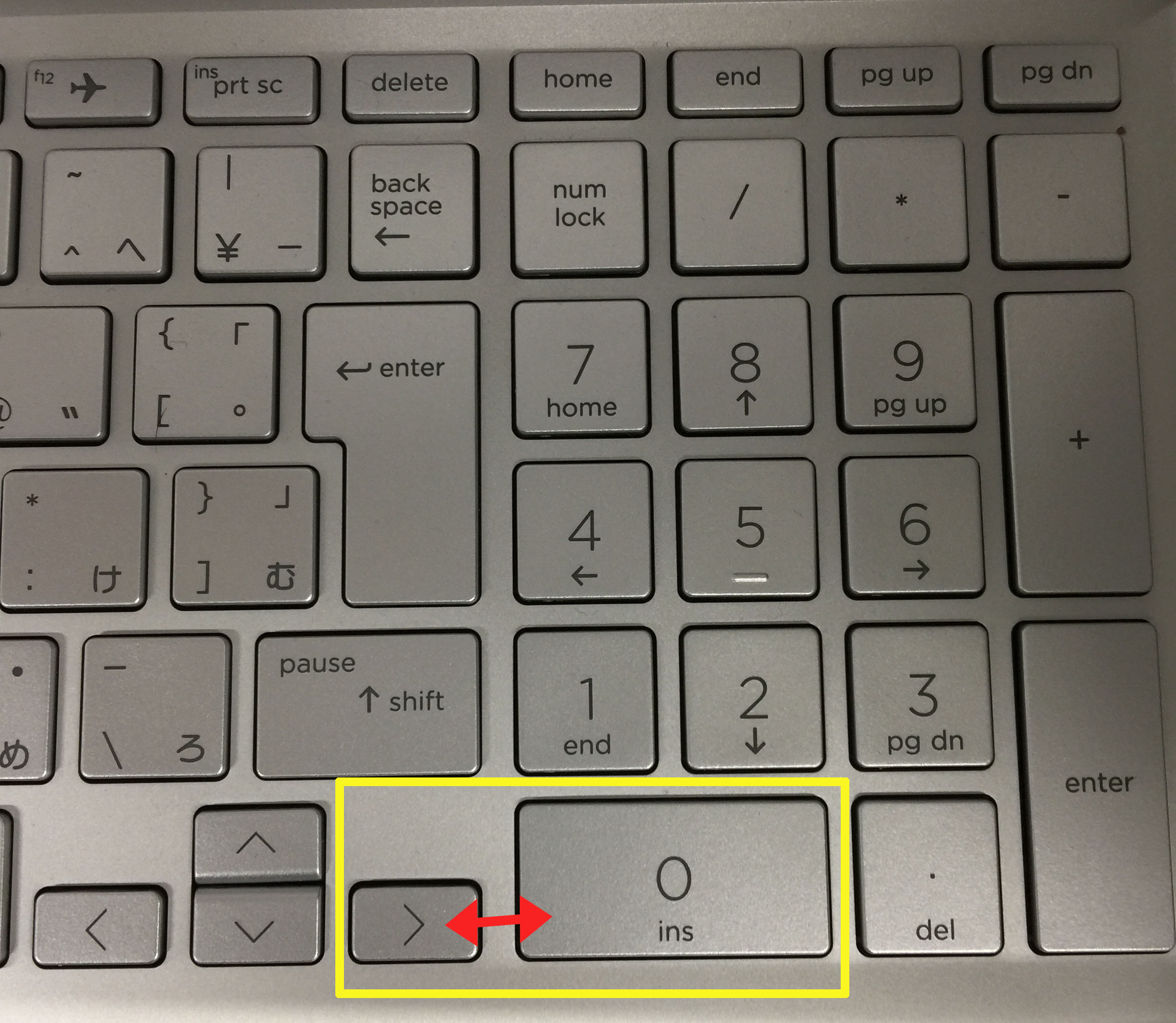
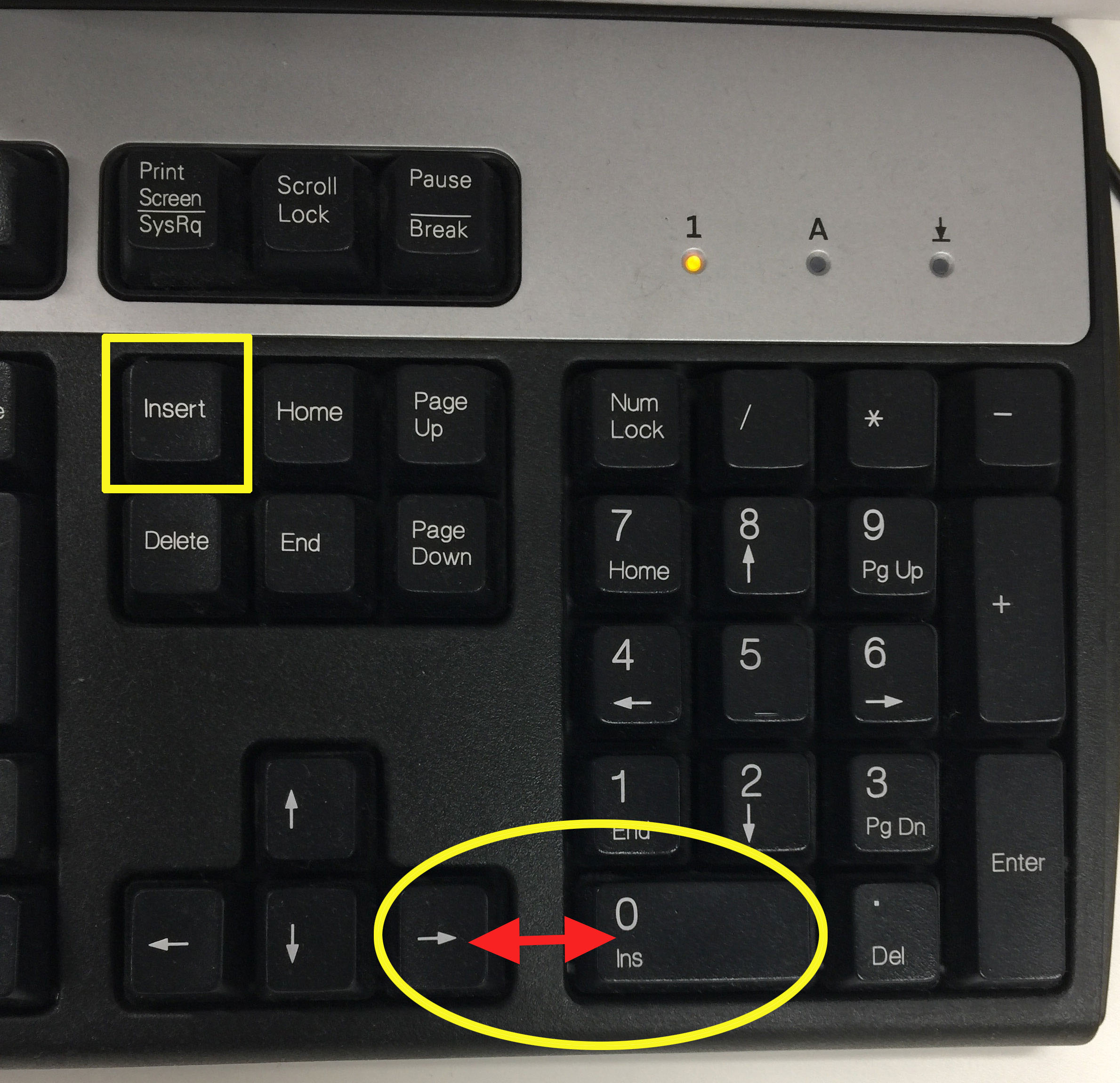
デスクトップPC用のフルサイズキーボードを使用している場合、キーボードのInsertキーを1回押すだけで、挿入モードと上書きモードが相互に切り替わります。Insertキーの場所は、一般的に矢印キーの上部にある6基の特殊キー群(Insert、Delete、Home、End、PageUp、PageDown)の左上に位置しています。
一方、近年の薄型ノートパソコンやテンキーレスキーボードでは、物理的なキー数を減らすためにInsertキーが独立していないケースが急増しています。キーの印字をよく確認し、青やグレーの文字、あるいは四角枠で「Ins」と書かれている場合は、「Fn(ファンクション)キー」を押しながら「Insert」キーを押すことで切り替えが可能です。また、テンキー付きのキーボードでは「NumLock」が無効になっている際、テンキーの「0」がInsertキーとして機能するため、意図せずモード変更を引き起こす盲点となっています。
なお、Windows 11環境ではOS標準のIME(日本語入力システム)の動作により、全角・半角の切り替えタイミングとキー入力が重なって反応が分かりにくくなるケースがあります。テキスト入力エリアでカーソルの形状が「縦線(|)」から「太い四角(■)」や「下線(_)」に変化していないか注視しながらキーを押下してください。
【アプリ別】Word・Excel・Vimの対処法とステータスバー設定
使用しているソフトウェアによって、入力モードの制御方法や視覚的なフィードバックの仕様は大きく異なります。ビジネスシーンで多用される主要ツールごとの具体的な解決策を整理しました。
Microsoft Wordにおける文字消えの対処法:
Wordはオフィスソフトの中でも特に上書きモードの影響を強く受けるアプリケーションです。現在の状態を一目で把握したい場合は、画面最下部の「ステータスバー」を右クリックし、メニューから「上書き入力」にチェックを入れてください。ステータスバー上に「挿入モード」または「上書きモード」と常時表示されるようになり、その文字をクリックするだけでもモード切り替えが可能になります。さらに、誤操作を恒久的に防ぎたい場合は、以下の設定手順を踏みます。
- 「ファイル」タブから左下の「オプション」をクリック。
- 「詳細設定」を選択し、「編集オプション」の項目を開く。
- 「Insert キーを使って、上書き入力モードの切り替えを制御する」のチェックを外す。
- その下にある「上書き入力モードで入力する」のチェックが外れていることを確認して「OK」をクリック。
この設定を適用すれば、作業中に誤ってInsertキーを物理的に押してしまっても、Word上で上書きモードに切り替わる事故を100%遮断できます。
Microsoft Excelにおける上書き入力の戻し方:
Excelの場合、セルを選択しただけの状態で文字を打ち込むとセル全体の内容が書き換わりますが、これは「セルの置換」であり上書きモードとは異なります。セル内の特定箇所を編集する際(「F2」キー押下後や数式バー内での編集時)に後ろの文字が消える現象が発生した場合は、Wordと同様にInsertキーを押すことで挿入入力へ復帰します。
Mac環境およびVimエディタでの挙動:
macOS標準のテキストエディットや一般的なMac用アプリには、Windowsのような「Insertキーによる上書きモード」という概念自体が原則として存在しません。Macで文字が消える場合は、範囲選択された状態で文字を入力しているか、サードパーティ製キーボードのリマップ誤作動が疑われます。
エンジニアやシステム管理者が利用するVim(Vi)エディタでは、概念が逆転します。起動時はコマンドを受け付ける「ノーマルモード」であり、「i」や「a」を押して「挿入モード(INSERT)」へ移行します。テキスト入力作業を終えて挿入モードを終了させるには、キーボード左上の「Esc」キーを押すのが鉄則です。「Esc」を押しても反応しない場合は、「Ctrl + [」でも確実にノーマルモードへ復帰できます。

【実態検証】入力トラブルの要因比較と現場でのストレス度
業務中のタイピングトラブルについて、システム開発現場および一般事務職の従事者から寄せられる相談事例を分析すると、入力モードの誤認識による作業手戻りは年間で無視できない時間的損失を生んでいます。主要な入力トラブルのパターンと対策を一覧表にまとめました。
| 発生環境・症状 | 主な発生原因 | 即時復旧の操作 | 編集部の推奨恒久対策 |
|---|---|---|---|
| デスクトップPC(Word等) 文字を打つと後ろが消える | BackSpaceやDeleteの打鍵時にInsertキーを誤押下 | 「Insert」キーを単体で1回押す | WordオプションでInsertキーの割り当てを無効化 |
| コンパクトノートPC Insertを押しても直らない | InsertキーがFn機能に統合されており単体で効かない | 「Fn + Insert(Ins)」を同時に押す | PowerToys等を用いたキーリマップで無効化 |
| テンキー付きキーボード 数字入力中に突如上書き化 | NumLockが意図せずオフになり「0」キーがInsとして作動 | 「NumLock」をオンにしてからテンキー0を押す | NumLock状態のLEDインジケーターを常時確認 |
| プログラミング環境(Vim) 入力したコードが反映されない | ノーマルモードと挿入モードの混同 | 「Esc」キーまたは「Ctrl + [」を押す | ステータスライン(lightline等)の視覚化プラグイン導入 |
社内ヘルプデスクに寄せられる問い合わせログを調査すると、PC初心者に限らず、10年以上のタイピング経験を持つベテラン層であっても、キーボードの買い替え直後やノートPCへの環境移行時に本トラブルで作業を中断させている実態が浮き彫りになっています。
一般に知られていない盲点とネットの誤解|なぜ「上書き機能」は廃止されないのか?
インターネット上の掲示板やSNSでは、「上書きモードなど誰一人使っていないのだから、OSやキーボードから完全に廃止すべきだ」という極論が散見されます。しかし、この機能が現在もハードウェアおよびソフトウェアの標準規格として残り続けているのには、情報処理の歴史的および実務的な明確な理由が存在します。
上書きモードは、1970年代から80年代にかけて主流だったメインフレーム端末やワープロ専用機のUI設計に由来します。固定長の帳票データ入力や、80桁×24行のキャラクタベース画面において、指定された枠線やマス目を崩さずに既存のダミー文字や古いデータを打ち替える作業には、文字数を変化させない上書き入力が圧倒的に合理的でした。
現在でも、固定長テキストファイルのデータ修正を行うプログラマー、あるいはCOBOL等で構築された金融系・基幹システムの保守現場、さらには医療現場のレセコン端末など、「レイアウトの桁数を1ミリも狂わせずにデータのみを更新したい」現場において、上書きモードは不可欠なツールとして現役で稼働しています。
一般ユーザーにとっては「99%不要なトラップ機能」であっても、産業界のレガシーシステムとの互換性や特定の専門職の生産性を維持するために、業界規格として温存され続けているのが実情です。
【二度とイライラしない】キーボード誤作動防止とInsertキー無効化の完全ガイド
「もう二度と入力中に文字が消えるトラブルに巻き込まれたくない」と考えるなら、ミスを防ぐ注意深さに頼るのではなく、システム側でキーを無力化する物理的・論理的アプローチが賢明です。
Microsoft PowerToysを使用したキーの無効化(最も安全・推奨):
Microsoftが公式に提供しているオープンソースユーティリティ「PowerToys」を使用すれば、システムの安定性を損なうことなく安全にキーを無効化できます。
- Microsoft Storeまたは公式サイトから「Microsoft PowerToys」をインストール。
- 設定画面を開き、左メニューの「Keyboard Manager(キーボードマネージャー)」を選択。
- 「キーの再マップ」をクリックし、「+」ボタンで新しいマッピングを追加。
- 物理キー側に「Insert」を選択し、マップ先を「Disabled(無効)」に設定して「OK」を保存。
この設定を行うだけで、Windows全体のあらゆるアプリケーションにおいてInsertキーの入力信号そのものが遮断され、誤押下による事故を恒久的に撲滅できます。
フリーソフトの導入が制限された企業PCでの対処法:
会社のセキュリティポリシーにより追加ソフトのインストールが禁止されている場合は、Wordなどの主要ソフト側で前述の「オプション設定」を個別に行うか、キーボードの物理的なキーキャップとスイッチの間に小さなスペーサー(キーストッパー)を噛ませて物理的に押し込めないようにする手法も現場で広く用いられています。
【プロの結論】Insertキーを残すべき人・今すぐ完全無効化すべき人の判断基準
タイピング環境の最適化において、自分にとってInsertキーが必要か否かの境界線は極めて明確です。
今すぐ無効化すべき人: 一般的なビジネス文書作成、メール送受信、WEBライティング、表計算、ブログ執筆などを中心に行うユーザー。これらの用途において上書き入力が有益に働く場面は皆無に等しく、誤作動による精神的ストレスと文章再入力のタイムロスを防ぐメリットが圧倒的に上回ります。
有効のまま残すべき人: 桁数固定のテキストファイルを日常的に編集するエンジニア、基幹業務システムや専用エミュレータ端末で定長データの流し込み作業を行うオペレーター、あるいは「Ctrl + Insert(コピー)」「Shift + Insert(貼り付け)」という伝統的なショートカットキー操作が指に染み付いているベテランユーザーです。
【挿入 モード 解除】に関するよくある質問(FAQ)
Q1:キーボードのInsertキーを何度押しても上書きモードが解除されません。故障でしょうか?
A1:故障を疑う前にキーボードの仕様を確認してください。テンキーレスやノートパソコンでは「Fn」キーを押しながら「Insert」を押す必要があります。また、Wordをご使用中の場合は「ファイル > オプション > 詳細設定」内の「Insertキーを使って上書き入力を制御する」が無効化されている可能性があるため、画面最下部のステータスバーにある「上書きモード」の文字を直接マウスで左クリックして切り替えてください。
Q2:Macを使用していて文字を打つと後ろの文字が消えてしまいます。Macの挿入モード解除ショートカットは?
A2:MacのmacOS標準環境にはWindowsのような「Insertキーによる上書きモード」は存在しません。文字が消える場合、トラックパッドへの不意の接触やキーボードショートカット(Shift+矢印キーなど)によって「後ろの文字が範囲選択された状態」で文字を打ち込んでいることが大半の原因です。入力前にカーソル位置を一度クリックし直すか、意図せぬ範囲選択を解除してから入力してください。
Q3:キーボード上に「Insert」という印字が見当たりません。どこにあるのでしょうか?
A3:省スペース型のキーボードでは、独立したキーではなく「Delete」「PrtSc」「BackSpace」キーなどの側面に小さく「Ins」と青字等で印字されているケースがあります。その場合は「Fn」キーと該当キーを同時に押すことで動作します。また、テンキー付きの場合は「NumLock」をオフにした状態の「0」キーがInsertキーの役割を果たします。
まとめ:快適なタイピング環境を取り戻すための最適解
文字を入力するたびに後ろの文章が消えていくトラブルは、PCの故障ではなく、キーボードの配置と歴史的背景に起因する「上書きモードの誤作動」です。発生した瞬間は慌ててしまいがちですが、キーボードの「Insert」キー(または「Fn + Insert」)を1度押すだけで瞬時に元の挿入モードへ復帰できます。
もし日常的なタイピング業務でこの誤操作に幾度となく悩まされているのであれば、個人の注意深さに頼るのではなく、Wordの編集オプション変更やMicrosoft PowerToysを用いた「キーの無効化」といったシステム的な対策を講じるのが最も合理的です。無駄な手戻りとストレスを排除し、快適で生産性の高い執筆環境を整えてください。 (出典: 挿入 モード 解除(Yahoo!ニュース))
情報を整理して届けることが得意なWebディレクター。ユーザー視点に立った記事作成を目指しています。
