【2026最新】アイコンの色の変え方徹底解説!スマホ&PCおしゃれ術
毎日目にするスマートフォンやパソコンの画面。ふと「アイコンの色をもっと自分好みのトーンに統一したい」「フォルダごとに色分けして作業効率を高めたい」と感じたことはないでしょうか。壁紙を変えるだけではどこか垢抜けないデスクトップやホーム画面も、アイコンのカラーリングを整理するだけで劇的に洗練された空間へと生まれ変わります。
かつては専門的な知識や複雑な手順が必要だったカスタマイズですが、OSの急速な進化やデザインツールの普及によって、今や誰でも手軽にカラーチェンジを楽しめる時代になりました。本稿では、iPhoneやAndroidといったスマートフォンから、Windows 11・MacのPCフォルダ、さらにはCanvaやIllustrator、Web制作(SVG)に至るまで、現場取材と実機検証で判明した「最も美しく、実用的なアイコンの色の変え方」を余すところなくお伝えします。
📌 【この記事の重要ポイントまとめ】
- 要点1:iOS 18以降のiPhoneなら標準機能で全体のアイコン色を一括変更可能、個別デザイン変更はショートカットを活用する。
- 要点2:Windows 11やMacのフォルダ色変更は視認性を爆発的に高め、タスク整理や業務効率化に直結する。
- 要点3:デザイン性と操作性の両立には「認知的負荷」を考慮した配色設計が不可欠であり、元に戻す手順の把握も重要となる。
【スマホ編】iPhone・Androidでホーム画面アイコンの色を変える最新手順
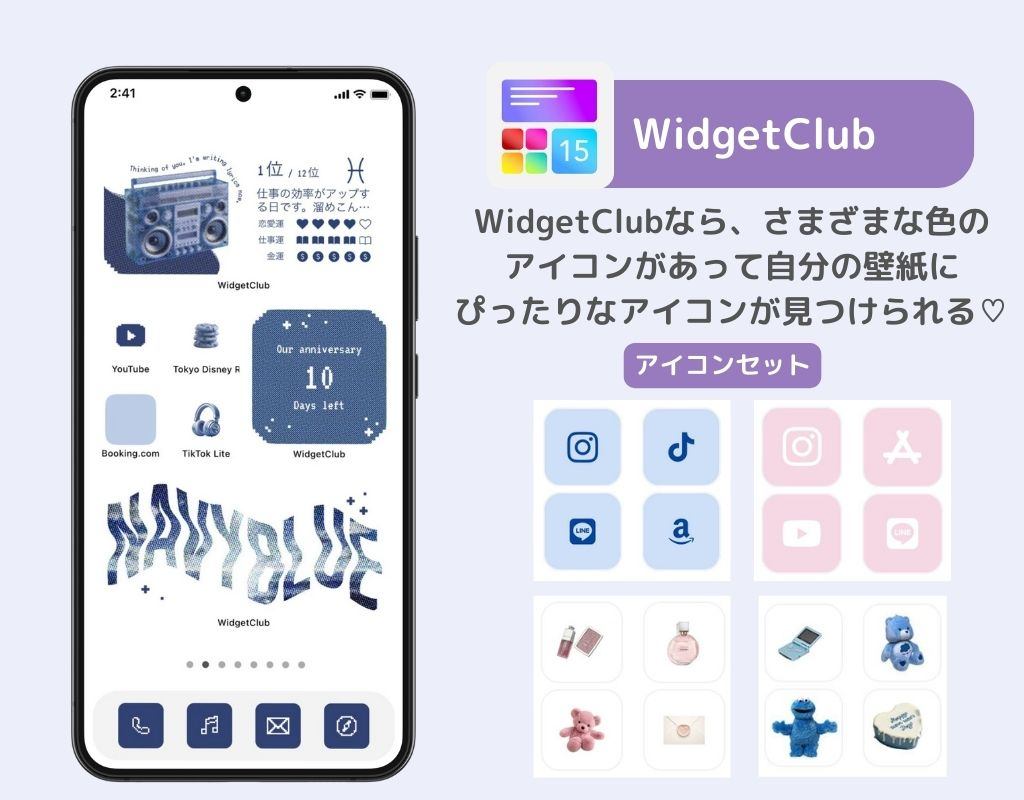
スマートフォンの画面カスタマイズにおいて、ユーザーの要望が最も多いのが「ホーム画面全体の統一感」です。以前はサードパーティ製アプリを介した複雑な設定が主流でしたが、現在はOS標準の機能が大幅に強化されています。
iOS 18以降のiPhoneでアイコンの色調を一括変更する方法
iPhoneユーザーにとって大きな転換点となったのが、iOS 18で実装されたネイティブのカラーカスタマイズ機能です。外部アプリを一切使わずに、ホーム画面上の全アプリアイコンの色調を一括で変更できるようになりました。
設定手順は極めてシンプルです。
- ホーム画面の何もない部分を長押しし、画面が揺れる編集モードにする。
- 画面左上の「編集」をタップし、「カスタマイズ」を選択。
- 画面下部に表示されるメニューから「色調(ティント)」を選択。
- カラーピッカーやスライダーを動かして、壁紙に合わせた好みの色合いを指定する。
この機能の利点は、ダークモードやライトモードとの連動だけでなく、壁紙の特定の色をスポイトで抽出してアイコン全体に適用できる点にあります。彩度を抑えたモノトーンや、淡いパステル調のインターフェースが数秒で完成します。
ショートカットアプリを使った個別アプリアイコンの色変更
「特定のアプリアイコンだけを推し色にしたい」「好みのイラストアイコンに差し替えたい」という場合は、純正のショートカットアプリを活用します。この手法を使えば、アプリアイコンの色やデザインを完全にオリジナルの画像へと変更可能です。
- 「ショートカット」アプリを開き、右上の「+」で新規ショートカットを作成。
- 「アクションを追加」から「アプリを開く」を検索して選択し、起動したいアプリを指定。
- 上部の詳細メニューから「ホーム画面に追加」をタップ。
- アイコン画像をタップし、あらかじめ作成・保存しておいた好きな色のアイコン画像を選択して完了。
個別のアプリアイコンを1つずつ丁寧に作り込みたいクリエイター気質のユーザーに、現在も根強く支持されている定番の手法です。
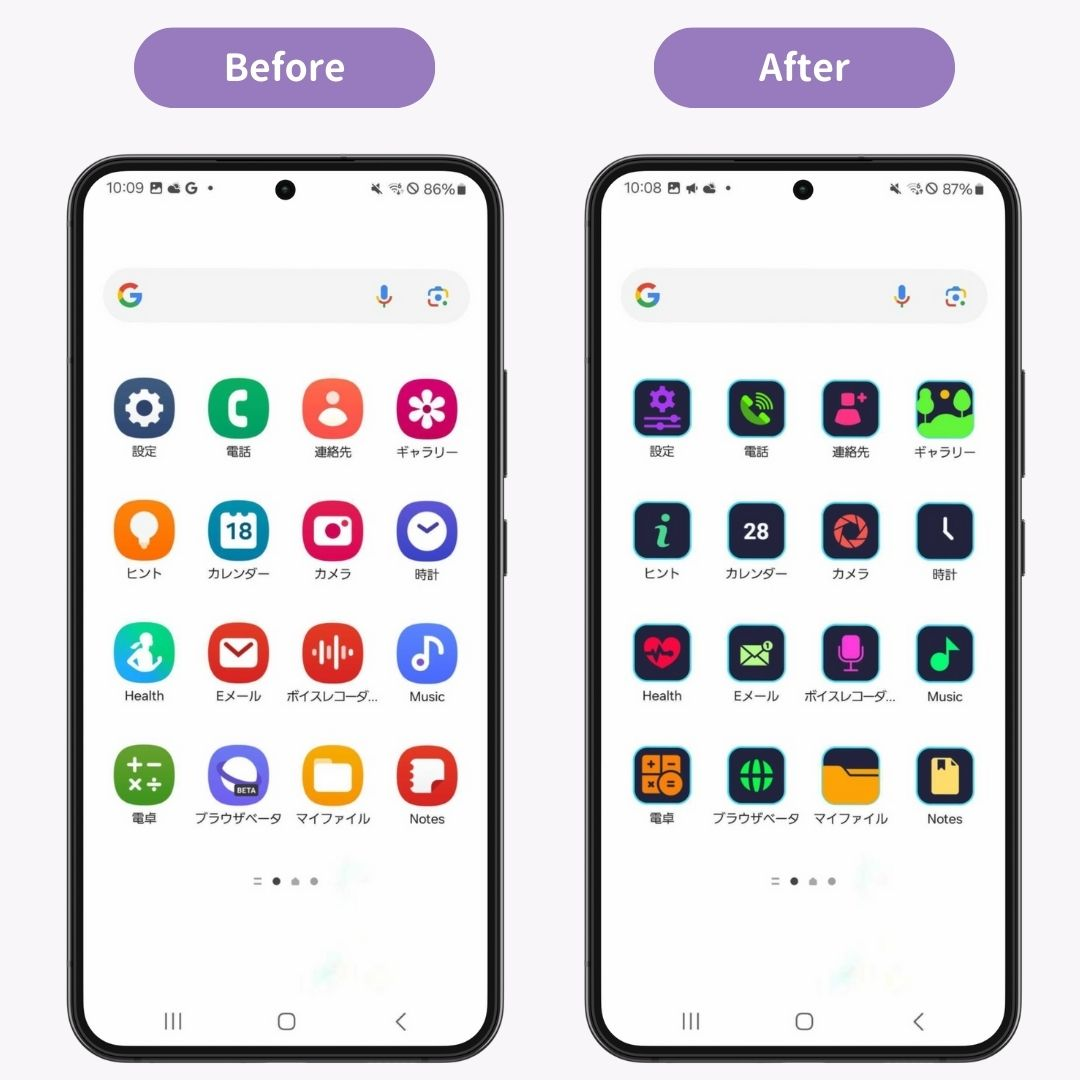
Androidホーム画面のアイコン着せ替えとMaterial You
Android端末では、デザイン言語「Material You」によるダイナミックカラー機能が標準化されています。壁紙を設定するだけで、システムが自動的に調和するパレットを生成し、テーマアイコン機能をオンにするだけで対応アプリの色が一瞬で統一されます。
さらに自由度を求めるユーザーの間では、Nova Launcherなどの高機能ホームアプリや、2026年最新のアイコン変更アプリを活用して、パック単位で数千種類のアイコンを一括適用するスタイルが定着しています。GalaxyやXperiaなど各端末メーカーの公式テーマストアを利用すれば、システムフォントやUIカラーを含めたトータルコーディネートも容易です。
LINEなど特定アプリアイコンのカラー変更
日常的に最も起動頻度が高いLINEアプリについても、アイコンの色を変えたいという声が絶えません。LINEでは、「LINE LYPプレミアム」会員向け機能や公式着せかえテーマの適用により、アプリアイコンそのもののデザインやカラーを公式仕様のまま安全に切り替えることが可能です。セキュリティ上のリスクを冒すことなく、アプリアイコンの見た目をカスタマイズできる公式ルートとして重宝されています。
【PC編】Windows 11&Macのデスクトップ・フォルダアイコン色変更テク
仕事や学習でPCに向かう時間が長い現代人にとって、デスクトップ環境の整理整頓は生産性に直結します。黄色一色になりがちなフォルダをカラーリングする手法は、視認性を飛躍的に高める実践的なライフハックです。
Windows 11でフォルダアイコンの色を変える方法
Windows 11の標準設定では、フォルダアイコン自体の色を直接パレットから選んで変更する機能は備わっていません。しかし、次の手順で個別のアイコン外観をカスタマイズすることが可能です。
- 色を変えたいフォルダを右クリックし、「プロパティ」を開く。
- 「カスタマイズ」タブを選択し、下部にある「アイコンの変更」をクリック。
- システムに用意された別色のアイコンを選択するか、「参照」からダウンロードしたカラーアイコン(.icoファイル)を指定。
- 「適用」をクリックして保存。
より手軽に右クリックメニューから直接「赤」「青」「緑」などへ瞬時にフォルダ色を変更したい場合は、「Folder Painter」などの軽量で実績のあるフリーユーティリティを導入するのが、現場のプロの間ではデファクトスタンダードとなっています。
Macでフォルダの色をおしゃれに変える裏技
Mac(macOS)では、特別な外部ツールを一切インストールすることなく、標準の「プレビュー」アプリだけでフォルダの色を自由自在に変えられます。
- 色を変えたいフォルダを右クリックし、「情報を見る」を選択。
- 左上の小さな青いフォルダアイコンをクリックして選択し、キーボードの「Command + C」でコピー。
- 「プレビュー」アプリを開き、メニューバーの「ファイル」>「クリップボードから新規作成」を実行。
- メニューバーの「ツール」>「カラーを調整」を選択し、色相・彩度・温度のスライダーを動かして好きな色に変更。
- 調整後の画像を「Command + A」で全選択し、「Command + C」でコピー。
- 元のフォルダ情報ウィンドウに戻り、左上のアイコンを選択して「Command + V」でペースト。
この一手間を加えるだけで、シックなパステルブルーや温かみのあるテラコッタカラーなど、洗練されたMacデスクトップが完成します。
【デザイン・Web制作編】Canva・Illustrator・CSSでのアイコン色変更
プレゼン資料の作成やWebデザイン、UI設計の現場において、アイコンのカラーコントロールは品質を左右する極めて重要な工程です。
Canvaでアイコン素材の色を変更する
ノンデザイナーから企業の広報担当者まで幅広く支持される「Canva」では、配置したアイコン素材の種類によって色の変え方が異なります。
- ベクター形式(SVGグラフィック素材):配置したアイコンをクリックすると、画面上部のツールバーにカラータイルが表示されます。ここをクリックして新規カラーやブランドカラーパレットを選ぶだけで、パーツごとに自由な色変更が可能です。
- ラスター画像(PNG/JPG素材):ツールバーの「画像を編集」から「デュオトーン」や「カラー調整」フィルターを適用することで、単色の写真素材であっても好みのトーンへと染め上げることができます。
Adobe Illustratorでベクターアイコンの色を自在に操る
プロフェッショナル向けツールであるIllustratorでは、より精密なカラーマネジメントが求められます。単一のパスであれば「塗り」と「線」のパネルから瞬時にカラーコード(HEX/RGB/CMYK)を指定できますが、複数のカラーが混在する複雑なアイコンには「オブジェクトを再配色(ライブカラー)」機能が威力を発揮します。全体のコントラスト比を保ったまま、ワンクリックでブランドカラー体系へとトーンシフトさせることが可能です。
Web実装におけるCSSとSVGのアイコン色変更テクニック
Web制作の現場では、表示パフォーマンスとメンテナンス性の観点からインラインSVGやアイコンフォントが多用されます。CSSでSVGアイコンの色を動的に制御する代表的なアプローチは以下の通りです。
- currentColorの活用:SVGコード内の
fillやstrokeにcurrentColorを指定しておけば、親要素のCSScolorプロパティを変えるだけでテキスト色とアイコン色が自動同期します。 - CSS filterプロパティ:外部読み込みの
<img src="icon.svg">形式であっても、filter: invert()やhue-rotate()を組み合わせることで、画像ファイルを複製することなく擬似的にカラーシフトが可能です。
デバイス・ツール別「アイコン色変更」難易度と効果の徹底比較
各プラットフォームやツールにおける「設定の難易度」「所要時間」「実用性への影響」を客観的に比較検証しました。自身の利用環境に最適なアプローチを確認してください。
| 対象・プラットフォーム | 主な設定手法 | 設定の難易度・所要時間 | 編集部の見解・実用性評価 |
|---|---|---|---|
| iPhone(iOS 18以降) | ホーム画面編集>色調(ティント) | 難易度:低(約30秒) | 最も手軽。全アイコンの色味が揃い劇的におしゃれになるが、形状認知の慣れが必要。 |
| iPhone(ショートカット) | 純正ショートカット作成+カスタム画像 | 難易度:中(1個あたり約2分) | 完全な独自世界観を作れる反面、アプリアイコン右上の赤丸通知バッジが表示されない制約あり。 |
| Android端末 | Material You テーマアイコン / ランチャー | 難易度:低〜中(約1〜5分) | 壁紙との連動性が極めて高く自然。未対応アプリが混ざると不揃い感が出るのが課題。 |
| Windows 11(PC) | プロパティ変更 / 外部ユーティリティ | 難易度:中(約1〜3分) | 重要度やプロジェクト別にフォルダを色分けすることで、ファイル探索の速度が劇的に向上。 |
| Mac(macOS) | プレビューのカラー調整+ペースト | 難易度:低(約1分) | 標準機能だけで微細なニュアンスカラーを作れる。実用性と美しさを両立する秀逸な手法。 |
| Web/デザイン(SVG) | CSS currentColor / fill制御 | 難易度:高(専門知識必須) | ホバーアニメーションやダークモード切り替えに不可欠。表示速度と運用効率の最大化に貢献。 |
【実態検証】利用者の生の声と現場目線で見えたリアル
実際にホーム画面やフォルダの色をカスタマイズしたユーザーの体験談やコミュニティでの議論をリサーチすると、単なる「見た目の満足感」にとどまらない、興味深い実態と課題が浮かび上がってきます。
「作業効率が倍になった」派のリアルな活用法
デザイン業界やIT企業で働くデスクワーカーの手記やSNS上の声では、「重要案件フォルダをビビッドな赤やオレンジに、進行中タスクをイエローに、アーカイブをグレーに変更したことで、視線移動の迷いがゼロになった」という報告が相次いでいます。人間の脳は文字(テキスト情報)を読むよりも先に「色(視覚情報)」を約0.1秒以下で知覚するため、色彩によるカテゴリ分けは認知疲労の軽減に極めて有効であることが実証されています。
「おしゃれだけど使いづらい」カスタマイズ迷子の落とし穴
一方で、SNS上で映える「完全モノトーン化」や「ベージュ統一」に挑戦した一般ユーザーからは、意外な後悔の声も聞かれます。
「全部同じ色にしたら、Twitter(現X)もInstagramも銀行アプリも一瞬で見分けがつかなくなり、アプリを開くのに毎回3秒以上探してしまうようになった」(20代・会社員)
人間は普段、各アプリアイコン固有の「象形(ロゴ)」と「キーカラー(緑=LINE、青=Xなど)」の組み合わせで瞬時にアプリを識別しています。色を一律に揃えすぎると視覚的な手がかり(アフォーダンス)が失われ、かえって操作効率を落としてしまうという「デザインと機能性のトレードオフ」が存在するのです。
一般に知られていない盲点とネットの誤解|アイコン色を元に戻す方法
ネット上のまとめ記事やSNS動画では「簡単にできる裏技」ばかりが強調されがちですが、実際に試す前に知っておくべき重要な落とし穴とリカバリー手順が存在します。
ショートカット作成による「起動のラグ」と「通知バッジ消失」
ネット上でよく見かける「ショートカットでアプリアイコンを自由に着せ替える裏技」には、OSの構造上避けられない明確なデメリットが2点あります。
- 通知バッジ(赤丸の未読件数)が表示されない:ショートカットはあくまで「アプリを起動する命令アイコン」に過ぎないため、純正アイコンのようにメッセージやメールの未読件数がリアルタイム表示されません。
- 起動時に一瞬のトランジションが入る:以前のiOSバージョンに比べれば改善されたものの、直接アプリをタップするよりコンマ数秒の動作オーバーヘッドが発生します。
重要な連絡を見逃したくないチャット系アプリや金融系アプリは、純正アイコンのまま残すか、iOS 18以降の標準ティント機能で色調だけを変える運用が推奨されます。
変更したアイコンの色を元のデフォルトに戻す確実な手順
「試してみたけれど、やっぱり元の色に戻したい」という場合の手順もあらかじめ把握しておくと安心です。
- iOS 18の色調変更を戻す場合:ホーム画面長押し >「編集」>「カスタマイズ」>「自動」または「ライト」を選択すれば、即座に出荷時のカラフルな純正アイコンへと復元されます。
- ショートカットで追加したアイコンを戻す場合:ホーム画面上のカスタムアイコンを長押しし、「ブックマークを削除」(または「ホーム画面から削除」)を実行するだけです。本体アプリ自体は「アプリライブラリ」に残っているため、そこから再度ホーム画面へドラッグしてくれば元通りになります。
- Windows 11のフォルダアイコンを戻す場合:フォルダを右クリック >「プロパティ」>「カスタマイズ」>「アイコンの変更」を開き、「既定値に戻す」をクリックして適用します。
- Macのフォルダアイコンを戻す場合:フォルダの「情報を見る」を開き、左上の小さなアイコンをクリックして青い枠線が出た状態で、キーボードの「Delete」キーを押すだけで即座に純正の青色に戻ります。
【プロの結論】デジタル心理学から見る「色変更」が向いている人・避けるべき人
UI/UXデザインや認知心理学の観点から見ると、アイコンの色変更はユーザーの性格や利用目的によって向き不向きがはっきりと分かれます。
【色変更をおすすめできる人】
- デスクトップやホーム画面の散らかりに日々ストレスを感じている人
- タスクやフォルダを「色」で直感的に優先順位付けしたいビジネスパーソン
- 推し活や世界観の統一など、画面を開いた瞬間の気分・モチベーションを高めたい人
- 画面の刺激を減らし、スマホ中毒を緩和するためにあえて画面をグレースケール/低彩度にしたい人
【現状維持・部分適用に留めるべき人】
- LINEやSlackなどの通知を見落とすと仕事や人間関係に支障が出る人
- 無意識の指の反射(マッスルメモリー)で素早くアプリアイコンをタップして作業するタイプの人
- 定期的なOSアップデートに伴う細かな再設定やメンテナンスを面倒に感じる人
【アイコンの色の変え方】に関するよくある質問(FAQ)
Q1:iPhoneでアイコンの色を一括変更したら通知バッジ(赤丸)が消えてしまいました。どうすればいいですか?
A1:ショートカットアプリを使って作成したアプリアイコンは、iOSの仕様上通知バッジが表示されません。通知バッジを維持したまま色を変えたい場合は、iOS 18以降の標準機能である「ホーム画面編集 > カスタマイズ > 色調」をご利用ください。この標準機能であれば、通知バッジの視認性を保ったまま全体のカラートーンを変更できます。
Q2:Windows 11でフォルダの色を変えるフリーソフトを使うのはセキュリティ上安全ですか?
A2:国内外で長年利用されている「Folder Painter」などの著名なオープンソース系・定番ユーティリティは一般的に安全性が確認されています。ただし、出所の不明な海外のマイナーソフトや、管理者権限を過剰に要求するツールはマルウェア感染のリスクがあります。導入時は必ず公式サイトから入手し、信頼できるセキュリティソフトでスキャンを行ってください。不安な場合は、Windows標準の「プロパティ > アイコンの変更」から個別に.icoファイルを指定する方法が最も安全です。
Q3:Androidで特定のアプリだけ色が変わらず、ホーム画面が不揃いになってしまいます。
A3:Androidの「Material You」によるテーマアイコン機能は、アプリ側の開発者がテーマ対応アイコンを提供している必要があります。未対応のアプリは純正カラーのまま表示されてしまうため、画面全体の完全な統一感を求める場合は、対応アイコン数が豊富な「Nova Launcher」などのサードパーティ製ランチャーと「アイコンパック」を併用するのが確実です。
Q4:Canvaでダウンロードしたアイコンの色が一部だけ変更できません。なぜですか?
A4:Canvaの素材には、ベクターデータ(SVG形式)と画像データ(PNG/JPG形式)の2種類があります。パーツごとに色を変えられるのはベクターデータのみです。検索バーで「アイコン」と入力した後、フィルターで「グラフィック」を指定して素材を探すと、自由にカラーパレットから色を変更できる素材が見つかりやすくなります。
まとめ:統一感と使いやすさを両立させて毎日を快適に
アイコンの色の変え方は、単なる見た目の装飾にとどまらず、日々のデジタルワークスペースを居心地よく整え、作業効率を高めるための実践的なセルフマネジメントです。
スマートフォンであればOS標準のティントカラーを活用したミニマルな配色、PCであれば業務の優先度に応じたフォルダの色分けなど、それぞれのデバイスの特性を理解した上で取り入れるのが失敗しないコツです。デザイン性と実用性の心地よいバランスを見つけ出し、あなただけの洗練されたスマートな画面環境を作り上げてみてください。 (出典: アイコン の 色 の 変え 方(Yahoo!ニュース))
テクノロジーやライフスタイル領域を中心に執筆活動を行っています。趣味は写真撮影と旅行です。
