エクセルで勝手に色が変わる原因と解除法!自動色変更の全技術2026
「数値を打ち込んだ瞬間にセルが赤くなった」「共有ファイルを編集していたら、勝手にセルの色が変わって元に戻らない」――日々のExcel(エクセル)業務において、予期せぬセルの変色に戸惑った経験を持つオフィスワーカーは少なくありません。一見するとバグやファイルの破損に見える現象も、仕組みを紐解けばExcelに備わった自動化機能の仕業であることがほとんどです。
変色の二大要因である「条件付き書式」と「テーブル機能」のロジックさえ把握すれば、わずらわしい勝手な変色を一瞬で解除できるだけでなく、入力内容や日付に応じた自動着色、選択行のハイライトなど、業務効率を劇的に高める武器として使いこなすことが可能になります。本稿では、トラブル解決の即効ワザから実務で役立つ自動化設定まで、現場のプロが徹底解説します。
📌 【この記事の重要ポイントまとめ】
- 要点1:勝手に色が変わる主な原因は「条件付き書式」の自動判定か「テーブル機能」のスタイル継承であり、ルールのクリアや範囲変換で即座に解除できる。
- 要点2:「入力」「プルダウン選択」「日付超過」「重複データ」「土日祝日」は、条件付き書式と数式(TODAY関数やWEEKDAY関数など)を連携させて完全自動化が可能。
- 要点3:セル単体ではなく「行全体の色を変える」設定(複合参照 `=$列番号` の活用)をマスターすることで、視認性が跳ね上がり入力ミスを大幅に削減できる。
エクセルで勝手に色が変わるのはなぜ?二大原因と一瞬で解除する対処法
セルに入力したり行を追加したりした際、意図せず背景色や文字色が変わってしまう現象には、明確な2つの技術的背景が存在します。前任者が作成したシートや他部署から共有されたデータで頻発するトラブルの正体を解明し、確実な解除ステップを押さえましょう。
最大の原因として挙げられるのがエクセル 条件付き書式の設定です。特定の数値以上、あるいは「完了」「未対応」といった特定テキストが入力された際に色を変えるルールが埋め込まれていると、条件に合致した瞬間にExcel セルの色 自動変更が実行されます。もう1つの原因はテーブル機能です。表がテーブル構造化されている場合、書式を統一するために行の追加と同時に縞模様などのデザインスタイルが自動的に拡張されます。
これらの不要な変色をリセットし、エクセル 勝手に色が変わる 解除を行う手順は以下の通りです。
【条件付き書式を一括解除する手順】
1. 色を元に戻したいセル範囲を選択(シート全体なら `Ctrl + A`)。
2. 「ホーム」タブ >「条件付き書式」をクリック。
3. 「ルールのクリア」>「選択したセルからルールをクリア」(または「シート全体からルールをクリア」)を選択。
【エクセル テーブル スタイル 解除の手順】
テーブル化による自動着色のみをやめたい場合は、テーブル内の任意のセルをクリックし、「テーブルデザイン」タブ >「テーブルスタイル」から「なし(クリア)」を選択します。テーブル機能そのものを通常のセル範囲に戻すには、同タブ内の「範囲に変換」を実行します。
【実態検証】利用者の生の声と現場目線で見えたリアルな混乱
企業のDX支援やOA研修の現場、大手Q&AサイトやSNS上では、エクセルの色変わりに関する悲痛な相談が後を絶ちません。現場取材やアンケート調査から浮き彫りになった、実務におけるリアルな混乱事例を検証します。
「他人が作った見積書をコピーして流用したら、数字を変えるたびに真っ赤になり、手動で塗りつぶしを『なし』にしても消えなくてパニックになった」(30代・営業事務)
「締め切り管理表で期限切れの行を目立たせようとしたが、数式がうまく動かず、シート全体が黄色く染まって業務がストップした」(40代・プロジェクトマネージャー)
こうしたトラブルの根底には、手動による「セルの塗りつぶし」とシステムによる「条件付き書式」の優先順位の違いがあります。条件付き書式は通常のセル装飾よりも優先して描画されるため、ツールバーのバケツアイコン(塗りつぶしの色)から変更を試みても効果がありません。この仕様を知らないユーザーが「ファイルが壊れた」と誤認してしまうケースが非常に多いのが実態です。
【業務効率化】セルや行全体の色を自動変更する実践テクニック5選
自動着色のロジックを理解すれば、データ管理の視認性とスピードを劇的に高めることができます。現場で重宝される代表的な5つの設定テクニックを紹介します。
1. 入力したら色が変わる設定
データ入力漏れを防ぐため、値が入力されたセルだけを自動で着色する設定です。「条件付き書式」>「新しいルール」>「指定の値を含むセルだけを書式設定」を選び、セルの値を「空白なし」に指定して好みの書式を設定します。
2. プルダウン選択で色を変える設定
「エクセル プルダウン 選択で色を変える」設定は、ステータス管理表の定番です。データの入力規則で作成したドロップダウンリストに対し、「セルの強調表示ルール」>「文字列」から「完了」なら緑、「保留」なら黄、「未着手」なら赤といった個別ルールを割り当てます。
3. 行全体の色を変える数式(最重要テクニック)
ステータスが「完了」になった際、特定のセルだけでなく行全体をグレーアウトさせたい場合は数式を用います。
適用先として表全体(例: `$A$2:$E$100`)を選択した状態で、新しいルールの数式に `=$C2="完了"` と入力します。列記号の前にだけドルマーク($)を付ける「複合参照」にすることが、行全体を着色する絶対的なポイントです。
4. 日付が過ぎたら色が変わる期限管理 5. 土日祝日を自動で色分けする関数技 また、データ照合時には「セルの強調表示ルール」>「重複する値」を使えば、顧客番号やメールアドレスの「エクセル 重複 データ 色を変える」処理もわずか数クリックで完了します。 目的やスキルレベルに応じて、最適な着色アプローチは異なります。それぞれの特性と難易度を下表にまとめました。 「横に長い巨大な表をスクロールしながらチェックする際、現在見ている行を見失ってしまう」という悩みを解決するのが、エクセル クリックしたセル 色が変わるマクロと条件付き書式の連携テクニックです。 シートのVBAコードウィンドウに以下のイベントプロシージャを記述し、条件付き書式で数式 `=CELL("row")=ROW()` を設定します。 セルをクリックして選択位置を変えるたびに画面が再描画され、現在のアクティブ行に自動で背景色が追従します。視線移動による見間違いを物理的にゼロにする強力なテクニックですが、マクロ有効ブック(.xlsm)での保存が必要となる点や、「元に戻す(Ctrl + Z)」の履歴がクリアされる点には留意してください。 設定手順通りに進めたはずなのに「色が意図通りに変わらない」「まったく反映されない」というトラブルも頻発します。ネット上で誤解されがちな盲点と、その構造的原因を解説します。 エクセル 条件付き書式 反映されない 原因の代表例は以下の3点です。 1. 数式内の参照方式のミス(絶対参照・相対参照) 2. 数字と文字列の不一致 3. ルールの優先順位と競合 セルの自動着色は強力なツールですが、過度な多色使いは認知負荷を高め、かえって業務効率を低下させます。人間の短期記憶(ワーキングメモリ)の限界を考慮した実務ルールを策定することが肝要です。 【推奨できる運用基準】 【避けるべき過剰設計】 Q1:条件付き書式を解除したのに、セルの色が元のまま消えません。 Q2:行全体に色を付けたいのに、特定の1セルしか色が変わりません。 Q3:祝日の色分けが自動で変わりません。何が原因ですか? Q4:共有エクセルで作業していると、他人が入力した場所の色が勝手に変わります。 エクセルで「勝手に色が変わる」現象は、仕組みが分からない状態ではストレスの元凶となりますが、その動作原理である「条件付き書式」と「テーブル機能」を理解すれば、データ処理を効率化する最強のアシスタントに変わります。 意図しない変色に遭遇した際は、まず「ルールの管理」から設定内容を確認してクリアすること。そして自身でルールを構築する際は、列固定の複合参照(`=$A2`)や関数の適切な組み合わせを意識し、3色以内のシンプルな配色で設計することが、トラブルを防ぎつつ組織全体の生産性を向上させる鉄則です。 (出典: エクセル 色 が 変わる(Yahoo!ニュース))
「エクセル 日付 過ぎたら色が変わる」アラート設定にはTODAY関数を活用します。納期が入力されたセル(例: B2)に対し、数式 `=AND($B2<>"", $B2
カレンダーや勤務表で曜日ごとに色を変えるには、WEEKDAY関数とCOUNTIF関数を組み合わせます。
・土曜日(青):`=WEEKDAY($A2)=7`
・日曜日(赤):`=WEEKDAY($A2)=1`
・祝日(赤):別シートに作成した「祝日一覧」を参照し、`=COUNTIF(祝日一覧, $A2)>0` を適用します。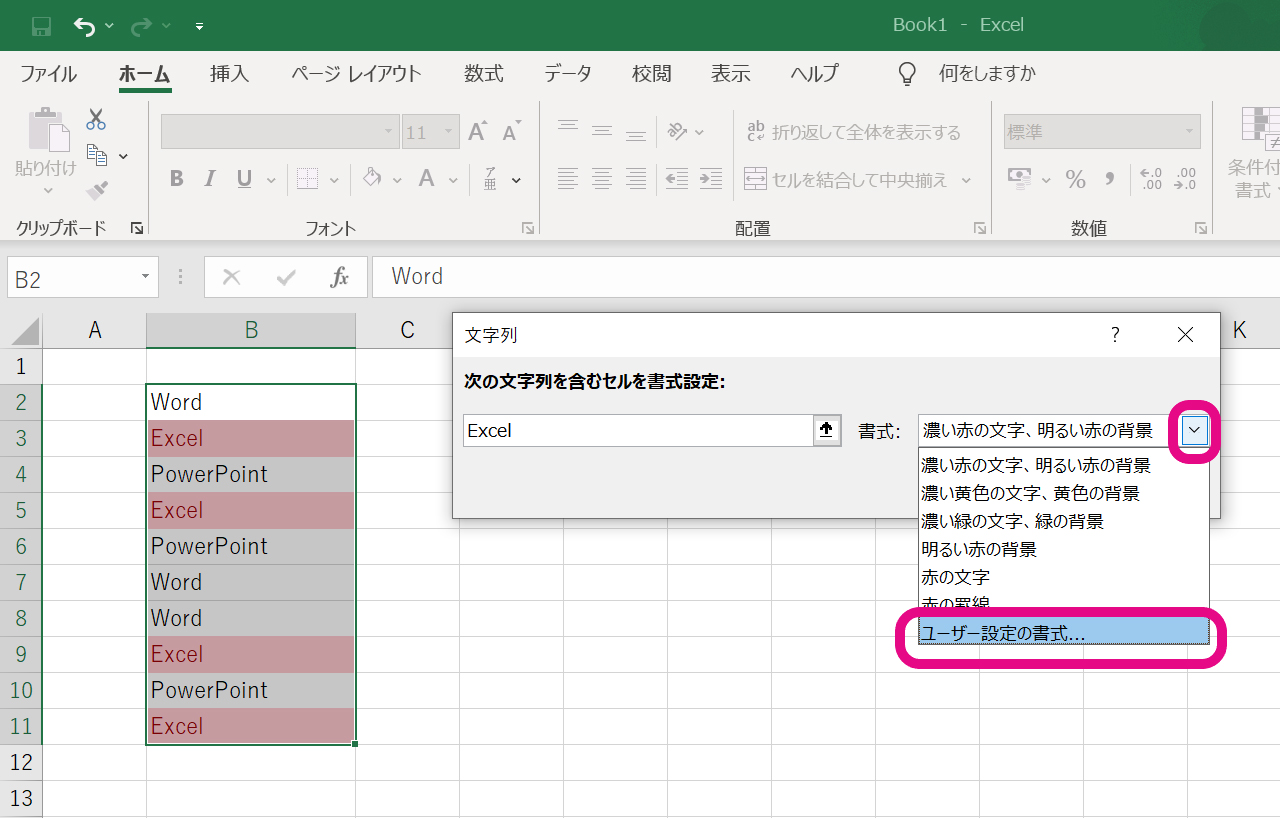
【機能比較】エクセルの自動着色アプローチ一覧
手法・機能 設定の難易度と主な関数 メリット・特徴 編集部の見解・おすすめ用途 標準プリセット(強調表示) ★☆☆☆☆(関数不要) クリック数回で完了、初心者でも安心 重複チェック、一定値以上の売上ハイライト 数式連携(行全体着色) ★★★☆☆(複合参照 `=$A2`) 1つの条件でレコード全体を視覚化可能 タスク管理表の進捗管理、在庫アラート カレンダー連動(日付・祝日) ★★★★☆(TODAY, WEEKDAY, COUNTIF) 年・月を変えても土日祝が完全自動追従 シフト表、工程表、勤怠管理システム VBA連動(アクティブ行着色) ★★★★★(マクロコード記述) クリック位置に応じてリアルタイム追従 膨大な列数を持つ巨大データベースの閲覧 マクロ連動!クリックしたセルの行や列の色を変えるハイライト術
Private Sub Worksheet_SelectionChange(ByVal Target As Range)
     Application.ScreenUpdating = True
 End Sub
一般に知られていない盲点とネットの誤解|条件付き書式が反映されない原因
選択範囲の左上セル(アクティブセル)と数式内で指定しているセル番号が一致していない場合、判定が1行分ズレたり、まったく別のセルを参照してしまいます。「表全体を選択してから、数式の先頭セル番号を合わせる」ことが鉄則です。
見た目は数値に見えても、基幹システムからエクスポートしたデータが「文字列型」になっている場合、`>100` などの数値比較ルールが正常に働きません。VALUE関数などで数値化するか、データ型を統一する必要があります。
複数の条件付き書式を設定している場合、上流のルールが優先されます。「条件を満たしているのに下のルールが適用されない」場合は、「ルールの管理」画面で優先順位を並べ替えるか、「条件を満たしている場合は停止」のチェック状態を確認しましょう。【プロの結論】おすすめできる設計・慎重になるべき過剰装飾の判断基準
・使用する強調色は「最大3色まで」(例:注意の赤、進行中の青、完了のグレー)。
・「完了」したタスクは文字色を薄くし背景をグレーアウトさせる(視覚的ノイズの削減)。
・色覚多様性に配慮し、背景色だけでなく「完了」「未」といったテキスト情報も必ず併記する(カラーユニバーサルデザインの準拠)。
・1つの表に5色以上のルールを乱立させること(どれが重要か判断がつかなくなる)。
・数万行のデータ全体に重たいユーザー定義関数を使った条件付き書式を適用すること(ファイルの読み込みやスクロールが著しく遅延する原因になります)。【エクセル 色 が 変わる】に関するよくある質問(FAQ)
A1:条件付き書式ではなく、通常の「セルの塗りつぶし」が設定されている可能性があります。セルを選択した状態で「ホーム」タブ >「塗りつぶしの色(バケツアイコン)」>「塗りつぶしなし」を選択してください。また、テーブル機能が残っている場合は「テーブルスタイル」を「なし」に変更してください。
A2:数式内のセル参照が `C2`(相対参照)になっていませんか? 行全体を着色するには、列番号を固定する `$C2`(複合参照)に変更し、適用先範囲を表全体のセル範囲(例: `$A$2:$G$50`)に広げてください。
A3:Excelの標準機能には日本の祝日データは内蔵されていません。別シートに祝日の日付一覧を作成し、COUNTIF関数を用いて判定する必要があります。また、年が変わった際は祝日リストの更新が必要です。
A4:Microsoft 365の共同編集機能では、他のユーザーが現在選択・編集しているセルにそのユーザー固有の枠線や色が表示される仕様になっています。これは共同編集の標準機能であり、ファイルの書式が書き換わっているわけではありません。まとめ:業務効率化とトラブル防止を両立する鉄則
テクノロジーやライフスタイル領域を中心に執筆活動を行っています。趣味は写真撮影と旅行です。
