Excel今日の日付を自動入力!更新と固定の違い&最新便利技
日々の業務日報や請求書、見積書の作成において、毎回カレンダーを確認しながら「今日の日付」を手入力する作業は、想像以上に貴重な業務時間を奪っています。入力ミスによる請求トラブルや日付の齟齬は、企業の信頼性にも直結しかねません。
Excelには、ファイルを開いた日の日付を自動で反映させる動的な処理と、入力したその瞬間の日付を静的に固定して記録する処理の2系統が存在します。この根本的な仕組みの違いを正しく把握しないまま運用すると、「過去の請求書を開いたら発行日が今日の日付に書き換わっていた」という深刻な事故を引き起こします。現場のビジネスパーソンが押さえるべき自動入力の鉄則と応用テクニックを分かりやすく解説します。
📌 【この記事の重要ポイントまとめ】
- 要点1:毎日最新の日付に自動更新したいなら「TODAY関数」、作成日のまま固定したいなら「Ctrl + ;」の使い分けが必須
- 要点2:日付が自動更新されない主因は「計算方法の設定が手動になっていること」であり、F9キーやオプション設定で即座に解決可能
- 要点3:セルの表示形式設定やNOW関数を組み合わせることで、曜日付き表示や時刻の同時出力も数秒で完全自動化できる
【2026年最新】今日の日付を自動入力する2大手法と決定的な違い
エクセルで今日の日付を自動で扱う際、真っ先に理解すべきは「動的更新(関数)」と「静的入力(ショートカットキー)」の明確な境界線です。どちらも画面上には同じ今日の日付が表示されますが、翌日以降にファイルを開いた際の挙動がまったく異なります。
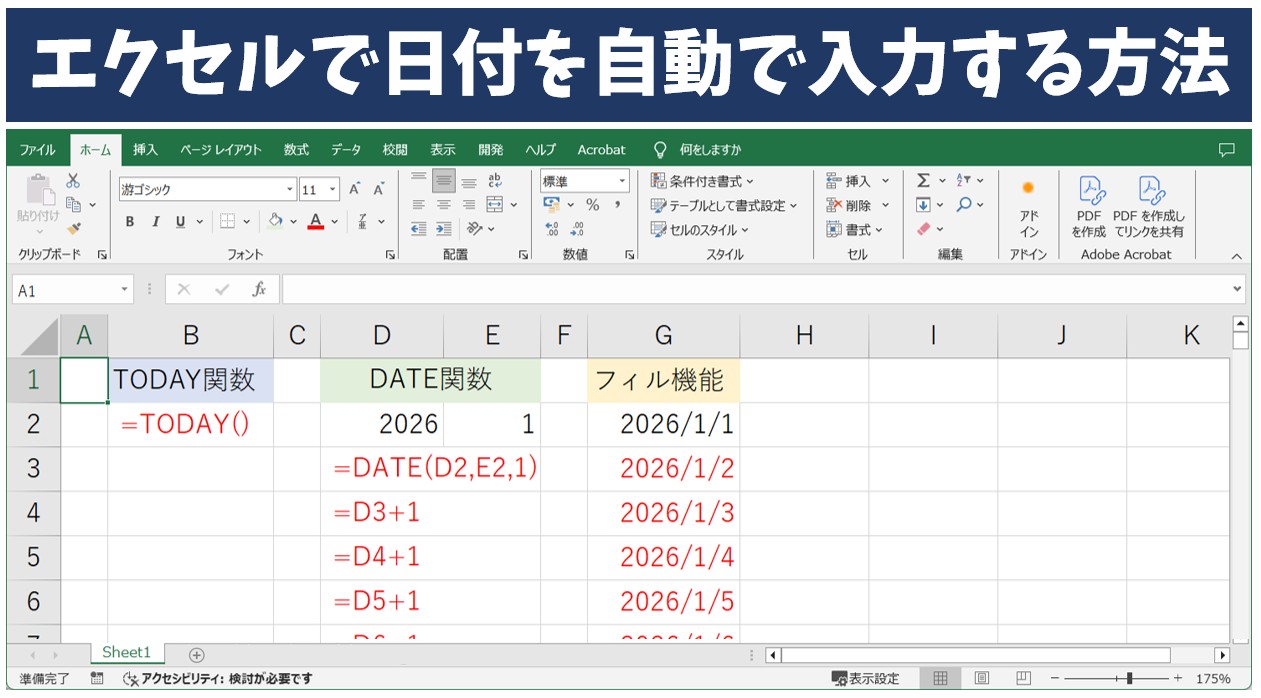
まず、ファイルを開くたびにその当日の日付へと自動的に書き換わってほしい場面では、Excel 今日の日付 TODAY関数を活用します。セルに「=TODAY()」と入力するだけで、パソコンのシステム時計から当日の日付がリアルタイムで取得されます。ダッシュボードの残日数計算や、毎日印刷して現場へ配るチェックシートの作成に最適です。
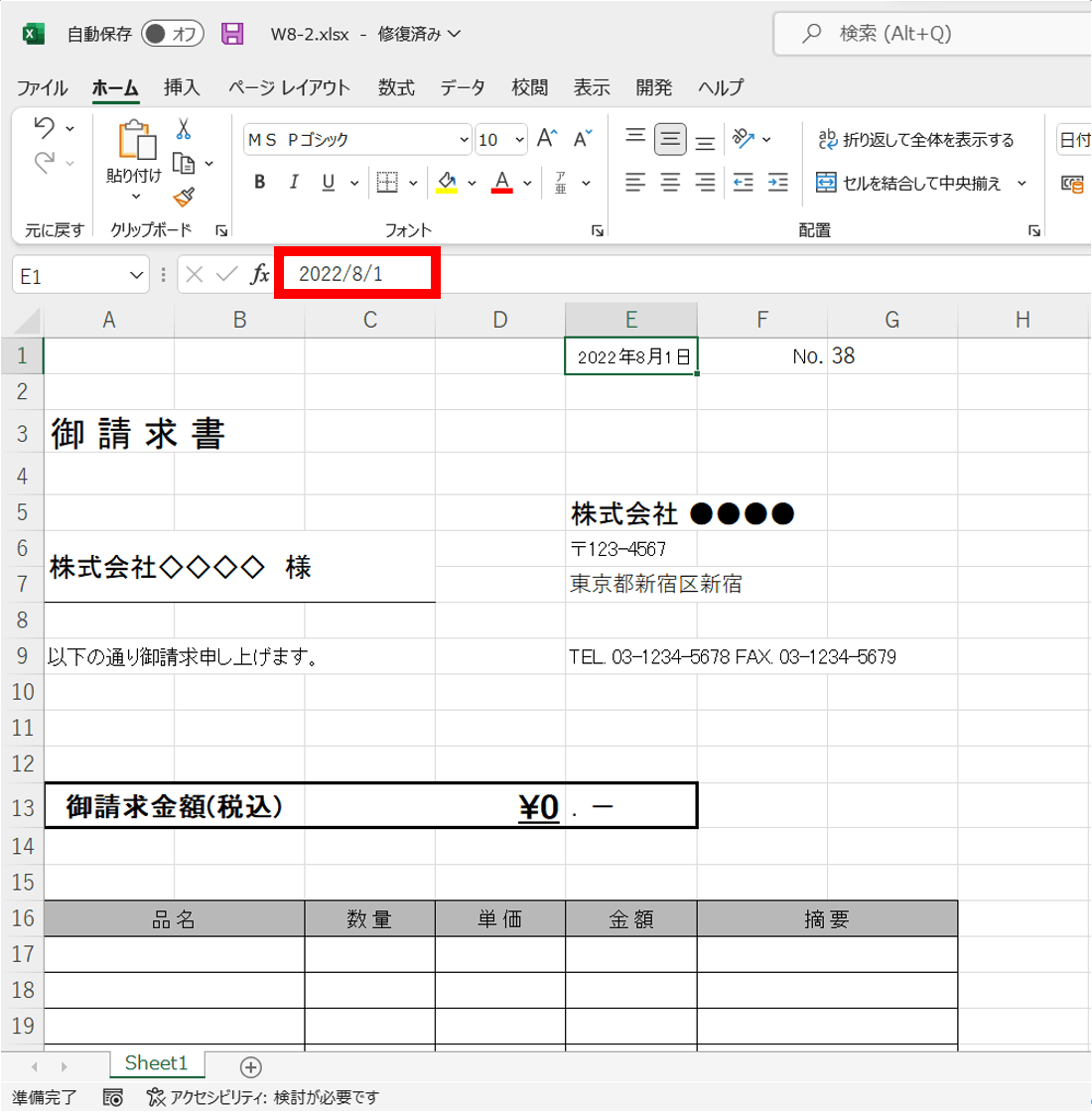
一方で、契約書、請求書、日報など、「その書類を作成した特定の日時」を確定させて残したい場合は、エクセル 日付 ショートカット Ctrl セミコロン(Windowsは「Ctrl」+「;」、Macは「Command」+「;」)を用います。この操作は関数ではなく現在の日付を直接シリアル値としてセルに書き込むため、翌日ファイルを開いても日付が変わる心配がありません。
【機能徹底比較】TODAY関数とショートカット入力の仕様と最適用途
実務でミスを防ぐためには、それぞれの特性を表形式で比較し、自社の帳票フォーマットごとに最適な入力手法をルール化することが極めて有効です。
| 項目 | TODAY関数(=TODAY()) | ショートカットキー(Ctrl + ;) | 編集部の見解・実務評価 |
|---|---|---|---|
| 翌日開いたときの挙動 | 翌日の日付へ自動更新される | 入力した日の日付のまま固定 | 用途の取り違えが最も多い要注意項目 |
| 入力の手間と所要時間 | 関数入力(テンプレート化でゼロ秒) | 1秒(2キー同時押し) | 手入力(8桁打ち込み)と比べ約85%の時間短縮 |
| 再計算負荷 | 揮発性関数のためブック全体で再計算 | なし(ただの値として保持) | 大量のセルにTODAY関数を入れると動作遅延の原因に |
| 最適な書類・活用例 | 管理ダッシュボード、納期残数表、当日チェック表 | 請求書、領収書、業務日報、売上ログ | 保存義務のある法廷帳簿はショートカット一択 |
【実務応用】曜日・時間の自動表示と請求書テンプレートへの組み込み技
日付入力に付随して頻出する実務要件が、「曜日も自動で出したい」「作成時間まで記録したい」というニーズです。これらは追加の文字を手打ちするのではなく、Excel 日付関数 使い方 基本と表示形式の連動でスマートに解決できます。
まず、日付だけでなく現在時刻まで記録したい場合は、エクセル NOW関数 時間 自動表示(=NOW())を使用します。現在の日付とシステム時刻(時・分・秒)が同時に返されるため、入退室管理やタイムスタンプが必要なログシートに重宝します。固定の現在時刻を入力したい場合は「Ctrl + :」(コロン)を押すだけです。
続いて、日付に連動して曜日を自動表示させるには、Excel 日付 表示形式 変更 設定を活用するのがプロの標準です。日付が入っているセルを右クリックして「セルの書式設定」(ショートカット:Ctrl + 1)を開き、「表示形式」タブの「ユーザー定義」に以下の書式記号を設定します。
yyyy/mm/dd (aaa)→ 2026/04/01 (水)yyyy年m月d日(aaaa)→ 2026年4月1日(水曜日)ggge年m月d日→ 令和8年4月1日
この設定を行えば、エクセル 日付 自動入力 曜日の機能が自動で働き、セル内の日付シリアル値を参照して正しい曜日が瞬時に算出されます。また、誤入力を根本から防ぐためにExcel セル 日付 自動 入力規則を設定し、指定期間以外の日付入力を弾く仕組みをあらかじめ構築しておくことも社内フォーマット設計では欠かせません。
特にエクセル 請求書 テンプレート 日付 自動化を行う際は、送付日欄にTODAY関数を直書きするのではなく、あらかじめ「Ctrl + ;」を押す運用マニュアルを策定するか、VBAで発行ボタンを押した瞬間に「値」として転記されるマクロを組むのが安全な設計です。

【実態検証】「日付が自動更新されない」「勝手に変わる」トラブルと現場の声
オフィス現場のITサポートデスクやSNS上では、エクセルの日付機能に関する悲鳴が後を絶ちません。現場リサーチから浮かび上がった2大トラブルの実態を検証します。
第一のトラブルは、「TODAY関数を入れているのに、翌朝PCを開いても昨日の日付のまま動かない」という現象です。エクセル 日付 自動更新されない 理由の約9割は、Excelの計算方法が「手動」に切り替わっていることに起因します。他部署から送られてきた重いファイルを開いた際などに、Excel全体の再計算モードが自動的に手動へ引っ張られてしまう仕様が原因です。この状態では、F9キーを押して強制再計算を行うか、設定メニューから戻す必要があります。
第二のトラブルは、「過去の納品書アーカイブを閲覧した際、発行日が閲覧当日の日付に化けてしまい、元号や年度の整合性が崩壊した」という事例です。これは前述の通り、固定すべき日付欄にTODAY関数をそのまま組み込んでしまった設計ミスです。後から日付を固定化したい場合は、セルをコピーして「形式を選択して貼り付け」から「値」として上書き保存するExcel 日付 固定 変わらないようにするリカバリー手順を全社員に周知しておく必要があります。
一般に知られていない盲点とネットの誤解を徹底解明
ネット上の簡易Tipsでは見落とされがちなのが、エクセル 再計算 手動 自動 日付更新の挙動に関する仕様です。TODAY関数やNOW関数は「揮発性関数(Volatile Function)」と呼ばれ、シート内の全く関係のないセルを1箇所編集してEnterを押すだけでも、ブック全体で再計算が走り直します。
そのため、数万行に及ぶ巨大なデータベースの各行にTODAY関数を埋め込んでいると、1回のセル入力ごとに数秒フリーズする深刻なパフォーマンス低下を招きます。「今日の日付との差分(経過日数)を出したい」という列を作る場合でも、特定の1セル(例:A1セル)だけにTODAY関数を配置し、各行からはそのセルを絶対参照($A$1)で参照させるのが、動作を極限まで軽く保つための定石テクニックです。
【プロの結論】業務効率とミス防止を両立する運用ルールと判断基準
ヒューマンエラーを防ぎ、業務の生産性を最大化するための判断基準を提示します。自身の業務内容に合わせて正しい手法を選択してください。
【TODAY関数・動的自動更新を選択すべき人・業務】
- プロジェクトの進捗管理表やガントチャート(今日時点の遅延日数を自動計算したい)
- 毎朝印刷して回覧・掲示する点検チェックシート(常に印刷日を最新化したい)
- 会員の年齢や勤続年数を自動計算する人事台帳(基準日を常に今日に同期させたい)
【ショートカット固定入力(Ctrl+;)を選択すべき人・業務】
- 請求書、見積書、領収書、発注書などの対外的な会計・法務関連書類
- 業務日報、日次の売上報告、クレーム受付台帳などのログデータ
- 後から監査や確認が入り、過去の確定日付が証拠能力を持つすべての帳票
【excel 今日 の 日付 自動】に関するよくある質問(FAQ)
Q1:TODAY関数を入れても日付が更新されません。どこを確認すればいいですか?
A1:Excel上部メニューの「数式」タブ >「計算方法の設定」をクリックし、チェックが「自動」になっているか確認してください。もし「手動」になっていた場合は「自動」に変更するか、キーボードの「F9」キーを押して手動でシートを再計算させてください。
Q2:すでにTODAY関数で入力してある日付を、後から固定の日付(値)に変えられますか?
A2:可能です。対象のセルを選択して「Ctrl + C」でコピーし、同じ場所で右クリック >「貼り付けオプション」の中にある「値(123と書かれたアイコン)」を選択して貼り付けてください。関数が消え、現在表示されている日付テキストとして完全に固定されます。
Q3:日付の横に「(月)」「(火)」といった曜日を自動で付ける一番簡単な方法は?
A3:関数を新しく追加する必要はありません。日付が入ったセルを選択し、「Ctrl + 1」でセルの書式設定を開きます。「表示形式」の「ユーザー定義」を選び、種類の欄に「yyyy/m/d (aaa)」と入力してOKを押せば、自動的に曜日付きの形式で表示されます。
Q4:Mac版のExcelで今日の日付を入力するショートカットキーは何ですか?
A4:Macの場合は「Control + ;」(コントロール + セミコロン)または「Command + ;」で今日の日付が入力できます。時刻を入力したい場合は「Command + Shift + ;」を使用します。
まとめ:日付自動化をマスターして毎日のルーティン業務を劇的に効率化
Excelにおける日付入力の自動化は、単なるタイピング手間の削減にとどまらず、転記ミスや請求トラブルを構造的に排除するための第一歩です。日々のタスクにおいて、「その日付は明日になったら変わるべきなのか、確定情報として固定すべきなのか」を常に意識し、TODAY関数とショートカットキーを適切に使い分けることが肝要です。
テンプレートの表示形式設定や絶対参照の設計ノウハウを取り入れ、よりスマートで堅牢なエクセル環境を構築していきましょう。 (出典: excel 今日 の 日付 自動(Yahoo!ニュース))
情報を整理して届けることが得意なWebディレクター。ユーザー視点に立った記事作成を目指しています。
