エクセル空白セルの色付け術!反映されない原因と3秒で防ぐ入力漏れ
月末の請求処理や顧客名簿の集計作業において、たった1箇所の未入力が重大な集計エラーや二重請求を引き起こす現場が後を絶ちません。日常業務で最も多用されるスプレッドシートツールにおいて、未入力データを視覚化する「色付け」は、ヒューマンエラーを防ぐための基本防衛策といえます。
しかし、画面と格闘する実務担当者からは「設定したはずのルールで色が塗られない」「数式を入れたら空白扱いにならない」という深刻なトラブル相談が急増しています。ツール側の仕様を正しく理解しないまま場当たり的な設定を施すと、かえって業務の混乱を招く事態に直結します。本稿では、見落としがちな落とし穴の技術的構造から、3秒で完了する現場直伝の実践ノウハウまで徹底的に検証します。
📌 【この記事の重要ポイントまとめ】
- 要点1:「空白なのに色が反映されない」最大の元凶は、数式が返す「長さ0の文字列("")」と真の未入力セルの混同にある。
- 要点2:一度きりの作業なら「ジャンプ機能(Ctrl+G)」、継続運用のテンプレートなら「条件付き書式」の数式指定がベストプラクティスとなる。
- 要点3:Googleスプレッドシートとの仕様差や共同編集時の心理的負担を考慮した設計を取り入れなければ、入力漏れ対策は形骸化する。
【実態検証】「色が反映されない」現場の悲鳴と入力漏れチェックのリアル
都内のIT企業で総務・労務を担当する30代女性は、社内アンケートの集計時に起きたトラブルについて次のように振り返ります。「提出された申請シートの必須項目に未入力があったため、条件付き書式空白セルの機能を使ってセルを薄い赤色にハイライトしたはずでした。しかし、VLOOKUP関数が組み込まれたセルだけが真っ白なまま放置され、結果として役員報告用のデータに数百件規模の欠損が生じました」。
SNSやビジネス系Q&Aコミュニティを調査しても、同様の悲鳴は枚挙にいとまがありません。「黄色くハイライトされるはずがビクともしない」「同僚がスペースキーで文字を消したセルだけ色が消えない」といった現場のリアルな困惑が日夜投稿されています。業務効率化を目指して導入したはずのエクセル入力漏れチェックが、ルールの盲点によって逆にチェック漏れの温床となる皮肉な構造が浮き彫りになっています。
作業者が「目視」を信じ、システムが「データ型」で厳密に判定するという認識のギャップこそが、実務崩壊の引き金です。表面上は見えない空白の正体を解き明かすことが、盤石な帳票設計への第一歩となります。
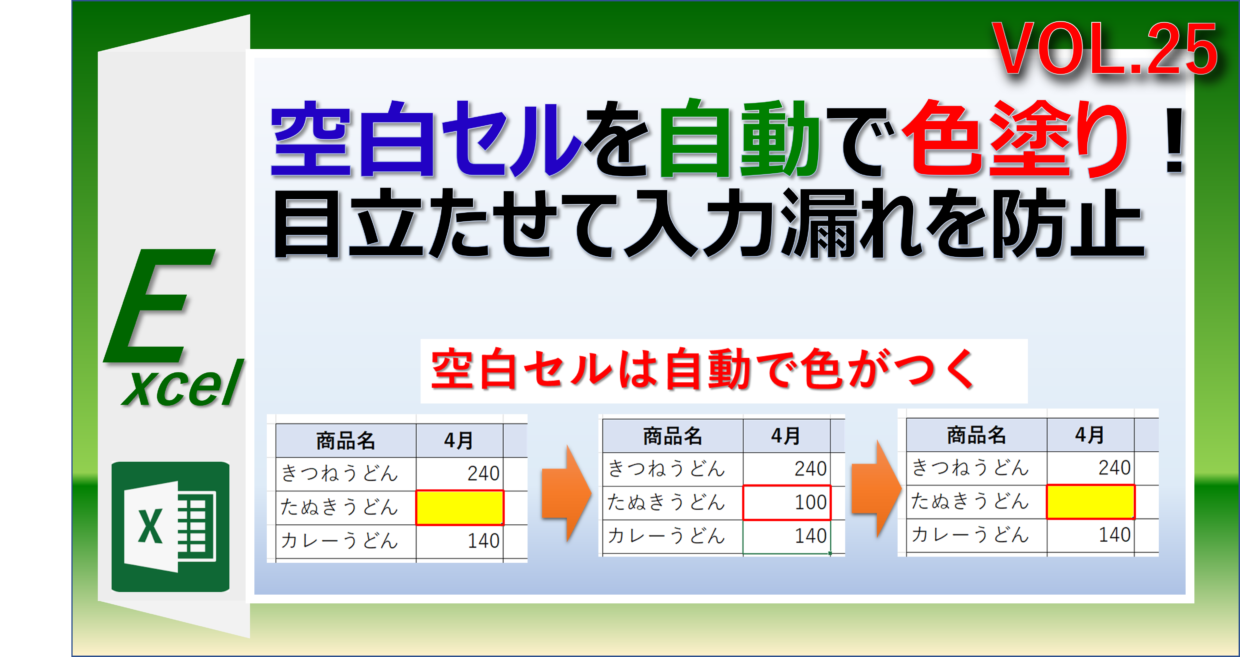
空白セル色付けが反映されない根本原因|「数式空白」の落とし穴を暴く
エクセルで未入力箇所を強調しようとした際、多くのユーザーが直面する空白セル色付けできない原因は、大きく分けて3つの技術的要因に集約されます。なかでも最も見落とされがちなのが、いわゆる「数式空白セル色付けの失敗」です。
Excelの標準機能である「セルの強調表示ルール > 空白セル」やISBLANK関数色付けは、物理的に何も入力されていない「完全な空白(真空状態)」しか認識しません。もしセルに =IF(B2="","",B2) といった数式が入っており、条件を満たさず ""(長さ0の文字列)が表示されている場合、Excelはそれを「テキストデータが存在する」と判定します。人間の目には真っ白に見えても、内部データとしては空白ではないため、標準のハイライトルールは一切反応しません。
さらに、前任者が誤って入力した「半角・全角スペース」が残っているケースや、条件付き書式のルール適用範囲がコピー&ペーストによって細分化・重複し、優先順位の競合によって書式が上書きされている事故も現場で頻発しています。
これらの不具合を一撃で解消するためには、標準の簡易メニューに頼るのをやめ、条件付き書式の数式ルールに =A1="" または =LEN(TRIM(A1))=0 と記述する手法が確実です。これならば、真の空白セルはもちろん、数式によって空文字が表示されているセルや誤混入したスペースも含めて、確実に未入力セル強調表示を実行できます。
【2026年最新】未入力セルを一発強調!目的別アプローチ徹底比較
実務で用いられる代表的なアプローチには、一時的な作業に適した「静的抽出」と、持続的なフォーマット構築に適した「動的ルール」が存在します。組織の運用形態やデータ量に応じて最適な選択肢は異なります。
| 手法・アプローチ | 設定所要時間・対応範囲 | 一般的なリスク・弱点 | 編集部の推奨シーン |
|---|---|---|---|
| ジャンプ機能+塗りつぶし | 約3秒(単発処理) | 値を入力しても自動で色が消えず、手動解除の手間が発生 | 受領した名簿の単発クレンジング、提出前の緊急チェック |
| 標準の条件付き書式(空白セル) | 約10秒(自動連動) | 数式が返す "" やスペース入力に対応できず誤判定を誘発 | 数式を含まない純粋な手入力専用の簡易アンケート表 |
| 条件付き書式(数式:=A1="") | 約20秒(動的・高精度) | 相対参照と絶対参照($マーク)を誤ると適用範囲全体が狂う | 共有テンプレート、請求書作成シート、関数多用の帳票 |
| Googleスプレッドシート(カスタム数式) | 約15秒(クラウド連動) | 複数人による同時編集時にルール追加が乱立しやすい | リアルタイム共同作業、チーム内の進捗管理ダッシュボード |
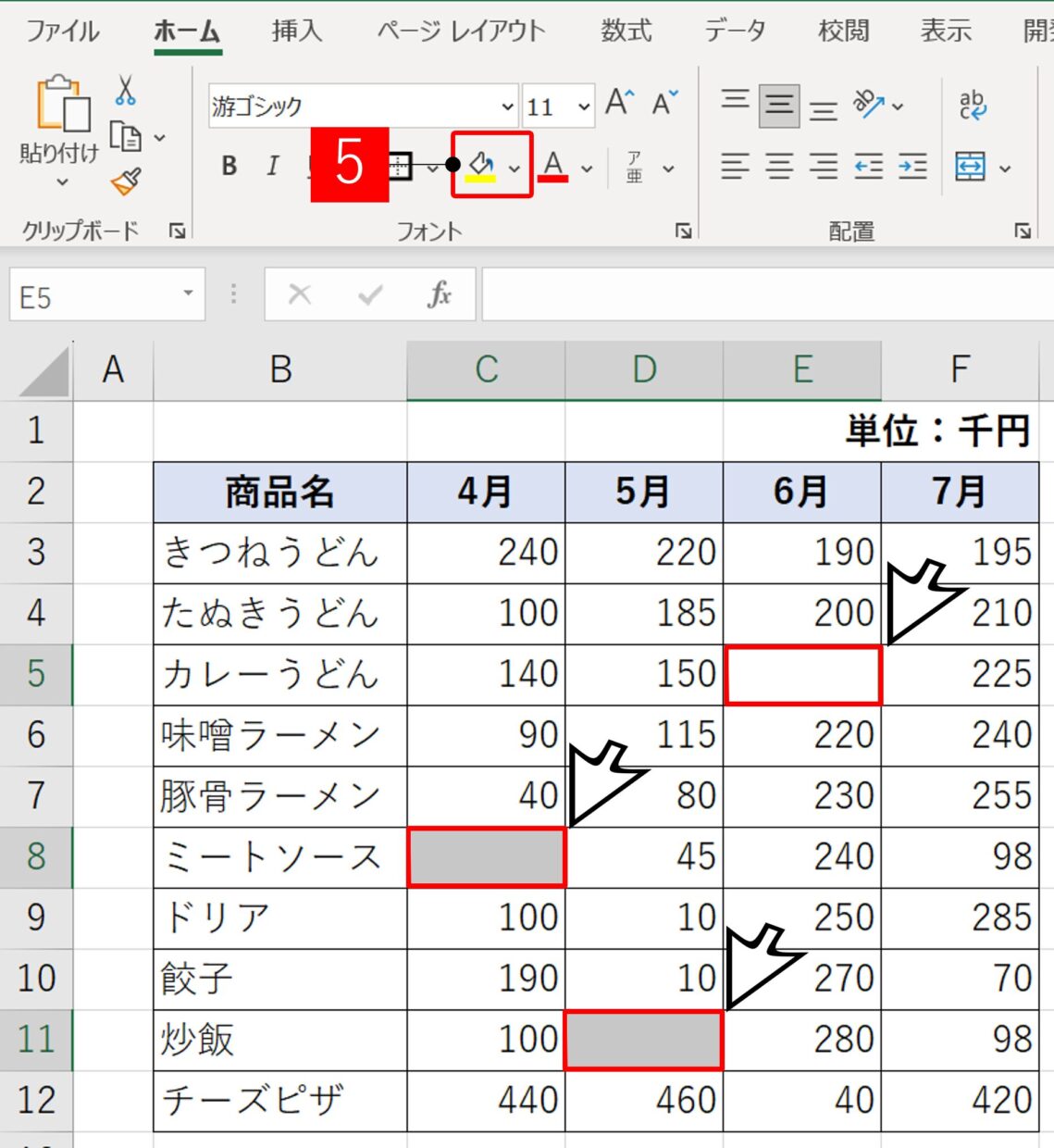
一括処理と自動化の極意|ショートカットと条件付き書式の黄金手順
業務速度を極限まで引き上げるには、キーボードショートカットを駆使した空白セル一括色付けと、堅牢な条件ルールの2軸を使い分ける必要があります。
3秒で完了する「ジャンプ機能」のショートカット手順
既存データの未入力を今すぐ洗い出したいときは、エクセルジャンプ機能空白選択が最短ルートです。マウス操作を一切排除した空白セル色付けショートカットの操作フローは以下の通りです。
対象範囲を選択した状態で [Ctrl] + [G] を押してジャンプ画面を開き、[Alt] + [S] で「セル選択」画面へ遷移します。続いてキーボードの [K] を押して「空白セル」を指定し、Enterキーを押すだけで、選択範囲内の空白セルだけが一瞬で全選択されます。この状態のまま [Alt] ➔ [H] ➔ [H] を順に押し、矢印キーで塗りつぶし色を決定すれば、わずか3秒で色付けが完了します。
半永久的に入力漏れを防ぐ「条件付き書式」の構築
一方で、日常的にデータが追加される台帳であれば、エクセル空白セルの色付けを動的ルールとして仕込む必要があります。
対象列全体を選択し、リボンの「ホーム」>「条件付き書式」>「新しいルール」を選択。「数式を使用して、書式設定するセルを決定」をクリックし、次の数式を入力します。
=A1=""
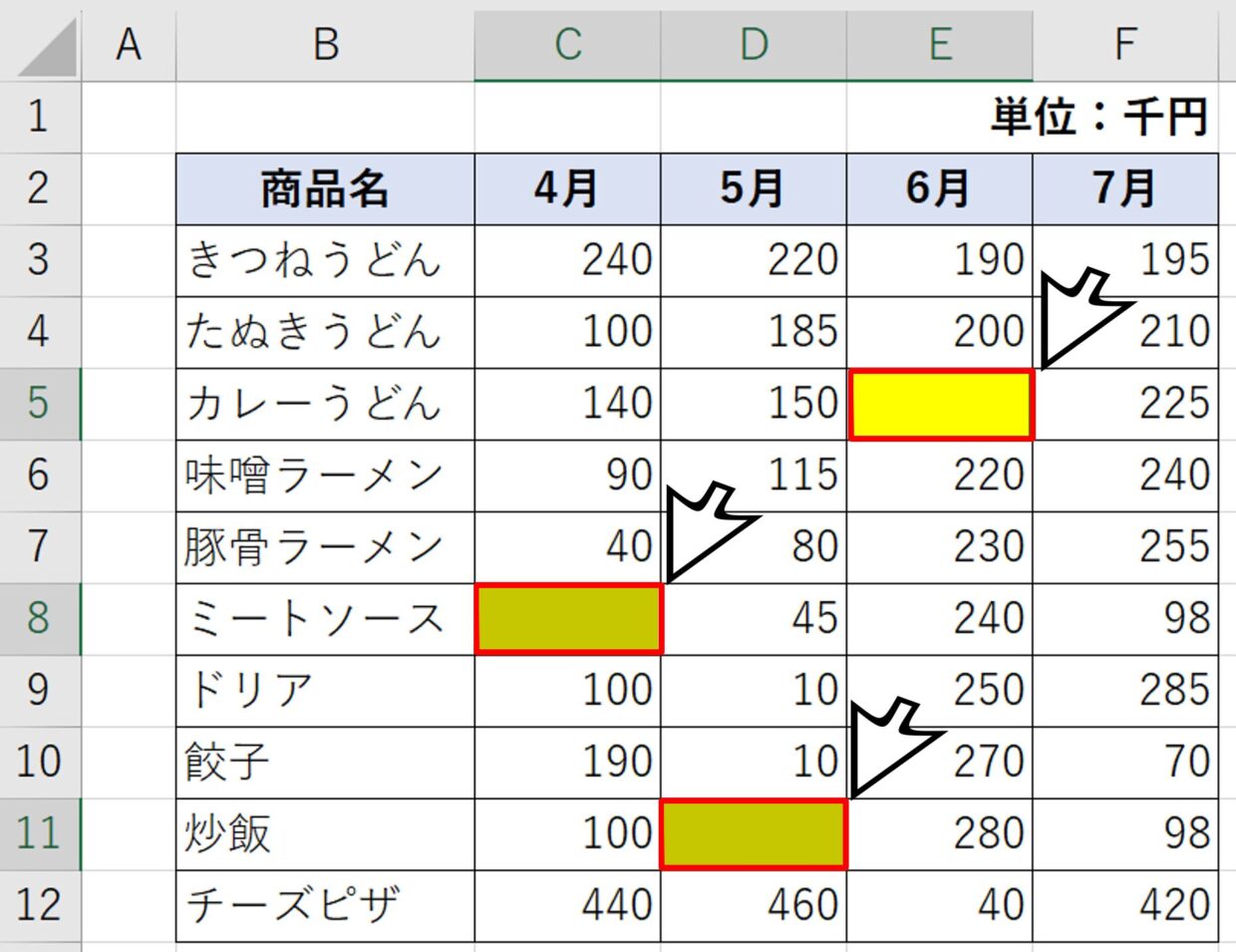
「書式」ボタンから好みの背景色(視認性の高い淡いオレンジや黄色が推奨されます)を指定して確定します。また、逆に「文字が入っているセルだけを目立たせたい」という要望がある場合は、条件付き書式空白以外のルールとして =A1<>"" を設定すれば、進捗管理が一目で把握できるようになります。
Googleスプレッドシート空白セル色付けの仕様差とクラウド運用の注意点
近年、社内インフラのハイブリッド化が進むなかで、スプレッドシート空白セル色付けをExcelと同様の感覚で設定し、挙動の違いに戸惑うユーザーが増加しています。
Googleスプレッドシートの「条件付き書式」メニューには、初期状態で「空白である」「空白ではない」という判定項目が用意されています。GoogleのエンジンはExcelよりも柔軟で、数式結果の "" も「空白である」として正しく色付けしてくれる利便性があります。しかし、クラウド特有の落とし穴が存在します。
共同編集者がスプレッドシート上に外部からテキストを貼り付けた際、セルの書式ごとペーストされてしまい、せっかく仕組んだ条件付き書式が部分的に消去されるインシデントが頻発します。また、1つのシートに対して各メンバーが独自の条件付き書式を個別追加し続けた結果、ルール数が数百件に膨れ上がり、ブラウザの動作が著しく重くなるケースも確認されています。
共同編集の現場では、ルールの適用範囲をあらかじめシート全体(例:A2:Z1000)に集約し、不要な書式の貼り付けを防ぐため「値のみ貼り付け([Ctrl] + [Shift] + [V])」のルールを組織全体で周知徹底することが不可欠です。
一般に知られていない盲点とネットの誤解
Web上の技術ブログやSNSでは「未入力チェックにはISBLANK関数が最強」と紹介されるケースが散見されます。しかし、現代の実務環境においてこの言説を鵜呑みにするのは極めて危険です。
前述の通り、ISBLANK関数は「参照先セルが純粋な空っぽであること」をテストする関数です。基幹システムからCSVエクスポートしたデータには、目に見えない制御文字や長さ0の空文字が含まれているケースが多く、ISBLANK関数ではこれらをすべて「入力済み」と誤認してすり抜けてしまいます。
また、「セルの色付けだけで入力漏れはゼロにできる」という思い込みも捨てなければなりません。警告色に塗られているにもかかわらず、急ぎの作業でそのまま印刷・提出してしまうヒューマンエラーは日常茶飯事です。真に堅牢な業務フローを敷くのであれば、色付けによる視覚的支援に加え、シート上部に =COUNTIF(A2:A100,"") を使った「未入力残数:〇件」というアラートカウンターを併設する二重の安全策が推奨されます。
【プロの結論】業務破綻を防ぐ「向いている人・見直すべき現場」の判断基準
業務設計の観点から言えば、入力漏れ防止テクニックは「誰が・どのような文脈でシートを扱うか」によって適切に使い分けられなければなりません。
即刻導入すべき人・組織の条件
- 毎月のデータ集計や報告書作成に追われる事務担当者:条件付き書式による自動ハイライトを導入することで、目視確認に伴う精神的疲労を劇的に軽減できます。
- 複数部署からデータ回収を行うプロジェクトリーダー:「黄色いセルをすべて埋めて返信してください」と案内を添えるだけで、差し戻し率を大幅に圧縮可能です。
現在の運用を根本から見直すべき現場の条件
- 1つのシートを数十人で同時入力している現場:条件付き書式の乱立によってファイル破損やパフォーマンス低下を招く恐れがあります。GoogleフォームやMicrosoft FormsなどのWebフォーム入力へ移行し、入力漏れをフロントエンド側で強制制御すべきです。
- 重要マスタデータ(顧客番号や商品コード)を管理する帳票:セルの色付けだけに頼るのではなく、Excelの「データの入力規則」を用いて、未入力や不正フォーマットの確定自体を遮断する厳格な制限をかける必要があります。
心理学におけるエラー防止論(ポカヨケ設計)の観点からも、作業者の注意力に依存する管理は必ず破綻します。色付けはあくまで「注意を促す補助輪」と位置づけ、入力完了を促す仕組みそのものを構造化することがプロフェッショナルな情報管理の要諦です。
【空白 セル 色付け】に関するよくある質問(FAQ)
Q1:数式で「""」が表示されているセルだけをピンポイントで色付けできますか?
A1:可能です。条件付き書式の新しいルールで数式に =AND(A1="",ISBLANK(A1)=FALSE) と設定してください。これにより、「完全な空白セル」を除外し、「数式によって空文字が出力されているセル」のみを特定して塗りつぶすことができます。
Q2:条件付き書式で空白セルに色を付けた後、文字を入力しても色が消えません。なぜですか?
A2:条件付き書式ではなく、ショートカットやリボンの「塗りつぶしの色」を使って直接セルに色を付けてしまっている可能性が高いと考えられます。ジャンプ機能等で静的に塗った背景色は、文字を入力しても自動では消えません。入力と連動して色を消したい場合は、必ず「条件付き書式」の機能を使用してください。
Q3:空白セルに色が付いた状態のまま印刷したくありません。白黒で出す方法はありますか?
A3:Excelの「ページレイアウト」タブ >「ページ設定」の右下にある矢印をクリックし、「シート」タブ内の「白黒印刷」にチェックを入れて印刷を実行してください。画面上のハイライト表示を保持したまま、印刷物のみ背景色をカットして出力することが可能です。
まとめ:今後の動向と失敗しないための判断基準
生成AIの普及やクラウドツールの進化に伴い、オフィスワークの自動化は急速に加速しています。しかし、その根底にあるデータ入力の精度が担保されていなければ、いかに高度な分析モデルを用いても誤った意思決定を導くだけです。
「空白セルの色付け」という一見些細な基本操作には、データ型の整合性、ツールの仕様理解、そしてチーム運用の心理設計に至るまで、実務リテラシーの本質が凝縮されています。目先の場当たり的な設定を脱却し、誰が触ってもミスが起きないロジカルなルール設計を定着させることが、組織全体の生産性を守る最強の盾となります。 (出典: 空白 セル 色付け(Yahoo!ニュース))
情報を整理して届けることが得意なWebディレクター。ユーザー視点に立った記事作成を目指しています。
