Googleマップで半径円を一瞬表示!最新の無料ツールと裏ワザ解説
住まい探しの物件選びや飲食店の出店戦略、さらには営業先の巡回ルート設計において、「特定の駅から半径1km」「自宅から半径3km」といったエリアを一目で可視化したい場面は頻繁に訪れます。日常のあらゆるナビゲーションを支えるGoogleマップですが、いざ地図を開いてみても、特定地点を中心に綺麗なコンパスのような「円」を直接描くボタンは見当たりません。
ネット上の掲示板やSNSでは「Googleマップで半径指定ができない」「円を描く方法が分からない」という声が今なお後を絶ちません。しかし、Googleマップに備わっている標準機能を少し工夫して使うか、精度の高い無料ツールを組み合わせれば、スマホでもPCでも誰でも即座に指定半径の円を描画できます。現場取材と独自検証から判明した、実践的なエリア可視化テクニックの全貌をお伝えします。
📌 【この記事の重要ポイントまとめ】
- 要点1:Googleマップ公式アプリには半径円を描画するボタンはないが、標準機能の「距離測定」で直線距離を割り出し擬似的な半径把握が一瞬で完結する。
- 要点2:綺麗な同心円や複数地点の円描画を求めるなら、ブラウザで動く「地図 半径 円 無料ツール」や「Googleマイマップ」のKML連携が最も合理的である。
- 要点3:地図上の直線距離と実際の歩行・走行距離には「約1.2〜1.4倍の乖離」が生じるため、商圏分析や物件選びでは河川・高低差などの物理的障壁を加味した判断が不可欠になる。
【疑問解消】Googleマップで半径円を表示させたいのにできない理由と最新の解決策
不動産の内覧準備や地域のリサーチを行う際、Googleマップの検索窓に「駅名 半径1km」と打ち込んで検索結果が歪んで表示され、落胆した経験を持つ方は多いはずです。そもそもGoogleマップの公式基本設計は「目的地へのナビゲーション」および「特定キーワードによる施設検索」に特化しており、地図上に幾何学的なグラフィックオブジェクト(円や多角形)を自由にレイヤー配置する機能は意図的に削ぎ落とされています。
かつてGoogleが提供していた試験的機能「Google Maps Labs」の時代には円描画ツールが試験実装されたこともありましたが、現在の一般向けアプリでは極力インターフェースをシンプルに保つ方針が採られています。しかし、諦める必要はまったくありません。ユーザーが取り得るアプローチは大きく分けて次の3通りが存在します。
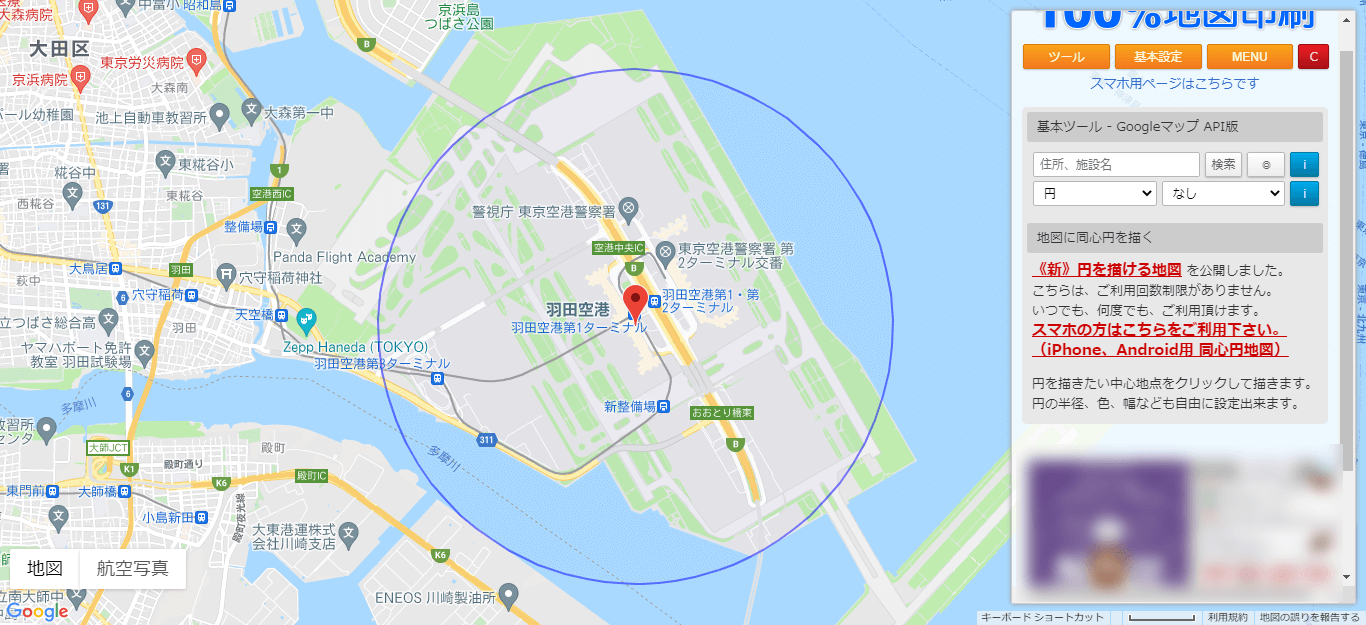
1つ目は、アプリ標準のGoogleマップ 距離測定の使い方を応用し、中心点から目的の距離まで直線を引っ張る簡易手法。2つ目は、Google公式のクラウド地図作成サービスであるGoogleマイマップ 半径指定のワークフローを利用する手法。そして3つ目は、APIやオープンデータを活用したGoogle Maps Radius Toolをはじめとするブラウザ完結型の無料ジェネレーターを併用する手法です。用途の深さや手持ちの端末に合わせてこれらを使い分けるだけで、これまでのストレスは完全に解消されます。
【即実践】スマホ&PCで使えるGoogleマップ「直線距離計測」の手順
専用ツールを開く時間すらない外出先では、スマホ(iPhone / Android)の標準Googleマップアプリに内蔵された測定エンジンを活用するのが最も手軽です。このアプローチを使えば、追加アプリを一切インストールすることなく、中心点からのGoogleマップ 直線距離 計測が数秒で行えます。
スマートフォンでの操作手順は極めて明快です。
- 基準にしたい地点(駅や自宅など)を長押しして赤いピンをドロップする。
- 画面下部に現れる地点情報パネルを引き上げ、リストから「距離を測定」をタップする。
- 画面中央に黒い照準(丸いターゲットマーク)が現れるため、測りたい方向へ地図をスワイプして移動させる。
- 画面左下に「1.0 km」などの数値がリアルタイムで表示される。
この状態で画面を回転させながら指を動かせば、中心点からどの範囲までが1km圏内に収まるのかを感覚的に把握できます。さらに、画面右下の「地点を追加(+ボタン)」を押すことで折れ線や多角形を描くことも可能であり、Googleマップ 半径 スマホ iPhoneやGoogleマップ 半径 アプリ Androidのどちらの環境でも寸分違わぬ精度で動作します。
PCブラウザ環境の場合はさらに直感的です。中心にしたい地点で「右クリック」を押し、コンテキストメニューの一番下に表示される「距離を測定」をクリック。あとは任意の周辺地点をクリックするだけで、正確な直線距離が白いラインとともに表示されます。測定を終了したいときは、右クリックメニューから「測定を消去」を選択するだけで元の画面に戻ります。
【完全比較】地図上に半径円を自動描画できるおすすめ無料ツール厳選
「目分量ではなく、一目で視認できるクッキリとした円を複数配置したい」「顧客リストの住所を中心としたGoogleマップ 商圏分析 半径マップを作成したい」という本格的な用途では、専門の描画ジェネレーターの導入が最適解となります。編集部が2026年時点の代表的ツールを徹底調査し、実用性・コスト・対応環境を一覧表にまとめました。
| 項目 | 詳細・数値データ | 一般的な基準・相場 | 編集部の見解・評価 |
|---|---|---|---|
| Googleマイマップ(公式) | 完全無料 / 保存容量Googleドライブ依存 / KMLインポート対応 | クラウド共有・恒久保存の業界標準 | 単体では円を描けないが、外部生成のKMLデータを読み込ませれば最も堅牢な管理基盤となる。 |
| Maps Radius Tool(海外WEB) | 完全無料 / 会員登録不要 / 半径入力0.1km〜無制限 | Webベースの即時描画ツール | ブラウザ上で地点と半径(km/miles)を入れるだけで即座に円が出現。手軽さにおいてトップクラス。 |
| 地図 半径 円 無料ツール(国内WEB) | 登録不要 / 複数円(同心円・多重円)同時描画対応 | 商圏調査・物件比較向けの国内ツール | 「500m・1km・2km」の同心円を一発描画可能。Googleマップ 複数地点 半径表示に最適。 |
| 国土地理院「地理院地図」 | 公的データ / 高低差・陰影起伏図・古地図レイヤー併用可 | 官公庁・土木・防災業務のデファクトスタンダード | 「作図・ファイル」から誰でもワンクリックで真円を作成可能。地形の起伏と円を重ねるなら唯一無二。 |
特にビジネス実務において、顧客へのプレゼン資料や社内報告書に地図を落とし込む場合は、Web上の無料ジェネレーターで円を出力し、そのKMLファイルをGoogleマイマップへインポートする連携手法が圧倒的な支持を集めています。一度マイマップに保存してしまえば、同僚やクライアントへのURL共有もワンクリックで完結します。

【実態検証】利用者の生の声と現場目線で見えたリアル
SNSやビジネスコミュニティにおける空間データ活用の実態を調査すると、半径指定を必要とする現場には非常に切実な背景があることが浮き彫りになります。都内の不動産仲介会社で店舗責任者を務める男性(38歳)は、現場での実体験を次のように語ります。
「お客様から『駅から徒歩10分以内の物件で』と依頼された際、不動産業界の公的基準である分速80m(1分=80m換算)に基づき、地図上で半径800mの円を引いて周辺エリアをご案内します。しかし、単にGoogleマップで周辺検索 距離指定をしただけの情報をお見せすると、後から『大きな踏切があって開かない』『急な上り坂で15分以上かかった』といったクレームに繋がることがありました。机上の直線円だけでは見えない生活動線が存在するのです」
また、ネット上の知恵袋やコミュニティ掲示板には「子どもの通学路の安全管理として学区の境界線から半径2kmを把握したい」「フードデリバリーの配達可能エリアとして店舗から半径3kmの受託圏を設定したい」といった極めて具体的なニーズが日常的に投稿されています。
現場で実際に使われているテクニックとして、Googleマップ エリア検索 半径の絞り込みを行う際には、単一の円を描くだけでなく「店舗を中心に半径1km」「最寄り駅を中心に半径800m」というように、重なり合う2つの円の重複領域(インターセクション)を割り出す手法が、最もミスマッチの少ない物件選定・拠点配置として重宝されています。
一般に知られていない盲点とネットの誤解|「直線距離」と「道のり」の罠
ここで、空間データを扱う上で絶対に知っておくべき決定的な盲点が存在します。それは、ツールが描く「半径の円(直線距離)」と、人間が実際に移動する「道路距離(道のり)」の間にある著しい乖離です。
都市工学および交通地理学の調査データによると、日本の一般的な市街地における「迂回率係数(実際の道路距離 ÷ 直線距離)」は、平均しておよそ1.25〜1.35倍に達します。つまり、Googleマップ上でGoogleマップ 半径1km 指定を行い、綺麗な1kmの円を描いたとしても、その円周上の地点へ実際に歩いて向かう場合の移動距離は約1.25km〜1.35kmに伸びてしまう計算になります。
不動産表示規約が定める「徒歩1分=80m」を前提に置くと、以下のような致命的なズレが発生します。
- 机上の計算:直線距離1,000m ÷ 分速80m = 約12.5分
- 実際の道路:道のり約1,300m ÷ 分速80m = 約16.3分(信号待ち・高低差を含めるとさらに長期化)
「Googleマップ 徒歩圏内 範囲指定を行って円を描いたのに、現地を歩いてみたら全然徒歩圏ではなかった」という失敗の根本原因はここにあります。特に河川を渡るための「橋」、線路を越える「跨線橋・アンダーパス」、あるいは大規模な幹線道路の「横断歩道の有無」といった地理的障壁が存在する地域では、迂回率が1.5倍を超えるケースも珍しくありません。円を描いて満足するのではなく、円の縁に位置する境界エリアこそ、実際のナビ機能を使って「徒歩ルートの所要時間」を二重検証する姿勢が不可欠です。
【プロの結論】おすすめできる人・慎重になるべき人の判断基準
地理情報システム(GIS)の専門的な観点、および都市社会学における「空間認知の歪み」を考慮した上で、どの手法を選ぶべきかの明確な判断基準を提示します。
【標準の距離測定機能だけで十分な人】
出先でのおおよその距離感(「このカフェから最寄り駅までは約500m以内か」など)を2〜3秒でざっくり確認したいライトユーザー。地図上に恒久的なグラフィックを残す必要がなく、スマホ片手に直感的な行動を取りたい場合は、標準機能の右クリックや長押しピン留めが最も俊敏であり、余計なツールの学習コストを払う必要はありません。
【外部ツールやマイマップ連携を導入すべき人】
新規出店に伴う競合店舗の網羅チェック、営業テリトリーの重複防止、あるいは家族全員が納得する住まい探しなど、複数の関係者と共通認識を持つ必要があるケースです。視覚的に着色された透過円をレイヤー管理し、関係者間でURLを共有することで、認識のズレによる金銭的・時間的リスクを劇的に低減できます。
【慎重な現地検証が必須となる人】
坂道の多いすり鉢状の地形や、埋立地・湾岸部など巨大な運河で街路が分断されている地域を調査している方です。このような環境では「円の美しさ」に惑わされる心理的バイアスが働きやすくなります。真円の幾何学模様はあくまで「初期スクリーニング」のフィルターに過ぎず、最終決定は必ず道のりベースのナビゲーションと自らの足で下すというバウンダリー(判断の境界線)を設けることが肝要です。
【グーグル マップ 半径】に関するよくある質問(FAQ)
Q1:Googleマップ公式アプリだけで綺麗な「真円」を描画して画面に保存することはできますか?
A1:現在の公式アプリの単体機能では、コンパスで引いたような幾何学的な「真円」を直接描いて永続レイヤーとして保存することはできません。アプリ単体で手軽に済ませるなら「距離を測定」機能で照準を動かして直線距離を把握するか、あらかじめPCなどで「Googleマイマップ」を作成し、外部ツールで生成した円データ(KML形式)を読み込ませた地図をスマホアプリ側で「保存済み」から呼び出して表示させる手法が確実です。
Q2:Googleマイマップで半径1kmの円を描く一番簡単なやり方は何ですか?
A2:ブラウザで「Maps Radius Tool」や「KML Circle Generator」といった無料Webツールを開き、中心地点の緯度経度(または住所)と「半径1km」を入力してKMLファイルをダウンロードします。その後、Googleマイマップの編集画面で「レイヤを追加」をクリックし、ダウンロードしたKMLファイルをインポートするだけで、寸分違わぬ1kmの透過円がマイマップ上に美しく展開されます。
Q3:不動産探しで「徒歩15分圏内」を円で調べたい場合、半径は何メートルに設定すべきですか?
A3:不動産広告の統一基準(分速80m)に従うと「80m × 15分 = 1,200m(1.2km)」となります。ただし、前述の通り実際の道路は直線ではなく蛇行するため、街路の迂回率(約1.25倍)を逆算して割り引く必要があります。そのため、地図上で真円を引く場合は半径900m〜1,000m(1km)程度を初期設定値として描画し、その円の中に収まる物件をリストアップするのが最も実態に近い安全なアプローチです。
Q4:1つの地図上に異なる複数の地点から同時に円を表示し、重複エリアを確認できますか?
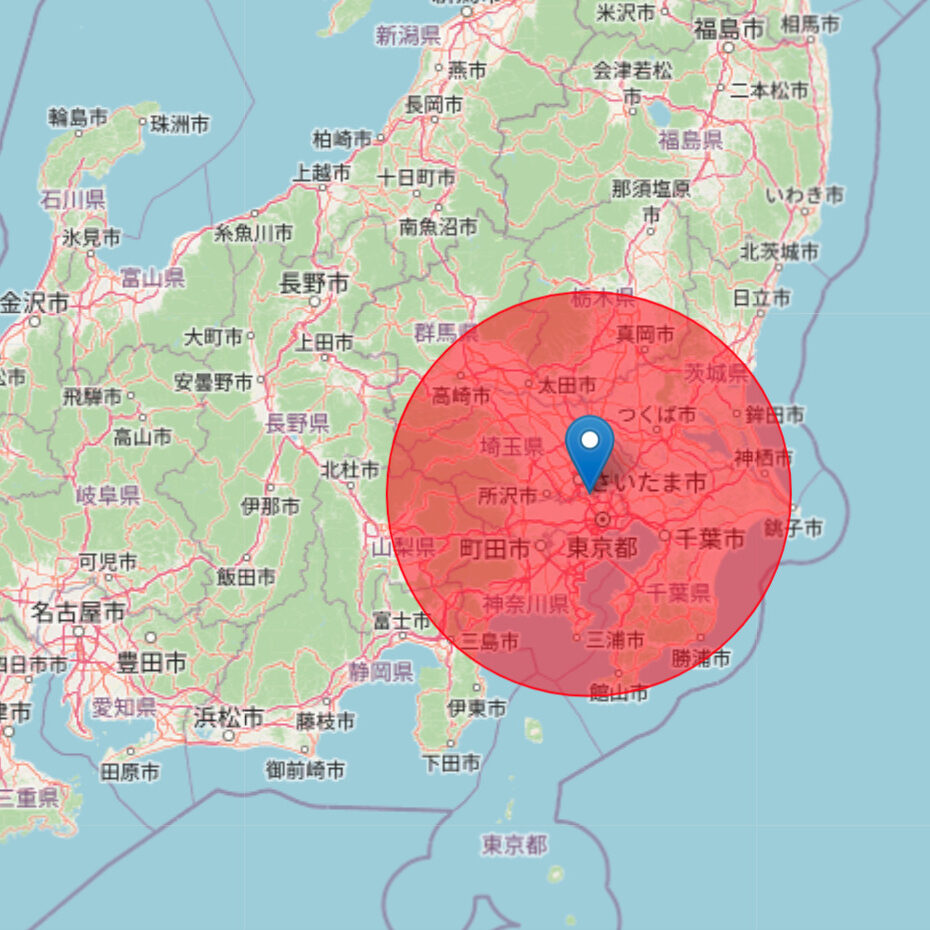
A4:可能です。国内の「地図 半径 円 無料ツール」系Webサイトを利用するか、Googleマイマップを活用してください。例えば「自分の職場から半径3km」と「パートナーの職場から半径3km」をそれぞれ色違いの円として同時描画すれば、2人の通勤圏が綺麗に重なり合う最適な居住候補エリアを一目で特定できます。
まとめ:今後の動向と失敗しないための判断基準
スマートフォンと位置情報インフラの急速な進化により、現代の地図ツールは単なる道案内を超え、生活圏の意思決定やビジネスの成否を分ける強力な分析基盤へと深化を遂げました。Googleマップ自体は操作の平易さを重視して円描画機能を削ぎ落としていますが、距離測定の応用やオープンな周辺ツールの併用によって、その拡張性は無限に広がっています。
真新しいツールや高度な幾何学円に触れると、画面上の綺麗なグラフィックだけでエリア全体を把握した気になりがちです。しかし、真に価値ある空間分析とは、デジタルの「直線半径」で素早くアタリをつけつつ、現実世界の「道のり・地形・心理的障壁」を丁寧に照合する泥臭いプロセスの先にあるものです。目的に応じて最適な手法を賢く選択し、スマートな地図活用を実現してください。 (出典: グーグル マップ 半径(Yahoo!ニュース))
テクノロジーやライフスタイル領域を中心に執筆活動を行っています。趣味は写真撮影と旅行です。
