IPhoneのホームボタンが効かない原因は?故障のサインと修理・代替策
日常のあらゆる操作の起点となるiPhoneのホームボタン。ある日突然クリック感が消失したり、指で触れても画面がまったく応答しなくなったりするトラブルは、iPhone SE(第2世代・第3世代)やiPhone 8などの現役ユーザーにとって極めて深刻な問題です。画面ロックの解除からアプリの切り替え、決済時の生体認証に至るまで、端末操作の中枢が一瞬で封じられるストレスは計り知れません。
ホームボタンの不具合は、単なる一時的なシステムエラーから、内部基板や触覚フィードバック部品の物理的破損まで多岐にわたります。本稿では、修理技術者の現場データやApple公式のハードウェア仕様に基づき、不具合の根本原因を徹底解明するとともに、画面上に即座に代替ボタンを表示させる応急処置や修理費用の相場を詳しく整理しました。
📌 【この記事の重要ポイントまとめ】
- 要点1:ホームボタンの不具合は「iOSの一時的フリーズ」「Taptic Engine(触覚センサー)の故障」「物理的断線・水没」の3パターンに大別される。
- 要点2:画面操作が可能であれば「AssistiveTouch」を起動することで、画面上に仮想ホームボタンを即座に出現させて通常操作を継続できる。
- 要点3:Touch ID(指紋認証)はメイン基板と1対1で暗号化ペアリングされているため、非正規店でのボタン交換時は指紋認証機能が完全に失われるリスクが高い。
【2026年最新】iPhoneのホームボタンが効かない原因と故障メカニズム
ホームボタンが反応しなくなる背景には、ソフトウェアとハードウェア双方の要因が存在します。特にiPhone 7以降およびiPhone SEシリーズでは、従来の「物理的に押し込むスイッチ」から、圧力を感知して振動モーターがクリック感を疑似再現する「感圧式センサー」へと構造が刷新されました。この構造の違いを理解することが、原因特定の第一歩となります。
修理現場の診断レポートや技術検証から判明している決定的な要因は、主に以下の4点です。
1. iOSアップデート不具合やバックグラウンド処理の過負荷
OSアップデート直後のインデックス再構築や、特定アプリの暴走によってメモリが逼迫すると、センサーの入力信号をOSが処理できず、一時的にiPhoneホームボタン反応しないフリーズ状態へ陥ります。
2. タプティックエンジン故障(Taptic Engineの動作不良)
iPhone SEなどの感圧式ボタンは、電源オフ時やTaptic Engine破損時には「単なるガラスの板」となり、押し込む感覚が完全に消失します。ボタン自体は圧力を検知していても、振動によるフィードバックが返ってこないため、ユーザー側には「ボタンが死んだ」と認識されます。
3. 内部フレキシブルケーブルの断線と経年劣化
長年の使用に伴う微細な落下衝撃の蓄積や熱膨張によって、ディスプレイ下部からロジックボードへと繋がる極細の通信ケーブルが断線するケースです。特にiPhoneSEホームボタン不具合として持ち込まれる修理依頼の多くに、この内部断線が見られます。
4. 表面センサーの皮脂汚れ・異物噛み込み
ホームボタン周囲のスリットに皮脂や微小なホコリが堆積すると、静電容量センサーが指の接触を正常に検知できず、Touch ID指紋認証使えない状態を誘発します。
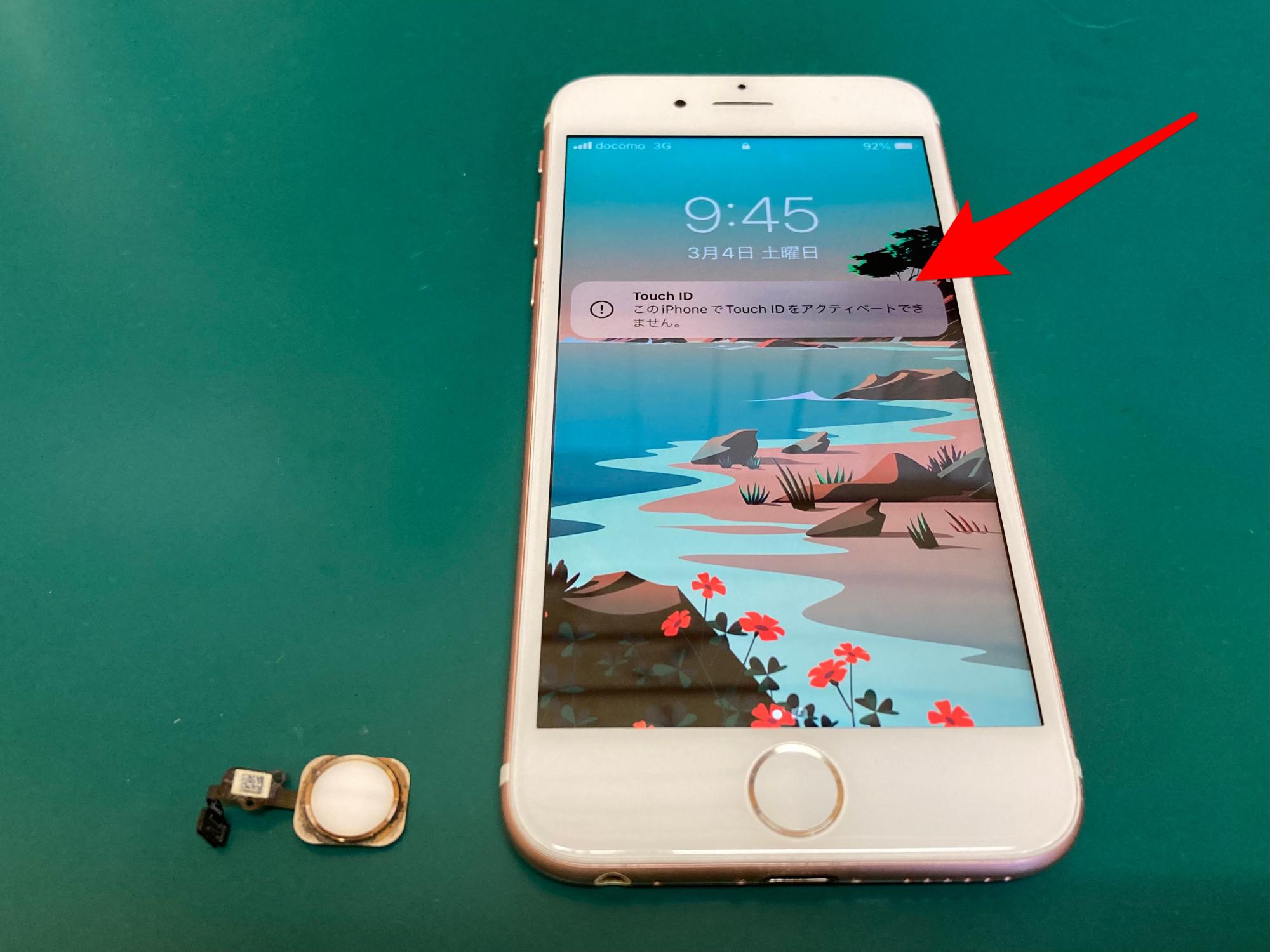
【即効対処法】画面上に仮ボタンを出すAssistiveTouch設定方法と強制再起動
ホームボタンが一切反応しなくなった際、最優先で行うべきは「代替操作の確保」と「システムの初期リセット」です。画面のタッチ操作さえ受け付ける状態であれば、数秒で応急措置を完了できます。
画面上に仮ボタンを出現させる「AssistiveTouch設定方法」
画面上仮ボタン出し方としてAppleが公式に用意しているアクセシビリティ機能を有効化すれば、ホームボタンと全く同じ役割を果たす仮想ボタンを画面内に常駐させられます。
設定手順は極めてシンプルです。
1. 「設定」アプリを開き、「アクセシビリティ」をタップ。
2. 「タッチ」を選択し、最上段の「AssistiveTouch」を開く。
3. 「AssistiveTouch」のトグルスイッチをONにする。
画面上に半透明の丸いアイコンが表示され、タップひとつでホーム画面への復帰、Appスイッチャーの起動、スクリーンショット撮影などが自由に行えるようになります。Siriが有効な端末であれば、端末に向かって「Hey Siri、AssistiveTouchをオンにして」と呼びかけるだけで瞬時に設定が完了します。
ハードウェアをリセットする「iPhone強制再起動やり方」
システムフリーズが疑われる場合は、通常の電源オフスライダーが出せない状態でも実行可能な「強制再起動」を試行します。モデルごとに物理コマンドが異なるため、正確な手順を踏むことが不可欠です。
【iPhone SE(第2・第3世代)、iPhone 8の場合】
①「音量を上げるボタン」を押してすぐに離す。
②「音量を下げるボタン」を押してすぐに離す。
③ 反対側の「サイドボタン(電源ボタン)」を押し続け、画面が暗転してAppleロゴが表示されるまで長押しする(約10〜15秒)。
【iPhone 7の場合】
「音量を下げるボタン」と「サイドボタン」を同時に長押しし、Appleロゴが出るまで保持します。
【実態検証】水没・陥没・指紋認証不可|現場で多発するトラブルのリアル
街のスマートフォン修理専門店やApple正規サービスプロバイダへの取材によると、ホームボタン故障で駆け込むユーザーのトラブルパターンには明確な傾向が確認されています。
「お風呂に持ち込んで音楽を聴いていただけなのに、翌朝からボタンが一切効かなくなった」という相談は後を絶ちません。iPhone水没ホームボタン反応不良は、耐水パッキンの経年劣化によってホームボタン周辺の隙間から微量の湿気や水分が侵入し、裏面の高電圧回路がショートすることで発生します。外観上は水滴が見えなくても、内部インジケーターが鮮紅に染まっている事例が日常茶飯事です。
また、iPhone 6s以前の物理ボタン搭載機で見られたiPhoneホームボタン陥没(物理スイッチの摩耗・陥没)とは異なり、近年のモデルでは「見た目は無傷なのに触覚フィードバックが途絶え、押しても無反応の硬いガラスになる」という特有の症状がユーザーを混乱させています。ハードウェアの破損かソフトウェアのバグかの境界線が見極めにくいため、放置して基板全体の完全故障に発展するケースも報告されています。
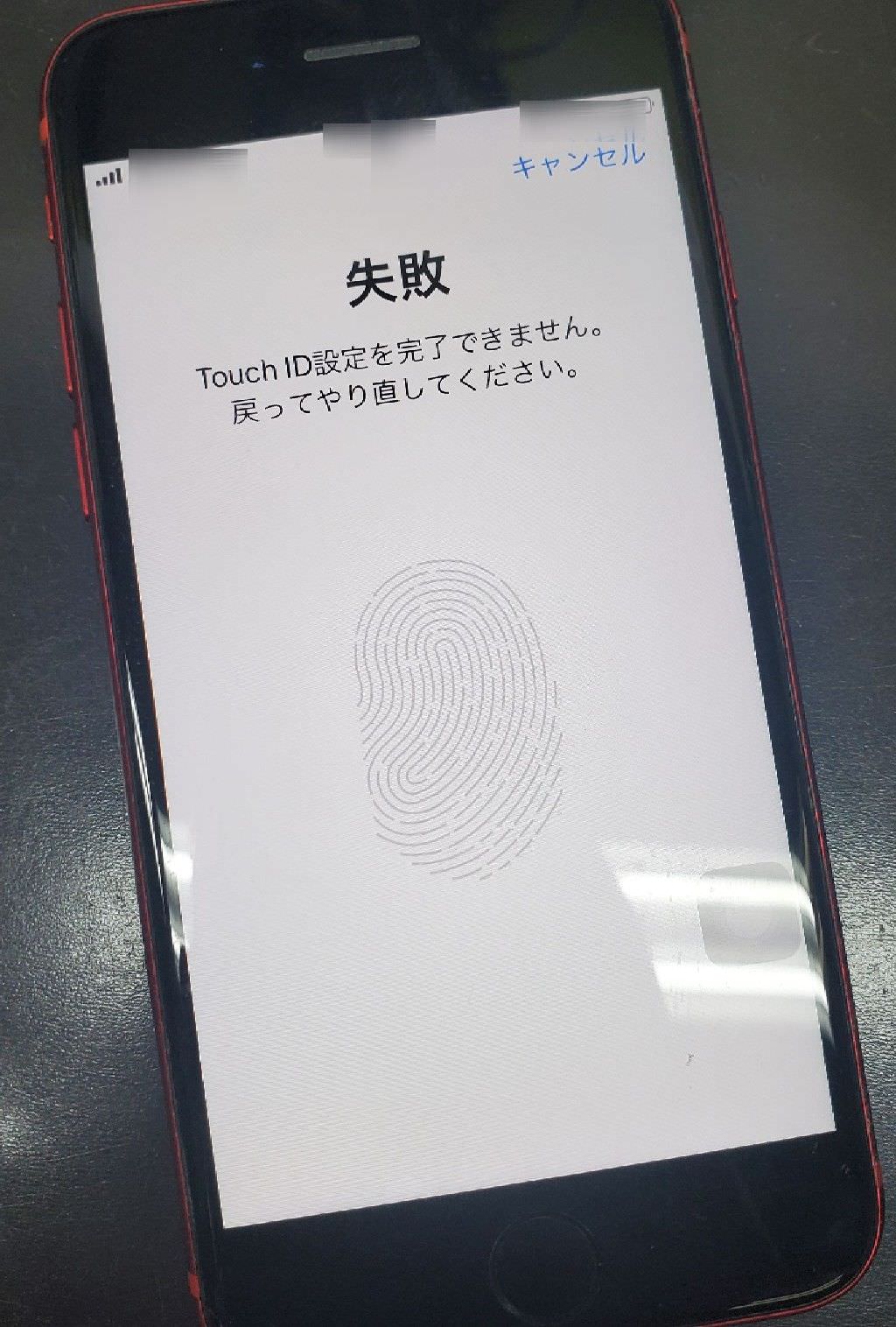
一般に知られていない盲点とネットの誤解|非正規修理の罠とTouch IDの仕様
インターネット上の掲示板やSNSでは「安価な街の修理屋でボタンだけ交換すれば元通りになる」といった短絡的な情報が散見されますが、ここには重大な技術的トラップが潜んでいます。
Appleは強固なセキュリティを担保するため、ホームボタン内のTouch IDセンサーとメイン基板(Secure Enclave)を一対一の固有暗号鍵でペアリングしています。この認証ペアリングは、Apple Storeまたは正規サービスプロバイダに配備されている専用のキャリブレーション機器(Horizon Machineなど)を通さなければ再構築できません。
そのため、非正規修理店ホームボタン交換を行った場合、ホーム画面に戻るクリック機能自体はサードパーティ製パーツで代替できたとしても、Touch IDによる指紋認証機能は永久に失われ、二度と復元できなくなります。Apple Payや銀行アプリの生体認証を日常的に活用しているユーザーにとって、この機能喪失は極めて大きな痛手となります。
【費用比較】AppleCare保証修理と修理相場|正規店 vs 街の修理店
ホームボタンの故障に直面した際、どのような復旧ルートを選択すべきか。保証加入状況や必要予算を客観的に比較したデータが以下となります。
| 項目 | 詳細・数値データ | 一般的な基準・相場 | 編集部の見解・評価 |
|---|---|---|---|
| AppleCare+ 保証適用修理 | 画面修理:3,700円(税込) 本体交換:12,900円(税込) | 保証期間内(過失事故含む) | Touch IDの完全互換を維持。保証加入中なら迷わず一択。 |
| Apple正規 保証対象外修理 | iPhone SE(第3世代):約44,800円〜 その他旧型:38,000円〜55,000円前後 | 正規店(ディスプレイまたは本体丸ごと交換) | 費用は高額。端末の中古市場価格を上回る場合があり慎重な判断が必要。 |
| 街の非正規修理店 | 部品交換:5,000円〜12,000円前後 作業時間:最短30分 | 第三者修理業者による互換品交換 | 費用とスピードは優秀だが、Touch ID機能が喪失する重大な制約あり。 |
| AssistiveTouch運用 | 自己設定:0円 即時利用可能 | 画面上の仮想ボタンによる代用 | コストゼロで実用上は十分。次期端末への買い替えまでの繋ぎとして最適。 |
正規修理を希望する場合は、混雑による長時間待機を避けるためにも「Apple Support」アプリや公式サイトからAppleサポート修理予約を事前に行うのが鉄則です。その際、預かり修理時のデータ初期化に備え、iCloudやPCへの完全バックアップ作成を必ず済ませておく必要があります。
【プロの結論】おすすめできる人・慎重になるべき人の判断基準
故障したホームボタンを前にして「高額な修理代を払うべきか」「買い替えるべきか」の分岐点となる評価基準を提示します。
【正規修理を選ぶべき人】
・AppleCare+の保証期間が残っている人
・Touch IDによる指紋認証決済を仕事や生活で頻繁に使う人
・同一端末を今後も2年以上メイン機として使い続けたい人
【本体買い替えまたはAssistiveTouch延命を選ぶべき人】
・保証対象外で、修理見積もりが40,000円以上と提示された人
・バッテリー最大容量が80%未満に劣化しており、他パーツの寿命も近い人
・Face ID搭載の最新iPhoneや次世代SEモデルへの移行を検討していた人

【iphone ホーム ボタン 効か ない 原因】に関するよくある質問(FAQ)
Q1:ホームボタンが壊れて画面ロックが解除できません。どうすればいいですか?
A1:端末の電源ボタン(サイドボタン)を押して画面を点灯させた後、画面を右へスワイプして「ウィジェット画面」を開き、いずれかの検索窓やアプリアイコンをタップするとパスコード入力画面が強制的に呼び出されます。そこでパスコードを直接入力すればロック解除が可能です。
Q2:水没した直後にボタンが効かなくなりました。ドライヤーで温めれば直りますか?
A2:ドライヤーの使用は絶対に避けてください。温風によって内部パーツの接着剤が溶け出したり、熱膨張で基板が修復不能なダメージを受けたりします。また、風圧で水滴が奥深くまで押し込まれる危険性があります。電源を速やかに切り、SIMトレイを抜いて乾燥剤とともに密閉袋に入れ、直ちに修理窓口へ相談してください。
Q3:AssistiveTouchを常時表示させておくとバッテリーの減りは早くなりますか?
A3:AssistiveTouch自体が消費する電力はごく僅かであり、体感できるほどのバッテリー消費差はありません。画面上の配置位置も自由にドラッグして移動できるため、日常操作における実用的な代替策として安心して常用できます。
Q4:ボタンの隙間にホコリが詰まっています。爪楊枝や針で掃除しても大丈夫ですか?
A4:金属製の針や硬い爪楊枝で強くこすると、ボタン外周のゴムパッキンを破断させ、耐水性能を完全に損なう恐れがあります。清掃する際は、無水エタノールを極微量含ませたマイクロファイバークロスや柔らかいブラシを使い、表面を優しく拭き取る程度にとどめてください。
まとめ:今後の動向と失敗しないための判断基準
iPhoneのホームボタンが効かなくなるトラブルは、ユーザーにとって強い焦りを生むアクシデントです。しかし、まずはAssistiveTouchによって操作性を確保し、強制再起動でシステムの不具合を切り分けるという論理的なステップを踏めば、不必要なパニックに陥る心配はありません。
ハードウェアの物理破損が確定した場合でも、安易に安価な非正規修理へ飛びつくのではなく、Touch IDの継続利用可否や端末全体の残存価値を冷静に秤にかける姿勢が求められます。保証の有無とバッテリー残量を確認し、修理か新端末への移行か、ご自身の利用環境に最適な選択を下してください。 (出典: iphone ホーム ボタン 効か ない 原因(Yahoo!ニュース))
毎日更新されるトレンド情報を分析・発信中。役立つ裏技やおすすめ情報を分かりやすく紹介します。
