エクセルコピー時短術決定版!値貼り付けや可視セル抽出の極意を徹底解説
日々のオフィスワークにおいて、表計算ソフトを操作しない日はほとんどありません。しかし、現場のデスクワークを観察すると、多くのビジネスパーソンが「Ctrl + C」と「Ctrl + V」の単純な往復に頼り切り、数式の参照ズレや意図しない書式の崩れ、さらには非表示データの誤爆といったトラブルに頭を抱えています。
2026年現在のビジネス環境では、生成AIや自動化ツールの導入が進む一方で、末端のデータ入力・集計作業における「手動オペレーションの正確性とスピード」が依然として個人の生産性を分ける決定打となっています。エクセルにおけるコピー操作の本質を理解し、状況に応じた最適な手法を使い分けることで、作業時間を半減させ、致命的なデータ破損事故を未然に防ぐことが可能です。
📌 【この記事の重要ポイントまとめ】
- 要点1:単純な貼り付けに頼る作業フローを改め、「形式を選択して貼り付け」や「値のみ貼り付け」を使い分けることがデータ破壊防止の第一歩となる。
- 要点2:フィルタ抽出時の非表示行トラブルは「可視セルのみコピー(Alt + ;)」で完全に封じ込めることができる。
- 要点3:シート間の連動コピーやオートフィルの特性を把握することで、ルーティン業務にかかる工数を年間数十時間レベルで圧縮できる。
【実態調査】なぜ「Ctrl+CとCtrl+V」だけでは現場のミスが減らないのか?
国内のITリテラシー調査や業務効率化コンサルティングの現場データによると、表計算ソフト利用者の約7割が「コピー&ペースト時の参照エラーや書式崩壊」による手戻りを経験しています。画面上の見た目だけを複製しようとして標準の貼り付けを実行した結果、セルに設定されていた計算式が意図せず相対移動し、集計値が狂ってしまうトラブルが後を絶ちません。
認知心理学における「認知的過負荷(Cognitive Overload)」の観点からも、不適切なコピー操作による度重なるエラー修正は、作業者の集中力を著しく削ぎ落とす要因として指摘されています。単純作業に見えるデータ移行であっても、背後にある数式構造やセルのプロパティ(書式・罫線・入力規則)を意識したエクセルコピーショートカットの習得が不可欠です。
作業効率が劇的に上がるエクセルコピーの方法|基本から応用までの決定打
日常業務で最も頻出する「状況別の貼り付けテクニック」を整理します。マウスの右クリックメニューを経由せず、キーボード操作で完結させることで、データ処理速度は飛躍的に高まります。
1. 余計な計算式や装飾を排除する「エクセル値のみ貼り付け」
関数で算出した計算結果だけを確定データとして別表に移したい場合、通常のペーストを行うと参照先が失われて「#REF!」エラーが発生します。そこで重宝するのがエクセル値のみ貼り付けです。コピー後に「Ctrl + Alt + V」を押して「V」を選択、または「Alt → H → V → V」の順にキーを叩くことで、背景色や数式を一切持ち込まずに数値・文字列データだけを瞬時に転記できます。
2. 参照関係を壊さない「エクセル数式そのままコピー」
セル番地を固定する絶対参照($マーク)を設定していない数式を、参照位置を変えずに別のセルへ複製したい場面があります。この場合、セル内に入って数式バーのテキストを直接選択してコピーするか、置換機能(Ctrl + H)を使って「=」を一時的に「#=」などの文字列に変換してからコピーし、貼り付け先で再度「=」に復元するという裏ワザが極めて有効です。
3. 表の縦横をワンタッチで再構成する「行列を入れ替えて貼り付け」
縦長に作られたデータベースを横長のサマリー表へ組み替える際、1行ずつ手作業で打ち直すのは最大の時間浪費です。範囲をコピー後、形式を選択して貼り付けダイアログを呼び出し、「行列を入れ替える(E)」にチェックを入れるだけで、行と列のレイアウトが一瞬で反転配置されます。
4. デザインの統一感を一瞬で作る「書式のコピー貼り付け」
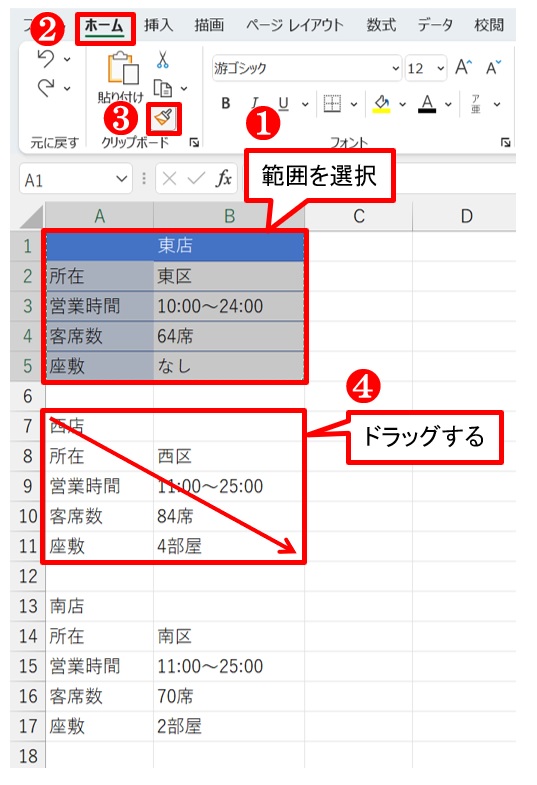
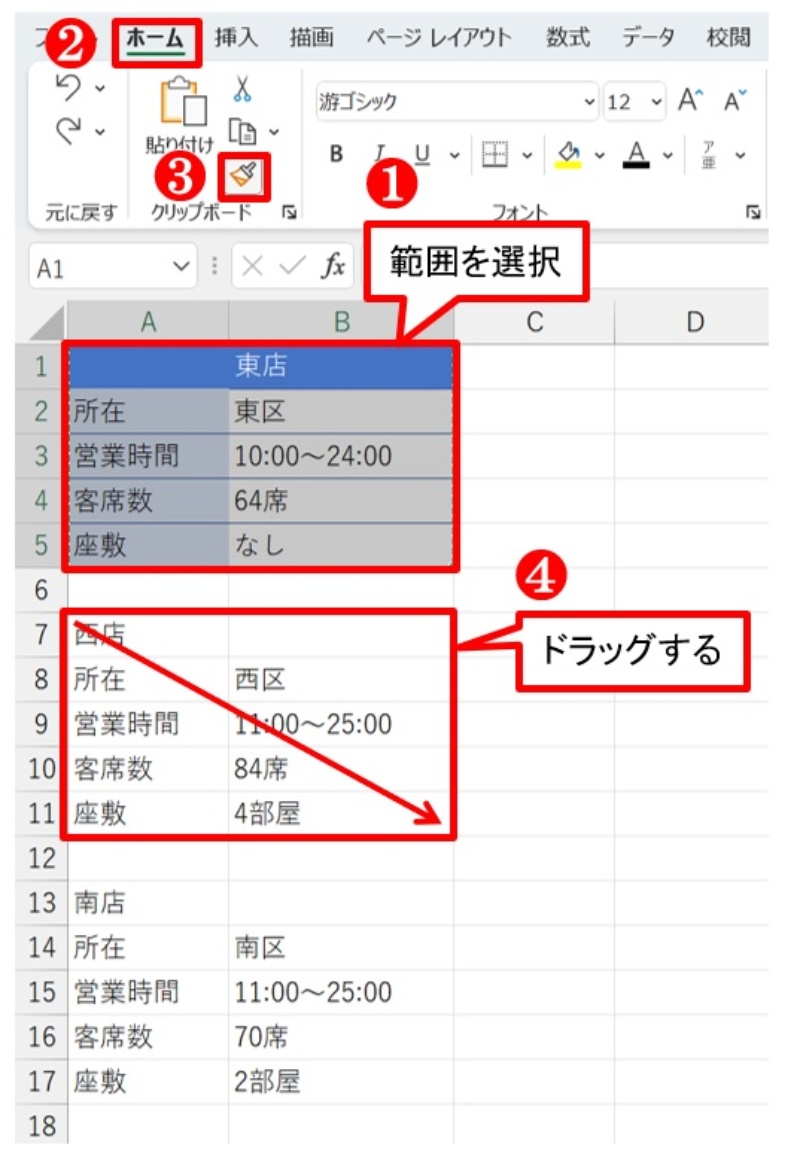
セルの塗りつぶし、フォントサイズ、罫線の太さだけを他のセルへ適用したい場合は、書式のコピー貼り付けを活用します。リボン上の「ハケ」アイコンをダブルクリックすると連続適用モードになり、複数の離れたセルに対しても同一デザインを素早く流し込むことが可能です。ショートカット派であれば「Ctrl + Alt + V」から「T」を入力する手法が最速となります。
フィルタ操作時の大事故を防ぐ「エクセル可視セルのみコピー」の完全攻略
実務で最も深刻なデータ事故を引き起こしやすいのが、オートフィルタや行の非表示(グループ化)を行っている最中のコピー&ペーストです。画面上は見えているセルだけを選択しているつもりでも、通常の「Ctrl + C」を実行すると、非表示になっている隠し行のデータまで裏側で一緒にコピーされてしまいます。
この惨事を完全に回避する決定打がエクセル可視セルのみコピーです。対象範囲を選択した状態でショートカットキー「Alt + ;(セミコロン)」を押すと、画面上に現在表示されているセルのみが厳密に選択されます。この状態でコピーを行い、別シートや別ファイルに貼り付けることで、不要な行の巻き込みを100%遮断できます。

シート間連携と連続データ生成|業務を自動化レベルへ引き上げる技法
単一シート内の作業にとどまらず、ブック全体を跨いだデータ連携や連続入力の効率化にも決定的なテクニックが存在します。
1. 構造を壊さず丸ごと複製する「エクセルシートのコピー方法」
月次報告書や見積テンプレートを複製する際、セルを全選択して別シートに貼り付けると、列幅や印刷範囲の設定が崩れて再調整の手間が生じます。シートタブを「Ctrlキーを押しながら右方向へドラッグ&ドロップ」するだけで、列幅・行高・印刷レイアウトを完全に維持した複製シートが一瞬で生成されます。
2. 元データの更新をリアルタイム反映する「エクセル別シート連動コピー」
マスターデータの数値を複数シートで共有する場合、値を静的にコピーするのではなくエクセル別シート連動コピーを構築します。貼り付け先で「リンク貼り付け(Alt → H → V → N)」を実行することで、マスター側の数字が修正された際に参照先へ自動的に最新値が反映される堅牢なフローが完成します。
3. ドラッグ操作を超越する「エクセルオートフィル」の高速化
連番や日付の連続データを入力するエクセルオートフィルでは、セルの右下(フィルハンドル)を延々と下までドラッグする必要はありません。左隣の列にデータが入力されていれば、フィルハンドルを「ダブルクリック」するだけで最下行まで瞬時に自動展開されます。さらに右クリックドラッグを使えば、営業日のみの連続データ作成など高度な入力規則をメニューから直接指定可能です。
【比較検証】コピー&貼り付け手法別の作業効率とトラブル回避性能
各コピー手法の特性と、現場での実用性を以下の比較表にまとめました。自身の業務内容に照らし合わせ、適切なショートカットを選択してください。
| 操作・機能 | 代表的なショートカット(Win) | 主な用途・メリット | 編集部の評価・リスク対策 |
|---|---|---|---|
| 値のみ貼り付け | Ctrl + Alt + V → V (または Alt → H → V → V) | 数式を破棄し、純粋な計算結果・文字列だけを固定抽出 | 【必須級】参照エラー(#REF!)の発生リスクをゼロに抑える最重要技術 |
| 可視セルのみ選択 | Alt + ;(セミコロン) | フィルタや非表示行を除外し、画面に見えているセルだけをコピー | 【事故防止】隠しデータの誤送信や誤集計を完全に防ぐセーフティネット |
| 行列の入れ替え | Ctrl + Alt + V → E | 縦横の表構造を一括変換し、再集計用のフォーマットへ即座に再配置 | 【効率化】手作業での再入力工数を100%削減。大規模データ再構築に最適 |
| 書式の貼り付け | Ctrl + Alt + V → T | 中身のデータを変更せず、色・枠線・表示形式のみを統一適用 | 【品質向上】帳票デザインの乱れを解消し、視認性の高い資料を短時間で作成 |
| シート丸ごと複製 | Ctrl + シートタブドラッグ | 列幅・行高・印刷設定を含めた完全クローンシートを作成 | 【工数削減】新規シート作成時のレイアウト再調整時間を丸ごと排除 |

一般に知られていない盲点とネットの誤解
実務の現場では「コピーが実行できない」「ペーストするとエクセルがフリーズする」というトラブルが頻発します。ネット上では「エクセルの不具合」と片付けられがちですが、実際には明確なシステム的要因が存在します。
エクセルコピーできない原因と対処法
- 結合セルによる競合:コピー元と貼り付け先で結合されているセルの形状やサイズが異なると、「この操作は結合したセルには行えません」という警告が出ます。貼り付け先の結合をあらかじめ解除するか、値のみ貼り付けを実行することで解消します。
- クリップボードの容量過多:巨大なデータ範囲をコピーしたままブラウザや他アプリを行き来すると、メモリ逼迫によりコピー状態が解除されます。不要なバックグラウンドアプリを終了し、クリップボード履歴(Win + V)を整理することが有効です。
- シート保護やブックのロック:共有ファイルで特定セルに編集ロックが掛かっている場合、貼り付けコマンドが無効化されます。「校閲」タブから保護状態を確認し、必要な権限を付与してください。
【プロの結論】おすすめできる人・慎重になるべき人の判断基準
エクセル時短ショートカットキーを積極的に導入すべきなのは、日常的に大量のデータ集計や月次報告資料の作成を担う実務担当者です。一度キー操作を指に覚え込ませれば、生涯にわたって年間数十時間の純粋な作業時間を生み出すことができます。
一方で、複数名で共有しているマスターデータにおいて、十分なルール決めをせずに「行列入れ替え」や「書式の上書き」を多用する運用には慎重さが求められます。元データの構造そのものが変更されてしまい、他のメンバーが組んでいた関数やVBAマクロが破損するリスクがあるためです。共有ファイルでの作業時は「値貼り付け」を基本原則とし、ブック自体のバックアップを必ず保持する運用ルールを徹底してください。
【エクセル コピー の 方法】に関するよくある質問(FAQ)
Q1:数式の計算結果だけを確定した値として別のセルにコピーするにはどうすればよいですか?
A1:対象セルをコピー(Ctrl + C)した後、貼り付け先のセルを選択して「Ctrl + Alt + V」を押し、表示された画面で「V」キーを押してEnter(または Alt → H → V → V)を実行してください。計算式が消去され、数値データのみが貼り付けられます。
Q2:フィルタで絞り込んだ行だけをコピーしたはずなのに、隠れていた行まで貼り付けられてしまいます。
A2:範囲選択後に「Alt + ;(セミコロン)」を押してからコピー(Ctrl + C)を実行してください。現在画面に見えている「可視セル」のみが選択対象となり、非表示行の巻き込みを防ぐことができます。
Q3:シート全体をレイアウトや列幅を崩さずに別シートへ複製する最短手順は?
A3:シート下部のシート名タブを「Ctrlキーを押しながら右側へドラッグ」して離す方法が最速です。ダイアログを開くことなく、書式・列幅・印刷範囲を保持した完全なコピーが作成されます。
まとめ:今後の動向と失敗しないための判断基準
エクセルをはじめとするオフィスツールの操作環境は年々進化していますが、データ構造を正しく理解し、目的に合致したコピー&ペーストを行うスキルの価値は不変です。単純な転記作業をショートカットで素早く処理できるようになれば、生み出された時間をデータの分析や意思決定といった付加価値の高い業務へ投資することが可能になります。
まずは本稿で紹介した「値のみ貼り付け(Ctrl + Alt + V → V)」と「可視セル選択(Alt + ;)」の2大テクニックを日々のルーティンに取り入れ、作業のスピードとミスのない正確性を体感してください。 (出典: エクセル コピー の 方法(Yahoo!ニュース))
情報を整理して届けることが得意なWebディレクター。ユーザー視点に立った記事作成を目指しています。
