エクセル縦型カレンダー作成完全ガイド!自動更新&土日祝色分け【2026】
ビジネスの現場において、日々のタスク管理や進捗把握、業務日誌の基盤として「縦型カレンダー」の需要は根強いものがあります。横型に比べて行ごとのメモスペースを確保しやすく、マウスの縦スクロール操作やスマートフォンでの閲覧とも相性が良いため、多くのオフィスで標準フォーマットとして重宝されています。
しかし、毎月のように日付や曜日を手入力で打ち替え、祝日を1日ずつカレンダーで確認しながら手作業で塗りつぶしている現場は少なくありません。2026年現在のMicrosoft 365環境では、動的配列数式(スピル)や条件付き書式を適切に組み合わせることで、年月を打ち替えるだけで日付・曜日・祝日色が完全自動で再描画される万年カレンダーが一瞬で構築可能です。本稿では、手作業の無駄を極限まで削ぎ落とす最新の作成手順と実務上の重要テクニックを詳しく解説します。
📌 【この記事の重要ポイントまとめ】
- 要点1:SEQUENCE関数とTEXT関数を活用することで、年月を指定するだけで1ヶ月分の日付と曜日を1つの数式から自動展開可能。
- 要点2:WEEKDAY関数および祝日リストを参照するCOUNTIF関数を条件付き書式に組み込み、土日祝日の背景色・文字色を完全自動で色分け。
- 要点3:無料テンプレートの落とし穴を回避し、A4用紙1枚への印刷設定やガントチャート拡張にも耐えうる堅牢な縦型スケジュール表が自作できる。
【2026年最新】エクセル縦型カレンダーを自動作成する決定的な時短ワザ
エクセルで縦型カレンダーを作成する際、従来の常識だった「オートフィルによる日付のドラッグ」や「1日ずつセルに足し算を行う数式」はもはや過去の遺物です。最新のエクセル環境において最も合理的かつ保守性に優れた手法は、SEQUENCE(シーケンス)関数を活用した動的配列アプローチです。
この手法を用いれば、シート上部に年と月を入力するセルを用意するだけで、28日から31日まで毎月変動する月ごとの日数を自動計算し、必要な行数だけの日付をスピル機能によって一瞬で生成できます。翌月の日付がはみ出して表示されるといった煩わしいトラブルも一切発生しません。
具体的なセル設計の手順は以下の通りです。
- 年・月の入力セルを用意:セルA1に西暦(例:2026)、セルB1に対象月(例:4)を入力します。
- 日付列の数式(セルA4に設定):
=DATE(A1,B1,SEQUENCE(DAY(EOMONTH(DATE(A1,B1,1),0)),1,1,1))
※EOMONTH関数でその月の最終日を取得し、SEQUENCE関数で1から最終日までの連番を生成してDATE関数で日付化します。これにより、2月のうるう年判定や小の月(30日)の制御が完全に自動化されます。 - 曜日列の数式(セルB4に設定):
=TEXT(A4#,"aaa")
※スピル範囲演算子(#)を使用することで、A4から展開された全日付の曜日(月、火、水…)が隣の列へ自動的に一括表示されます。
セルA4とB4のたった2箇所に関数を入力するだけで、1ヶ月分の日付と曜日が自動生成されるため、作成にかかる時間は実質30秒未満です。月を変更すれば下部の余分な行は自動で消去され、手動での行削除や修正は一切不要となります。
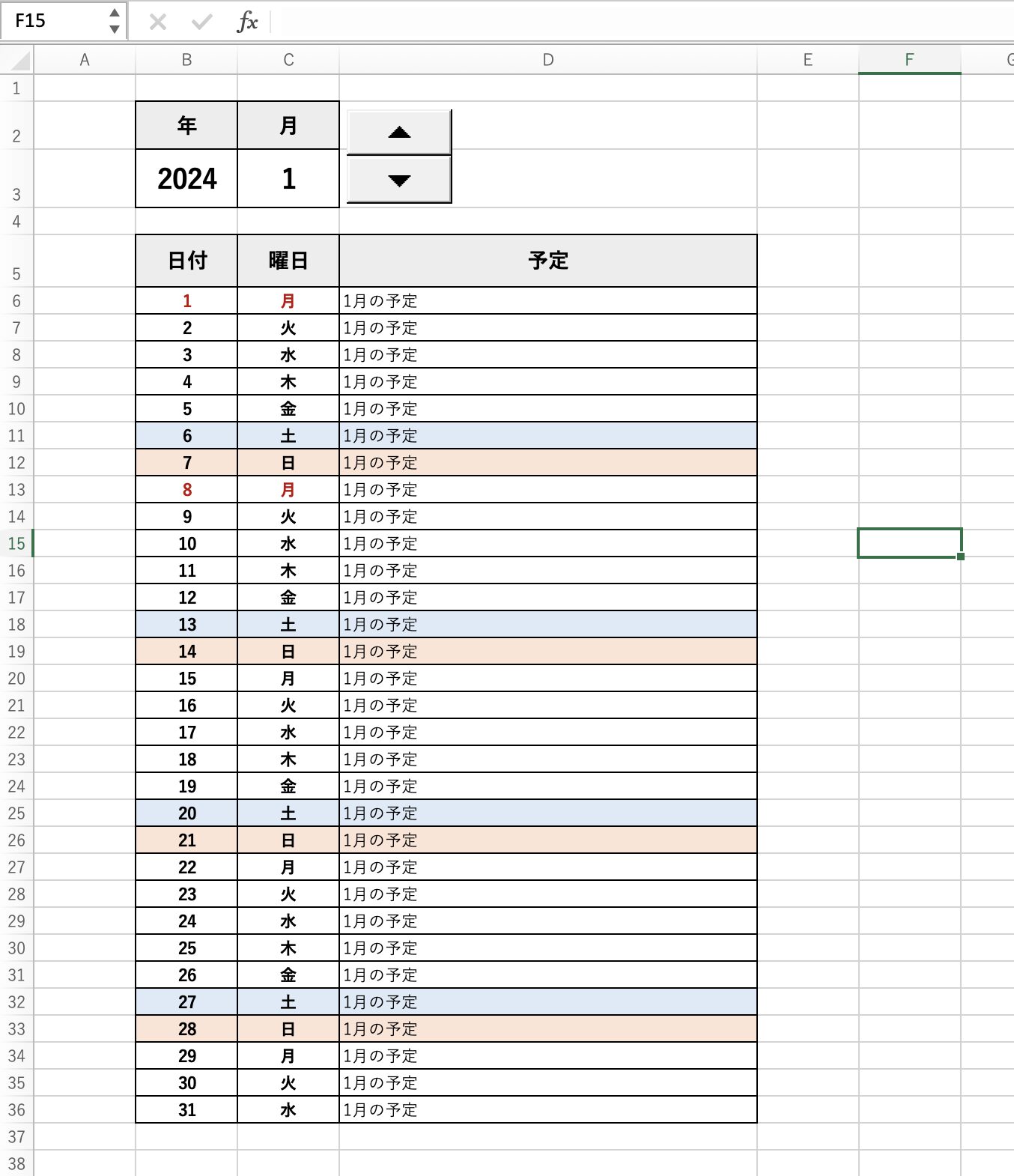
土日祝日を一瞬で自動色分け|条件付き書式と関数の実践連携テクニック
日付と曜日が自動展開されたら、次に実装すべきは「土曜日・日曜日・祝祭日」の視覚的な自動色分けです。実務において最もヒューマンエラーが発生しやすいのが、祝日の見落としや塗り忘れです。この工程を条件付き書式で自動化することにより、視認性の高いスケジュール表が完成します。
事前準備として、別シート(またはカレンダーの邪魔にならない別列)に「祝日マスター」を配置します。内閣府が公表している「国民の祝日」データなどを参照し、対象年の祝日一覧を入力して、そのセル範囲に名前定義で「祝日一覧」と名付けておきます。
カレンダーの日付・曜日範囲(例:A4:C34など)を選択した状態で、「条件付き書式」>「新しいルール」>「数式を使用して、書式設定するセルを決定」を開き、以下の優先順位で3つのルールを登録します。
- ルール1:祝日の自動判定(最優先)
数式:=COUNTIF(祝日一覧,$A4)>0
書式:塗りつぶしを薄い赤(または文字色を赤)に設定。
※土曜日や日曜日と祝日が重複した場合でも祝日判定を最優先させるため、ルールの管理画面で一番上に配置します。 - ルール2:日曜日の自動判定
数式:=WEEKDAY($A4)=1
書式:塗りつぶしを薄い赤、あるいは文字色を赤に設定。 - ルール3:土曜日の自動判定
数式:=WEEKDAY($A4)=7
書式:塗りつぶしを薄い青、あるいは文字色を青に設定。
条件式の参照先を「$A4」のように列固定の複合参照に設定しておくことで、日付列だけでなく、曜日列やスケジュール記入欄を含む行全体に対して一括で背景色を適用できます。これにより、週末や連休が一目で把握できる洗練されたレイアウトが実現します。
【徹底比較】手動入力・従来関数・最新スピル手法の作業効率とリスク検証
縦型カレンダーを作成・運用するにあたり、現場で用いられる手法によって作業工数やミス発生率は劇的に変化します。各作成アプローチの違いと実務における優劣を比較検証しました。
| 項目・作成手法 | 手動入力(オートフィル) | 従来関数(IF + DATE連動) | 最新スピル(SEQUENCE関数) |
|---|---|---|---|
| 初期作成時間 | 約10〜15分(書式調整含む) | 約5〜8分(数式コピー必要) | 1分未満(数式1箇所のみ) |
| 毎月の更新コスト | 月あたり約5〜10分の手作業 | 月数値を変更するのみ(0秒) | 月数値を変更するのみ(0秒) |
| 月末日の処理精度 | 小の月やうるう年で消し忘れ多発 | IF文で空欄化(数式は残存) | 存在しない日は行自体が出現しない |
| メンテナンス・保守性 | 極めて低い(属人化しやすい) | 普通(誤って数式セル削除の恐れ) | 極めて高い(先頭セルの保護で完結) |
| 編集部の推奨度・総合評価 | ❌ 非推奨(ミス誘発リスク大) | ◯ 旧Excel環境向け代替案 | ◎ 2026年現在のベストプラクティス |
データが示す通り、最新のスピル関数を用いた手法は作成工数の削減だけでなく、月末日のはみ出し表示や数式の誤削除といったヒューマンエラーを構造的に排除できる点が最大の強みです。

【実態検証】ビジネス現場で縦型カレンダーが選ばれる理由とユーザーの声
実務の現場において、月間カレンダーといえば壁掛けのようなグリッド型(ブロック型)を想起しがちですが、なぜ業務管理においては縦型レイアウトがこれほど強く支持されるのでしょうか。
業務改善の現場取材やSNS、社内ポータル等における実務担当者の声を検証すると、グリッド型カレンダーに対する明確な不満と縦型ならではの優位性が浮き彫りになります。
- 「グリッド型は文字数制限が厳しく、複数案件の進捗や詳細な納期の記述が途切れてしまう」(IT企業・プロジェクトマネージャー)
- 「縦型ならC列以降に『担当者』『業務内容』『進捗ステータス』『備考』を横に並べるだけで、即座に簡易ガントチャートや日報として機能する」(製造業・生産管理担当)
- 「PCのホイールスクロールやタブレット端末での閲覧時、縦方向に視線が流れるレイアウトのほうが圧倒的に疲れない」(総務事務・社内アンケートより)
特にプロジェクト管理やガントチャート作成において、縦軸に「日付(時系列)」、横軸に「タスク・工程・担当者」を割り振る構成は、日程の重複や遅延を直感的に把握できる優れた情報設計です。エクセルの表形式という特性を最も無理なく引き出せるフォーマットが縦型であると言えます。
一般に知られていない盲点とネットの誤解|無料テンプレートの落とし穴
「エクセル カレンダー 縦」と検索すると、無数の無料テンプレート配布サイトが見つかります。手軽に見えるテンプレートですが、安易に社内業務へ導入することには複数の盲点が存在します。
まず挙げられるのが、「セキュリティポリシーとマクロの危険性」です。一部の無料テンプレートには、自動化を謳ってVBA(マクロ)が組み込まれている場合があります。企業のセキュリティ水準が高まる現在、出所不明のマクロ付きブックを開くことは重大なセキュリティリスクとなり、社内ネットワークでブロックされる事例も増えています。
次に、「印刷時のレイアウト崩れ」です。インターネット上で配布されているテンプレートの多くは、特定のプリンタードライバーや標準フォントを前提に作られています。そのため、部署内の異なるPCで開いた際にページ設定が崩れ、A4用紙1枚に収まらずに右端や下部の数行が別紙にはみ出して出力されるというトラブルが頻発します。
自作の縦型カレンダーであれば、マクロを一切使わず標準関数のみで安全に構築でき、ページレイアウト設定から「シートを1ページに印刷」を指定しておくことで、どのような印刷環境でも確実にA4用紙1枚へ綺麗に収めることが可能です。
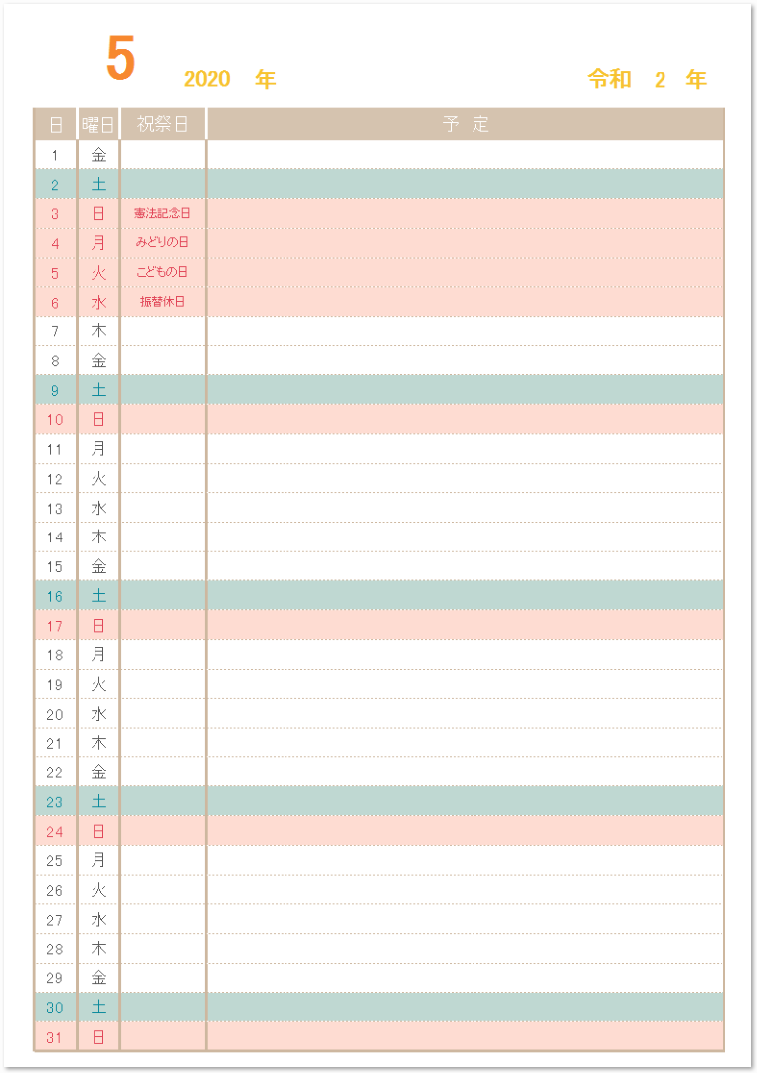
万年カレンダー構築の完全ロードマップと【プロの結論】
縦型万年カレンダーの自作は、単なる表作成スキルの枠を超え、チーム全体の業務プロセス標準化と精神的負荷の軽減に直結します。毎月の更新作業に数分を費やすこと自体は些細に見えても、「祝日を間違えていないか」「月末の日付がずれていないか」という潜在的な不安を抱え続けることこそが、デスクワークにおける最大の無駄と言えます。
【プロの結論】おすすめできる人・慎重になるべき人の判断基準
業務効率化を進める上で、本稿で紹介した関数型カレンダーを導入すべきか否かの客観的な判断基準を整理しました。
- 導入を強く推奨するケース:
- Microsoft 365またはExcel 2021以降の環境を使用している組織
- 毎月ルーティンでスケジュール表や進捗管理表を更新・再配布している担当者
- 縦型カレンダーの右側にタスクや数値を連動させ、ガントチャートや集計表に発展させたい現場
- 慎重な検討が必要なケース:
- 社内や取引先にExcel 2019以前の旧バージョン利用者が混在している場合(※SEQUENCE関数が未対応のため「#NAME?」エラーが発生します。この場合は従来のIF関数+DATE関数による作成法を選択する必要があります)
- スマートフォン版エクセルアプリの簡易ビューワーのみで閲覧・編集を行う場合(一部の高度な条件付き書式の描画が制限されることがあります)
自社のエクセル環境が最新関数に対応しているならば、手作業によるカレンダー作成は即刻廃止し、数式による完全自動化へ移行することが最も賢明な選択です。
【エクセル カレンダー 作成 縦】に関するよくある質問(FAQ)
Q1:SEQUENCE関数が使えない旧バージョン(Excel 2019/2016)での縦型カレンダーの作り方は?
A1:セルA4に初日の数式=DATE($A$1,$B$1,1)を入力し、セルA5には=IF(A4="","",IF(MONTH(A4+1)=$B$1,A4+1,""))と入力して34行目(31日分)まで下方向へコピーします。これにより、旧バージョン環境でも翌月にはみ出さない自動カレンダーを作成できます。
Q2:縦型カレンダーをA4用紙1枚にきれいに収めて印刷するコツは?
A2:エクセルの「ページレイアウト」タブを開き、「ページ設定」の右下アイコンをクリックします。「ページ」タブ内の「拡大縮小印刷」で「次のページ数に合わせて印刷:横1×縦1」に設定してください。さらに「余白」タブで「ページ中央(水平・垂直)」にチェックを入れると、余白が均等に配置された美しい印刷結果が得られます。
Q3:祝日データを毎年手作業で打ち替えずに自動更新する方法はありますか?
A3:エクセルの「データ」タブにある「Webから(Power Query)」機能を利用し、内閣府の公式ウェブサイトが配信している「国民の祝日CSV」のURLを直接データソースとして接続する方法があります。これにより、ブックを開いて「すべて更新」を押すだけで、将来の祝日データが自動取得・反映される完全自動化システムが構築できます。
まとめ:今後の動向と失敗しないための判断基準
エクセルにおける縦型カレンダー作成は、SEQUENCE関数やTEXT関数、条件付き書式の進化によって、誰でも短時間でミスのない万年カレンダーを構築できる時代となりました。手入力や出所不明のテンプレートに頼る運用から脱却し、関数の仕組みを正しく理解して自作することは、業務の属人化を防ぎ、組織全体の生産性を底上げするための確実な第一歩です。
まずは新規シートを開き、本稿で紹介したセル配置と数式を入力してみてください。一度仕組みを構築してしまえば、翌月以降のカレンダー作成にかかる時間は完全にゼロになり、本来集中すべきコア業務へリソースを注ぐことができるようになります。 (出典: エクセル カレンダー 作成 縦(Yahoo!ニュース))
情報を整理して届けることが得意なWebディレクター。ユーザー視点に立った記事作成を目指しています。
