キーボード記号入力の完全攻略!出ない原因と一発変換の裏技【2026】
パソコンで文章やコード、ビジネスメールを作成している最中、「アットマーク(@)を押したのに別の記号が出る」「バックスラッシュ(\)の出し方が分からない」と手が止まった経験は誰しも一度はあるはずです。普段何気なく行っているキーボード入力ですが、特殊な記号の入力や予期せぬキー配置のズレは、デスクワークの生産性を著しく削ぐ大きな要因となっています。
特にOSのアップデートやテレワーク環境の普及に伴い、日本語配列(JIS)と英語配列(US)の混在、ノートパソコン独自のファンクション仕様によるトラブルが多発しています。本稿では、主要な記号の出し方一覧からOS別の即効ショートカット、キーがズレる根本原因の解決策まで、日々の業務効率を劇的に改善する実践テクニックを網羅して解説します。
📌 【この記事の重要ポイントまとめ】
- 要点1:記号が正しく出ない最大の原因は「OSによる配列誤認識」または「NumLock・入力モードの干渉」にある。
- 要点2:Windowsの「Win + .(ピリオド)」やMacの「Optionキー併用」など、標準ショートカットを活用すれば特殊文字も一発で呼び出せる。
- 要点3:JIS配列とUS配列の構造的な違いを把握し、自身の用途に合わせたキー設定変更を行うことで入力ストレスは根本から解消できる。
【即効解決】キーボードの記号が出ない原因と今すぐ試せる対処法
キーボードに刻印されている記号を押したにもかかわらず、画面にまったく異なる文字が表示されたり無反応だったりする場合、ハードウェアの故障を疑う前にOS側の認識設定とキーロック状態を確認する必要があります。デスクワークの現場で頻発するトラブルの約8割は、以下の3大要因に起因しています。
もっとも代表的なのが、「日本語配列(JIS)キーボードをPCが英語配列(US)として認識しているケース」です。例えば、キーボードの「Shift + 2」を押した際に「"(ダブルクォーテーション)」ではなく「@(アットマーク)」が出てしまう現象は、OS内部でキーボードドライバがUS配列として読み込まれている明確なサインです。Windows 11の設定画面から「時刻と言語」→「言語と地域」を開き、日本語のオプションからハードウェアキーボードレイアウトを「日本語キーボード(106/109キー)」へ再設定することで即座に復旧します。
次に多いトラブルが、NumLock(ナムロック)の誤作動やFn(ファンクション)キーの固定です。特にテンキー非搭載の13〜14インチ薄型ノートPCでは、NumLockが有効化されていると「J・K・L・U・I・O」などの文字キーがテンキー代わりとなり、数字や演算記号が強制入力されてしまいます。「Fn + NumLock」または専用キーを一度押してロックを解除するだけで、正常な入力状態へ復元可能です。
また、日本語入力システム(IME)のバグや一時的なフリーズも無視できません。タスクバー上のIMEアイコンを右クリックして「プロパティ」から設定を見直すか、タスクマネージャーから「Windows エクスプローラー」または「IME関連プロセス」を再起動することで、入力詰まりの多くは解消されます。
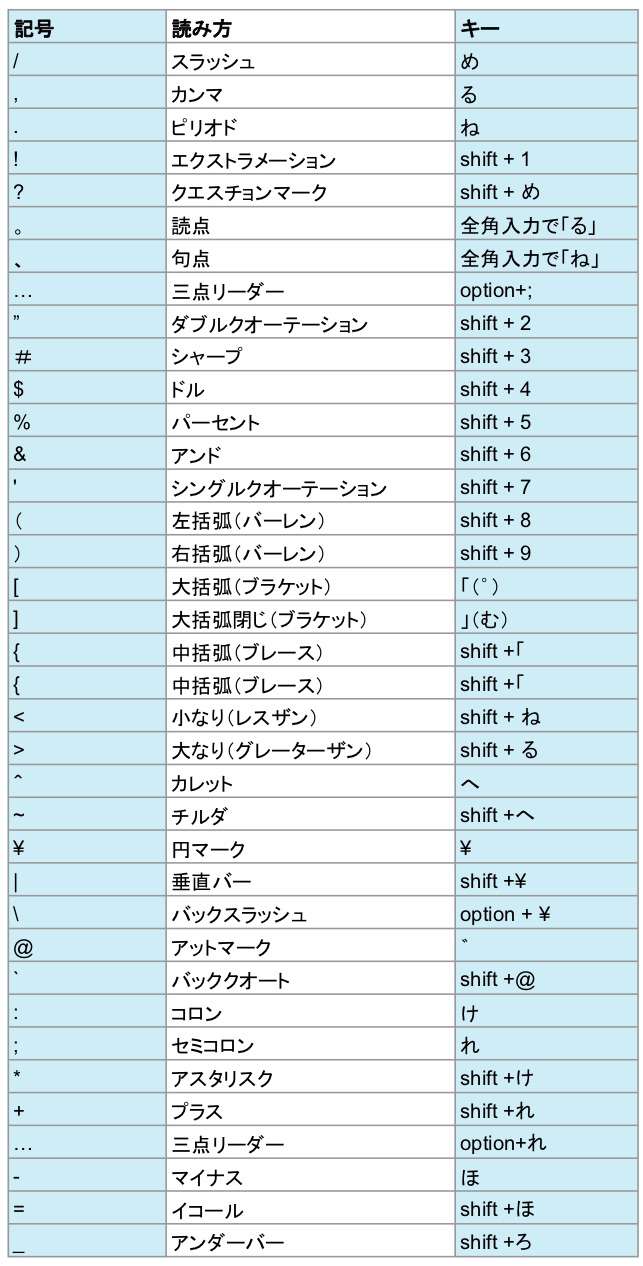
【一覧表で確認】主要なキーボード記号の出し方と読み方総まとめ
日常的な文書作成やプログラミング、データ入力で頻出する記号について、正確な読み方とJIS配列・US配列それぞれの入力手順を体系的に整理しました。手元で迷った際のクイックリファレンスとして活用してください。
| 記号・名称 | 一般的な読み方 | JIS配列(日本語)の出し方 | US配列(英語)の出し方 |
|---|---|---|---|
| @ | アットマーク、アットサイン | 「P」の右隣のキー単体 | Shift + 2 |
| \ / \ | バックスラッシュ、逆斜線 | 「ろ」キー、またはAlt + 半角「¥」 | Enterキー上の「\」単体 |
| ~ | チルダ、波ダッシュ | Shift + 「へ」キー | Shift + 「`(左上)」 |
| ^ | キャレット、ハット | 「へ」キー単体 | Shift + 6 |
| | | パイプライン、バーティカルバー | Shift + 「¥」キー | Shift + 「\」キー |
| ` | バッククォート、アクサングラーブ | Shift + 「@」キー | 左上「Tab」上のキー単体 |
特にWindows環境におけるバックスラッシュ(\)と円マーク(¥)の扱いは、長年多くのユーザーを混乱させてきました。日本語フォントの歴史的経緯(JIS X 0201規格)により、コード上は同一(ASCIIコード0x5C)として処理されるため、画面上は「¥」と表示されてもシステム内部ではバックスラッシュとして正しく機能しています。ただし、半角バックスラッシュ記号そのものを画面に出力したい場合は、欧文フォント(ArialやConsolasなど)を指定するか、IMEの直接入力で「ろ」キーを押す必要があります。
WindowsとMacで徹底比較|OS別の記号入力ショートカットと裏技
記号を効率的に入力する際、キーボード上の刻印を探し回るよりも、OS標準の入力パレットや専用ショートカットを身につける方が圧倒的に速く作業を完了できます。WindowsとMacでは思想が異なるため、それぞれの独自機能を把握しておくことが肝要です。
Windows環境における最強のショートカットは、「Windowsロゴキー + .(ピリオド)」です。このコマンドを実行すると、絵文字、顔文字、記号パレットが一括表示される専用ポップアップが起動します。「Ω(オメガ)」「±(プラスマイナス)」「©(著作権表示)」「™(商標)」といった、通常の変換では出しにくい特殊文字や数学記号をカテゴリ別に素早く選択・挿入可能です。
一方、Mac環境では「Optionキー」を修飾キーとして組み合わせる手法が極めて洗練されています。例えば以下のようなキーコンビネーションが標準で割り振られています。
- Option + Y:「¥」(円記号)
- Option + \:「\」(半角バックスラッシュ)
- Option + G:「©」(コピーライト)
- Option + R:「®」(登録商標)
- Option + 2:「™」(トレードマーク)
さらに、Macで記号ビューアを呼び出す際は「Control + Command + スペース」を押すことで、Windowsの記号パネル同様の検索ウィンドウが立ち上がります。辞書登録機能と併用し、「おなじ」で「々」、「から」で「〜」、「やじるし」で「←↑→↓」を呼び出すといった日本語入力の読み変換技を定着させれば、タイピングの速度は飛躍的に向上します。
【実態検証】英語配列と日本語配列のズレ問題|現場で起きる入力トラブルのリアル
IT開発現場やクリエイティブ職を中心にUS配列キーボードの利用者が増える一方、オフィス備え付けのPCや共有端末との間で「記号の配置ズレ」による誤入力トラブルが後を絶ちません。現場のエンジニアや総務担当者へのヒアリングでも、「パスワード入力で記号が合わずロックがかかった」「新入社員のPCでメールアドレスの@が打てない」といった相談が日常茶飯事となっています。
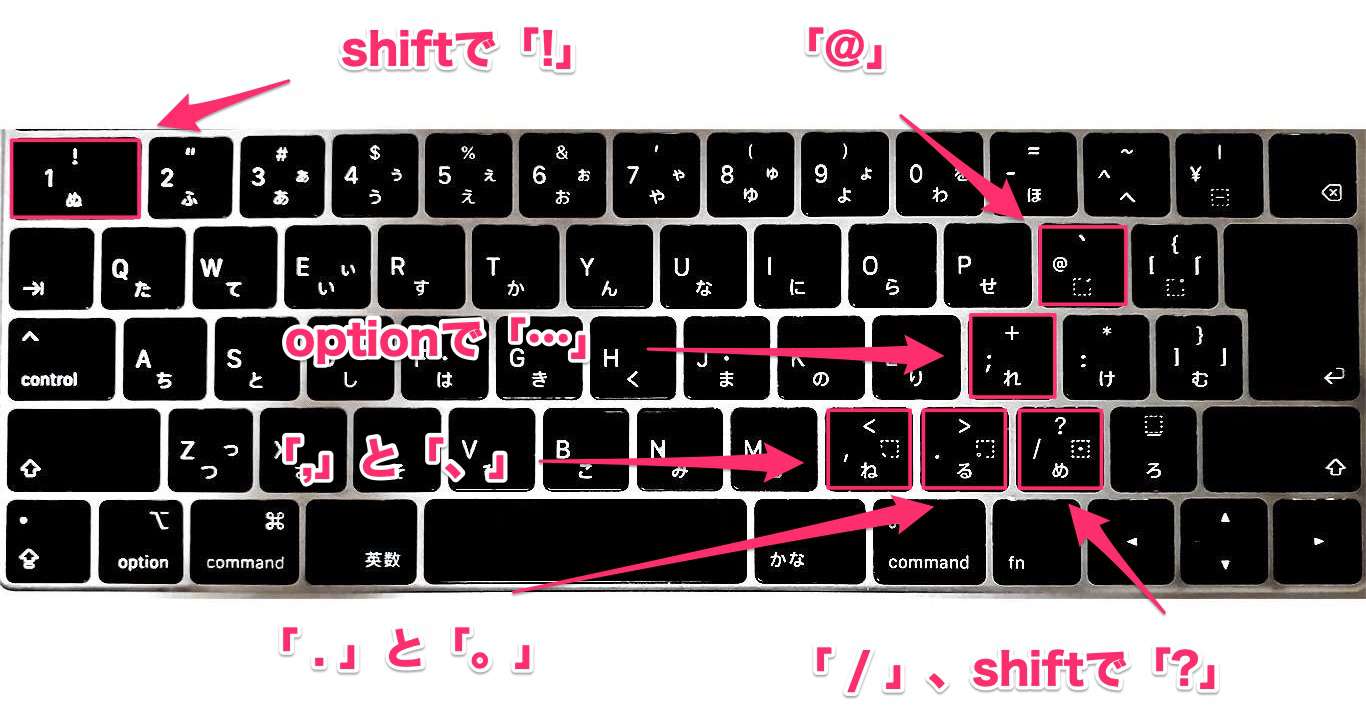
この混乱の根本にあるのは、物理キーの形状と刻印の違いです。JIS配列はエンターキーが縦に大きく、スペースキーの左右に「無変換・変換・かな」キーが配置されているのに対し、US配列はエンターキーが横長の一文字分で、記号の配置が論理的に整理されています。
特にプログラミングで多用される「:(コロン)」「;(セミコロン)」「"(ダブルクォーテーション)」の位置関係は顕著に異なります。JIS配列では単体押しで「:」が出るキーが、US配列では「Shift + ;」で「:」となるなど、身体が覚えた打鍵リズムが崩れることで認知的な疲労感を訴えるユーザーが少なくありません。
テンキー入力においても同様のギャップが生じます。会計ソフトやスプレッドシートで四則演算記号(+、-、*、/)を打つ際、NumLockが外れているとカーソル移動(Home、End、PageUp等)として暴走し、入力中のセルが予期せぬ位置へ飛んでしまうミスが散見されます。テンキーを多用する業務では、NumLock状態をインジケーターLEDで常時視認できるハードウェアを選ぶことが現場レベルのリスク回避策となります。
一般に知られていない盲点とネットの誤解|「文字化け」や「入力不能」の真相
ネット上の掲示板やSNSでは、「古いWindowsだと特定の記号が文字化けする」「Macで作ったファイルの記号がWindowsで消える」といったトラブル報告が今なお散見されます。しかし、これらの多くは「フォントの未対応」や「機種依存文字・Unicode仕様の混同」が引き起こしている誤解です。
代表的な例が、丸数字(①②③)やローマ数字(ⅠⅡⅢ)、特殊な単位記号(㌢、㌘)です。かつてShift_JIS環境下では「機種依存文字」としてWindowsとMac間でのデータ受け渡し時に深刻な文字化けを引き起こしていましたが、UTF-8が標準となった現在では文字化けそのものはほぼ根絶されています。それでも文字が正しく表示されない場合、それはOSの不具合ではなく、受け取り側のアプリやレガシーな業務用基幹システムがShift_JIS固定で処理していることが真因です。
もう一つの盲点は、「全角記号と半角記号の視覚的な区別」です。特に「-(半角ハイフン)」と「ー(全角長音)」、「〜(全角チルダ)」と「~(波ダッシュ)」は、モニタ上では酷似して見えますが、プログラミングコードやURL、正規表現の中では完全に別文字として判定され、致命的な構文エラーを招きます。記号入力時は、IMEの自動全角変換をオフにするか、半角固定ショートカット(F8キーや無変換キー)を併用する習慣を徹底することがトラブル予防の鉄則です。
【プロの結論】作業効率を劇的に上げるキー設定と向いている人の判断基準
キーボード入力の快適性を追求する上で、すべてのユーザーが一律に高度なカスタマイズを行う必要はありません。自身の業務内容とタイピング環境に応じた「最適な割り切り」が重要です。
日常の記号入力環境を見直すべき対象者と、現状維持で十分なユーザーの判断基準は以下の通りです。
【配列変更やツール導入を即座に行うべき人】
・プログラミングやマークダウン記法、HTMLコーディングを日常的に行う職種(US配列の導入や、Karabiner-Elements / AutoHotkeyによるキーリマップが極めて効果的)
・海外製キーボードや自作キーボードを愛用し、OS側の配列認識トラブルに頻繁に遭遇するユーザー
・特殊記号(ギリシャ文字、数式記号、通貨記号)を論文や専門レポートで多用する研究者・アナリスト
【標準設定のまま運用すべき人】
・一般的な日本語のビジネスメールやWord・Excelでの書類作成が中心のオフィスワーカー
・社内の共有PCや客先の端末を頻繁に操作するため、独自配列に慣れてしまうと作業効率が落ちるリスクがある人
・ショートカットよりもIMEの読み変換(「アットマーク」→「@」、「プラス」→「+」)で十分な速度を出せているユーザー
キーボードは思考をデジタルデータへ変換する最も根幹のインターフェースです。不要な入力ストレスを抱えたまま作業を続けることは、毎日の業務において膨大な集中力のロスを生み出します。まずは自身のPCが正しい配列で認識されているかを確認し、頻出する数個のショートカットを導入することから始めてみてください。
【キーボード 入力 記号】に関するよくある質問(FAQ)
Q1:ノートパソコンのキーボードで「@(アットマーク)」が打てなくなりました。どうすれば出せますか?
A1:キーボードの「Shift + 2」を押して「@」が出る場合、PCが英語配列(US)として認識されています。Windowsの設定から「時刻と言語」→「言語と地域」→日本語の「言語オプション」を開き、キーボードレイアウトを「日本語キーボード(106/109キー)」に変更して再起動してください。JIS配列の正常状態であれば、「P」の右隣のキーを単体で押すだけで「@」が入力できます。
Q2:Windowsで半角のバックスラッシュ(\)を確実に出すにはどうすればいいですか?
A2:日本語キーボードの場合、スペースキー右側にある「ろ」キーを半角入力モードで押すか、「Alt + ¥(右上)」キーを押すことで入力できます。画面上で「¥」と表示されても、システム内部ではバックスラッシュとして正しく処理されますが、見た目を「\」にしたい場合はフォントを「Consolas」や「Arial」などの欧文フォントに変更してください。
Q3:著作権記号(©)や商標記号(™)などの特殊文字をキーボードから素早く入力する方法は?
A3:Windowsでは「Win + .(ピリオド)」を押して記号パネルを開き、記号タブから選択するのが最速です。Macでは「Option + G」で「©」、「Option + 2」で「™」が一発入力できます。また、IMEの読み変換で「ちょさくけん」と打って変換候補から選ぶ方法も手軽でおすすめです。
まとめ:2026年最新キーボード入力まとめと快適なタイピング環境の構築
キーボードの記号入力に関するトラブルは、ハードウェアの故障ではなく、OSのレイアウト設定やキーボード本来の仕様に対する理解不足から生じているケースがほとんどです。日本語配列と英語配列の構造的な違いを把握し、自身の作業環境に合わせた設定変更を行うだけで、入力時の引っかかりは劇的に解消されます。
さらに、OS標準の記号パネルや修飾キーを組み合わせたショートカット、辞書登録による読み変換テクニックを組み合わせれば、タイピングの速度と正確性は格段に向上します。日々のPC操作における小さなストレスを放置せず、本稿で紹介した対処法と裏技を活用して、快適でストレスフリーな作業環境を整えてみてください。 (出典: キーボード 入力 記号(Yahoo!ニュース))
テクノロジーやライフスタイル領域を中心に執筆活動を行っています。趣味は写真撮影と旅行です。
