Switch外部スピーカー接続と遅延対策!2026年最新の失敗しない選び方
Nintendo Switchの携帯モードや有機ELモデルの内蔵スピーカーは携帯ゲーム機として優れた音響設計が施されていますが、『ゼルダの伝説』の壮大なフィールド音や『スプラトゥーン』の微細な足音など、ゲームの世界観に深く没入するにはどうしても音圧や低音域に限界があります。そこで多くのプレイヤーが検討するのが「外部スピーカー」の導入です。
しかし、いざ接続しようとすると「Bluetoothだと音がズレてアクションゲームにならない」「ドック経由のUSBスピーカーから音が出ない」「モニターのスピーカー出力だとホワイトノイズが乗る」といったトラブルに直面するケースが少なくありません。本稿では、2026年最新の検証環境に基づき、Switchに外部スピーカーを接続する全手順から遅延・音ズレ対策、プレイスタイルに応じた最適なスピーカーの選び方まで徹底解説します。
📌 【この記事の重要ポイントまとめ】
- 要点1:Switchの外部スピーカー接続は「3.5mm有線」「Bluetooth」「USB」「HDMI(モニター経由)」の4系統があり、遅延ゼロを求めるなら有線接続が最強の選択肢。
- 要点2:Bluetooth接続時の音ズレ(約0.2秒)は本体仕様によるもの。リズムゲームや対戦アクションでは有線接続または低遅延トランスミッターが必須。
- 要点3:ドック接続時の充電ノイズや「音が出ない」問題は、グランドループアイソレーターの導入や本体の音声出力設定の見直しで確実に解消可能。
【2026年最新】Switch外部スピーカーの接続方法4選と設定手順
Nintendo Switch(通常版・有機ELモデル・Lite)で外部スピーカーを活用する方法は大きく分けて4つ存在します。プレイスタイル(携帯モード、テーブルモード、TVモード)に合わせて最適なアプローチを選択することが、失敗しない音響環境構築の第一歩です。
任天堂公式のサポート情報および実機検証から導き出した各接続パターンの具体的な手順を整理しました。
1. 3.5mmイヤホンジャック接続(最も手軽で超低遅延)
本体上部にあるヘッドホンマイク端子(3.5mmステレオミニプラグ)に、スピーカーのAUX端子から有線ケーブルを直接つなぐ方式です。
Switch 有機ELモデル スピーカー接続や携帯モード、テーブルモードで最も手軽に使え、デジタル・アナログ変換による遅延がほぼゼロ(1ms未満)という最大のメリットがあります。ドックに収めたTVモード時でも上部端子は露出しているためそのまま利用可能です。
2. Bluetoothオーディオ接続(ケーブル不要のスマート接続)
本体機能として標準搭載されているBluetoothオーディオを利用し、ワイヤレススピーカーとペアリングする手順です。
【設定手順】
HOMEメニューの「設定」>「Bluetooth オーディオ」>「登録する」を選択し、スピーカー側をペアリング待機状態にすることで接続が完了します。ケーブルの煩わしさから解放される一方、接続中はワイヤレスコントローラーの接続可能台数が最大2台に制限され、ローカル通信との併用ができない仕様上の注意点があります。
3. USB接続 / USB DAC経由(Switch ドック スピーカー 接続)
TVモード時にSwitchドックの側面または背面のUSBポート(Type-A)に、対応するUSBスピーカーやUSB DACを接続する方式です。デジタル信号のまま音声を伝送するため、ノイズの影響を受けにくくクリアな音響を実現できます。ただし、Switch本体がUSB Audio Class(UAC1.0等)に対応している機器である必要があります。
4. モニター・テレビ経由のHDMI音声出力
TVモード時にSwitchからHDMIケーブルでゲーミングモニターやテレビに映像・音声を送り、そのモニターの「オーディオ出力端子(3.5mmジャックまたは光デジタル)」から外部スピーカーへ中継する接続方法です。据え置き環境で配線をすっきりまとめたい場合に適しています。

接続方式ごとの遅延・音質・コスト徹底比較【現場検証データ】
各接続方式における遅延速度(レイテンシー)、音質、導入にかかるコストや周辺機器の要件を比較検証したデータをまとめました。
| 接続方式 | 遅延実測値(目安) | 一般的な基準・相場 | 編集部の見解・評価 |
|---|---|---|---|
| 3.5mm有線AUX接続 | 1ms未満(体感不可) | ケーブル代:500〜1,500円 | 全ジャンル対応。特に音ゲー・格ゲー・FPSで完全な同期を求めるなら必須。 |
| 内蔵Bluetooth接続 | 150〜250ms(約0.2秒) | 追加コストなし(対応機器のみ) | RPGやシミュレーションには十分実用的。ボタン入力と効果音のズレが気になるアクションには不向き。 |
| 外付け低遅延トランスミッター | 30〜50ms(aptX LL等) | アダプター代:3,000〜6,000円 | ワイヤレスの手軽さとアクションゲームの実用性を両立させたいユーザーへの最適解。 |
| USB接続 / USB DAC | 5〜15ms(極小) | 機器本体:3,000〜20,000円 | TVモード専用。クリアな高解像度サウンドとノイズレス環境を構築できるハイエンド構成。 |
| HDMIモニター経由出力 | 5〜20ms(モニター依存) | ケーブル代:1,000〜2,000円 | デスク周りの配線をすっきりまとめられるが、モニター内蔵DACの性能により音質が左右される。 |
なぜ音が出ない?遅延する?現場の生の声から判明した意外な原因と解決策
SNSやコミュニティ掲示板で頻繁に報告される「Switch 外部スピーカー 音が出ない原因」や「Switch Bluetoothオーディオ 音ズレ解決」に関するトラブルを分析すると、特定のハードウェア仕様や設定の組み合わせによるものが大半を占めています。
1. Bluetooth接続時の「音ズレ」の根本原因と遅延対策
「ジャンプボタンを押してから効果音がワンテンポ遅れて聞こえる」という現象は、Switch内蔵のBluetoothオーディオ機能が標準的な圧縮コーデックであるSBCのみに対応していることに起因します。SBCコーデックでは構造上約150ms〜250ms(0.15〜0.25秒)の伝送遅延が発生します。
【解決策】:
完全なワイヤレス環境を維持しつつ遅延を極限まで削るには、本体のUSB Type-CポートまたはドックのUSBポートに「aptX LL(Low Latency)」や独自の2.4GHzワイヤレス接続に対応した外付けオーディオトランスミッターを接続するのが確実です。
2. 有線接続時の「ブーン」「ジー」というノイズ(グランドループノイズ)
Switch本体をドックに挿して給電している状態、あるいは充電ケーブルを接続したまま3.5mmイヤホンジャックから電源連動型スピーカーへ有線出力すると、耳障りなノイズが発生することがあります。これは電源ラインとオーディオ信号ラインの間で電位差が生じる「グランドループ現象」が原因です。
【解決策】:
Switchとスピーカーの間のオーディオケーブルに、千円前後で購入できる「グランドループアイソレーター(ノイズフィルター)」を中継させることで、音声の劣化を伴わずにノイズを完全に遮断できます。
3. USBスピーカーから「音が出ない」互換性の壁
PC用のUSBスピーカーをSwitchドックのUSB端子に挿しても認識されないトラブルの多くは、スピーカー側の通信規格が「UAC 2.0(USB Audio Class 2.0)」専用になっていることが原因です。Switch側は基本的にドライバ不要の「UAC 1.0」規格にしか対応していません。
【解決策】:
購入前にSwitch対応と明記されているゲーミングサウンドバーを選ぶか、UAC 1.0切り替えスイッチを搭載したUSB DAC(Creative製Sound Blasterシリーズなど)を経由させて接続してください。
一般に知られていない盲点とネットの誤解|音ズレゼロを追求する技術的真実
ネット上のレビューやまとめ記事では「高価な最新Bluetooth 5.3スピーカーを買えばSwitchでも遅延がなくなる」といった誤った言説が見受けられます。しかし、通信規格のバージョンが上がっても、親機(Switch本体)と子機(スピーカー)の間でやり取りされるコーデックがSBCである限り、遅延時間を劇的に短縮することは技術的に不可能です。
また、「モニターのヘッドホン端子からスピーカーに繋げば高音質になる」というのも半分は誤解です。安価なゲーミングモニターに内蔵されているオーディオDAC(デジタル信号をアナログ音声に変換する回路)はコスト削減のため最低限のパーツが使われていることが多く、Switchのイヤホンジャックから直接出力したほうが解像度の高い音を得られるケースが多々あります。
音質と定位感(敵の足音や方向の把握)にこだわるのであれば、モニター経由ではなく「Switch本体から直接3.5mm有線出力」または「ドックから光デジタル音声分離器を用いた高品質アンプ接続」を選択するのが音響エンジニア視点での正攻法です。
ニンテンドースイッチおすすめ外部スピーカーと選び方の決定打
2026年現在のプレイスタイル別に、失敗のない外部スピーカーの選定基準をまとめました。
1. デスク環境・TVモード中心:コンパクトゲーミングサウンドバー
モニターの下部にすっきりと収まる横長タイプのサウンドバーは、デスク上のスペースを圧迫せず、画面中央から迫力のあるダイナミックなステレオ音響を再生できます。3.5mm AUX有線接続とBluetoothの両方に対応したハイブリッドモデル(Creative Stage Air V2やPanasonic SC-HTB01など)を選べば、Switch以外のスマホやPCとも手軽に共有可能です。
2. リビング・テーブルモード中心:低遅延対応ポータブルスピーカー
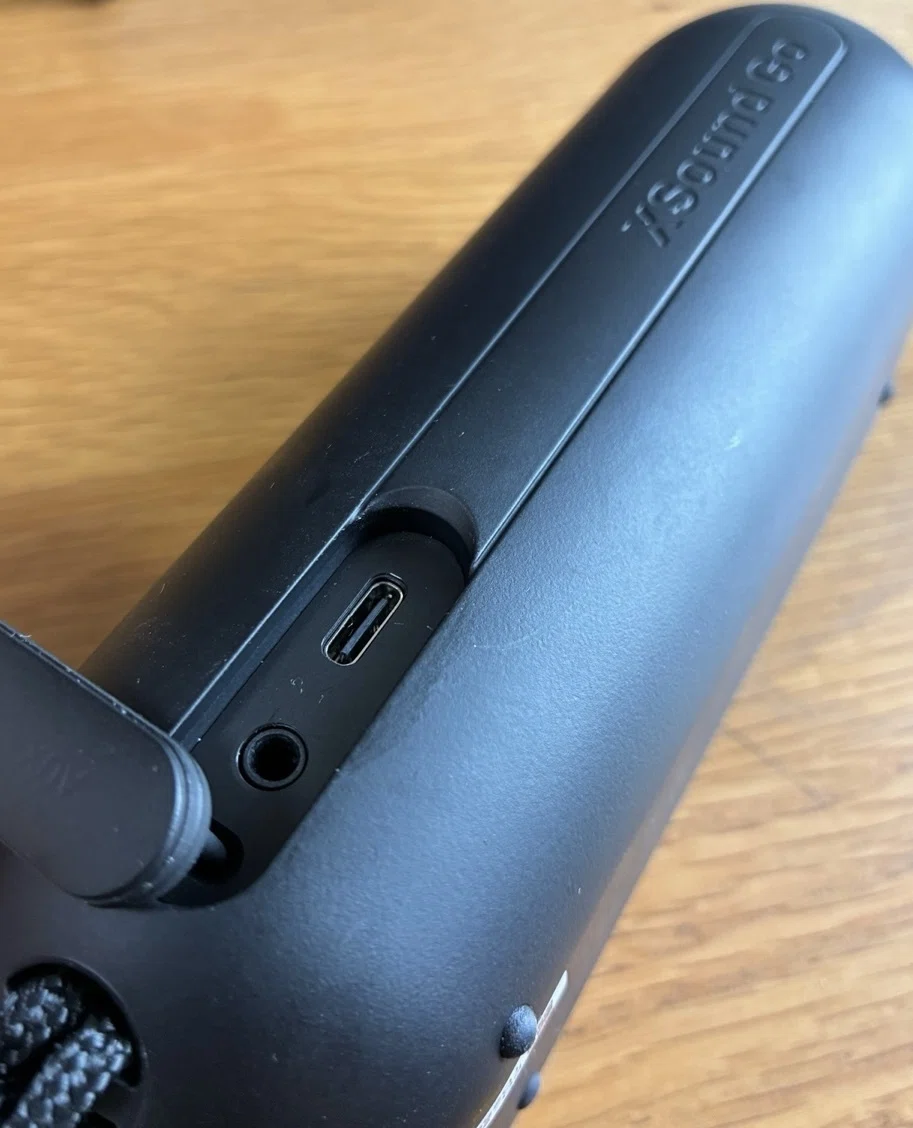
リビングのテーブルや外出先でSwitchを有機ELの大画面で囲んで遊ぶ場合、バッテリー内蔵型のポータブルスピーカー(Anker SoundcoreシリーズやJBL Flipシリーズなど)が活躍します。有線AUX入力端子を備えたモデルを選んでおけば、普段はBluetoothスピーカーとして音楽を聴きつつ、Switchでゲームをするときだけ有線ケーブルで繋いで遅延なしでプレイするという柔軟な使い分けができます。
【プロの結論】おすすめできる人・慎重になるべき人の判断基準
外部スピーカーの導入はSwitchのゲーム体験を飛躍的に高めますが、プレイスタイルやプレイするゲームジャンルによって最適な構成は明確に分かれます。
【外部スピーカー導入を強くおすすめする人】
『ゼルダの伝説』『原神』『モンスターハンター』など、リッチなBGMや環境音、重厚な効果音が魅力のオープンワールド・アクションRPGを主に楽しむプレイヤー。大口径ドライバーによる豊かな低音と広がりのある音場によって、据え置きゲーム機特有の圧倒的な没入感を得られます。
【慎重な選択・有線環境の割り切りが必要な人】
『太鼓の達人』『シアトリズム』などのリズムゲームや、『スプラトゥーン』『大乱闘スマッシュブラザーズ』でフレーム単位のシビアな反応を競う競技志向のプレイヤー。ワイヤレスによる利便性(Bluetooth)を優先するとプレイフィールが著しく損なわれるため、最初から「3.5mm有線接続」または「専用ドングルによる超低遅延ワイヤレス」に絞って環境を整える必要があります。
【switch 外部 スピーカー】に関するよくある質問(FAQ)
Q1:Switchを有機ELモデルに買い替えた場合、スピーカーの接続方法に違いはありますか?
A1:接続方式自体(3.5mm端子、Bluetooth、ドックのUSBポート)は通常版Switchと全く共通です。有機ELモデルは本体内蔵スピーカーの音質が向上していますが、外部スピーカーを接続した際のアナログ・デジタル出力性能や遅延特性に大きな差はありません。
Q2:外部スピーカーを繋ぐと本体の音量はどう調整すればいいですか?
A2:3.5mmイヤホンジャック接続の場合、Switch本体の音量ボタンとスピーカー側の音量ダイヤルの両方が連動します。本体側の音量を70〜80%程度に固定し、最終的な聴き取り音量はスピーカー側のボリュームノブで調整するとノイズが乗りにくくクリアな音質を保てます。Bluetooth接続時は本体の音量ボタンで一括調整が可能です。
Q3:Switch Liteでも外部スピーカーは使えますか?
A3:はい、問題なく利用可能です。Switch Lite本体上部の3.5mm端子からの有線接続、および本体設定からのBluetoothオーディオ接続に対応しています。ただし、TVモード非対応のためドック経由のUSB接続やHDMI接続は利用できません。
Q4:Bluetoothスピーカーを接続しているとボイスチャット用マイクは使えますか?
A4:SwitchのBluetoothオーディオ機能は「音声出力(A2DPプロファイル)」のみに対応しており、マイク入力には対応していません。ゲーム内でボイスチャットを行いたい場合は、マイク付きの有線ヘッドセットを使用するか、スマートフォン等の外部通話アプリ(Discordなど)を併用してください。
まとめ:今後の動向と失敗しないための判断基準
Nintendo Switchで迫力ある高音質サウンドを楽しむためのポイントは、接続方式ごとの特性を正しく理解し、プレイするゲームの性質に合わせて「利便性(ワイヤレス)」と「低遅延(有線)」のバランスを選択することに尽きます。
「まずは手軽に音圧を上げたい」という場合は、手持ちのBluetoothスピーカーを本体設定からペアリングしてみるのが一番の近道です。もしアクションやリズムゲームで音ズレが気になったり、充電ノイズに悩まされたりした場合は、本稿で紹介した「3.5mmステレオミニケーブルによる有線接続」や「グランドループアイソレーターの導入」を試してみてください。わずか数百円から数千円の工夫で、ゲームの臨場感と快適性は劇的に向上します。 (出典: switch 外部 スピーカー(Yahoo!ニュース))
情報を整理して届けることが得意なWebディレクター。ユーザー視点に立った記事作成を目指しています。
