写真に音楽をつける方法2026最新!無料アプリ&即作れる裏技解説
お気に入りの写真や旅の思い出に好きな楽曲を重ね、エモーショナルなスライドショーやショート動画に仕上げたいと考える人が増えています。スマートフォンのカメラ性能やAI編集機能が劇的に進化した現在、専用のパソコンソフトを使わなくても、手元のスマホ1台で誰でもわずか数十秒でクオリティの高い「写真×音楽」のコンテンツを作成できるようになりました。
一方で、「インスタで音楽をつけて保存したら音が消えてしまう」「著作権のルールがよくわからない」「完全無料でロゴ(透かし)が入らないアプリはどれか」といった疑問やトラブルの声も後を絶ちません。現場の検証データやユーザーのリアルな口コミをもとに、2026年における最新の作成手順、おすすめアプリの徹底比較、失敗しないための注意点を余すところなくお伝えします。
📌 【この記事の重要ポイントまとめ】
- 要点1:iPhone・Androidともに標準アプリ(写真・Googleフォト)だけで追加課金なしに高精度な音楽付きスライドショーが即座に作成可能。
- 要点2:インスタやTikTokの公式機能を使えば最新ヒット曲を合法的につけられるが、端末へ保存する際の「音消え仕様」には明確な技術的理由と正しい回避策が存在する。
- 要点3:SNS投稿や商用利用では著作権侵害リスクを避けるため、各プラットフォームの許諾状況や著作権フリーBGMの規約理解が必須。
【2026年最新】写真に音楽をつける3大アプローチと目的別の選び方
写真にBGMや効果音をつけて動画化するアプローチは、目的や共有先に応じて大きく3つのルートに分類されます。それぞれの特徴を正しく把握することで、無駄なアプリ課金や手戻りを防ぐことができます。
第1のルートは、端末に標準搭載されている「OS標準機能」です。iPhoneの「写真」アプリやAndroidの「Googleフォト」に備わっている自動生成機能(メモリー機能やハイライト動画機能)を活用すれば、外部アプリを一切インストールすることなく、タップ数回で本格的なスライドショーが完成します。
第2のルートは、「SNSアプリ完結型」です。Instagramのストーリーやリール、TikTok、LINE VOOMなどの投稿作成画面で写真を選び、アプリ内の公式音楽ライブラリからBGMを付与します。最新のトレンド楽曲やJ-POPを著作権処理された状態で手軽に使えるのが最大の強みです。
第3のルートは、「サードパーティ製動画編集アプリ」です。CapCutやInShotといった専用アプリを用いることで、写真の切り替えタイミング(トランジション)をビートに合わせたり、歌詞テキストを表示させたりといった高度な演出が自在に行えます。
【デバイス別解説】iPhone&Androidで写真に音楽をつける標準手順
まずは追加アプリを入れずに、スマホ単体で完結するiPhone写真に音楽をつける方法とAndroid写真に音楽をつける無料の手順を整理します。
iPhone(iOS):写真アプリの「メモリー」とApple Music連携
iPhoneでは、標準の「写真」アプリに搭載された「メモリー」機能を活用するのが最もスムーズです。
1. 「写真」アプリを開き、音楽をつけたい写真を複数枚選択してアルバムにまとめます。
2. アルバム上部のメニューから「メモリービデオを再生」をタップします。
3. 画面をタップして右下に表示される音符アイコン(音楽ボタン)を押すと、写真の雰囲気に合わせたBGMの変更画面が表示されます。
4. Apple Musicを契約している場合は、数千万曲以上のカタログから好みの楽曲を検索してBGMとして設定可能です(※個人利用の範囲に限られます)。
5. 編集完了後、共有ボタンから「ビデオを保存」を選択すれば、カメラロールに動画ファイル(MP4)として書き出されます。
Android:Googleフォトの「ハイライト動画」作成
Android端末では、多くの機種で標準搭載されている「Googleフォト」を利用するのが確実です。
1. Googleフォトアプリを起動し、下部メニューの「ライブラリ」または「検索」から「ユーティリティ」>「ハイライト動画(またはムービー)」を選択します。
2. 動画化したい写真を最大50枚程度選択し、作成をタップします。
3. タイムライン画面の音符マークをタップし、「マイミュージック(端末内音源)」またはGoogleフォトに用意された「テーマ曲」から好みのBGMを選択します。
4. 写真の表示順や表示時間を微調整し、「保存」を押すことで端末内に音楽付き動画として保存されます。
【SNSで即シェア】インスタ・TikTok・LINEで写真にBGMをつける裏技
SNSへ直接投稿したい場合、各プラットフォームの組み込み機能を使うのが最も効率的です。それぞれのプラットフォームごとの特性と操作手順を解説します。
インスタストーリー写真に音楽をつける
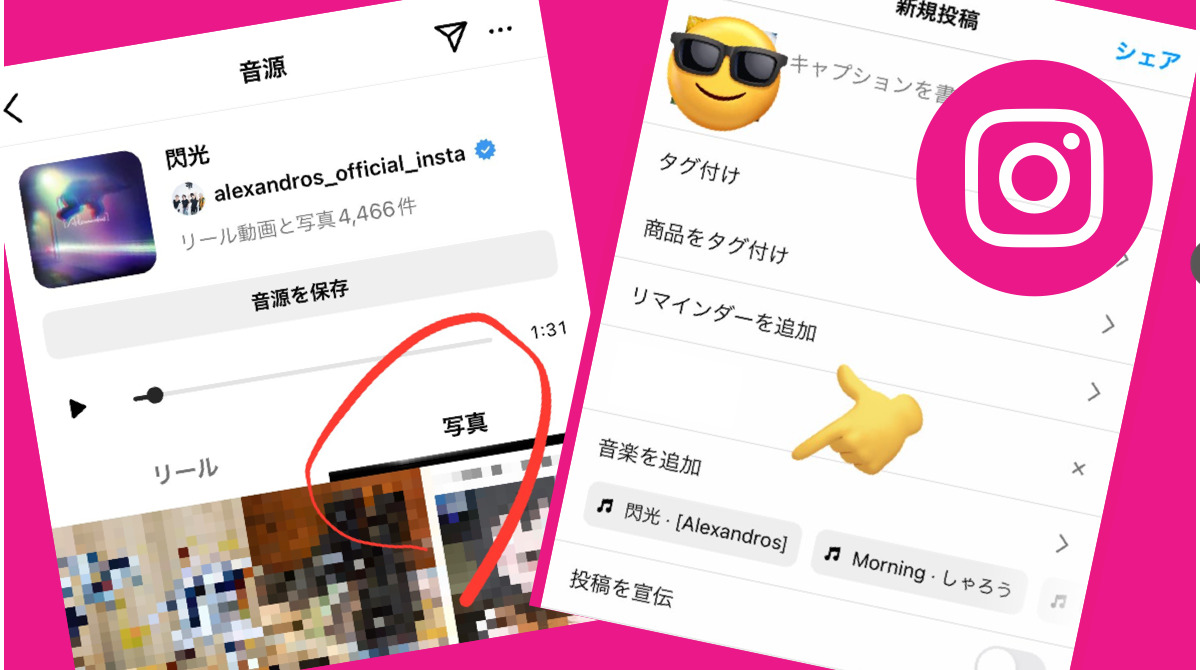
Instagramでは、ストーリーズ作成画面から直接BGMを付与できます。写真を1枚または複数枚選択し、画面上部の「スタンプアイコン」から「ミュージック」を選択します。検索窓から好きなアーティストや曲名を指定し、流したい15秒以内の区間を指定するだけで完了します。歌詞アニメーションやCDジャケット風のスタンプを写真上に重ねる演出も人気を集めています。
TikTok写真に音楽をつける方法
TikTokでは、写真を複数枚選んで投稿する「フォトモード」が定着しています。投稿作成画面(+ボタン)から写真を選択すると、自動的にスライド形式のプレビューが立ち上がります。上部の「楽曲を追加」からトレンド音源やバズっているBGMを選択するだけで、音楽のリズムに合わせてスワイプできる写真投稿が即座に作成できます。
LINE写真にBGMをつける
日常的な連絡ツールであるLINEでも、プロフィール背景や「LINE VOOM」の投稿作成画面から写真にBGMをつけることが可能です。LINE MUSICと連携させることで、豊富な公式音源からお気に入りの曲を選び、友だちに向けて写真とともにBGMをシェアするカルチャーが若い世代を中心に親しまれています。

【アプリ徹底比較】写真スライドショー&音楽動画化アプリおすすめ5選
より高度なトランジション効果、エフェクト、テキストアニメーションを加えたい場合は、写真音楽動画化アプリおすすめの上位ツールを活用するのが最適です。主要アプリの特徴とスペックを客観的なデータで比較します。
| アプリ名 | 料金体系・透かし(ロゴ) | 音楽機能・BGM素材 | 編集部の見解・おすすめ度 |
|---|---|---|---|
| CapCut(キャップカット) | 無料(一部PRO機能あり) 末尾ロゴは手動で完全削除可能 | TikTok連携音源、著作権フリーBGM、音声抽出、自動ビート検出 | ★★★★★ 操作性とテンプレートの豊富さで現状最強の選択肢。 |
| InShot(インショット) | 基本無料(Pro版あり) 広告視聴で無料版の透かし削除可 | アプリ内オリジナル音源多数、端末内音源の読み込み対応 | ★★★★☆ 縦横比の変換や写真のコラージュ動画作成に抜群の安定感。 |
| VN Video Editor | 完全無料(一部アドオン) 透かしなしで書き出し可能 | ファイル読み込み、カーブ調整、BGMフェードイン・アウト | ★★★★☆ 広告表示が少なく、タイムライン編集が本格派志向に向く。 |
| Canva(キャンバ) | 無料プランあり(Pro有料) 無料素材のみ利用時は透かしなし | 商用利用可能なBGM素材が豊富、音声トラック複数配置可 | ★★★★☆ おしゃれなデザイン枠や文字入れにこだわりたい場合に最適。 |
| VITA(ビタ) | 完全無料 設定からロゴオフ可能 | 豊富な無料BGM・効果音、写真自動同期テンプレート | ★★★☆☆ 初心者でもテンプレートに写真を当てはめるだけで完成。 |
特にCapCut写真にBGMをつける手順はシンプルです。新規プロジェクトで写真を複数枚読み込み、下部メニューの「オーディオ」>「楽曲」から好きな曲を選択。写真の枠線をスワイプして表示時間を調整するか、「ビート自動生成」機能を使うことで、音楽のリズムに合わせて写真が小気味よく切り替わる写真スライドショー音楽作成が簡単に実現します。
【実態検証】写真音楽が保存できない原因と現場で判明した4大トラブル
SNSや知恵袋、コミュニティフォーラムを調査すると、「アプリ上では音楽が鳴っているのに、カメラロールに保存すると無音の動画になってしまう」「書き出しエラーが出る」といった声が多数報告されています。写真音楽保存できない原因の背後には、著作権保護をはじめとする明確なシステム的要因が存在します。
1. プラットフォームの著作権保護機能(DRM)による制限
Instagramストーリーで有名アーティストの楽曲をつけた場合、ストーリーズ編集画面のダウンロードボタン(下矢印)から保存すると、意図的に「音楽なし(無音)」の動画として書き出されます。これは、Instagramが音楽レーベルと結んでいる包括契約が「アプリ内での配信・再生」に限定されており、ユーザーの端末へ楽曲ファイルをローカル保存させる権利(複製権)を含んでいないためです。不具合ではなく、法的な仕様です。
2. 端末ストレージ容量の逼迫
高画質な写真(4K解像度やRAWデータ)を大量に読み込んで音楽付き動画としてレンダリングする際、スマホの空き容量が1〜2GB程度しかないと書き出し処理の途中でクラッシュします。安定したエクスポートには、最低でも5GB以上の空きストレージを確保しておくことが推奨されます。
3. サブスクリプション音源(Apple Music/Spotify等)の暗号化保護
Apple Musicなどのサブスクリプションでダウンロードした楽曲は暗号化されているため、サードパーティ製の動画編集アプリ(CapCutなど)に直接読み込むことはできません。編集アプリで音楽をつける場合は、アプリ内の内蔵ライブラリを利用するか、著作権フリー音源をファイル経由で読み込む必要があります。
4. アプリのキャッシュ肥大化とバージョン不整合
長期間アップデートしていない編集アプリや、キャッシュが数ギガバイト単位で溜まった状態では、エンコード処理時にフリーズする事象が頻発します。アプリを最新版へ更新し、アプリ内設定からキャッシュ削除を実行することで解決するケースが大半です。

一般に知られていない盲点とネットの誤解|写真音楽の著作権フリーBGMルール
「個人アカウントの投稿ならどんな曲を使っても問題ない」「15秒以内なら著作権侵害にならない」といった言説がネット上で散見されますが、これらは法的に完全な誤解です。
日本の著作権法および国際条約において、「15秒以内なら自由に使ってよい」という例外規定は存在しません。個人が趣味で楽しむ範囲であっても、YouTube、Instagram、TikTokなどの公開プラットフォームに無許諾で市販楽曲を使用した動画をアップロードする行為は、原則として送信可能化権や公衆送信権の侵害に該当します。
SNSプラットフォーム(Meta、ByteDance、YouTube等)は、JASRACやNexToneといった著作権等管理事業者と包括許諾契約を結んでいます。そのため、アプリ内の公式ミュージック機能から楽曲を選んで投稿する限りにおいては、個々のユーザーが著作権侵害に問われることはありません。しかし、外部アプリで市販楽曲を勝手に合成した動画ファイルをそのままアップロードした場合、プラットフォームの自動検知システム(Content ID等)によって音声がミュートされたり、アカウントペナルティを受けるリスクがあります。
特にビジネスアカウントや店舗のPR、アフィリエイト目的のアカウントで写真に音楽をつける際は、商業利用が許諾された写真音楽著作権フリーBGM(DOVA-SYNDROME、甘茶の音楽工房、Artlist、Epidemic Soundなど)や、各アプリの商用利用可能ライブラリから音源を選定することが鉄則です。
【プロの結論】おすすめできる人・慎重になるべき人の判断基準
写真に音楽をつけて発信する行為は、単なるビジュアル提示にとどまらず、閲覧者の感情を動かしエンゲージメントを高める強力な手法です。しかし、利用目的やリテラシーに応じた適切なツール選びが欠かせません。
音楽付き写真の作成をおすすめできる人
- 旅の記録や日常の思い出をエモーショナルに残したい人:iPhoneやAndroidの標準機能を使えば、編集時間をかけずに家族や友人との思い出をドラマチックに振り返ることができます。
- SNSでのエンゲージメントやフォロワーとの親密度を高めたい発信者:静止画1枚の投稿に比べて、BGMがついたショート動画やリールは滞在時間が延び、アルゴリズム上の露出が増加しやすい傾向にあります。
- 手軽にトレンドに乗ったクリエイティブを作りたい人:CapCutやTikTokのテンプレートを活用すれば、専門的な編集技術がなくても数分で流行りの演出を再現できます。
作成・公開に慎重になるべき人
- 商用・副業用アカウントで著作権の規約確認を怠りがちな人:公式ミュージックスタンプの多くは個人利用に限定されており、商業利用アカウントで使用すると規約違反や権利者からの申し立て対象となる場合があります。
- 端末の保存容量やスペックに余裕がない人:長時間のスライドショー編集はバッテリー消費と端末負荷が高いため、旧型端末では動作が不安定になるリスクがあります。
【写真に音楽をつける】に関するよくある質問(FAQ)
Q1:インスタストーリーで音楽をつけた写真を、音ありのまま自分のスマホに保存する裏技はありますか?
A1:インスタの公式ダウンロード機能では権利上無音になりますが、ストーリーズを一度「親しい友達(自分だけのアカウント)」宛てに公開投稿した上で、画面録画機能を使ってキャプチャする方法や、著作権フリーBGMを使ってサードパーティ製アプリ(CapCut等)で作成した動画をインスタに投稿・保存する方法が実質的な解決策となります。
Q2:CapCutで写真に音楽をつけて作った動画をYouTubeやインスタに載せても著作権侵害になりませんか?
A2:CapCut内の「商用利用可能」と明記された音源、または著作権フリーBGMサイトから入手した音源を使用していれば問題ありません。ただし、CapCut内にある一部のポップス音源やTikTok専用音源は他プラットフォームへの転載が禁止されている場合があるため、音源ごとの利用規約アイコンを確認してください。
Q3:パソコンを使わずに完全無料で写真スライドショーに音楽をつけられるベストな方法は?
A3:ロゴが入らず手軽に作りたい場合は、iPhoneの「写真」アプリ(メモリー機能)やAndroidの「Googleフォト」を使うのが最も安全かつ完全無料です。より細かい編集を求めるなら、書き出し時の末尾ロゴを無料で削除できるCapCutやVNの利用をおすすめします。
まとめ:2026年流・写真×音楽で日常を彩る最適な選択
静止画に音を乗せるクリエイティブは、スマートフォンと編集アプリの進化によって、専門知識のない誰もが直感的に楽しめる身近な表現手段となりました。標準機能を活かしてプライベートな思い出を美しく残すか、専用アプリやSNS機能を駆使して世界観を表現するかは、利用シーンや発信目的に応じて自由に選ぶことができます。
著作権ルールや保存時の仕組みを正しく理解し、ご自身の用途に最適なツールを選ぶことで、大切な写真の魅力を最大限に引き出した音楽付きコンテンツを作成してみてください。 (出典: 写真 に 音楽 を つける(Yahoo!ニュース))
テクノロジーやライフスタイル領域を中心に執筆活動を行っています。趣味は写真撮影と旅行です。
