Android省電力モード常時オンは危険?通知遅延とデメリットの真相
外出先でスマートフォンの充電残量が心もとなくなったとき、頼りになるのがAndroidの「省電力モード(バッテリーセーバー)」です。バッテリーを少しでも長持ちさせようと「常にオンにして使っている」というユーザーも少なくありません。しかし、日常的に常時オンのまま運用していると、大切な連絡がリアルタイムで届かなかったり、アプリの挙動が急激に重くなったりする重大なデメリットに直面します。
ネット上でも「LINEの着信が鳴らない」「バックグラウンドで動作が止まる」といった不満やトラブルの報告が絶えません。省電力機能の内部的な仕組みを正しく把握しないまま設定をいじってしまうと、かえって利便性を損なう結果になります。本稿では、Androidの省電力モードにおける仕様や弊害、メーカー別の設定手順から、2026年現在のスマートフォンのバッテリーを安全に延命させる実践的ノウハウまで、徹底的に掘り下げて解説します。
📌 【この記事の重要ポイントまとめ】
- 要点1:省電力モードの常時オンは、CPU処理速度の制限やバックグラウンド通信の遮断により、通知遅延や動作のカクつきを招く。
- 要点2:「LINEの通知が遅れる」主な原因はバックグラウンド同期の停止であり、個別アプリのバッテリー最適化解除で回避可能。
- 要点3:日常的な電池持ちの改善には、常時オンではなく「残量20%以下での自動起動」と画面輝度・通信の見直しが最も効果的。
【常時オンは危険?】ネットの噂「通知が来ない・動作が重い」の真相
検索エンジンやSNSのコミュニティで頻繁に議論されるのが、「Androidの省電力モードを常にオンにするとスマホに悪影響があるのか」という疑問です。ハードウェア自体が物理的に故障するような危険性はありませんが、端末のパフォーマンスやユーザー体験を犠牲にするという意味では、明確なデメリットが存在します。
省電力モード(バッテリーセーバー)を有効化すると、OS内部では消費電力を抑えるために複数のシステム制御が一斉に働きます。具体的には、CPUのクロック周波数が約70%程度に制限され、画面のリフレッシュレートが120Hzから標準の60Hzに強制ダウンされるほか、5G通信から4Gへの固定、位置情報サービスの精度低下、そしてアプリのバックグラウンド通信の完全停止などが実行されます。
この結果、ユーザーが画面を開いていない間はデータ通信が行われず、ネットの噂通り「通知がリアルタイムで届かない」「アプリの立ち上がりや画面スクロールが重く感じる」といった事象が確実に発生します。省電力モードはあくまで「緊急時にバッテリーを持たせるためのフェイルセーフ」であり、普段使いで常用する設計にはなっていません。
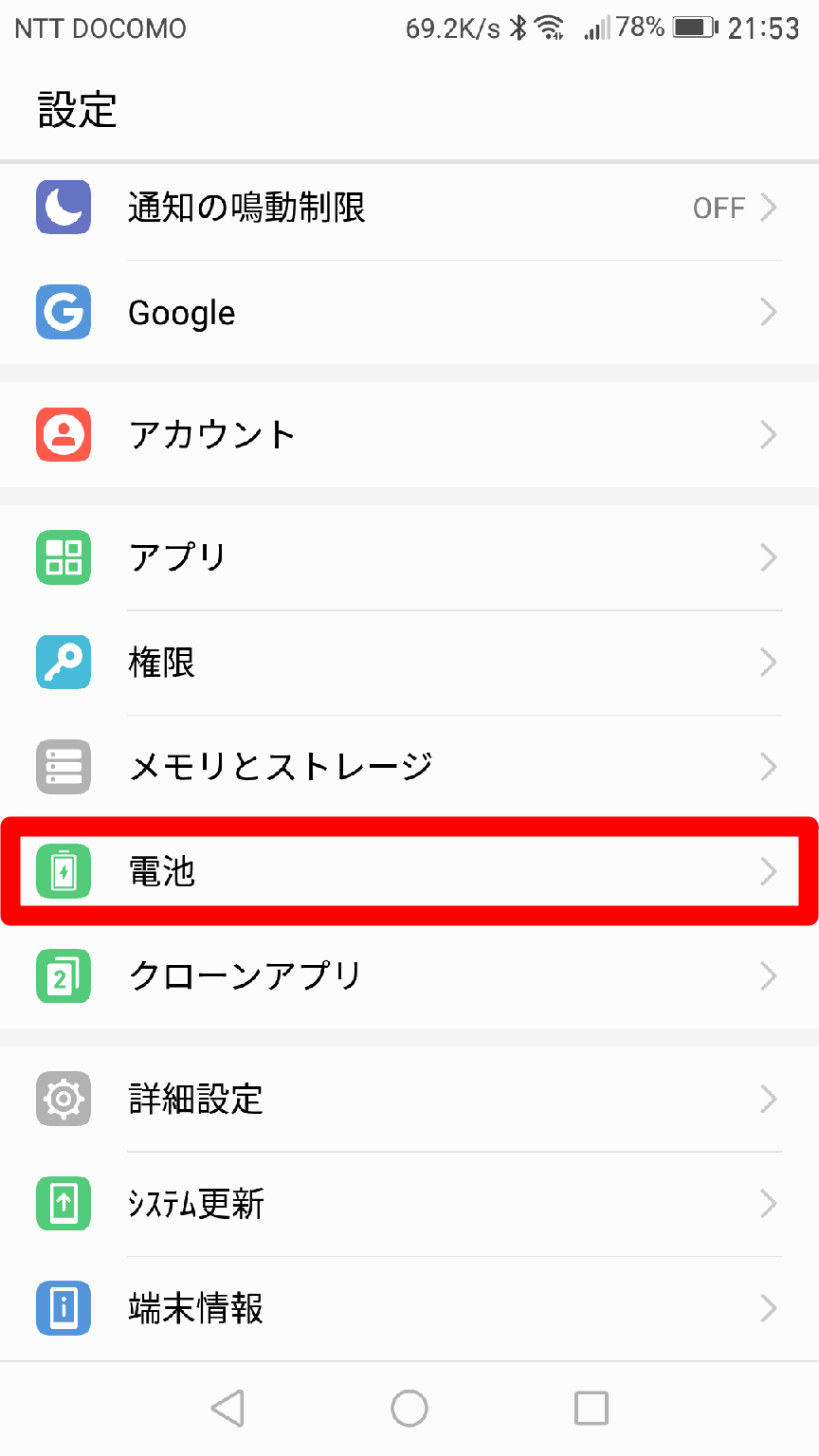
【実態検証】省電力モードの決定的なデメリットとLINE通知が遅れる理由
利用者の間で最も実害として報告されるトラブルが、省電力モード時のLINE通知の遅れです。仕事の連絡や家族からの緊急メッセージを受信しているにもかかわらず、スマホがスリープ状態のときは一切バイブレーションも画面点灯もせず、ロックを解除してLINEアプリを開いた瞬間にメッセージが一気に受信される現象を経験した方も多いはずです。
この現象が起こる技術的な背景には、Androidの電力管理システム「Dozeモード」およびアプリごとのバックグラウンドデータ制限が関わっています。省電力モードが有効になると、OSは待機電力を削るために通信ポーリング(定期的なサーバーへの問い合わせ)を極限まで遮断します。プッシュ通知を受信するためのデータ経路が一時的に眠らされるため、通信が途絶えてしまうわけです。
もし省電力モードを使いつつ重要な連絡だけは逃したくない場合は、バックグラウンド通信の制限解除を手動で行う必要があります。「設定」アプリの「アプリ」一覧からLINEなどの重要アプリを選択し、「バッテリー」設定を「制限なし」または「最適化しない」に変更することで、モード起動中であっても優先的に通信を維持させることが可能です。
【データ比較】通常モードと省電力モードの違いと端末パフォーマンス比較
省電力モードを適用した際、具体的にどの機能がどの程度制限され、バッテリー消費にどの程度の差が出るのかを以下の比較表にまとめました。
| 機能項目 | 通常モード | 省電力モード(標準) | 編集部の見解・影響度 |
|---|---|---|---|
| CPU・GPU性能 | 100%(フルパフォーマンス) | 約70%前後に抑制 | ブラウジング程度なら支障ないが、ゲームや動画編集は著しく重くなる。 |
| ディスプレイ描画 | 90Hz〜120Hz(なめらか表示) | 60Hz固定 / 画面輝度低下 | スクロール時の残像感が増すが、消費電力削減効果は極めて大きい。 |
| バックグラウンド通信 | 常時同期・即時通知 | 画面オフ時は遮断・制限 | LINEやメールの受信遅れの原因。最重要アプリアイコンの個別除外が必須。 |
| 5G高速データ通信 | 5G / 4G 自動最適化 | 4G(LTE)通信に優先接続 | 電波サーチによる発熱とバッテリー枯渇を防ぐため実用上は合理的。 |
| バッテリー延命効果 | 基準(100%) | 稼働時間が約20%〜40%延長 | 帰宅までの数時間を凌ぐ緊急用としては絶大な信頼性を持つ。 |
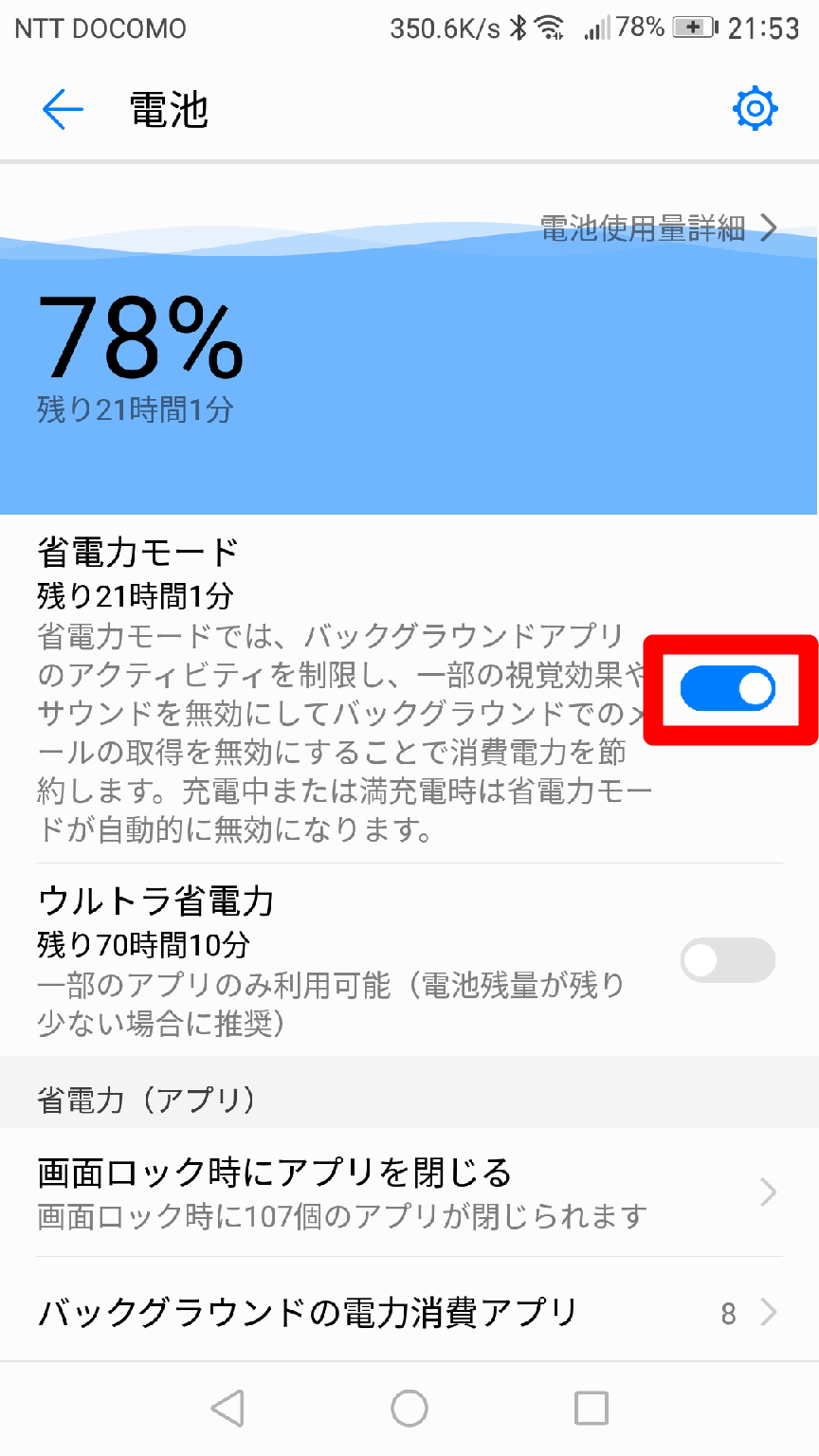
【主要メーカー別】Androidバッテリーセーバーの設定と解除方法
Android端末はメーカーごとに独自のカスタマイズが施されており、省電力機能の名称や機能詳細が異なります。ここでは、国内で代表的なGoogle Pixel、Galaxy、Xperiaの各設定手順と解除方法を整理します。
1. Google Pixel(バッテリーセーバー / スーパーバッテリーセーバー)
Google Pixelシリーズでは、シンプルな「バッテリーセーバー」と、必須アプリ以外を完全停止させる「スーパーバッテリーセーバー」の2段階が用意されています。
【設定・解除手順】「設定」>「バッテリー」>「バッテリーセーバー」の順にタップし、「バッテリーセーバーを使用」のトグルスイッチでオン/オフを切り替えます。「スケジュールと自動設定」から「残量に応じて自動でON(例:20%)」を設定しておくと、残量が減ったときだけ自動起動させることができます。なお、充電器に接続してバッテリー残量が90%を超えると自動的に解除される仕様となっています。
2. Galaxy(省電力モード)
SamsungのGalaxy端末では、One UIに組み込まれた細やかなカスタム設定が魅力です。
【設定・解除手順】「設定」>「バッテリー」>「省電力モード」からオン/オフが可能です。Galaxyの特徴として、トグル下の詳細オプションから「CPU速度を70%に制限」「画面の明るさを10%ダウン」「5Gをオフ」「アプリとホーム画面を制限」といった項目を個別にオン/オフ選択できるため、通知遅延を避けつつ省電力化を図る微調整が行えます。
3. Xperia(STAMINAモード)
SonyのXperiaシリーズには、伝統的な省電力機能「STAMINAモード」が搭載されています。
【設定・解除手順】「設定」>「バッテリー」>「STAMINAモード」へ進みます。「電池優先」「バランス」「操作優先」などの節電レベルを選択できるほか、「自動起動のタイミング(残量パーセンテージ)」をスライダーで細かく指定可能です。クイック設定パネル(画面上部からスワイプして表示するタイル)にもアイコンを配置できるため、ワンタップで即座に解除できます。
【2026年最新対策】スマホの電池を本当に長持ちさせる正しい使い方とバッテリー消費異常の改善策
省電力モードに頼り切りにならなくても、日常の設定や使い方を少し見直すだけでスマートフォンのバッテリー持ちは劇的に改善します。2026年の現行端末で効果が実証されている「正しいバッテリー延命策」と、急激なバッテリー減少に見舞われた際のトラブルシューティングを紹介します。
1. 画面表示の最適化(ダークテーマと明るさの自動調節)
近年のスマートフォンの大半に採用されている有機EL(OLED)ディスプレイは、黒色を表示する際にピクセルを発光させない仕組みになっています。そのため、システム全体を「ダークテーマ(黒基調の画面)」に設定するだけで、ディスプレイ消費電力を最大30%程度カットできます。また、画面の明るさは手動で最大にするのではなく「明るさの自動調節」を有効にしておくことが基本です。
2. 通信機能の賢いオン・オフ管理
使っていないBluetoothやWi-Fiのスキャン機能、テザリング機能が常時オンになっていると、端末は常に周囲の電波を探し続けるため電力を消耗します。特に地下街や山間部など電波状況が悪い場所にいるときは、端末が電波を掴もうと出力を最大化するため、一時的に「機内モード」を活用するのも非常に有効な防衛策です。
3. バッテリー消費異常の原因特定とキャッシュクリア
「何も操作していないのに本体が熱くなり、1時間で20%以上減る」といった異常事態が発生した場合、特定のアプリが裏で暴走(クラッシュや無限ループ)を起こしている可能性が高いです。「設定」>「バッテリー」>「バッテリー使用量」を確認し、利用頻度の割に異常なパーセンテージを消費しているアプリを特定してください。該当アプリのキャッシュを消去するか、一度アンインストールして再インストールすることで問題が解消されます。
4. バッテリー劣化を防ぐ充電の「20-80ルール」
リチウムイオンバッテリーは、「0%の完全放電」や「100%状態での長時間の過充電」によって著しく劣化します。最も負荷がかかりにくいとされる残量20%〜80%の間で運用するのが理想的です。Pixelの「アダプティブ充電」やXperiaの「いたわり充電」、Galaxyの「バッテリーを保護(上限80〜85%停止)」機能をオンにしておくことで、2〜3年経過後もバッテリーの最大容量を高い水準でキープできます。

【プロの結論】省電力モードをおすすめできる人・慎重になるべき人の判断基準
スマートフォンの機能はトレードオフの関係にあります。バッテリー持ちを最優先すれば利便性が落ち、快適性を追求すれば充電の減りは早くなります。省電力モードを積極的に使うべき状況と、オフにしておくべきユーザーの判断基準を明確に整理しました。
▼ 省電力モードの活用をおすすめできる人・状況
- 外出先で充電残量が20%を切り、モバイルバッテリーも持っていない状況
- 長時間の移動中や登山・災害時など、通話やSMS等の連絡手段を確実に確保したいとき
- 画面を開いて調べ物や読書をするだけで、ゲームや高画質動画の視聴をしない時間帯
- 自動設定(残量15%〜20%で自動オン)を活用し、ピンチの時だけ自動で助けてほしい人
▼ 省電力モードの常時オンを避けるべき人・状況
- LINEやSlack、業務メールなどの着信をリアルタイムで確実に受け取る必要がある人
- 3Dグラフィックを多用するスマートフォンゲームを日常的にプレイする人
- 120Hzの高リフレッシュレートによる滑らかな操作感を損ないたくない人
- スマートウォッチやワイヤレスイヤホンと常時安定した接続を維持したい人
【アンドロイド 省 電力 モード】に関するよくある質問(FAQ)
Q1:省電力モードをずっとオンにしたまま充電するとどうなりますか?
A1:端末に故障や破損などの物理的悪影響はありません。ただし、通常は充電器に接続してバッテリー残量が約90%に達すると、OSが「充電完了に近い」と判断して自動的に省電力モードを解除します。再び使いたい場合は手動でオンにするか、バッテリー残量が減るのを待つ必要があります。
Q2:省電力モードにしているのにバッテリーの減りが早いです。なぜですか?
A2:省電力モードでも防げない電力消費が原因です。主な要因として「画面の明るさを手動で最大にしている」「電波が極端に悪い場所に長時間いる」「特定のアプリがバックグラウンドで異常動作している」「バッテリー自体の物理的な寿命・経年劣化」が考えられます。バッテリー使用量画面を確認し、経年劣化が進んでいる場合はバッテリー交換を検討してください。
Q3:特定のアプリだけ省電力モードの影響を受けないようにすることはできますか?
A3:可能です。「設定」>「アプリ」から例外にしたいアプリ(LINEなど)を開き、「バッテリー」項目を「最適化しない(制限なし)」に設定してください。これにより、省電力モードが起動していても、そのアプリだけはバックグラウンド通信や通知の同期が維持されやすくなります。
まとめ:賢いバッテリー管理で快適なスマホライフを維持するポイント
Androidの省電力モードは、バッテリー切れの危機を救う優れたレスキュー機能ですが、常時オンにしておくための日常モードではありません。CPUの処理性能低下や画面の滑らかさの喪失、そして何よりも「通知の遅延」という見過ごせない代償が伴います。
スマートフォンの電池持ちに悩んでいる方は、常時オンにするのではなく、「残量20%以下で自動起動するスケジュール設定」を活用するのが最も賢明な選択です。普段はダークテーマの適用や不要な通信の整理、適切な充電管理を行い、いざという時だけ省電力モードに頼る運用スタイルへと切り替えてみてください。 (出典: アンドロイド 省 電力 モード(Yahoo!ニュース))
Webメディアの編集およびコンテンツ作成に従事。正確で質の高い情報発信を心掛けています。
