PCゲームをスマホで遊ぶ完全ガイド!パソコンなし最新クラウド術
ハイスペックなゲーミングPCの前に縛り付けられることなく、手元のスマートフォンでSteamなどの本格的なPCゲームをどこでも楽しみたいという需要が急速に高まっています。外出先のスキマ時間やベッドの上でAAA級の重厚なタイトルを滑らかに動かす環境は、ストリーミング技術と通信インフラの進化によって今や完全に実用レベルへと到達しました。
しかし、「そもそも高価なPCを持っていない」「スマホの画面操作では遊びにくいのではないか」「外出先だと通信量や遅延が酷いのでは」といった疑問や不安を抱える読者も少なくありません。本稿では、自宅PCを活用する無料リモートアプリから、パソコンなしで即座に遊べる最新クラウドサービス、さらには通信量を抑えつつ入力遅延を極限まで削る実践的な設定ノウハウまで、現場の検証データを交えて徹底的に解説します。
📌 【この記事の重要ポイントまとめ】
- 要点1:スマホでPCゲームを遊ぶ手段は「自宅PCを中継するリモートプレイ」と「サーバー上で動かすクラウドゲーミング(PC不要)」の2種類が存在する。
- 要点2:ゲーミングPC非所有者でも、GeForce NOWやXbox Cloud Gamingを利用すればスマホ単体で高画質・高フレームレートのプレイが可能。
- 要点3:外出先プレイの快適性を左右するのはスマホの処理性能ではなく「通信環境の安定性(5GHz Wi-Fi/高速5G)」と「低遅延コントローラーの接続方式」。
【2026年最新】PCゲームをスマホで遊ぶ2大アプローチと仕組みの真実
スマートフォン上でPC向けタイトルを動作させるアプローチは、大きく分けて「ローカルリモートプレイ」と「クラウドゲーミング」の2系統に整理できます。この基本構造を正しく理解することが、自分に合った最適なPCゲーム スマホ プレイ 方法を選ぶ第一歩です。
第1の選択肢であるリモートプレイは、自宅にあるゲーミングPCでゲームを起動・処理し、その映像と音声をリアルタイムでスマホにストリーミング配信する方式です。代表格であるSteam LinkなどのPCゲーム スマホ 無料 アプリを用いれば、追加の月額費用を一切かけずにSteam スマホで遊ぶ やり方を確立できます。自宅にすでに十分な性能を持つPCを所有しているユーザーにとって、最もコストパフォーマンスの高い選択肢です。
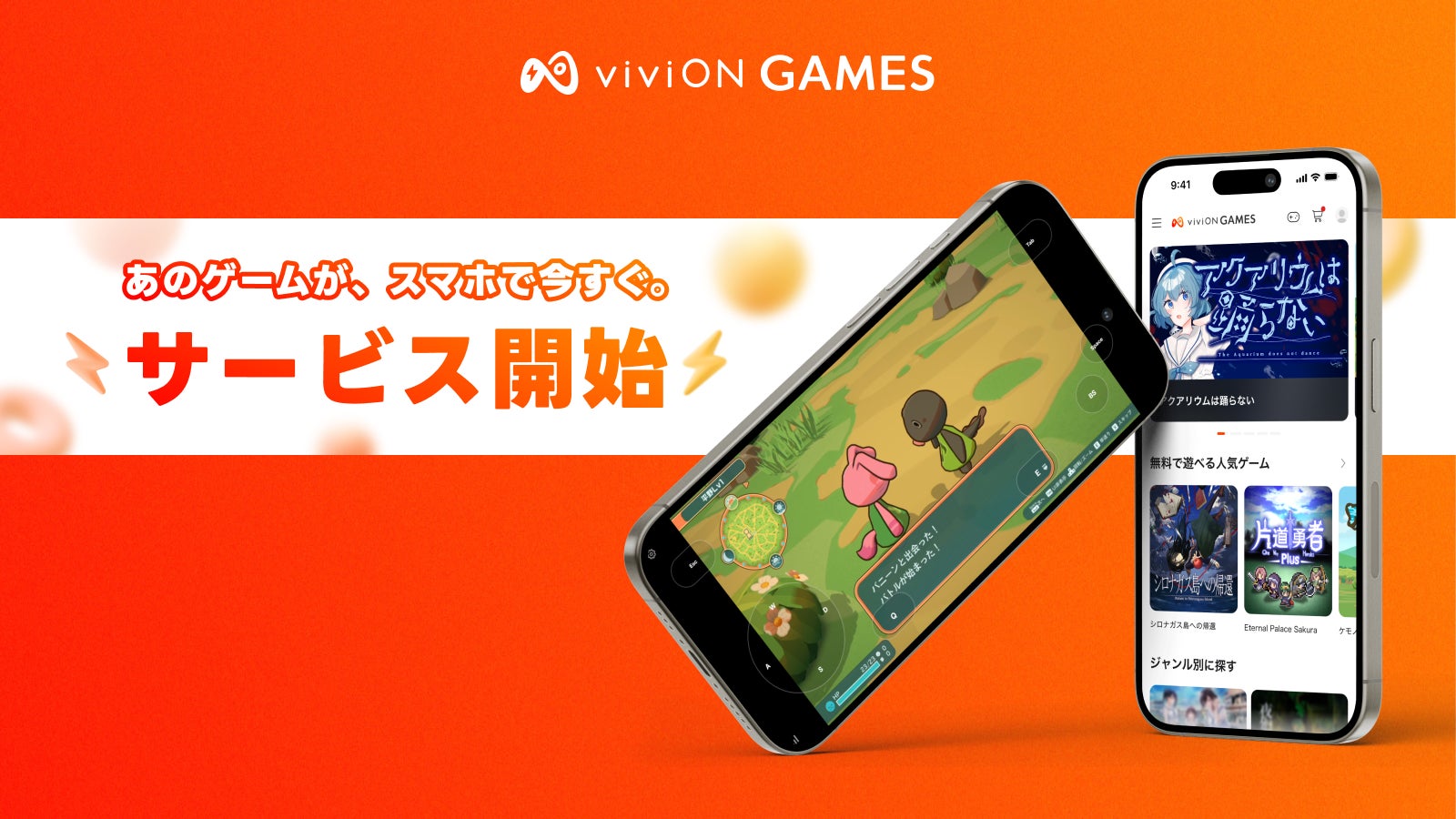
第2の選択肢が、サーバー側でゲームの描画処理をすべて肩代わりしてくれるクラウドゲーミングです。ユーザーの手元に必要なのは通信端末であるスマホのみであり、高価なパソコン本体を所有している必要がありません。近年はデータセンター側のGPU性能強化と通信プロトコルの最適化が進み、端末スペックに依存せず美しいグラフィックスを体験できるようになっています。
パソコンなしでも即起動!おすすめクラウドゲーミングと料金・評判
「ゲーミングPCを買う予算はないが、話題のSteamタイトルをスマホで楽しみたい」というユーザーにとって、PCゲーム スマホ パソコンなしで遊べる環境は極めて魅力的です。現在、日本国内で本格的な選択肢として確立されているクラウドゲーミング スマホ おすすめサービスを比較検証します。
| サービス名 | 料金体系(月額目安) | 対応ストア・特徴 | 編集部の実機検証評価 |
|---|---|---|---|
| GeForce NOW | フリープラン(無料) プレミアム(約1,790円〜) アルティメット(約3,580円) | Steam、Epic Games、Ubisoft等の自前購入ゲームを接続 | 描画クオリティとレスポンスの追従性が圧倒的。すでにSteamライブラリを保有している層に最適。 |
| Xbox Cloud Gaming | Xbox Game Pass Ultimateに含まれる(月額1,450円前後) | Game Passカタログ内数百タイトルが遊び放題 | 個別でゲームを購入する必要がなく、定額で多種多様な大作を楽しめる手軽さが際立つ。 |
| Steam Link(比較用) | 完全無料(自宅PCの稼働が必要) | Steam全ライブラリ(自宅PCにインストール済みのもの) | 自宅PCの電気代と管理の手間はあるが、ライブラリの自由度と追加コストゼロの強みが光る。 |
ネット上の口コミやユーザーコミュニティにおけるGeForce NOW スマホ 評判を分析すると、「グラフィック設定をウルトラにしてもスマホがまったく発熱しない」「バッテリー持ちが通常のネイティブゲームアプリより格段に良い」といったポジティブな意見が目立ちます。一方で、無料プランでは混雑時に待機時間が発生する点や、連続プレイ時間の制限がデメリットとして挙げられています。
一方、Xbox Cloud Gaming スマホ 料金はサブスクリプションである「Game Pass Ultimate」に内包されており、ゲームを1本ずつ買い揃える必要がないため、初期投資を徹底的に抑えて様々なゲームを試したいライトゲーマーから絶大な支持を集めています。
自宅PCをフル活用する無料アプリと設定術|Steam Link vs Moonlight
自宅にNVIDIA GeForceやAMD Radeonを搭載したゲーミングPCがあるなら、外部の有料クラウドを契約せずとも、自前でパーソナルクラウド環境を構築できます。ここでは定番アプリのセットアップと最適化のツボを解説します。
最も導入ハードルが低いのはValve公式のアプリです。Steam Link 使い方 スマホの手順は非常にシンプルで、同一ネットワーク内でスマホアプリを起動し、PC画面に表示される4桁のPINコードを入力するだけでペアリングが完了します。外出先からアクセスする場合でも、アプリ内の設定から「リモートプレイの有効化」を行っておけば、宅外ネットワーク経由での自動ルーティングが機能します。
さらに、画質と遅延の少なさを極限まで追求するパワーユーザーの間で支持されているのがMoonlight(およびPC側ホストソフトのSunshine)です。オープンソースで開発されているこの組み合わせは、Moonlight スマホ PCゲーム 遅延を極限まで削ぎ落とすチューニングが可能で、入力から画面反映までのレイテンシを約15ms〜25ms程度に抑え込むことができます。
快適なスマホ PCゲーム リモートプレイ 設定の必須ポイントは以下の通りです。
- ホストPCの有線LAN接続:親機となるPCは必ず有線ギガビットLANでルーターに直結し、パケットロスを防ぐ。
- ビットレートの手動固定:自動設定のままにせず、通信回線に応じて15Mbps〜30Mbps程度に上限を指定して安定化を図る。
- ハードウェアデコードの有効化:スマホ側のアプリ内設定でHEVC(H.265)やAV1のハードウェアデコードをオンにする。
【実態検証】利用者の生の声とギガ消費の現実|通信量とコントローラー
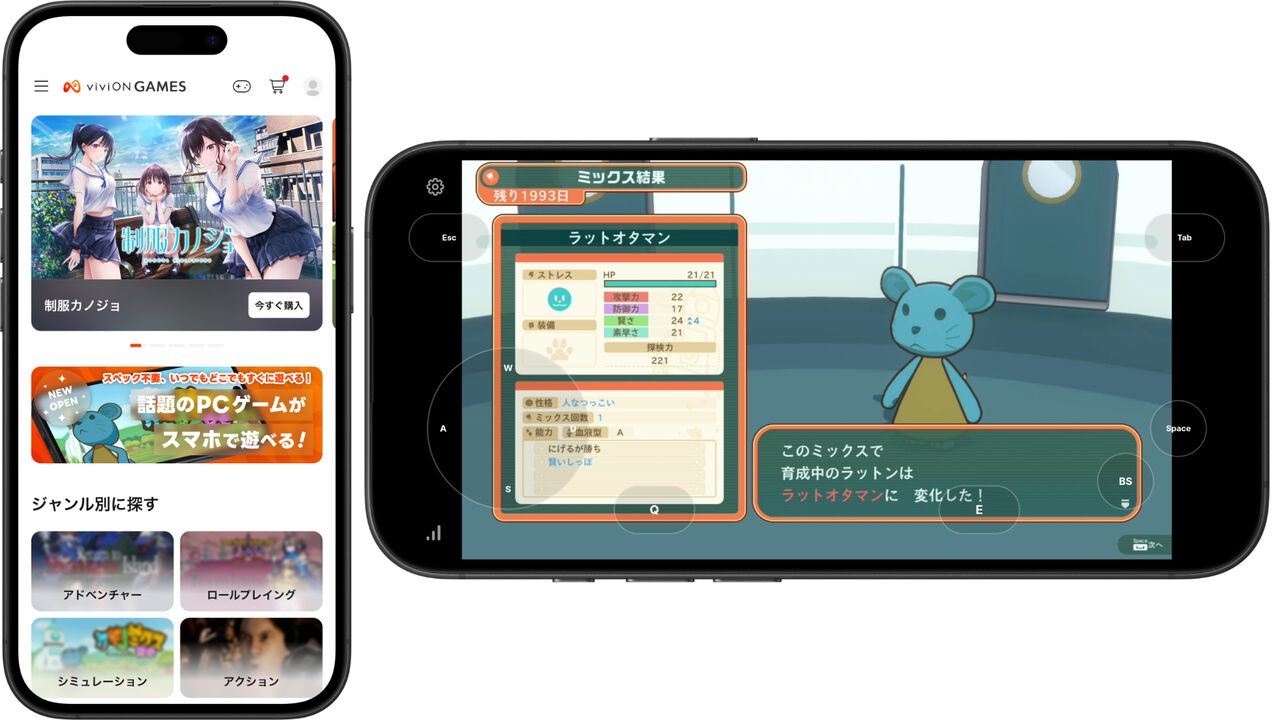
手元の画面で大作が動く感動がある一方で、実際に外へ持ち出してプレイしたユーザーが直面するのが「通信量の爆食い」と「操作性の壁」です。現場検証から得られた客観データを公開します。
まず警戒すべきはスマホでSteamゲーム 通信量の消費ペースです。高精細なフルHD(1080p)・60fpsでストリーミング通信を継続した場合、データ消費量は1時間あたり約3GB〜5GBに達します。月間20GB程度の一般的なスマホプランであれば、外出先で4〜5時間遊んだだけで速度制限(いわゆるパケ死)に直結します。モバイル回線でプレイする場合は、ストリーミング解像度を720pに落とす、あるいは無制限プランやモバイルWi-Fiを併用するのが鉄則です。
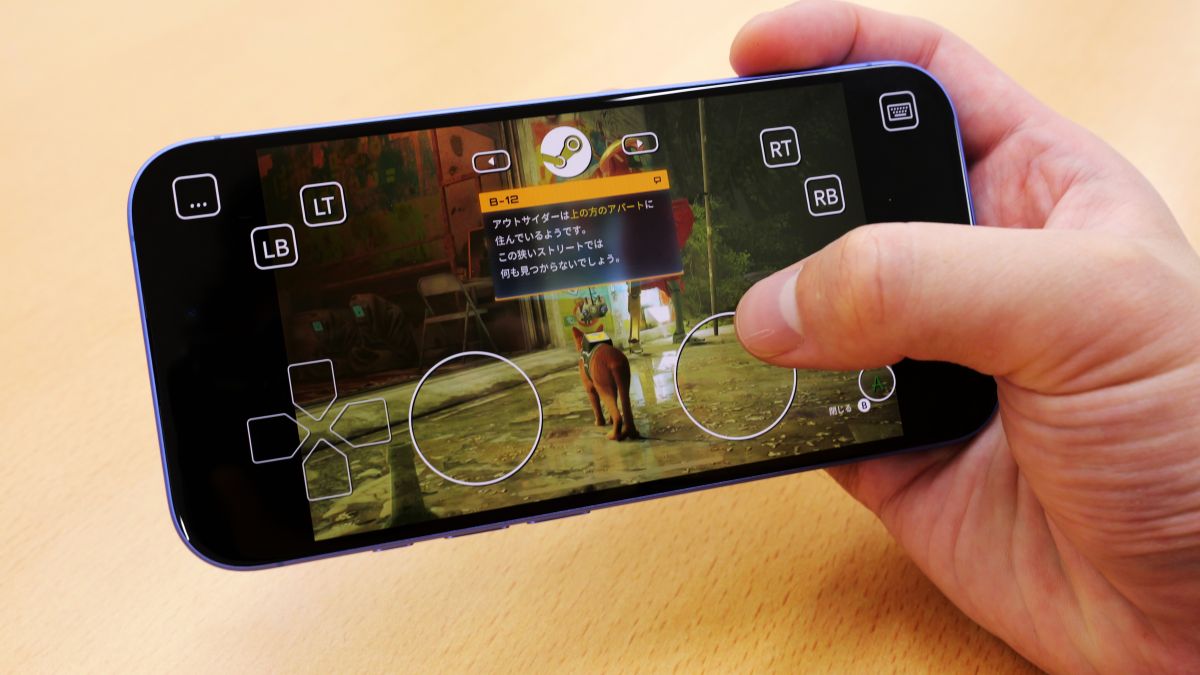
次に、操作性において無視できないのがPCゲーム スマホ コントローラー 接続の方式選びです。画面上に表示されるバーチャルパッドは、テキスト中心のアドベンチャーやターン制シミュレーションには耐えられますが、アクションゲームやFPSでは視点移動と攻撃の同時入力が困難を極めます。
検証の結果、Bluetooth接続のワイヤレスコントローラー(PlayStation 5のDualSenseやXboxワイヤレスコントローラー)は汎用性に優れるものの、電波干渉環境ではわずかな入力ラグが発生します。格闘ゲームやシビアなアクションを外出先で極めたい場合は、スマホのType-C端子に直結する一体型コントローラー(Backbone OneやRazer Kishiなど)を採用することで、入力遅延をほぼゼロに抑えられます。
一般に知られていない盲点とネットの誤解
ネット上の情報には一部誤解や古い知識が散見されます。無駄な出費やトラブルを避けるために、以下の3つの真実を押さえておきましょう。
第1の誤解は、「最新の超高額スマホを買えば、PCゲームがサクサク動くようになる」という思い込みです。リモートプレイやクラウドゲーミングの本質は「動画の受信と操作信号の送信」であるため、スマホ本体のCPU・GPUスペックは最低限の動画再生能力があれば十分です。重要なのはスマートフォンの処理能力ではなく、Wi-Fiチップの世代(Wi-Fi 6/6E/7対応)や内蔵モデムの通信安定性です。
第2の誤解は、「スマホでプレイすればPCの電気代がかからない」という点です。Steam Linkなどのリモートプレイを利用する場合、自宅のゲーミングPCは高負荷状態でファンを回し続けているため、当然ながら相応の電力を消費します。完全な省エネ・PCレスを求めるのであれば、クラウドサーバー側で処理を完結させるGeForce NOW等の利用が適しています。
第3の盲点は、ゲーム内UIの文字サイズです。27インチ以上のモニター向けにデザインされたPCゲームの文字情報は、6インチ前後のスマホ画面に縮小されると極めて判読しづらくなります。ゲーム内設定で「UIスケーリング(文字サイズ拡大)」が可能なタイトルを選ぶか、タブレット端末を視野に入れるのが現実的な解決策となります。
【プロの結論】おすすめできる人・慎重になるべき人の判断基準
可処分時間の奪い合いが続くデジタルライフスタイルにおいて、PCゲームのスマホ化は強力な選択肢ですが、プレイスタイルによって向き不向きがはっきりと分かれます。
【今すぐ導入をおすすめできる人】
- RPGのレベル上げ、デイリークエスト消化、デッキ構築型カードゲームなど、コマンド選択主体のゲームを日常的に遊ぶ人
- 自宅に光回線や5GHz帯Wi-Fi環境が整備されており、ベッドやリビングなど家の中で自由な姿勢でプレイしたい人
- PCを新調する予算はないが、月額サブスクリプションで最新タイトルを手軽につまみ食いしたい人
【導入に慎重になるべき人】
- 0.01秒の反射神経を競う競技系オンラインFPS(『Apex Legends』や『VALORANT』など)のランクマッチを主戦場とする人
- 毎月のモバイル通信容量が数GB〜十数GB程度に制限されており、大容量Wi-Fi環境を用意できない人
- 物理コントローラーを携帯せず、画面の仮想タッチ操作だけで複雑な3Dアクションをこなしたいと考えている人
【pc ゲーム スマホ で】に関するよくある質問(FAQ)
Q1:スマホでPCゲームを遊ぶ際、完全無料で使えるおすすめの方法はありますか?
A1:自宅にすでにゲーミングPCをお持ちであれば、Valve公式の「Steam Link」アプリを使用することで、初期費用・月額料金ともに完全無料でプレイ可能です。PCをお持ちでない場合は、「GeForce NOW」のフリープランを利用すれば、対応タイトルを無料(1回あたりのプレイ時間制限・混雑時待機あり)で試すことができます。
Q2:外出先でのプレイ中に画面がカクついたり遅延したりする主な原因は何ですか?
A2:最も多い原因は通信ネットワークの不安定さ(電子レンジやBluetoothと干渉しやすい2.4GHz帯Wi-Fiの使用、または電波強度の弱いモバイル回線)です。ルーターの5GHz帯(または6GHz帯)に接続し、アプリ内のストリーミング解像度やビットレートを一段階下げることで大幅に改善されます。
Q3:iPhone(iOS)とAndroidで利用できるサービスに違いはありますか?
A3:Steam Linkアプリは両OSで配信されています。クラウドゲーミングに関しては、Androidでは専用アプリが提供されている一方、iOS(Safari)ではAppleの規約上、ブラウザ経由(PWA機能)でホーム画面に追加して起動する仕様になっていますが、実際の操作感や機能面での大きな差はありません。
Q4:Steamのゲームをスマホで遊ぶと、セーブデータはPCと共有されますか?
A4:はい、共有されます。Steam Cloudに対応しているタイトルであれば、スマホで進めたセーブデータはクラウド経由で自動同期され、帰宅後にPCの前に座った際もそのまま続きからプレイを再開できます。
まとめ:今後の動向と失敗しないための判断基準
かつては技術的な実験段階と見なされていた「PCゲームをスマホで動かす」という体験は、通信環境の整備とストリーミングアプリの進化によって、実用的なエンタメの楽しみ方として定着しました。自宅PCのパワーを活かせるユーザーはSteam LinkやMoonlightによるローカル配信、PC非所有者はGeForce NOWやXbox Cloud Gamingといったクラウドサービスを選択することで、誰でも手軽に大作ゲームの扉を開くことができます。
失敗しないための要点は、端末そのものの処理能力に惑わされず、「通信帯域の確保(5GHz帯/高速回線)」と「物理コントローラーの適切な選定」という土台を固めることです。自身の所有機材、毎月の通信プラン、そしてプレイしたいゲームのジャンルを冷静に見極め、場所を選ばない快適なゲームライフを実現してください。 (出典: pc ゲーム スマホ で(Yahoo!ニュース))
毎日更新されるトレンド情報を分析・発信中。役立つ裏技やおすすめ情報を分かりやすく紹介します。
