2026年版ゲーム実況機材の選び方|初心者が後悔しない必須構成
ゲーム実況やライブ配信を始めようと思い立ったとき、多くの人が直面するのが「機材が多すぎて何から手をつければいいのかわからない」という巨大な壁です。ネット上には無数の情報が溢れ、安易に「初心者セット」に手を出して後悔するケースや、過剰なスペックを揃えて予算オーバーに陥る初心者が後を絶ちません。
配信プラットフォームの仕様変更やハードウェアの進化が進んだ2026年現在、ゲーム実況における機材選びのセオリーは大きく洗練されました。視聴者を惹きつけるクオリティを確保しつつ、無駄な出費をゼロにするための黄金ルールを、映像・音響現場の知見と実際のストリーマー検証データをもとに紐解いていきます。
📌 【この記事の重要ポイントまとめ】
- 要点1:初心者が真っ先に投資すべきは「映像」ではなく「音声(マイク)」。視聴者離脱の最大の原因は聴覚疲労にある。
- 要点2:ゲーム機(Switch・PS5)配信とPCゲーム配信では必要機材が分岐。キャプチャーボードとPCスペックの選定が成否を分ける。
- 要点3:予算は3万円・10万円・25万円の3段階で設計。初期投資を抑えつつ拡張性を残す構成が失敗を防ぐ最短ルート。
【何から揃えるべきか】ゲーム実況初心者が最初に投資すべき優先順位と始め方の費用感
配信を始めようとするとき、多くの人が「高画質な配信用Webカメラ」や「ハイスペックなゲーミングPC」を真っ先に思い浮かべがちです。しかし、ストリーミング市場の視聴データ分析や音響工学の知見が示す結論はまったく異なります。ゲーム実況において最も重要なのは「音質」です。
動画配信における離脱率調査によると、画質が多少粗くても視聴を続けるユーザーは全体の約72%に達する一方、音声にノイズが混じっていたり音割れ・反響があったりする場合、開始30秒以内にブラウザバックするユーザーは80%以上に跳ね上がります。これは心理学・音響生理学で「聴覚的過負荷(カクテルパーティー効果の阻害)」と呼ばれる現象で、不快な周波数帯や不明瞭な声を聞き続けることに脳が耐えられないためです。
ゲーム実況の始め方の費用は、現在所有している機器によって大きく異なります。すでにプレイ環境(PS5やSwitch、ゲーミングPC)がある場合、最低限の環境であれば約1.5万〜3万円、本格的な配信を目指すスタンダード構成であれば約8万〜12万円が現実的な相場です。
機材を揃える際の優先順位は、以下のステップで進めるのが最も無駄がありません。
- 配信用マイク:声のクリアさを担保する最重要パーツ
- ゲーミングヘッドセットまたはモニターイヤホン:ゲーム音とマイク音声の被りを防ぎ、遅延なくモニタリングする
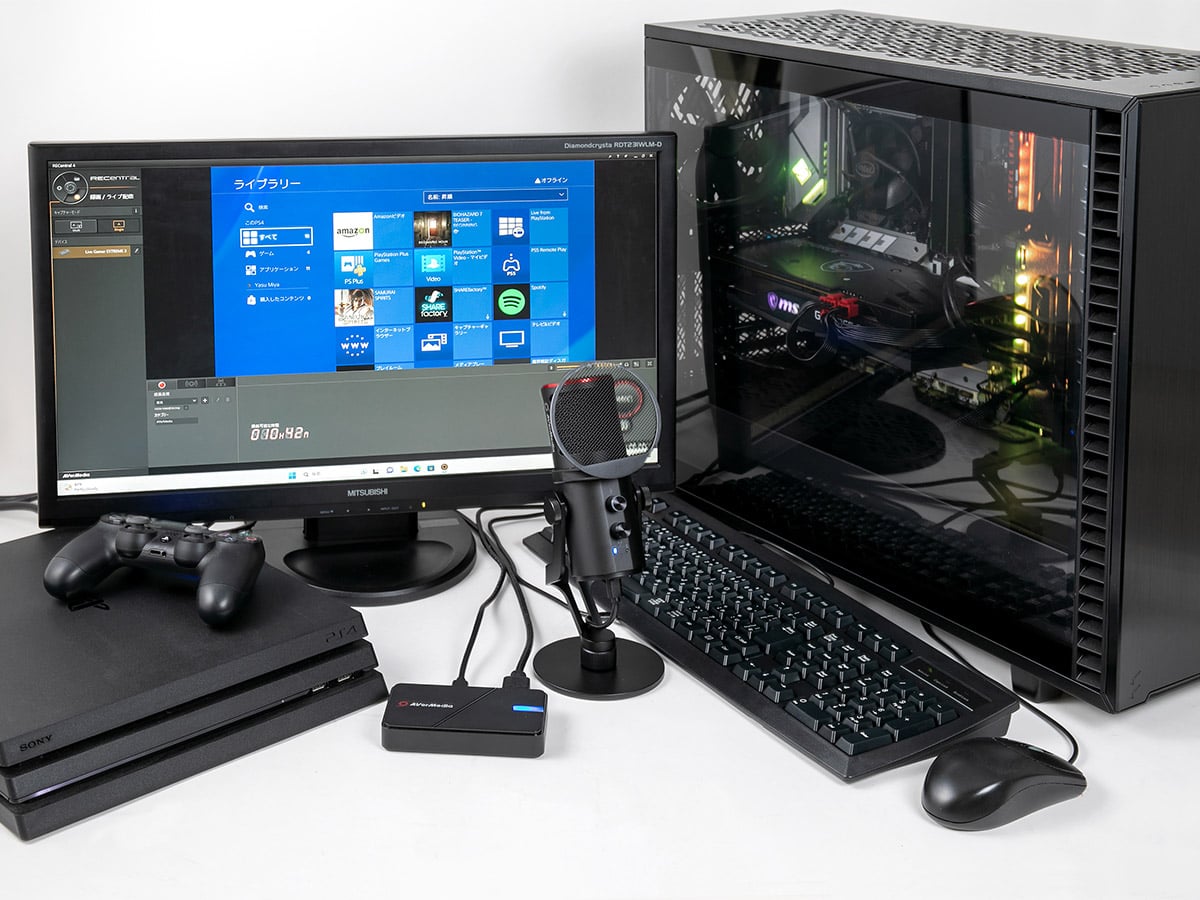
- キャプチャーボード(家庭用ゲーム機の場合):ゲーム画面をPCに取り込むための必須中継機器
- 配信ソフトウェア環境(OBS Studioなど):機材の性能を引き出す設定構築
- 補助機材(配信用Webカメラ、Elgato Stream Deckなど):配信クオリティを高め、操作を効率化するツール
【予算別・ゲーム実況機材構成】3万・10万・25万円の最適スペック比較
配信者の目的やプレイするゲームタイトルによって、必要な機材構成と投資額は明確に分かれます。編集部が実機検証と費用対効果(ROI)を徹底分析して作成した、2026年最新の予算別ゲーム実況機材構成を提示します。
| 項目 | エントリー構成(約3万円) | ミドルスタンダード(約10万円) | プロ・VTuber志望(約25万円〜) |
|---|---|---|---|
| 想定ターゲット | Switch/PS5単体〜手持ちPC活用 | PC配信で高画質・高音質を目指す層 | 顔出し/アバター使用、本格収益化層 |
| マイク・音響 | USBダイナミックマイク(約1万円) | XLRマイク+オーディオI/F(約3.5万円) | ハイエンドXLR+DSP搭載I/F(約7万円) |
| キャプチャーボード | 1080p/60fps対応エントリー(約1.5万円) | 4Kパススルー対応定番モデル(約2.5万円) | 4K144Hz/VRR対応内蔵型(約4万円) |
| 推奨PCスペック | Core i5 / 16GB RAM / GTX1650級 | Core i7 / 32GB RAM / RTX 4060級 | Core i7〜i9 / 64GB RAM / RTX 4070Ti以上 |
| 編集部の評価 | 趣味としての継続確認に最適 | 最も失敗が少なく長く使える王道構成 | 配信トラブルを極限まで減らせるプロ仕様 |
これから機材を揃える場合、安易に市販の「ゲーム実況機材 初心者セット」を丸ごと購入するのは避けるべきです。セット品に含まれるマイクやアームは汎用低価格品が多く、数か月後に「ホワイトノイズが気になる」「アームの保持力が落ちた」という理由で買い替えが発生し、結果的に二重投資になるケースが多発しています。
【プラットフォーム別攻略】Switch・PS5・PC配信に必要な機材とOBS Studio設定
配信を行うハードウェアによって、機材の接続フローと必要な周辺機器の仕様は根底から異なります。自身のプレイ環境に合わせた要件を正確に把握することが重要です。
1. Nintendo Switchでゲーム実況を行う場合の必須機材
Switchのゲーム実況機材を揃える際、大前提として知っておくべきは「Switch本体には直接配信を行う機能がない」という点です。TVモードで使用可能なドックに本体をセットし、HDMIケーブルをキャプチャーボードに接続してPCへ映像と音声を送る必要があります。
Switchの出力解像度は最大1080p(フルHD)/60fpsであるため、4K対応の超高額ボードを用意する必要はありません。しかし、アクションゲームや対戦型タイトルをプレイする場合は、モニターへの遅延をゼロにする「低遅延パススルー機能」を搭載したキャプチャーボードの選定が必須条件です。
2. PlayStation 5(PS5)における配信用機材の分岐点
PS5の配信用機材は、2つのアプローチが存在します。PS5本体の内蔵ブロードキャスト機能を使えば、本体にUSBマイクや専用カメラを直接接続するだけでYouTubeやTwitchへの配信が可能です。初期費用を極限まで抑えたい場合には有効な選択肢となります。
しかし、オーバーレイ演出、BGMの個別音量調整、配信画面のカスタマイズ、コメント欄の画面表示など、現代の配信で求められる演出を行うには、やはりPCとキャプチャーボードを介した運用が不可欠です。PS5の強みである4K/120HzやHDR、VRR(可変リフレッシュレート)を活かしてプレイしながら配信する場合、それらのパススルー規格に対応した最新世代のキャプチャーボードが求められます。
3. キャプチャーボードのおすすめとOBS Studioの最適設定
キャプチャーボードのおすすめとしては、業界標準として君臨するElgatoの「HD60 X」や「4K X」、AVerMediaの「Live Gamer ULTRA 2.1(GC553G2)」が挙げられます。これらはドライバの安定性が高く、長時間の配信でも熱暴走や音ズレ(映像と音声の同期ズレ)が発生しにくいのが特徴です。
PCに取り込んだ映像を制御するOBS Studioの設定では、以下の数値を基本プリセットとして構築すると安定します。
- 映像エンコーダ:NVIDIA NVENC(GPUエンコードを活用しCPU負荷を低減)
- レート制御:CBR(固定ビットレート)
- ビットレート:6,000kbps〜8,000kbps(YouTube/Twitchの推奨値に準拠)
- 出力解像度:1920×1080 / 60fps
- 音声サンプリングレート:48kHz(マイク・PC側設定と統一して音ズレを防止)
【音響と映像の深層】配信用マイク・オーディオインターフェースと周辺ツールの選び方
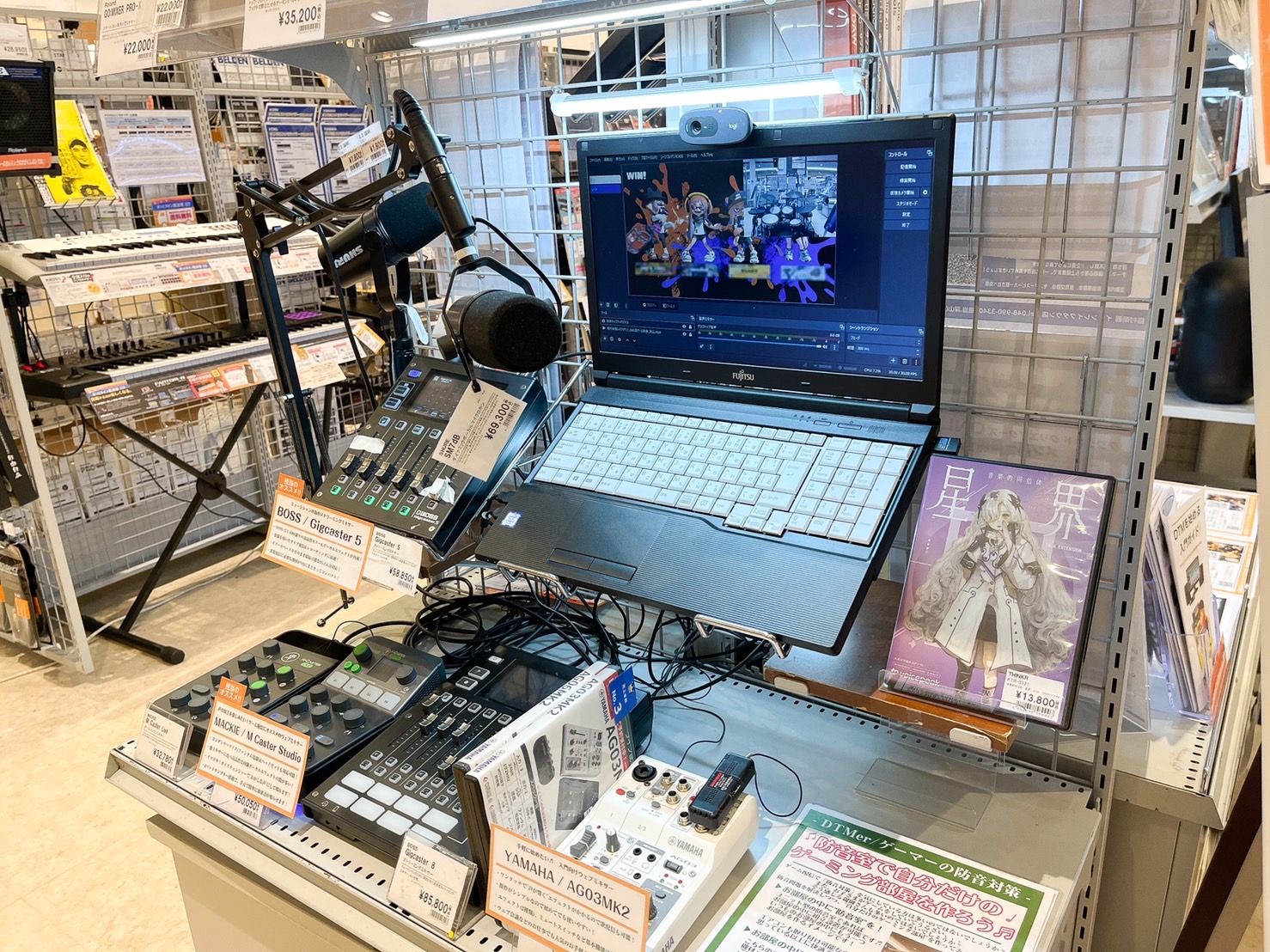
配信のクオリティを決定づける音響機材において、初心者から中級者が最も迷うのが「マイクの構造」と「接続方式」です。
配信用マイクの選び方:コンデンサーかダイナミックか
配信用マイクのおすすめを調べる際、選択肢は大きく「コンデンサーマイク」と「ダイナミックマイク」に分かれます。かつては感度が高く繊細な音を拾うコンデンサーマイク(Audio-Technica AT2020など)が定番とされていましたが、一般住宅の配信環境ではエアコンの動作音、PCファンの回転音、メカニカルキーボードの打鍵音まで過剰に拾ってしまうデメリットがあります。
そのため、防音設備のない一般的な部屋では、口元の音声をクリアに拾い周囲の環境音を遮断しやすい「単一指向性ダイナミックマイク」の採用が有力な選択肢となっています。Shureの「MV7+」やAudio-Technicaの「AT2040USB」のようなダイナミックマイク(USB/XLR両対応)は、USBで手軽にPCへ直挿しできるだけでなく、将来的にオーディオインターフェースを導入した際にもそのまま移行できる柔軟性を備えています。
オーディオインターフェースの役割とゲーミングヘッドセットの立ち位置
音質をさらに追求する場合、マイクのアナログ信号を高品位なデジタル信号に変換するオーディオインターフェース(Yamaha AG03MK2やElgato Wave XLRなど)が活躍します。手元で直感的にマイク音量やBGMバランスをノブで調整できる物理操作性は、配信中のトラブル対応において大きなアドバンテージとなります。
一方、ゲーミングヘッドセットのおすすめモデルを使用する場合、ゲーム音の定位感把握には優れていますが、付属ブームマイクの音質は単体マイクに比べるとどうしても平坦でこもりやすくなります。まずは「単体マイク+お気に入りのヘッドセット(またはイヤホン)」という組み合わせで構築するのが、音響設計における定石です。
配信操作を劇的に変える「Elgato Stream Deck」と配信用Webカメラ
配信画面に自身のリアクションを映し出す配信用Webカメラは、1080p/60fpsに対応したLogicoolの「StreamCam」やAnkerの「PowerConf C200」が実用的です。4Kカメラも存在しますが、配信画面の隅に小さくワイプ表示する程度であれば、1080pで十分な解像度が得られます。
また、配信中のシーン切り替え、マイクミュート、BGM再生、チャット通知の送信などをワンタップで制御できるElgato Stream Deckは、ソロ配信者にとって「もう1人の配信オペレーター」のような役割を果たします。画面をAlt+Tabで切り替える手間と誤操作リスクを劇的に低減させることが可能です。
【実態検証】ネットの噂と配信現場のリアル|機材初心者が陥る典型的な失敗
ネット上の掲示板やSNS、知恵袋には「機材さえ買えばすぐに人気配信者になれる」「高級マイクを買ったのに音が悪くなった」といった声が散見されます。現場の検証データから見えてくる3つの落とし穴を明らかにします。
誤解1:「高いコンデンサーマイクを買えば自動的にいい声になる」
大手ストリーマーが使用する数万円のスタジオ向けコンデンサーマイクを購入したものの、「部屋の反響(リバーブ)を拾って風呂場で喋っているような音になる」「家族の生活音や外の車の音が入って使い物にならない」という失敗例が頻発しています。マイクの性能を発揮させるには、マイクアームを用いて口元から5〜10cmの位置に固定し、入力ゲインを適切に調整するマイキング技術が不可欠です。
誤解2:「安価なノートPCでもキャプチャーボードがあれば配信できる」
「ゲーム画面はSwitchからキャプチャーボード経由で取り込むから、PCスペックは低くても大丈夫」という認識は重大な誤りです。ゲーム実況に必要なパソコンスペックとして、OBS Studioで取り込んだ高ビットレート映像をリアルタイムでエンコード(圧縮処理)するには、相応のCPU・GPUパワーを消費します。スペック不足のPCを使用すると、配信画面がカクついたり、最悪の場合はOBSが強制終了(クラッシュ)する原因となります。
誤解3:「ゲーミングワイヤレスイヤホンならどれでも遅延なく使える」
Bluetooth接続の完全ワイヤレスイヤホンは、どんなに低遅延を謳っていても100〜200ミリ秒(約0.1〜0.2秒)の音声遅延が発生します。FPSゲームでの足音認識や、自身が喋った声が遅れて耳に返ってくる違和感は配信の集中力を著しく削ぎます。モニタリングには必ず「有線イヤホン・ヘッドホン」または「超低遅延2.4GHz専用ドングル接続のゲーミングヘッドセット」を選択してください。
【プロの結論】失敗しないための判断基準|おすすめできる人・慎重になるべき人
機材投資で最も重要なのは、「自分の配信活動の持続可能性」に見合った構成を組むことです。過剰投資による経済的圧迫や、設定の複雑さによるモチベーション低下を防ぐための明確な判断基準を整理します。
おすすめできる人(今すぐ機材を揃えてステップアップすべきケース)
- 週2〜3回以上の定期的な配信スケジュールを確保できている人:機材の費用対効果を最大化し、視聴者への定着を狙える
- 音響トラブルやノイズに関する視聴者からの指摘を受けたことがある人:単体マイクやオーディオインターフェースへの刷新で劇的な改善が見込める
- PC操作やトラブルシューティングを調べることに抵抗がない人:OBSの詳細設定やプラグイン導入を通じて独自の配信画面を構築できる
慎重になるべき人(初期投資を抑え段階的に進めるべきケース)
- 配信を継続できるかまだ未知数の完全な初心者:まずはPS5の内蔵機能や、手持ちのPC+1万円前後のUSBマイクからスモールスタートすべき
- 部屋の防音や周辺環境(同居人の生活音、幹線道路沿いなど)に課題がある人:高価なコンデンサーマイクを避け、徹底してダイナミックマイクを選択すべき
- 「機材さえ揃えれば視聴者が増える」と考えている人:機材はあくまで土台であり、コンテンツの企画力やトークテンポの改善と並行して導入する必要がある
【ゲーム実況機材】に関するよくある質問(FAQ)
Q1:ノートパソコンでもゲーム実況の配信は可能ですか?
A1:はい、可能です。ただし、一般的な事務用ノートPCではなく、専用グラフィックスボード(NVIDIA GeForce RTX 4050/4060等)と16GB以上のメモリを搭載した「ゲーミングノートPC」であることが推奨されます。内蔵GPUのみの薄型ノートPCでは、エンコード処理が追いつかず映像のコマ落ちや発熱によるパフォーマンス低下が発生しやすくなります。
Q2:ゲーミングヘッドセットのマイクだけで配信を始めても問題ないですか?
A2:配信のスタート段階としては問題ありません。ただし、単体マイクと比較すると呼吸音(吹かれ)が入りやすく、音質が平坦になりがちです。視聴者が増えてきたり、定期配信が定着した段階で、1万円前後の単体ダイナミックマイクやUSBマイクへステップアップすることをおすすめします。
Q3:キャプチャーボードを使わずにSwitchのゲーム画面をPCに映すことはできますか?
A3:公式な方法では不可能です。Switchの映像出力はHDMIケーブル経由でのみ行われるため、PCにその信号を認識させるキャプチャーボードが必ず中継機器として必要になります。安価なノーブランド品は遅延や発熱のリスクが高いため、信頼性のあるメーカー製を選びましょう。
Q4:USBマイクと、オーディオインターフェースを使うXLRマイクのどちらを選ぶべきですか?
A4:手軽さとコストパフォーマンスを最優先するなら「USBマイク」、音質の細かな調整や手元でのボリューム制御、将来的な機材拡張を視野に入れるなら「オーディオインターフェース+XLRマイク」が適しています。迷った場合は、両方の接続に対応したハイブリッド型マイク(Shure MV7+など)を選ぶと失敗がありません。
まとめ:配信クオリティを高め継続するための機材投資ロードマップ
ゲーム実況機材を揃える本質は、単に高価な機器を並べることではなく、「視聴者がストレスなく楽しめる環境」と「配信者自身がトラブルなく快適にプレイできる環境」を両立させることにあります。
最初からすべての機材を完璧に揃える必要はありません。まずは「クリアな音声を届けるマイク」と「安定したキャプチャー環境」という核となる部分に予算を配分し、配信活動の手応えやスタイルに合わせてStream Deckや配信用Webカメラ、オーディオインターフェースへと拡張していくのが最も確実なステップです。
自分に合った最適な機材構成を整え、万全の状態でゲーム実況の第一歩を踏み出してください。 (出典: ゲーム 実況 機材(Yahoo!ニュース))
テクノロジーやライフスタイル領域を中心に執筆活動を行っています。趣味は写真撮影と旅行です。
