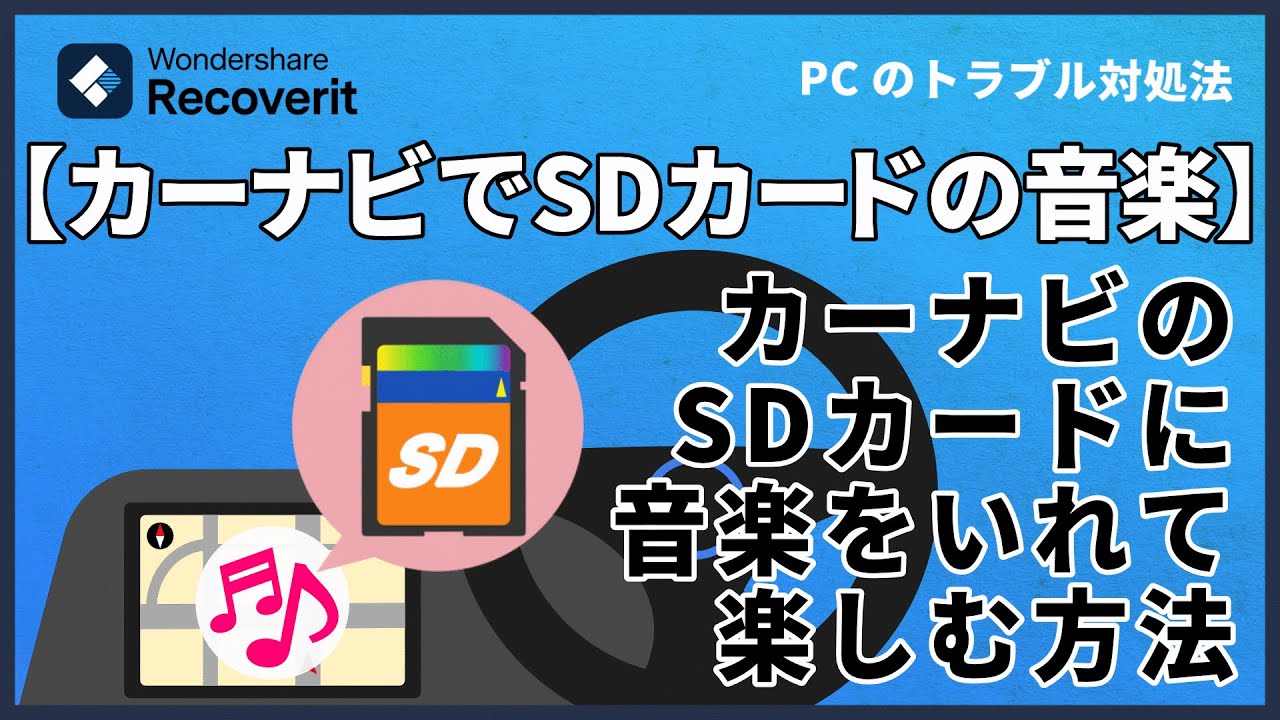
車のSDカードに音楽を入れる方法決定版!スマホ転送や再生のコツ
愛車のカーナビやディスプレイオーディオで、お気に入りの音楽を途切れず高音質で楽しみたいドライバーにとって、SDカードを活用した楽曲再生は依然として根強い支持を集めています。ストリーミング再生のようにスマートフォンの通信量を消費せず、トンネル内や山間部のドライブでも音飛びしない安定感は、車載メディアならではの大きな魅力です。
しかし、インターネット上のQ&AコミュニティやSNSでは、「PCから入れたはずの曲がナビで認識されない」「スマホだけで曲を入れる手順がわからない」「64GBのSDカードを買ったのに読み込まない」といったトラブル相談が後を絶ちません。本稿では、2026年の車載インフォテインメント環境に即した決定的な保存手順から、スマホ直結の裏ワザ、再生エラーを回避するフォルダ階層やフォーマット形式の仕様まで、取材に基づく確かな知見を余すところなく解説します。
📌 【この記事の重要ポイントまとめ】
- 要点1:パソコン経由だけでなく、専用カードリーダーとファイル管理アプリを使えばiPhoneやAndroidスマホ単体でも音楽転送が可能。
- 要点2:ナビがSDカードを認識しない最大の原因は「ファイルシステム(FAT32非対応)」と「DRM(著作権保護)」および「フォルダ階層の深さ」にある。
- 要点3:車載用には耐熱性(-25℃〜85℃)を備えた高耐久SDカードを選び、ナビの仕様上限(多くは32GB〜128GB)に合わせた事前フォーマットが必須。
【2026年最新】車のSDカードに音楽を入れる2つの基本ルート
カーナビでSDカードの音楽を再生するためのアプローチは、大きく分けて「外部機器から音楽ファイルを書き込んだSDカードを持ち込む方法」と、「カーナビ自体のCD録音機能を利用する方法」の2系統が存在します。
ルート1:パソコン(Windows / Mac)から音楽ファイルを書き込む王道手順
最も汎用性が高く、細かなプレイリスト管理が可能なのがPCを使用する方法です。CDからリッピングした音源や、音楽配信サイトで購入したDRMフリー(著作権保護なし)の音源をSDカードにコピーします。
- SDカードのフォーマット確認:PCのカードスロットまたは外付けリーダーにSDカードを挿入し、ファイルシステムが「FAT32」になっているか確認します(Windowsではエクスプローラーのドライブ右クリック「プロパティ」から確認)。
- 音楽ファイルの用意:iTunes(Apple Musicアプリ)やWindows Media Player等を用いて、音楽CDをMP3(ビットレート128kbps〜320kbps)やAAC(拡張子 .m4a)形式で取り込みます。
- フォルダ構成の作成とコピー:SDカードのルートディレクトリ(最上層)に「Music」などのフォルダを作成し、アーティスト名やアルバム名ごとに整理してドラッグ&ドロップで保存します。
- 安全な取り出し:PC上で「ハードウェアを安全に取り外してメディアを取り出す」を実行したのち、SDカードを抜去します。
ルート2:カーナビ本体のCDリッピング(ダイレクト録音)機能を活用する
CDスロットとSDカードスロットを両方備えたカーナビ(代表例としてパナソニック「ストラーダ」や一部のトヨタ純正ナビ(T-Connectナビ等))では、市販の音楽CDをナビに挿入するだけで、内部のSDカードへ自動録音(リッピング)が可能です。
この方式の利点はPCやスマホが一切不要な点ですが、ナビ専用の暗号化形式(SD-Audio規格など)で保存されるケースが多く、そのSDカードをPCや別の車載機器に移しても楽曲を取り出せない独自仕様になっている点には留意が必要です。
パソコンなしでもOK!スマホから直接SDカードに音楽を入れる裏ワザ
「自宅にパソコンがない」「手持ちのスマホに入っている音源をそのまま車で聴きたい」という需要は年々高まっています。2024年以降の知恵袋や各種掲示板でも頻出しているこの悩みは、市販のスマートフォン用外付けSDカードリーダーを活用することで完全に解決可能です。

iPhoneからSDカードへ直接転送する手順(iOS標準機能)
Lightning端子またはUSB-C端子に対応した「SDカードリーダー」をiPhoneに接続し、標準の「ファイル」アプリを利用して転送します。
- リーダーにSDカードをセットし、iPhoneに接続します。
- 「ファイル」アプリを開き、「このiPhone内」やダウンロードフォルダに保存されている楽曲ファイル(MP3/AACなど)を選択します。
- 画面左下の「共有」ボタンをタップし、「ファイルに保存」を選択します。
- 保存先として接続中のSDカード(「NO NAME」やカードのボリューム名)を指定し、あらかじめ作成した音楽フォルダ内へ保存します。
※注意:Apple Musicの月額サブスクリプションでダウンロードしたオフライン再生用音源はDRM保護がかかっているため、SDカードにコピーしてもカーナビ側では再生できません。自身でCDから取り込んだ音源や、iTunes Store等で購入した楽曲データが対象となります。
AndroidスマホからSDカードへ転送する手順
Android端末では、microSDカードスロットを備えた機種であれば本体に直接カードを挿入するか、USB Type-C接続のOTG対応カードリーダーを接続します。「Files by Google」などの標準ファイル管理アプリを開き、端末内の「Audio」フォルダから転送したい楽曲を複数選択し、SDカード内の任意のフォルダへ「移動」または「コピー」を実行するだけで完了します。
【徹底比較】車用SDカードの選び方とおすすめ容量・スペック基準
車載環境は、夏季にはダッシュボード付近が70℃〜80℃を超える過酷な高温状態になり、冬季には氷点下に達します。一般的な安価な家庭用SDカードを使用すると、熱暴走によるデータ破損や読み込みエラーを招くリスクがあります。
| カード規格・容量 | 収録可能曲数の目安 (MP3/4分) | 標準フォーマット形式 | 車載適合性・編集部の評価 |
|---|---|---|---|
| SDHC (16GB〜32GB) | 約4,000〜8,000曲 | FAT32(標準準拠) | 【最もおすすめ】 ほぼ全ての旧型〜現行ナビで初期設定のまま確実に動作する鉄板規格。 |
| SDXC (64GB〜128GB) | 約16,000〜32,000曲 | exFAT(標準) | 【条件付き推奨】 FLAC等のハイレゾ音源向き。ナビ側がexFAT非対応の場合はFAT32への特殊フォーマットが必要。 |
| SDXC (256GB以上) | 60,000曲以上 | exFAT | 【非推奨】 カーナビ側の認識上限ファイル数・容量制限に抵触し、起動遅延やフリーズの原因になりやすい。 |
| 車載高耐久モデル (High Endurance) | 容量による(32GB/64GB推奨) | 製品容量に準拠 | 【高信頼性】 ドライブレコーダー向け等の耐熱・耐衝撃設計。真夏・真冬の車内放置でも音源破損が極めて少ない。 |

なぜ鳴らない?カーナビでSDカードの音楽が再生できない原因と落とし穴
「SDカードに曲を入れたのに『ファイルが存在しません』と表示される」「一部のアルバムだけがスキップされる」といった不具合には、デジタルオーディオ特有の明確な技術的要因が存在します。
1. フォーマット形式(ファイルシステム)の不一致
多くの市販・純正カーナビは「FAT32」形式のみに対応しています。市販されている64GB以上のSDXCカードは工場出荷時に「exFAT」でフォーマットされているため、そのまま音楽を入れてナビに差し込んでも「SDカードが挿入されていません」「非対応フォーマット」と弾かれてしまいます。Windows標準機能では32GBを超える領域をFAT32でフォーマットできないため、無料の専用フォーマットユーティリティ(「I-O DATA ハードディスクフォーマッタ」や「GUI Format」等)を使用して強制的にFAT32へ変換する必要があります。
2. 複雑すぎるフォルダ階層と制限数オーバー
カーナビ内部のマイクロコントローラは、PCに比べてファイル認識の階層制限が厳格です。一般的なナビの制限仕様は以下の通りです。
- フォルダ階層の深さ:ルートから最大8階層まで(安全圏は3階層以内)
- 最大フォルダ数:255〜512フォルダまで
- 1フォルダあたりの最大ファイル数:255〜999ファイルまで
- 総曲数制限:一般ナビで約2,000〜8,000曲程度
「Artist > Album > Track01.mp3」というシンプルな2〜3階層構造を徹底し、特殊記号(?、:、*、"、<、>、|)や環境依存文字をファイル名から排除することが安定再生の鉄則です。

3. 非対応コーデックとサブスク音源のDRM保護
音楽ファイルがナビのデコーダーに対応しているか確認が必要です。車載ナビで最も確実に対応しているのはMP3およびAAC(LC形式)です。ハイレゾ対応ナビ以外でFLACやAppleロスレス(ALAC)、WAV(24bit/96kHz等)を再生しようとすると、無音スキップやエラー表示が発生します。また、無料変換ソフト(「MusicBee」や「Freemake Audio Converter」「Audacity」等)を利用して事前に標準的なMP3(192kbps〜320kbps / 44.1kHz)に一括変換しておくことで、ほとんどの不具合を回避できます。
【実態検証】利用者の生の声と主要ナビメーカー別の挙動特性
報道各社やカーエレクトロニクス関連コミュニティの検証データによると、ナビのメーカーによってSDカードの取り扱いには顕著な仕様差が存在します。
トヨタ・レクサス純正ナビ(ディスプレイオーディオ)の傾向
近年のトヨタ純正システムはUSBメモリ接続を主軸にしつつ、SDカードスロット搭載モデルにおいてはフォルダ管理が比較的厳密です。「Music」フォルダ直下に置かれたファイルしかインデックス化しない場合があるため、取扱説明書に指定された専用フォルダ名を確認することが推奨されます。
パナソニック「ストラーダ(Strada)」の挙動
ストラーダシリーズはCDからのダイレクト録音機能(SD-Audio / AAC)に長けていますが、PCから持ち込んだMP3音源とナビ本体で録音した音源が別メニュー(「SD音楽」と「PC音楽」など)に分かれて表示される機種が多く、ユーザーが「保存したはずの曲が見当たらない」と錯覚しやすい傾向があります。
パイオニア「カロッツェリア(楽ナビ・サイバーナビ)」の挙動
オーディオ性能に定評のあるカロッツェリア系は、FLACやハイレゾ音源の再生許容範囲が広い一方、アルバムアートワーク(ジャケット画像)の解像度が大きすぎると(横幅2000px超など)、リスト読み込みが著しく遅延するケースが報告されています。アートワークは500x500px程度にリサイズしておくのが現場レベルの実践テクニックです。
一般に知られていない盲点とネットの誤解
インターネット上の情報には、一部ミスリーディングな解説も見受けられます。ここで現場取材に基づく事実を整理します。
誤解①:「大容量であればあるほど便利で良い」
現実は逆です。256GBや512GBといった超大容量SDカードを装着すると、エンジン始動時のカーナビによるインデックス読み込み処理に数分以上の時間を要し、ナビ全体の動作レスポンスを著しく損なう危険があります。日常的なドライブ用途であれば32GB〜64GBが最もバランスに優れています。
誤解②:「ストリーミングサービスの楽曲もSDカードに移せば車で聴ける」
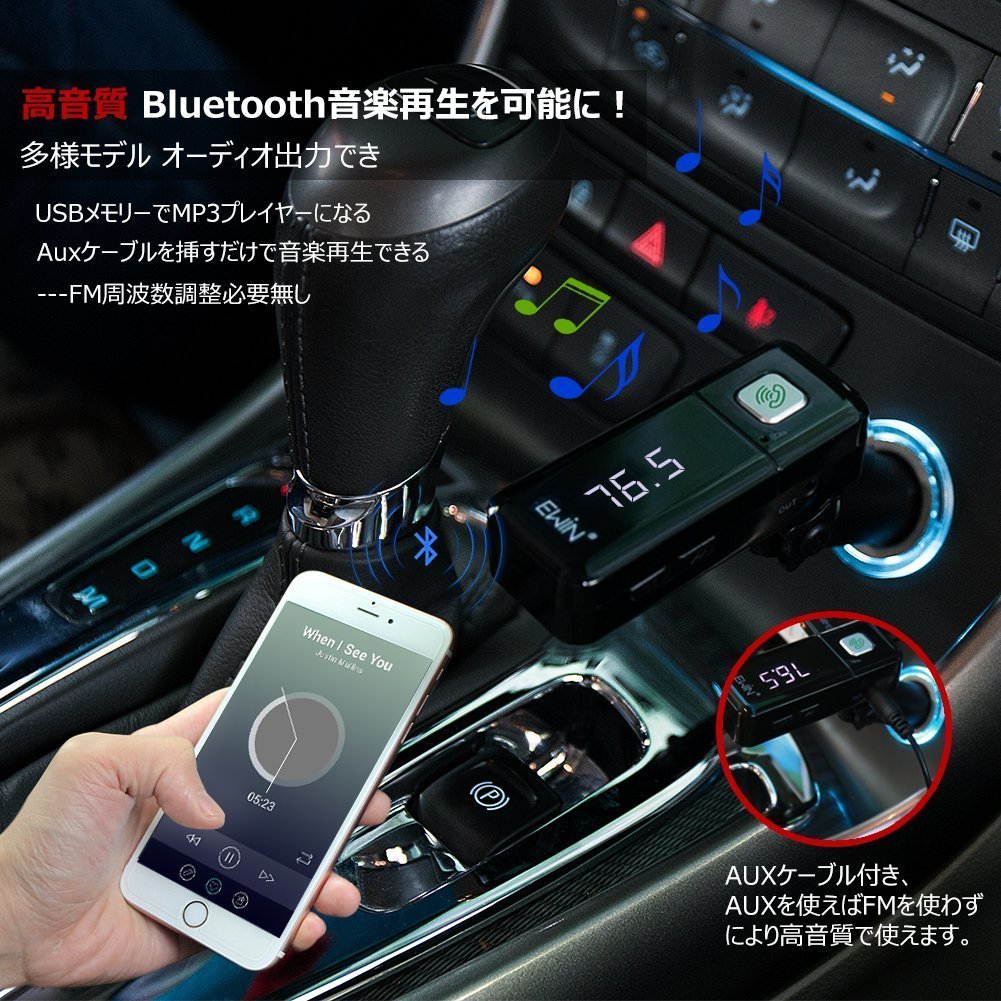
Spotify、Apple Music、Amazon Music Prime等の楽曲は、端末内のキャッシュに強力な暗号化(DRM)が施されているため、単純にファイルを取り出してSDカードにコピーしてもカーナビ側で復号して再生することは技術的に不可能です。車内でサブスク音源を流したい場合は、SDカードではなくBluetooth接続やApple CarPlay / Android Autoの利用が正規の手段となります。
【プロの結論】おすすめできる人・慎重になるべき人の判断基準
車内リスニング環境の構築において、SDカード再生が適しているユーザーと、他の接続方式を検討すべきユーザーの境界線は明確です。
- SDカード再生が向いている人:
- 通信ギガ数を一切消費したくない人
- 山間部や地下道など、電波の届かないルートを日常的に走行する人
- CD資産を多数所有しており、車内にCDを持ち込まずに一元管理したい人
- スマートフォンのバッテリー劣化や発熱を避けたい長距離ドライバー
- 別の方法(CarPlay/Bluetooth)を検討すべき人:
- 普段から定額サブスク(Apple MusicやSpotify)を中心に音楽を聴いている人
- 新曲の追加やプレイリスト作成をスマートフォンの画面上で完結させたい人
- PCやリーダーを使ったファイル操作・フォーマット作業に強い苦手意識がある人
【車のSDカードに音楽を入れる方法】に関するよくある質問(FAQ)
Q1:車用のSDカードはどの容量を買うのが一番失敗しませんか?
A1:最もトラブルが少なくおすすめなのは「32GBのSDHCカード(Class 10 / 耐熱高耐久モデル)」です。フォーマットが最初からFAT32になっており、ほぼ100%のカーナビで特別な設定なしに即座に認識されます。32GBあれば約8,000曲(MP3/128kbps換算)が収録可能です。
Q2:パソコンがない場合、iPhoneから曲を移すのに必要なアイテムは何ですか?
A2:iPhoneの端子に適合する「外付けSDカードリーダー」(Lightning端子用またはUSB Type-C用、MFi認証取得品推奨)が必要です。家電量販店やオンラインショップで1,500円〜3,000円程度で購入でき、iOS標準の「ファイル」アプリから直接保存できます。
Q3:SDカードを入れたのに「No File」や「非対応フォーマット」と出て再生できません。
A3:主な原因は「①SDカードがexFAT形式になっている(FAT32へフォーマットが必要)」「②ファイルに著作権保護(DRM)がかかっている」「③フォルダ階層が深すぎる」「④曲のフォーマットがナビ非対応(WMA/FLAC等)」の4点です。まずはカードをFAT32でフォーマットし、MP3ファイルを「Music」フォルダ直下に数曲だけ入れて認識するかテストしてください。
Q4:SDカード内の曲順をアルバム通りに並べるにはどうすればいいですか?
A4:多くのカーナビはファイル名ではなく「ID3タグ(曲情報メタデータ)のトラック番号」または「書き込んだ時間順」で再生順を決定します。PCの音楽管理ソフトでトラック番号タグを正しく設定するか、ファイル名の先頭に「01_曲名.mp3」「02_曲名.mp3」のように2桁の連番を付与するのが確実です。
まとめ:今後の動向と失敗しないための判断基準
2026年現在の車載インフォテインメントは、ディスプレイオーディオとスマートフォンの連携(CarPlay / Android Auto)が主流となりつつありますが、完全なオフライン再生による高音質と安定性を誇るSDカード再生は、依然としてドライブ愛好家や長距離ドライバーにとって欠かせない選択肢です。
音楽データの取り込みで失敗しないための黄金律は、「32GB以下の車載高耐久SDカードを選ぶこと」「FAT32フォーマットとMP3/AAC形式を厳守すること」「フォルダ階層を浅くシンプルに保つこと」の3点に集約されます。ご自身の環境に合わせてPCやスマートフォンを正しく活用し、ストレスのない快適なカーライフを実現してください。 (出典: 車 sd カード 音楽 入れ 方(Yahoo!ニュース))
Webメディアの編集およびコンテンツ作成に従事。正確で質の高い情報発信を心掛けています。
