PC不要!スマホから音楽プレイヤーへ曲を入れる2026最新手順
デジタルオーディオプレーヤー(DAP)やソニーのウォークマンで音楽を聴く際、「パソコンを開くのが面倒」「そもそも自宅にPCがない」という壁に直面する方は少なくありません。スマートフォンが生活の中心となった2026年現在、PCを介さずにスマートフォンから直接ポータブルオーディオ機器へ楽曲データを転送する技術や周辺機器は劇的な進化を遂げています。
iPhoneのUSB Type-C完全移行やAndroid端末のファイル管理機能の洗練、さらには高機能なCDレコーダーの普及により、パソコンなしスマホ音楽転送は誰でも短時間で安全に行える標準的な選択肢となりました。本記事では、手持ちの音源をスマートかつ高音質に音楽プレイヤーへ移す決定的なアプローチを現場目線で徹底解説します。
📌 【この記事の重要ポイントまとめ】
- 要点1:USB-Cケーブル接続やmicroSDカードの活用により、パソコンを介さずスマートフォン単体で音楽プレイヤーへ楽曲を高速転送できる環境が整っている。
- 要点2:Android搭載ウォークマンならストリーミング直接保存が可能だが、非Android機やMP3プレイヤーにはOTGケーブル接続や「CDレコ」等の周辺機器が有効。
- 要点3:サブスクリプションサービスの保護音源(DRM)は直接ファイル移動ができないため、正規購入したMP3ファイルやCD音源の取り込みルートを正しく見極める必要がある。
【2026年最新】PCなしでも可能?スマホから音楽プレイヤーに曲を入れる4つのルート
スマートフォンの内部ストレージにある楽曲を専用プレイヤーへ移す際、現在主流となっているのは大きく分けて4つのルートです。使用しているスマートフォンのOS(iOS / Android)や、移行先となる音楽プレイヤーの仕様(Android OS搭載型、独自OS型、microSDスロットの有無)に応じて最適な手法が異なります。
| 転送方式 | 詳細・数値データ | 一般的な基準・相場 | 編集部の見解・評価 |
|---|---|---|---|
| USBケーブル接続音楽転送(OTG接続) | 転送速度:最大5Gbps〜10Gbps(USB 3.2 Gen2環境)。アルバム1枚(約500MB)が数秒で完了。 | OTG対応Type-Cケーブル(約1,000円〜2,000円) | 最も手軽で有線ならではの安定感がある。Android端末およびUSB-C搭載iPhoneで推奨。 |
| SDカード経由音楽取り込み | microSDカード(UHS-I規格 / 読込最大150MB/s)。数千曲の一括管理に最適。 | 128GB〜256GBカード(約2,000円〜4,500円)+リーダー | プレイヤー側にSDスロットがあるなら最良の選択肢。端末のバッテリー消費を抑えられる。 |
| CDレコスマホ音楽取り込み | Wi-Fi 5GHz/ケーブル接続でCD1枚を約4分でスマホに取り込み、共有ストレージへ保存。 | 本体価格:12,000円〜18,000円前後(アイ・オー・データ等) | 手持ちのCD資産をスマホ経由で直接DAPへ流し込みたい層にとっての必須ハードウェア。 |
| クラウド・Wi-Fi同期 | Google DriveやOneDrive、ローカルFTP経由。通信環境に依存。 | クラウド利用料(無料枠〜月額数百円) | Android OS搭載型ウォークマン等で有効。ケーブル不要だが大量転送時は回線速度が鍵。 |
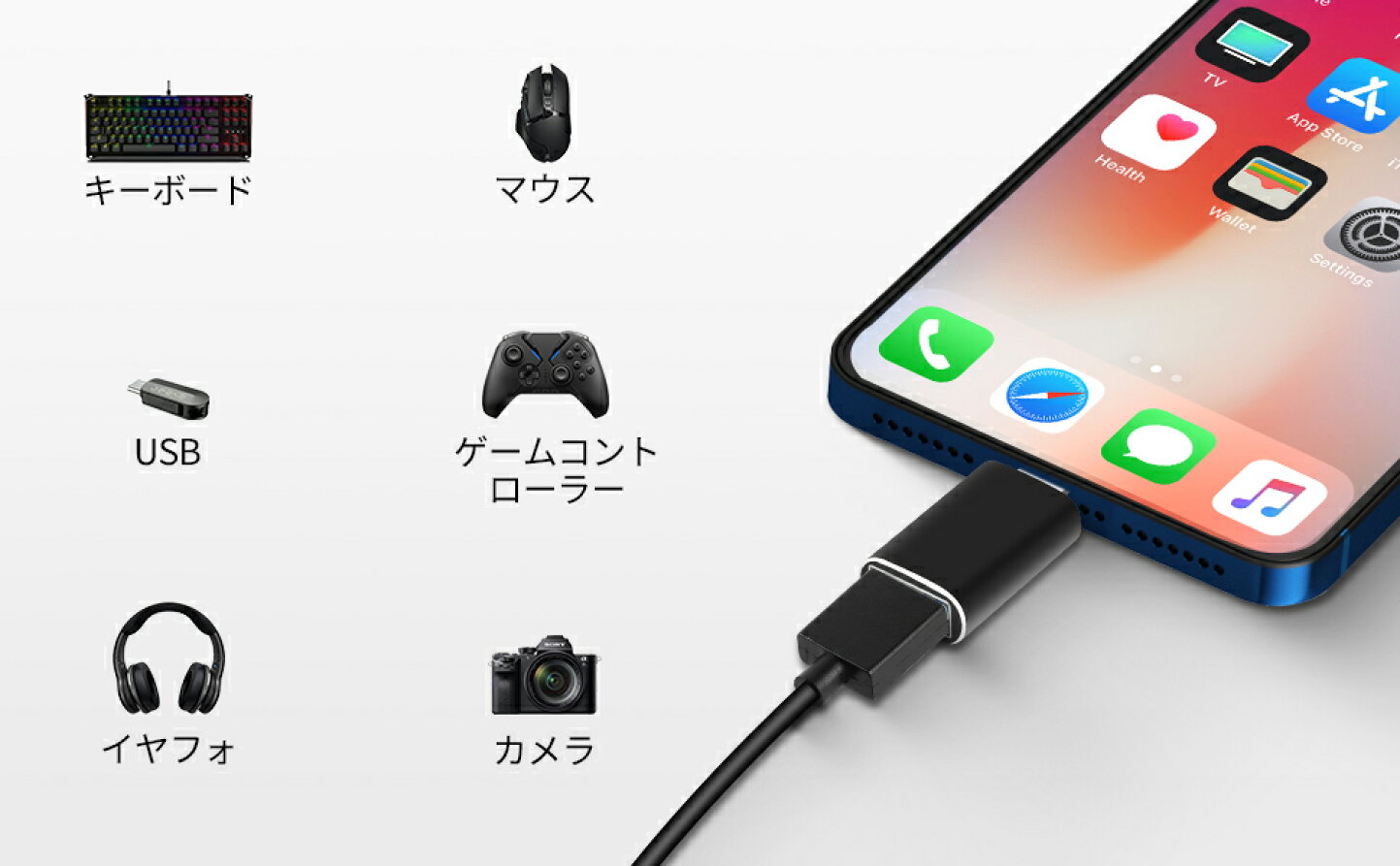
これらの中でも、2026年最新音楽プレイヤー転送手順として最も多くのユーザーに支持されているのが、両端がUSB Type-CのOTGケーブルを用いた直結転送です。ハードウェア間の障壁が取り払われたことで、かつてのような専用パソコンソフト(Music Center for PCやiTunesなど)を立ち上げる煩わしさは解消されつつあります。
【機種別完全ガイド】iPhone・Android別の転送手順とおすすめアプリ
手元のスマートフォンから音楽プレイヤーへスムーズに楽曲を転送するための具体的なステップを、OS別に整理します。
iPhoneから音楽プレイヤーへ転送する具体的な手順
iPhone音楽プレイヤー曲の入れ方は、USB Type-Cポートを搭載したモデル(iPhone 15シリーズ以降)の普及によって大幅に簡略化されました。
1. iPhoneと音楽プレイヤー(または外付けmicroSDカードリーダー)をUSB-Cケーブルで直結します。
2. 標準アプリ「ファイル」を開き、「このiPhone内」またはダウンロードフォルダから転送したい音楽データ(MP3、FLAC、WAV、AAC等)を選択します。
3. 画面左下の共有アイコンから「コピー」を選択し、ブラウズ画面に表示された音楽プレイヤー側のドライブ(NO NAMEやボリューム名)内の「Music」フォルダを開いて「ペースト」を実行します。
Lightning端子を採用している旧世代iPhoneの場合、Apple純正の「Lightning - USB 3カメラアダプタ」を介して外部給電を行いながら接続することで、同様にストレージとしての認識が可能です。
Android端末から音楽プレイヤーへ転送する手順
Android音楽プレイヤー曲追加手順は、OSの自由度の高さを活かしたダイレクト操作が強みです。
1. OTG対応のUSB Type-CケーブルでAndroidスマートフォンと音楽プレイヤーを接続します。
2. 接続時にスマホ画面上部に表示されるUSB設定通知をタップし、「ファイル転送(MTP)」モードに設定します。
3. Google純正の「Files by Google」やサードパーティ製ファイルマネージャーアプリを起動します。
4. 「内部ストレージ」の「Download」や「Music」フォルダにある対象ファイルを長押しして選択し、「移動」または「コピー」を選んで接続先プレイヤーの「Music」ディレクトリへ配置します。
楽曲管理・ハイレゾ再生に長けたスマホ音楽プレイヤーおすすめアプリ
スマホ内にある楽曲の管理や転送前のファイル整理、さらには単体での高音質再生を行うなら、以下のアプリが現場での評価を集めています。
・NePLAYER Lite(ラディウス):ハイレゾ音源の視覚的再生と、フォルダ構造ごとのきめ細やかな楽曲管理に秀でた国産アプリ。
・HF Player(オンキヨー):精密なイコライザー機能を備え、外部DACやDAPとの親和性が極めて高い定番プレイヤー。
・VLC for Mobile:あらゆる音声フォーマットの再生・ローカル共有に対応し、Wi-Fi経由でのファイル送受信機能も完備した万能ツール。
【実態検証】利用者の生の声と現場目線で見えたリアル|ウォークマン転送の落とし穴
長年ポータブルオーディオの代名詞として君臨するソニーのウォークマンですが、ウォークマン音楽入れ方スマホからの実践においては、モデルの世代によって挙動が大きく異なります。オーディオコミュニティやサポート窓口に寄せられるユーザーの生の声から、現場の実態を検証します。
現在流通している「NW-A300シリーズ」や「NW-ZX700シリーズ」などのAndroid OS搭載モデルは、ウォークマン自体がWi-Fi通信機能を持つため、スマートフォンと直接ケーブルで繋ぐ以外に、Googleドライブ等のクラウドストレージを介して端末単体でファイルを直接ダウンロードすることが可能です。ユーザーからは「PCの起動を待つストレスから完全に解放された」と高い満足度を得ています。
一方で、非Androidの独自OSを採用しているエントリーモデル(NW-S310シリーズ等)や過去のレガシー機種では注意が必要です。知恵袋やSNS上では「スマホと有線で繋いでもウォークマン側が認識しない」「曲を入れたのに本体のライブラリに反映されない」といったトラブル報告が散見されます。この原因の多くは、プレイヤー側が要求する厳密なフォルダ構造(「MUSIC」直下にアーティスト名/アルバム名で配置)を守っていないことや、ケーブルが充電専用でデータ転送(OTG)に対応していない点に起因しています。

一般に知られていない盲点とネットの誤解|サブスク音源とMP3保存の決定的な違い
スマートフォンと音楽プレイヤーの連携において、最も誤解が生じやすいのが「サブスクリプション配信音源の取り扱い」と「通信規格の役割」です。ネット上に溢れる曖昧な情報を正し、技術的な事実を明確にします。
誤解1:Apple MusicやSpotifyのダウンロード曲は転送できる?
結論から申し上げますと、定額制サブスクリプションサービスでスマートフォン内に「オフライン再生用」として一時保存した楽曲を、一般的なMP3プレイヤー等へファイルコピーすることは技術的・規約的に不可能です。これらのデータにはDRM(デジタル著作権管理)が施されており、該当アプリ内でのみ復号・再生される仕組みになっています。
音楽プレイヤーへ転送可能なのは、以下の正規ルートで保存されたファイルに限られます。
・iTunes Storeやmora、e-onkyo musicなどの配信ストアで個別購入したMP3音楽ファイルスマホ保存方法に基づいた楽曲データ
・手持ちのCDからパソコンやCDレコ経由でリッピングした非プロテクト音源(AAC、MP3、FLAC、WAV等)
・著作権フリーの配信音源や自身で録音したオリジナル音声
誤解2:Bluetooth同期で曲ファイルを移せる?
検索クエリなどで頻繁に見受けられる「Bluetooth音楽プレイヤー同期」という言葉ですが、Bluetoothの基本仕様(A2DPプロファイル等)は「リアルタイムの音声信号をワイヤレス伝送して再生する」ためのものであり、数十分〜数時間の楽曲ファイルそのものをストレージ間で高速転送する目的には適していません。スマートフォンから音楽プレイヤーを「Bluetoothレシーバー(受信機)」として使い、スマホ側の音をプレイヤーの高音質アンプで鳴らす機能は存在しますが、プレイヤー本体のストレージに曲を溜め込む作業は、有線ケーブル接続またはSDカード経由で行うのが鉄則です。
【プロの結論】失敗しないための判断基準|おすすめできる人・慎重になるべき人の条件
スマートフォンを母艦とした音楽プレイヤー運用は極めて快適ですが、すべての人に一様に適しているわけではありません。ハードウェアの特性と自身のリスニングスタイルを照らし合わせるための明確な判断基準を提示します。
スマートフォン直結転送が向いている人
・自宅にパソコンを所有していない、または起動する頻度が極めて低いユーザー
・最新のUSB Type-C搭載スマートフォンを所有しており、外出先でも柔軟に曲を入れ替えたい方
・CDレコ等のスマートフォン直結型リッパーを活用し、CDレンタルからプレイヤーへの転送をスマホ1台で完結させたい方
慎重な検討(またはPC併用)をおすすめする人
・数万曲規模の膨大な音楽ライブラリを保有し、タグ情報や歌詞データを精緻に編集したいヘビーコレクター
・古い独自OS搭載型のポータブルプレイヤーを愛用しており、専用の転送管理ソフトウェアを必須とする機種を使っている方
・スマートフォンの内部ストレージ残量が逼迫しており、一時的なファイル展開の空き容量を確保できない方
ポータブルオーディオにおける「利便性」と「純粋な音質」の追求は、過度な複雑さを排除したシンプルな運用体制から生まれます。自身の所有する機器の規格を正しく把握し、無駄な周辺機器の買い足しを避けることが、失敗のないデジタルオーディオライフへの近道です。

【音楽 プレイヤー 音楽 の 入れ 方 スマホ】に関するよくある質問(FAQ)
Q1:iPhoneからウォークマンへ直接ケーブルで曲を移せますか?
A1:iPhone 15以降のUSB Type-C搭載モデルであれば、対応ケーブルで直結し、iOS標準の「ファイル」アプリからウォークマン内の「MUSIC」フォルダへ直接コピー&ペーストが可能です。Lightning端子搭載の旧型iPhoneの場合は、純正のカメラアダプタを介した給電接続が必要となります。
Q2:サブスクでダウンロードした曲をmicroSDカード経由でMP3プレイヤーに入れられますか?
A2:入れることはできません。Apple MusicやAmazon Music、Spotify等のサブスク音源は強力なDRM暗号化が施されており、専用アプリ以外では再生できません。プレイヤーへ転送できるのは、配信サイトで購入したDRMフリーのMP3/FLAC音源や、CDから取り込んだ音源のみとなります。
Q3:100円ショップのUSBケーブルを使っても転送できますか?
A3:100円ショップで販売されている安価なケーブルの中には「充電専用(結線がデータ通信非対応)」の製品が多く存在します。音楽データの転送には、必ずパッケージに「データ転送対応」または「OTG(USBホスト)対応」と明記されている高品質なケーブルをご使用ください。
Q4:CDの曲をパソコンなしで音楽プレイヤーに取り込む一番確実な方法は?
A4:アイ・オー・データの「CDレコ」やバッファローの「ラクレコ」といったスマホ用CDドライブの利用が最適です。CDドライブからスマホへ直接取り込み、スマホからOTGケーブルまたはmicroSDカードを経由して音楽プレイヤーへ移すことで、PCを一切使わずに高音質リッピングと転送が完了します。
まとめ:今後の動向と失敗しないための判断基準
デジタルオーディオの世界では、USB Type-C規格の標準化とスマートフォンOSの進化によって、従来必須とされていた「パソコンによる音楽管理」の常識が完全に過去のものとなりました。
スマホから音楽プレイヤーに曲を入れる方法をマスターすれば、CDからの取り込みから高解像度ハイレゾ音源のダウンロードまで、手のひらのスマートフォン1台で素早く完結させることができます。お使いのプレイヤーのOS種別や接続端子に合わせた適切な転送ルートを選択し、ストレスのない音楽鑑賞環境を手に入れてください。 (出典: 音楽 プレイヤー 音楽 の 入れ 方 スマホ(Yahoo!ニュース))
最新のトレンドや話題のニュースをわかりやすく解説するWebライターです。読者の皆様に役立つ情報を日々お届けしています。
