IPhoneスロー再生の完全攻略!通常動画の減速から勝手になる原因まで
iPhoneのカメラ性能が飛躍的な進化を遂げた2026年現在、スポーツのフォームチェックからペットの愛らしい瞬間、SNSで目を引くシネマティックな演出まで、動画のスロー再生機能は日常のあらゆる場面で活用されています。しかし、現場のユーザーからは「撮影済みの通常動画を後からゆっくり再生したい」「撮影した動画が意図せず勝手にスローになってしまう」「スローにすると音が出ない」といった操作や仕様に関する疑問が数多く寄せられています。
iPhoneの標準機能や無料アプリを正しく理解すれば、誰でも思い通りの速度コントロールが可能です。本稿では、標準の「写真」アプリを使った速度調整の基本から、通常動画をコマ落ちなく滑らかに減速させる応用テクニック、さらには勝手にスローになるトラブルの解除手順まで、専門的な検証データと共にあますところなく解説します。
📌 【この記事の重要ポイントまとめ】
- 要点1:標準の「写真」アプリや無料編集アプリを使えば、撮影済みの通常動画でも滑らかなスロー再生や倍速変更が手軽に行える。
- 要点2:動画が勝手にスローになる主な原因はカメラの「スローモーション」誤選択であり、写真アプリの範囲編集で瞬時に通常速度へ解除できる。
- 要点3:カクつきのない美しいスロー動画を作るには、撮影時のフレームレート(120fps/240fps)設定やAIフレーム補間機能の活用が鍵となる。
【即実践】iPhoneで動画をスロー再生する基本のやり方と設定手順
iPhoneで意図した通りのスロー映像を撮影・再生するための第一歩は、標準カメラアプリの仕様を把握することです。iPhone カメラ スローモーション 設定を適切に行うことで、肉眼では捉えきれない決定的な瞬間を高画質で記録できます。
スロー動画を撮影する際のフレームレート設定は、「設定」アプリの「カメラ」項目内にある「スローモーション撮影」から選択可能です。一般的な設定の目安は以下の通りです。
- 1080p HD / 120 fps:日常的な動きや軽いスポーツの撮影に最適(ファイル容量と画質のバランスが良好)。
- 1080p HD / 240 fps:水しぶきやインパクトの瞬間など、極めて速い動きを8分の1倍速まで滑らかに減速可能。
- 4K / 120 fps(対応Proモデル):圧倒的な解像感を維持したまま、高精細なシネマティック映像を作成可能。
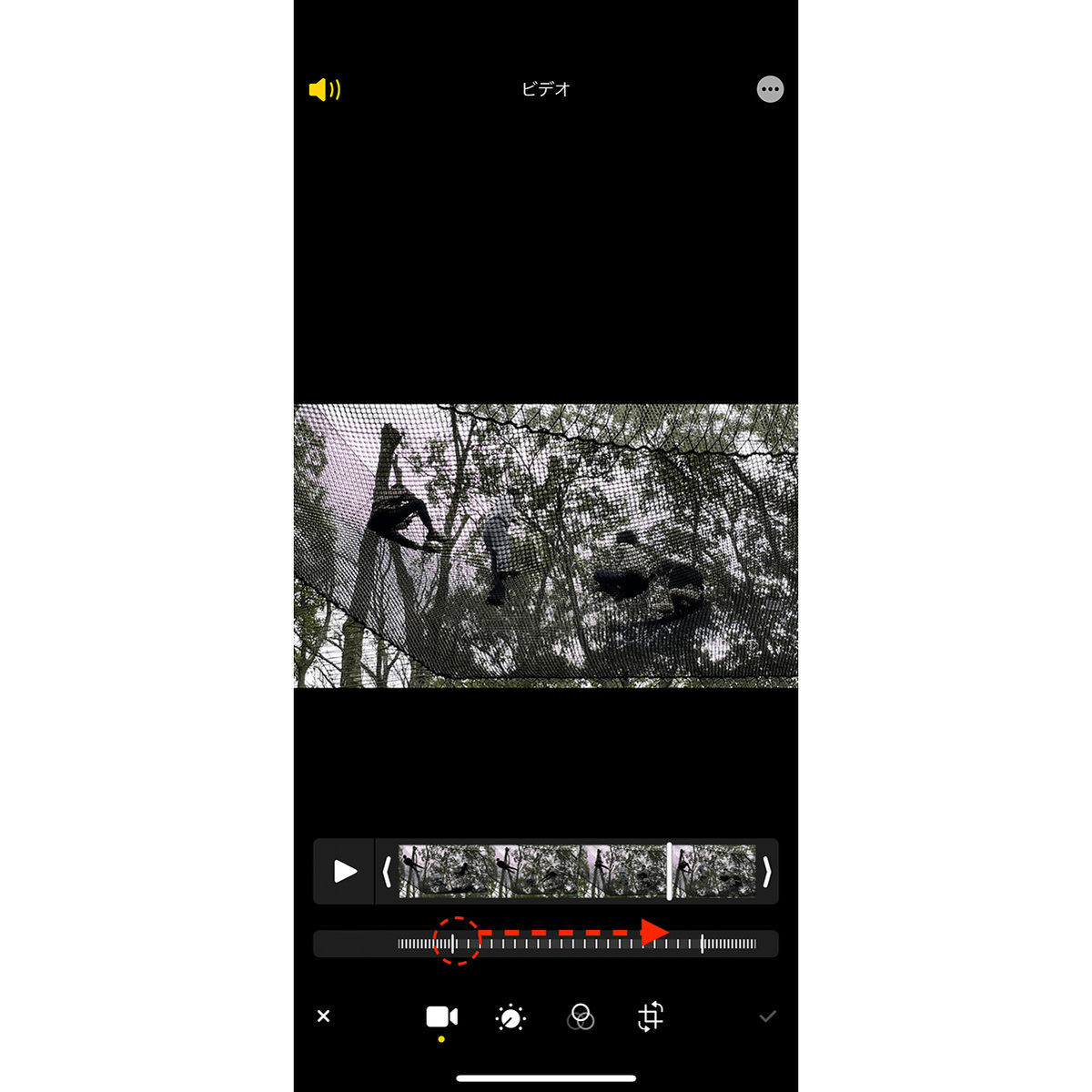
撮影後のiPhone スロー再生 やり方は非常にシンプルです。標準の「写真」アプリで撮影したスロー動画を開くと、自動的に最適な区間がスローで再生されます。さらに、スローがかかるタイミングはユーザー自身で自由に変更できます。
画面右上の「編集」をタップすると、タイムラインの下部に細かな縦線(目盛り)が並んだバーが表示されます。この目盛りの間隔が広くなっている部分がスロー再生される区間です。左右の白いバーをドラッグして動かすだけで、iPhone スロー再生 範囲 編集を直感的に完了できます。
撮影済みの通常動画をスロー再生する裏ワザ|写真アプリから無料アプリまで
「すでに通常の30fpsや60fpsで撮影してしまった動画を後からゆっくり見たい」という需要は極めて高く、多くのユーザーが検索しています。iPhone 通常動画 スロー再生を実現する方法は、大きく分けて標準機能の活用と外部アプリの利用の2通りが存在します。
まず、iOSの標準「写真」アプリや「ファイル」アプリの簡易プレイヤーを使う方法です。動画再生画面でメニューを展開し、iPhone 動画 再生速度 変更オプションを選択することで、0.5倍速や0.2倍速などのスロー再生が可能です。手元での動作確認やフォームチェックであれば、この標準機能だけで十分に対応できます。
一方、SNS投稿用などで「通常動画を滑らかなスロー映像として保存・書き出したい」場合は、iPhone スロー再生 アプリ 無料の代表格である動画編集ツールを活用するのがベストです。なかでもCapCut スロー再生 iPhoneでの編集は、独自の「オプティカルフロー(AIフレーム補間)」機能を備えており、通常の30fps動画であってもAIが前後のコマの間を予測補完し、カクつきのない滑らかなスローモーションへと変換してくれます。
無料のApple公式アプリ「iMovie」でも、クリップを選択して速度計アイコンをタップするだけで、手軽にiPhone 動画 倍速変更(減速・加速)を行うことができます。
【実態検証】利用者の生の声と現場目線で見えたリアル
ネット上のコミュニティやSNS、知恵袋の投稿を分析すると、iPhoneのスロー機能に関してユーザーがつまずきやすいポイントが浮き彫りになってきます。編集部が実際のユーザー体験談や検証データを集約した結果、特に以下の2つの現場課題が目立ちます。
第1に、「スロー再生すると音が消える、もしくは不気味な低音になる」という現象です。SNS上でもiPhone スロー再生 音が出ないという相談が頻繁に見られます。これは不具合ではなく、240fpsなどの超高フレームレート撮影時に音声データのサンプリングが追いつかない仕様や、極端な速度低下に伴って音程(ピッチ)が極端に低くなる現象を抑えるためにシステムが自動でミュートまたは低音補正をかけていることが原因です。音声をクリアに残したい場合は、120fps設定での撮影や、編集アプリでのピッチ維持機能(速度を変えても声の高さを維持する処理)の適用が必要です。
第2に、ゴルフやテニスのフォーム分析を行うスポーツ愛好家からの声です。「日陰や室内で240fps撮影をすると画面全体が激しくチカチカ(フリッカー現象)して見づらい」という報告が多数寄せられています。これは室内照明(蛍光灯やLED)の電源周波数(東日本50Hz/西日本60Hz)と超高速シャッター速度が干渉するために起こる物理現象です。室内でのスロー撮影時は、シャッタースピードの影響を受けにくい120fpsに抑えるか、十分な自然光が入る場所で撮影することが実用上の鉄則となります。

動画が勝手にスローになる理由と元に戻す解除テクニック
「普通の動画を撮ったつもりなのに、再生すると途中から勝手にゆっくりになってしまう」というトラブルも後を絶ちません。このiPhone スロー再生 勝手になる 理由は、カメラ起動時にスワイプ操作が誤爆して「スロー」モードが選択されたまま撮影してしまったこと、あるいは標準写真アプリがスロー撮影された動画のハイライト区間を自動判定してスロー効果を適用していることにあります。
意図せずスローになってしまった動画であっても、元データを撮り直す必要はありません。以下の手順を踏むだけで、誰でも簡単にiPhone 写真 スロー再生 戻すことができます。
- 「写真」アプリで該当の動画を開き、画面右上の「編集」をタップします。
- 画面下部に表示されるタイムラインの目盛りバーを確認します(白い縦線の間隔が広がっている部分がスロー区間です)。
- スロー区間の左右にある太い縦線をドラッグし、左右の幅を完全に狭めて重ね合わせるか、画面の端まで移動させて間隔の広がりをなくします。
- 目盛りがすべて等間隔(通常の細い縦線のみ)になったことを確認し、右下の「完了」をタップします。
この操作を行えば、画質や音声の劣化を伴うことなくiPhone スローモーション 解除が完了し、撮影当初から通常速度であったかのように自然な動画として再生・保存されます。
【比較表】標準機能と外部アプリ(CapCutほか)の性能・特徴を徹底比較
スロー再生や速度調整を行うにあたり、標準機能と各種無料アプリのどちらを選ぶべきか迷う方も多いでしょう。それぞれの機能差、対応フレームレート、処理性能を以下の比較表にまとめました。
| 機能・アプリ | 詳細・数値データ | 一般的な基準・相場 | 編集部の見解・評価 |
|---|---|---|---|
| 標準カメラ / 写真アプリ | 120fps / 240fps撮影対応 非破壊編集で即座に等速復帰可能 | 完全無料 / プリインストール | 最も手軽で画質劣化がない。撮影時のスロー区間編集や解除に最適。 |
| CapCut(無料版) | 速度0.1x〜100x調整 AIオプティカルフローフレーム補間搭載 | 基本無料(アプリ内課金あり) | 通常動画を後から極上スローに仕上げるなら最強のツール。SNS投稿に必須。 |
| iMovie(Apple純正) | 速度1/8x〜2x調整 ピッチ保持機能搭載(音程維持) | 完全無料 / 広告なし | 操作がシンプルで広告がなく、音声を保持したまま速度を変えたい時に安心。 |
| VLC for Mobile | 再生速度0.25x〜4.0x(0.05刻み) 保存なしのリアルタイム視聴専用 | 完全無料 / オープンソース | 動画を書き出す必要がなく、手元の動画を素早く倍速・スローで確認する用途に特化。 |

一般に知られていない盲点とネットの誤解
iPhoneのスロー動画を扱う際、ネット上に散見される誤情報に惑わされないよう注意が必要です。特に認識のズレが生じやすい3つのポイントを解説します。
誤解1:通常動画をスローにすると必ず映像が粗くカクカクになる?
かつては30fpsの動画を0.5倍速にすると実質15fpsとなり、パラパラ漫画のようなカクつきが発生していました。しかし現在では、前述したオプティカルフロー技術の進化により、フレーム間の中間画像をAIが自動生成するため、通常の動画であっても驚くほど滑らかなスロー映像へ再構築できます。
誤解2:スロー撮影してもストレージ容量は通常動画と変わらない?
これは明確な誤りです。240fpsのスロー撮影は、毎秒240コマもの膨大な画像データを記録するため、通常の30fps動画と比較して約4倍〜8倍のデータ容量を消費します。ストレージ残量が少ない状態で長時間のスロー撮影を行うと、iPhoneの空き容量が一気に圧迫されるため、撮影後のこまめな整理や不要区間のトリミングが不可欠です。
誤解3:一度等速に戻した動画は二度とスローに戻せない?
標準の写真アプリで行う速度編集は「非破壊編集」と呼ばれる方式を採用しています。元データそのものを書き換えているわけではないため、等速に戻した後に「やっぱりスローに戻したい」と思った場合でも、再度編集画面を開いて目盛りを広げれば、いつでも元のスロー動画に戻すことが可能です。
【プロの結論】おすすめできる人・慎重になるべき人の判断基準
iPhoneのスロー再生・撮影機能を最大限に活かすためには、自分の目的と撮影環境に応じたツールの使い分けが重要です。
- 標準機能の活用が向いている人:
- スポーツの練習時にその場でフォームをコマ送り・スローで確認したい人
- 撮影の失敗や意図しないスロー化を数秒で元通りに解除したい人
- 余計なアプリをインストールせず、iPhone標準のストレージや操作性で完結させたい人
- 外部アプリ(CapCut等)の導入を検討すべき人:
- すでに過去に通常撮影した動画を、後からエモーショナルなスロー演出に加工したい人
- スロー時にもBGMや音声のピッチを崩さず、自然なオーディオ効果を保ちたい人
- TikTok、Instagramリール、YouTubeショート等へ高品位な動画を投稿したいクリエイター
【スロー 再生 iphone】に関するよくある質問(FAQ)
Q1:LINEやメールでスロー動画を送ると通常速度で再生されてしまうのはなぜ?
A1:iPhoneの写真アプリ内で設定されたスロー区間情報は、iOS独自のメタデータとして保持されています。LINE等に直接送信するとアプリ側の圧縮処理でメタデータが破棄され、全体が通常速度で送信される場合があります。確実にスローのまま送りたい場合は、一度編集アプリ(CapCutやiMovie)で動画として書き出す(レンダリングする)か、ファイルアプリを経由して送信してください。
Q2:カメラアプリを起動したとき、勝手に「スロー」モードにならないように固定できますか?
A2:はい、設定可能です。「設定」>「カメラ」>「設定を保持」を開き、「カメラモード」のスイッチをオンにしてください。これにより、直前に使っていたモード(通常の「ビデオ」や「写真」)が次回起動時にも記憶され、意図せずスローモードで立ち上がる事故を防げます。
Q3:撮影済みの通常動画を標準の写真アプリだけでスロー保存することはできますか?
A3:標準の写真アプリ単体では「スローで再生して画面上で見る」ことは可能ですが、通常の動画にスロー効果を焼き付けて新規動画として保存する機能はありません。スロー化した状態の動画ファイルを新しく作成したい場合は、完全無料の「iMovie」または「CapCut」に動画を読み込み、速度を変更して書き出しを行ってください。
まとめ:今後の動向と失敗しないための判断基準
iPhoneの動画撮影・再生機能は、ハードウェアの進化とAI処理技術の融合によって、プロ向け機材に匹敵する表現力を手軽に扱える時代へと突入しました。スロー再生の仕組みや解除方法、アプリごとの特性を正しく把握しておけば、撮影ミスに焦ることもなく、日常のワンシーンをドラマチックな映像作品へと昇華させることができます。
勝手にスローになってしまった動画は写真アプリの編集から瞬時に元に戻し、過去の思い出動画をスローにしたい時はAI補間を備えた無料アプリを活用する――用途に応じた最適なアプローチを選択し、iPhoneの映像体験を存分に楽しんでください。 (出典: スロー 再生 iphone(Yahoo!ニュース))
毎日更新されるトレンド情報を分析・発信中。役立つ裏技やおすすめ情報を分かりやすく紹介します。
