PS4外付けSSD設定ガイド2026!爆速化と失敗しない移行手順
発売から年数を経た現在も、名作ゲームの宝庫として世界中で稼働し続けているPlayStation 4(PS4)。しかし、近年の大容量オープンワールド作品やアップデートを重ねたオンラインタイトルを遊ぶ中で、「マップ移動やリスポーンの待ち時間が長すぎる」とストレスを感じているプレイヤーは少なくありません。
その重いロード時間を劇的に改善する最も手軽かつ効果的な手段が、外付けSSDの導入です。本体を分解するリスクなく、背面のUSBポートに挿して簡単な初期設定を行うだけで、ゲームの起動やエリア移動の待ち時間を半分以下に削ぎ落とせます。本稿では、失敗しない拡張ストレージの設定手順からトラブルの対処法まで、ハードウェアの検証データをもとにわかりやすく解説します。
📌 【この記事の重要ポイントまとめ】
- 要点1:PS4の外付けSSD化は、本体分解不要でロード時間を最大60%以上短縮できる最もコスパの高い高速化手法。
- 要点2:SSDは「挿すだけ」では認識されず、本体の「設定」から「拡張ストレージとしてフォーマット」する初期作業が必須。
- 要点3:USBハブ経由はPS4の仕様上認識不可。必ず本体のUSB3.0ポートへ直挿しし、最新システムソフトウェアを適用して利用する。
【2026年最新PS4高速化】外付けSSD設定でロード時間が激変する決定的な理由
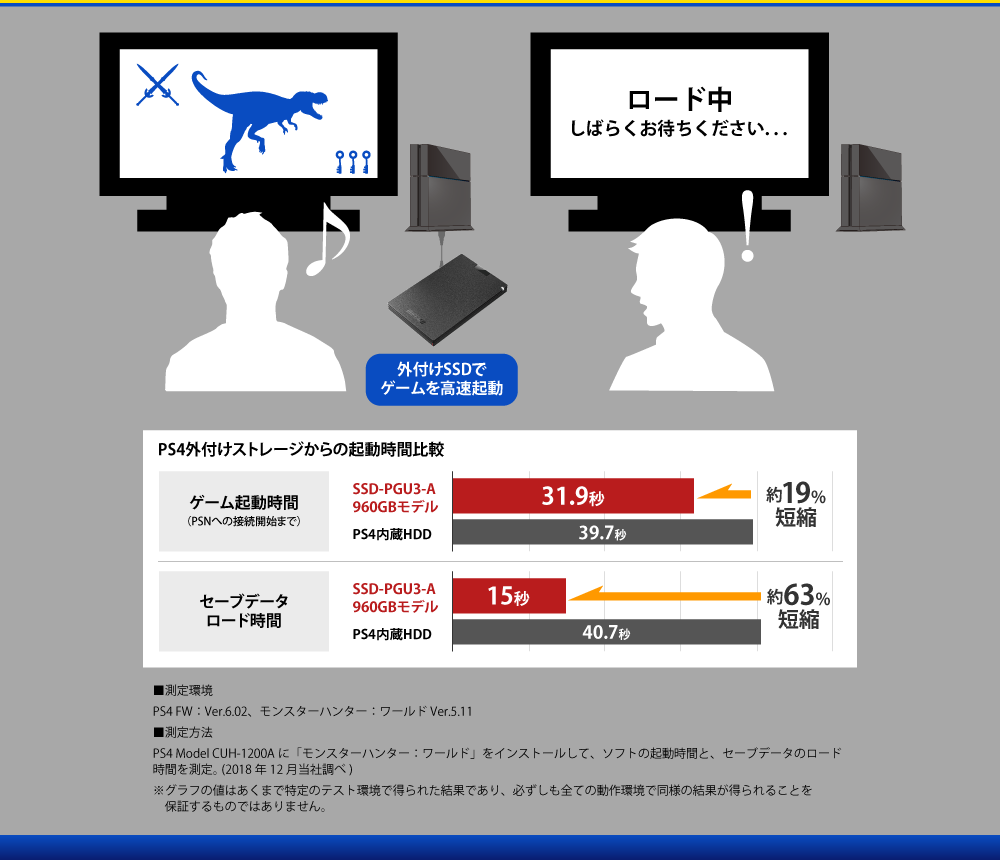
PS4の標準ストレージに採用されている5400rpmのハードディスク(HDD)は、物理的な磁気ディスクを回転させてデータを読み出す構造上、データ転送速度が約100MB/s程度に制限されています。これに対し、フラッシュメモリを採用したSSDは、エントリーモデルでも読込速度400〜500MB/s以上を誇ります。この物理構造の根本的な違いこそが、PS4ロード時間短縮の最大の原動力です。
特に『モンスターハンター:ワールド』や『ファイナルファンタジーVII リメイク』など、膨大なテクスチャデータを瞬時に読み込むタイトルでは、その差が歴然と現れます。ファストトラベルのロードが約45秒から約15秒へと激減するケースも珍しくありません。ゲームプレイ中の細かな待ち時間が削られることで、体感的なプレイフィールは別次元へと進化します。
さらに注目すべきは、初期型(CUH-1000/1200)およびスリム型(CUH-2000)のPS4内部インターフェースが旧規格のSATA 2(最大3Gbps)であるのに対し、外部端子はUSB 3.0(最大5Gbps)に対応している点です。つまり、内部のドライブを換装するよりも、外付けで高速なUSB接続を行う方が、構造的にボトルネックを回避しやすいというハードウェア上の利点が存在します。
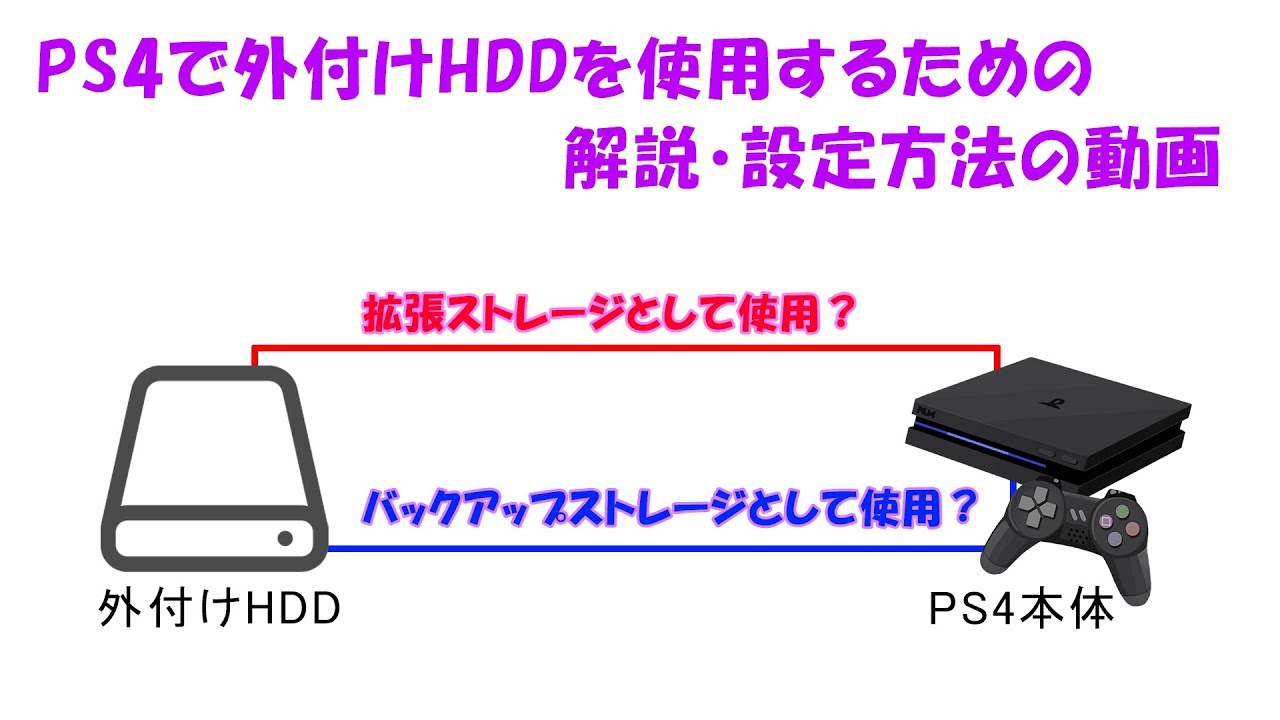
【図解手順】PS4外付けSSDフォーマット手順と拡張ストレージ設定方法
外付けSSDをPS4で使用する場合、PC用にあらかじめフォーマットされた状態(NTFSやexFAT)のままではゲームデータをインストールできません。本体システム専用のファイルシステムに書き換える拡張ストレージ設定方法を正しく踏む必要があります。
作業前に、本体のPS4システムソフトウェア最新版が適用されていることを確認してください。準備が整ったら、以下のステップで進めます。
- USB3.0ポート接続:外付けSSDの付属ケーブルを用い、PS4本体前面(またはProの背面)のUSB端子に直接しっかりと差し込みます。
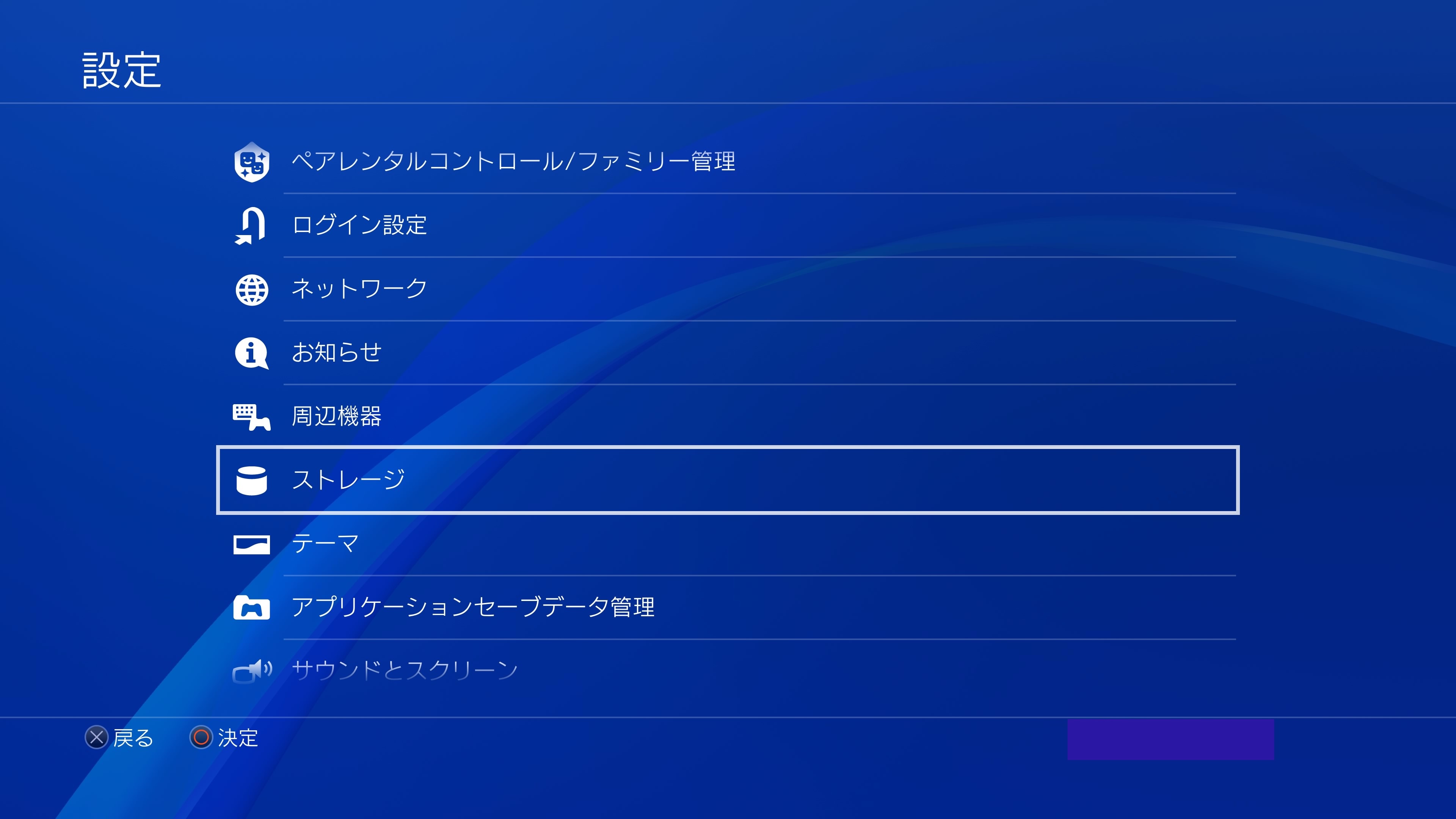
- 周辺機器メニューを開く:PS4のホーム画面から「設定」>「周辺機器」>「USBストレージ機器」を選択します。
- PS4外付けSSDフォーマット手順の実行:接続したSSDの名前が表示されたら選択し、「拡張ストレージとしてフォーマットする」を選び、画面の指示に従って確定します。
- 設定完了の確認:フォーマットが完了すると、機器名の左横に緑色のランプアイコンが点灯し、以降ダウンロードするゲームが自動的にSSD側へ保存されるようになります。
すでに内蔵HDDへインストール済みのタイトルをSSDへ移したい場合は、アプリケーションデータ移行を行います。「設定」>「ストレージ」>「本体ストレージ」>「アプリケーション」を開き、コントローラーのOPTIONSボタンから「拡張ストレージへ移動する」を選択して対象ゲームにチェックを入れるだけで、安全にデータが移設されます。
【データ比較】内蔵SSD換装比較と外付けSSD容量500GB1TBの費用対効果
ストレージ強化を検討する際、「外付けSSDの増設」と「内蔵HDDのSSD換装」のどちらを選ぶべきか悩む方は少なくありません。それぞれの作業難易度やコスト、パフォーマンスの差異を整理しました。
| 項目 | 詳細・数値データ | 一般的な基準・相場 | 編集部の見解・評価 |
|---|---|---|---|
| 外付けSSD(500GB〜1TB) | 設定時間:約3分 速度短縮率:約50〜60%短縮 | 500GB:約5,000〜7,000円 1TB:約9,000〜13,000円 | 最も手軽でリスクゼロ。PS5購入後も外部ストレージとして流用可能なため費用対効果が極めて高い。 |
| 内蔵SSD換装(SATA 2.5インチ) | 設定時間:約40〜60分 (本体分解・OS再インストール必須) | 1TB:約8,500〜12,000円 +作業用USBメモリ代 | PS4 ProならSATA 3の恩恵を最大化できるが、通常型PS4では作業手間の割に外付けと速度差が出にくい。 |
| 標準内蔵HDD(現状維持) | 転送速度:約100MB/s前後 ロード待ち時間:最長(基準値) | 追加費用:0円 | 大作ゲームの頻繁なロードやアップデート容量の肥大化に耐えきれず、快適性が著しく損なわれる。 |
現在市販されている外付けSSD容量500GB1TBのモデルは価格も手頃で、ゲーム3〜8本程度を並行して遊ぶ一般的なプレイスタイルであれば1TBモデルが最もバランスに優れています。数本のお気に入りタイトルを集中的に高速化したいだけであれば、500GBでも十分な効果を発揮します。
【実態検証】外付けSSD認識しない対処法と現場目線で見えたトラブル原因
「外付けSSDを繋いだのにPS4が認識してくれない」というトラブルは、サポート窓口やコミュニティフォーラムでも頻繁に報告される相談の一つです。現場の検証から判明している主な原因と、確実な外付けSSD認識しない対処法をまとめました。
- 原因1:USBハブや延長ケーブルを経由している
PS4の拡張ストレージ機能は、電力供給の安定性とデータ整合性を保つため、ハブ経由の接続をシステム側で弾く設計になっています。必ず本体直付けのポートに直接差し込んでください。 - 原因2:給電不足(バスパワーの限界)
ポータブルSSDの中には起動電力が高い個体があります。前面ポートで不安定な場合は、端子の接触不良を疑い、エアダスター等で清掃した上で端子の奥まで確実に差し直します。 - 原因3:製品スペックのミスマッチ
ソニー公式の動作要件として「USB 3.0以上」「容量250GB以上、8TB以下」が定められています。安価な古いUSB 2.0対応製品や128GB以下の小容量ドライブは拡張ストレージとして使用できません。 - 原因4:システムの一時的な不整合
「設定」>「省電力設定」>「スタンバイモード中の機能を設定する」で「USB端子に給電する」を「常に」または「3時間」に設定し、本体の完全再起動(電源長押し)を試すと認識が復旧することが多々あります。
一般に知られていない盲点とネットの誤解|セーブデータの保管場所
SSD導入にあたり、ネット上でしばしば見られる誤解が「ゲームのセーブデータも外付けSSDに移して高速化できる」という言説です。しかし、これはPS4のシステム仕様上、明確な誤りです。
PS4において、拡張ストレージ(外付けSSD)に保存できるのは「ゲーム本編のアプリケーションデータ」「追加DLC」「アップデートパッチ」に限られます。プレイヤーの進捗を記録したゲームのセーブデータやキャプチャー画像・動画は、常に「本体内蔵ストレージ」に保存される仕様となっています。
そのため、万が一外付けSSDを取り外したり故障したりした場合でも、セーブデータそのものが消失することはありません。ただし、不意の電源遮断による破損リスクに備え、定期的にPlayStation PlusのクラウドストレージやUSBメモリへセーブデータバックアップを行っておく習慣が極めて大切です。

【プロの結論】おすすめできる人・慎重になるべき人の判断基準とPS4おすすめ外付けSSD
周辺機器市場の動向を踏まえ、外付けSSDを今すぐ導入すべきプレイヤーと、そうでないプレイヤーの明確な判断基準を示します。
外付けSSDの導入を強く推奨するユーザー
- オープンワールド系アクション(『原神』『サイバーパンク2077』等)を現在もPS4で熱心にプレイしている方
- 内蔵ストレージの空き容量が逼迫し、新しいゲームを入れるたびに古いゲームを削除している方
- PS4本体の分解やドライバーを使った作業に不安があり、ワンタッチで快適化したい方
- 将来的にPS5やPCへ移行した際も、そのまま外付けストレージとして機材を再利用したい方
慎重に検討すべきユーザー
- すでに近々PS5本体への完全移行が決まっており、PS4でのプレイ時間が残りわずかな方
- インディーゲームや2Dドット絵タイトルなど、もともとロード負荷が皆無の作品しか遊ばない方
これから購入を検討する場合、PS4おすすめ外付けSSDとしては、国内主要メーカーの動作確認済みモデル(バッファローのスティック型SSD『SSD-PUTシリーズ』や、Crucialの堅牢なポータブルSSD『X6 / X8シリーズ』、アイ・オー・データ機器のポータブルモデル等)が鉄板の選択肢です。特にケーブルレスのスティック型は、テレビ周りの配線を散らかさずスッキリと装着できるため高い支持を集めています。
【ps4 ssd 外 付け 設定】に関するよくある質問(FAQ)
Q1:外付けSSDを取り外すときは、そのまま引っこ抜いても大丈夫ですか?
A1:絶対にそのまま抜いてはいけません。データ破損を防ぐため、必ずPS4のクイックメニュー(PSボタン長押し)>「サウンド/周辺機器」>「拡張ストレージの使用を停止する」を選択し、画面に安全に取り外せる旨の通知が出てからケーブルを抜いてください。
Q2:外付けSSDをPCとPS4で同時に共用することはできますか?
A2:共用はできません。PS4のゲーム用拡張ストレージとしてフォーマットすると、専用の暗号化フォーマットが適用されるため、PCからは内部データが見えなくなります。PC用に戻したい場合は、PC側で再度exFAT等に初期化する必要があります。
Q3:PS4 Proを使っている場合でも、内蔵換装より外付けSSDの方が良いのでしょうか?
A3:PS4 Proは内部がSATA 3対応のため、内蔵換装でもSSDの最高速度を発揮できます。しかし、外付け接続(USB 3.0 / 最大5Gbps)とのロード時間差は実測で1〜2秒程度にとどまります。OSの再インストールやバックアップ復元の手間、将来PS5の外付けドライブとして使い回せる利便性を考慮すると、Proユーザーであっても手軽な外付けSSDが推奨されます。
まとめ:手軽な外付けSSD設定でPS4のプレイ環境を一新しよう
本体を買い替えることなく、手頃な投資と数分の初期設定だけで驚くほどの快適性を手に入れられるのが、外付けSSDの大きな魅力です。これまでマップの読み込みやゲームの起動待ちに奪われていた膨大な時間は、設定ひとつで純粋なゲームプレイの時間へと変わります。
正しいPS4外付けSSDフォーマット手順と接続ルールを守り、お気に入りのタイトルをSSDへ移して、ストレスフリーなゲーム体験を楽しんでみてください。 (出典: ps4 ssd 外 付け 設定(Yahoo!ニュース))
テクノロジーやライフスタイル領域を中心に執筆活動を行っています。趣味は写真撮影と旅行です。
