GoPro動画をスマホに保存する裏技!転送できない原因と最速解決法
アクションカメラの代名詞であるGoProで迫力ある映像を記録したものの、「スマートフォンの写真アプリに動画が保存されない」「Wi-Fi接続が途中で切れて転送が全く進まない」といったトラブルに直面するユーザーは後を絶ちません。4Kや5.3Kの高解像度化・高ビットレート化が進むにつれ、データ容量の肥大化による転送遅延や端末エラーはより顕著な課題となっています。
旅先やアクティビティの現場からSNSへ即座にシェアしたい場面で、転送トラブルによるタイムロスは致命的です。公式アプリ「GoPro Quik」の正しい接続フローから、通信環境に依存しない物理ケーブル・SDカードリーダーを活用した爆速取り込みの裏技まで、現場で検証済みの確実な保存ノウハウを体系的に解説します。
📌 【この記事の重要ポイントまとめ】
- 要点1:公式Quikアプリの保存は「アプリ内へのダウンロード」と「スマホ本体カメラロールへの書き出し」の2段階構造になっている。
- 要点2:ワイヤレス転送が遅い・失敗する場合は、USB-C有線ケーブル接続やSDカードリーダー直結により転送速度を最大5〜10倍へ高速化できる。
- 要点3:転送失敗の主因はWi-Fi帯域の干渉、スマホ側の空き容量不足、高画質HEVC形式のデコード負荷であり、適切な設定変更で即座に解消可能である。
【公式基本編】GoPro Quikアプリの使い方とスマホ保存の基本ステップ
GoProの映像をスマートフォンへ取り込む最もスタンダードな手段は、GoPro公式が提供する統合管理アプリ「GoPro Quik(クイック)」の利用です。iOS(iPhone)およびAndroidの双方に対応しており、ワイヤレスでのプレビュー確認からメディア転送、簡易編集までをシームレスに行えます。
初期設定における標準的な保存フローは以下の手順で進行します。
1. アプリとカメラのペアリング設定
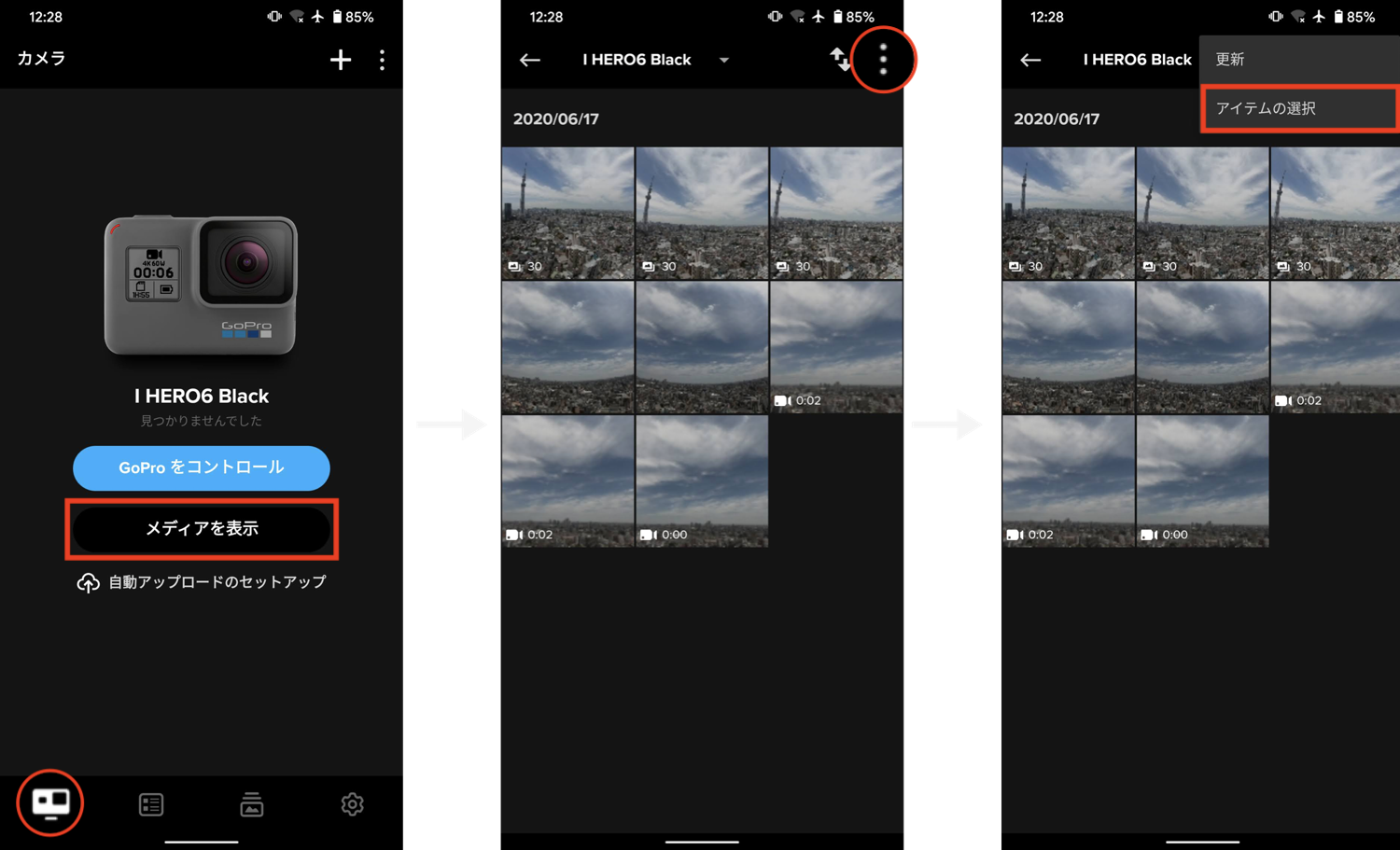
GoPro本体の電源を入れ、背面液晶を上から下へスワイプして「ユーザー設定」または「接続」から「デバイスを接続」を選択し、「GoPro Quikアプリ」をタップして待機状態にします。スマートフォンのBluetoothとWi-Fiを有効にした状態でQuikアプリを立ち上げると、自動的に周囲のGoProが検出されペアリングが完了します。
2. GoPro内メディアのプレビューとQuikへの取り込み
接続完了後、アプリ画面の「メディアを表示」をタップすると、カメラ内のmicroSDカードに保存された撮影データ一覧が表示されます。取り込みたい動画や写真を選択し、画面下部の「Quikへダウンロード」を実行します。
3. スマホ本体(写真・ギャラリー)への書き出し保存
ここで多くのユーザーが混同しやすいのが「GoPro写真・動画がスマホのどこに保存されるか」という問題です。「Quikへダウンロード」を実行した直後のデータは、アプリ固有の内部ストレージ(Quikタブ内)に保持されているに過ぎません。端末の「写真(カメラロール)」や「Googleフォト」へ保存するには、Quik内のメディアを開き、共有アイコンから「写真に保存」または「端末に保存」をタップして書き出し処理を完了させる必要があります。
この2段階構造を正しく把握しておくことが、GoPro iPhone写真保存方法やGoPro Android動画取り込みにおいてデータを見失わないための基本原則です。
なぜ保存できない?GoProのスマホ転送で失敗する4大原因と即効対策
撮影現場や帰宅後に「転送が途中で止まる」「エラーコードが出て保存できない」という事態に陥る場合、ハードウェアの故障ではなく、通信環境や端末設定に起因する要因がほとんどを占めます。代表的な4大原因と具体的な解決策を検証します。
1. Wi-Fi帯域の干渉とBluetooth接続の競合
Quikアプリは、機器制御にBluetooth、実データの高速伝送にWi-Fi(アドホック接続)を使用します。周囲に多数のアクセスポイントが存在する市街地や自宅では、2.4GHz帯の電波干渉によって通信が著しく不安定になります。
【解決策】 GoPro本体の「接続」設定から「Wi-Fi帯域」をデフォルトの2.4GHzから「5GHz」へ切り替えます。電波干渉に強い5GHz帯を使用することで、通信切断のリスクを大幅に低減できます。
2. スマホ本体のストレージ空き容量不足
4Kや5.3Kの高ビットレートで記録されたGoProの動画ファイルは、数分間のクリップであっても数GB〜十数GBの容量に達します。前述の通りQuikアプリを経由する場合、「アプリ内キャッシュ」と「本体カメラロール」の双方に一時ファイルが生成されるため、転送対象ファイルの最低2〜3倍の空き容量がスマホ側に確保されていないと書き込みエラーが発生します。
【解決策】 転送作業前にスマートフォンの空き容量を確認し、不要な大容量アプリや過去の動画データをクラウド等へ逃がして十分な領域を確保します。
3. 高解像度コーデック(HEVC / H.265)の非対応・スペック不足
GoProで撮影された4K/60fpsや5.3K動画、高フレームレート映像は、高度な圧縮規格であるHEVC(H.265)でエンコードされています。数世代前のスマートフォンやエントリーモデルのAndroid端末では、プロセッサ(SoC)がHEVCのハードウェアデコードに対応しておらず、取り込み処理時にアプリがクラッシュするケースが見られます。
【解決策】 スマホ側で再生・保存できない場合は、撮影時の解像度を1080p(フルHD)に抑えるか、Quikアプリの設定で低解像度プレビュー版を書き出す設定へ変更します。
4. VPN設定やプライベートWi-Fiアドレス機能の干渉
スマートフォンでセキュリティ系VPNアプリを常時有効にしている場合や、iOSの「プライベートWi-Fiアドレス」機能が作動していると、GoProとスマホ間のダイレクト通信が遮断される事例が多発しています。
【解決策】 転送時のみVPN接続を一時的に「オフ」にし、Wi-Fi設定内のプライベートアドレス割り当てを解除して再接続を試行します。
【実態検証】転送速度の限界突破|有線ケーブルとSDカードリーダーの圧倒的実力
「4K動画の転送に何十分も待たされる」「途中で接続が切れて最初からやり直しになる」というストレスを根本から解消するのが、物理接続によるデータ転送です。無線通信の不安定さを排除した手法の実力を検証しました。
有線USBケーブル接続によるダイレクト転送
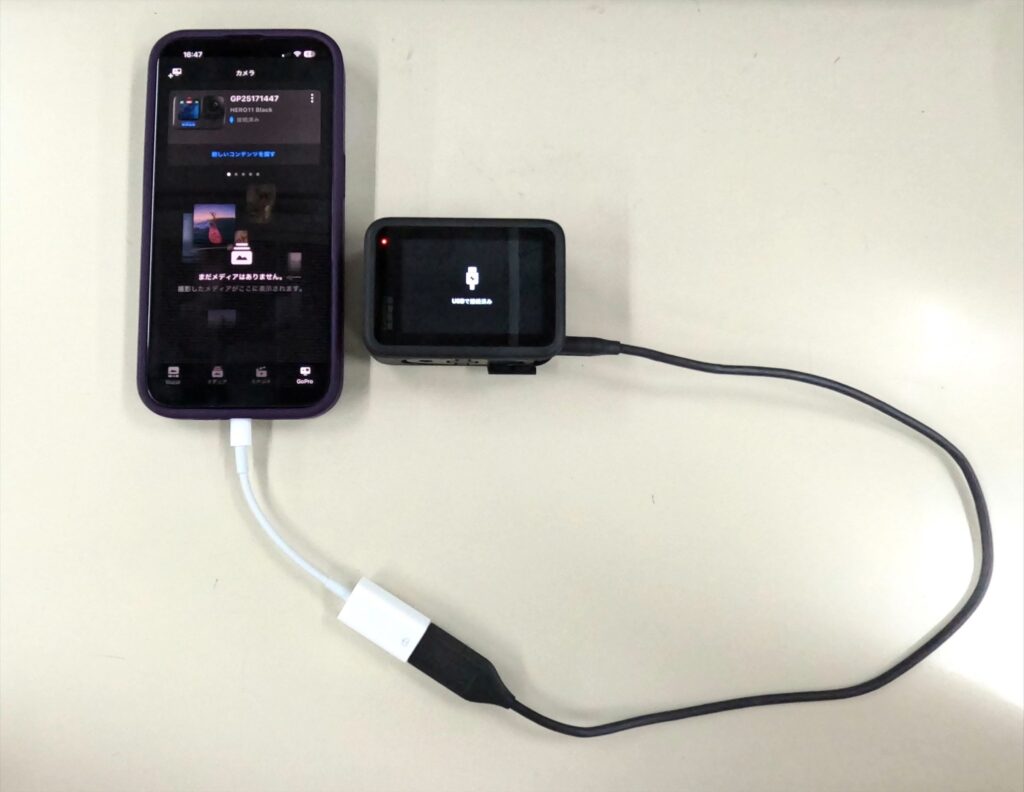
近年のGoPro(HERO10以降)および最新スマートフォン(iPhone 15/16/17シリーズや各種Android)はUSB Type-C規格に統一されており、両端がType-Cの給電・データ通信対応ケーブル1本で直結可能です。Quikアプリを開いた状態でケーブルを接続すると、自動的に「有線接続モード」に切り替わり、ワイヤレス接続比で約2〜3倍の高速・安定転送が実現します。
SDカードリーダー直結による「アプリなし」爆速取り込み
アプリの介在すら省き、撮影現場で最も確実かつ最速でデータを吸い出す裏技が、市販のスマートフォン対応microSDカードリーダーを用いた直接保存です。
GoPro本体からmicroSDカードを取り出し、リーダーを介してスマートフォンのUSB-C(またはLightning)端子へ接続します。iPhoneであれば標準の「ファイル」アプリ、Androidであれば「ファイルマネージャー」アプリを開くだけで、外部ストレージとして即座にマウントされます。「DCIM」フォルダ内の動画・写真ファイルをスマホ本体ストレージへ直接コピーできるため、GoProアプリなしでスマホ保存を完結させることが可能です。
| 転送方式 | 転送速度・目安時間(4K/5分・約4GB) | 必要な機材・条件 | 編集部の見解・実用性評価 |
|---|---|---|---|
| Quikアプリ(Wi-Fi無線) | 約5分〜8分(電波環境に依存) | スマートフォン、公式アプリ | ケーブル不要で手軽だが、長尺4K動画では切断リスクが高く短尺向き。 |
| USB-C有線ケーブル接続 | 約2分〜3分(安定転送) | データ通信対応Type-Cケーブル | 接続の安定性と速度のバランスに優れ、日常使いにおける最適解の一つ。 |
| SDカードリーダー直結 | 約40秒〜1分(最高速) | スマホ対応microSDカードリーダー | 最速・最高峰の信頼性。アプリのバグや通信干渉を完全に排除可能。 |
| GoProクラウド自動アップロード | 回線速度依存(光回線で約10〜15分) | GoProサブスク契約、Wi-Fi環境 | 帰宅後に充電器を挿すだけで全自動バックアップ可能。スマホ容量を圧迫しない。 |
一般に知られていない盲点とネットの誤解
ネット上のコミュニティやSNSで頻出する「GoProのスマホ保存」に関する代表的な誤解と、見落とされがちなシステム仕様について事実を整理します。
誤解1:「Quikアプリにダウンロードすればスマホの容量は消費しない」という錯覚
「SDカードからアプリに移しただけだから本体ストレージは減っていない」と誤解するユーザーが少なくありません。実際には、Quikアプリ内にダウンロードされたメディアデータはスマートフォンの内部ストレージ領域をそのまま占有しています。長期間放置するとアプリのデータサイズが数十GBに膨れ上がり、スマホ全体の動作低下を招くため、本体アルバムへ保存した後はQuik内のキャッシュを定期的に整理する必要があります。
誤解2:「4K・5.3K動画をスマホに保存してもそのままの画質でSNS投稿できる」という思い込み
スマートフォン内に高ビットレートの4K/5.3K動画を取り込んでも、InstagramのリールやTikTok、X(旧Twitter)へアップロードする段階で各プラットフォームの仕様に沿って自動的に1080p等へ圧縮・再エンコードされます。スマホ端末側での編集・投稿のみを目的とする場合、過度な超高解像度撮影は転送時間とストレージを浪費する結果になりかねません。用途に応じた解像度選定が作業効率を大きく左右します。
誤解3:「クラウド自動アップロードがあればスマホへの直接保存は不要」という過信
GoProサブスクリプションの特典である「クラウドへの無制限自動アップロード」は極めて便利な機能ですが、出先のホテル等の低速なWi-Fi環境下ではアップロードが夜間じゅう終わらないケースがあります。また、クラウド上の元データからスマホへ再ダウンロードする際にも相応の通信量と時間を要するため、即時編集を行いたい現場ではSDカードリーダー等の物理手段との併用が必須となります。
【プロの結論】利用スタイル別のおすすめ判断基準
GoProの保存ワークフローは、ユーザーの撮影頻度、動画の編集環境、利用するスマートフォンの性能によって最適な選択肢が分かれます。自身の利用目的に照らし合わせた判断基準を提示します。
物理SDカードリーダー直結をおすすめする人
- 大容量の4K・5.3K動画や長時間のタイムラプスを頻繁に撮影するクリエイター
- イベントや旅行先で、通信環境の良し悪しに左右されず即座に動画を取り込みたい人
- Quikアプリのペアリング不良や接続切断トラブルに一切煩わされたくない人
Quik有線USBケーブル接続をおすすめする人
- microSDカードを本体から抜き差しする手間や、カードの紛失リスクを避けたい人
- Quikアプリ内の自動ハイライト編集機能やフィルター調整を快適に活用したい人
- Type-C端子を搭載した最新世代のスマートフォン(iPhone 15以降 / Android各機種)を使用している人
ワイヤレス転送+クラウド自動保存で十分な人
- SNS投稿用の短いクリップ(10秒〜30秒程度)や静止画写真の撮影がメインの人
- 撮影したその場での即時取り込みを求めず、帰宅後に充電しながらバックアップを行いたい人
- ケーブルやリーダーなどの周辺アクセサリを持ち歩かず、最小限の装備で行動したい人
【gopro スマホ に 保存】に関するよくある質問(FAQ)
Q1:GoProの写真や動画はスマホのどこに保存されますか?
A1:Quikアプリから「写真に保存」を実行した場合、iPhoneでは標準の「写真」アプリ(カメラロール)内に、Androidでは「フォト」または「ギャラリー」アプリ内の「GoPro」アルバムに保存されます。ファイルアプリから直接取り込んだ場合は「ダウンロード」や指定したフォルダ内に格納されます。
Q2:GoProアプリを使わずにパソコンなしでスマホへ動画を取り込むことは可能ですか?
A2:可能です。スマートフォンに対応したmicroSDカードリーダーを端末の充電端子(USB-CまたはLightning)に差し込み、標準のファイル管理アプリ(iOS「ファイル」、Android「ファイルマネージャー」)を使用することで、アプリを経由せずに動画・写真を直接スマホ本体へコピーできます。
Q3:4Kや5.3Kの動画だけがスマホの写真アプリに保存できない原因は何ですか?
A3:主な原因は、スマートフォンの空きストレージ容量不足、または端末がHEVC(H.265)形式のハイビットレート動画のデコードに対応していないことです。スマホの空き容量を十分に確保するか、撮影時に解像度・フレームレートを下げて再試行してください。
まとめ:失敗しないGoProスマホ保存の最適解
GoProの映像をスマートフォンへ確実に保存するためには、公式アプリの特性を把握しつつ、データの用途や容量に応じた柔軟な取り込みルートを確保しておくことが不可欠です。
手軽な日常のスナップや短尺動画であればQuikアプリのワイヤレス転送(5GHz帯設定推奨)で十分に対応できますが、失敗が許されない旅行や本格的な4K映像制作の現場では、有線USB-Cケーブル接続や外付けSDカードリーダーをポーチに常備しておくことが最良のリスクヘッジとなります。ご自身の撮影スタイルに最適な保存フローを確立し、GoProの圧倒的な映像美をストレスフリーに活用してください。 (出典: gopro スマホ に 保存(Yahoo!ニュース))
最新のトレンドや話題のニュースをわかりやすく解説するWebライターです。読者の皆様に役立つ情報を日々お届けしています。
