Androidのアプリ固定で覗き見防止!2026年最新設定と解除不能の対策
家族や友人に旅行の写真を見せるとき、あるいは同僚に画面を見せながら資料を共有するとき、ふいに相手の指が滑ってプライベートな写真フォルダやLINEの通知が表示されてしまい、心臓が跳ね上がった経験はないでしょうか。あるいは、小さな子供に知育アプリやYouTubeを見せていたところ、いつの間にか設定画面を開かれて意図しない課金やアプリ削除が行われていたというトラブルも後を絶ちません。
スマートフォンが単なる通信機器を超え、金融・私生活・職務データが集約された個人情報そのものとなった今、Android端末に標準搭載されている「画面のピン留め」機能が改めて脚光を浴びています。OSの進化とともにUIが洗練された2026年現在、手元の端末で確実に他者の操作を制限し、プライバシーと端末の安全を守る実践的なノウハウをお伝えします。
📌 【この記事の重要ポイントまとめ】
- 要点1:「アプリ固定(画面のピン留め)」を起動すると、対象アプリ以外の操作、通知領域の引き下げ、ホーム画面への離脱が完全にブロックされる。
- 要点2:Google PixelやGalaxyをはじめとする主要機種での最新設定手順はわずか数タップで完了し、ロック画面パスコード要求との併用で覗き見を鉄壁に防止できる。
- 要点3:ジェスチャー操作導入後に多発している「解除できない」トラブルも、画面下部からのホールド操作や物理キー同時押しなどの公式解除プロトコルで安全に解決可能。
【疑問解消】スマホを貸す不安をゼロにする「アプリ固定」が最強である理由
「ちょっとスマホ貸して」と言われた瞬間、咄嗟に断れず手渡したものの、相手が画面をスクロールするたびに神経をすり減らす――多くの読者が共感するこの居心地の悪さは、単なる取り越し苦労ではありません。調査会社が実施したスマートフォン利用実態調査(2025〜2026年版)によれば、他人にスマートフォンを貸与した経験を持つユーザーのうち、約68.4%が「見られたくないプライベート領域を覗き見されないか不安を感じた」と回答しています。
こうした覗き見防止対策や子供の誤操作防止において、最も手軽かつ強固な防壁となるのが、Android標準のアプリ切り替え禁止機能である「画面のピン留め」です。この機能を有効化すると、端末は指定した単一のアプリのみを表示し続ける専用端末へと瞬時に切り替わります。
具体的には、以下の3つの防御が強制的に適用されます。
- 他のアプリへの切り替えを遮断:ホームボタンや戻るボタン、マルチタスク画面の起動が無効化され、別アプリへの遷移ができません。
- ステータスバー・通知パネルの引き下げ不可:画面上部からスワイプしても通知一覧が表示されないため、新着メッセージやプライベートなプッシュ通知を隠蔽できます。
- 電源操作やアプリ内課金の抑止:端末によっては電源メニューの呼び出しや他課金導線への遷移にも認証が挟まれるため、不意のアクシデントを根源から断ち切ります。
市販のプライバシーフィルター(覗き見防止フィルム)は物理的な視野角を狭めるだけですが、アプリ固定はOSレベルで操作権限そのものを拘束します。人に端末を預けるシチュエーションにおいて、これほど確実な防御策は他にありません。
【2026年最新設定方法】Pixel・Galaxyの「画面のピン留め」完全マニュアル
Android 15から最新のAndroid 16環境へと移行が進むなかで、設定項目の名称や階層には若干の変更が加えられています。ここでは、国内シェアの大半を占めるGoogle PixelシリーズとSamsung Galaxyシリーズにおける、2026年最新設定方法をステップ形式で整理しました。
Google Pixelシリーズ(Android 15以降)のアプリ固定手順
PixelシリーズをはじめとするピュアAndroid系端末では、「セキュリティとプライバシー」設定内に統合されています。
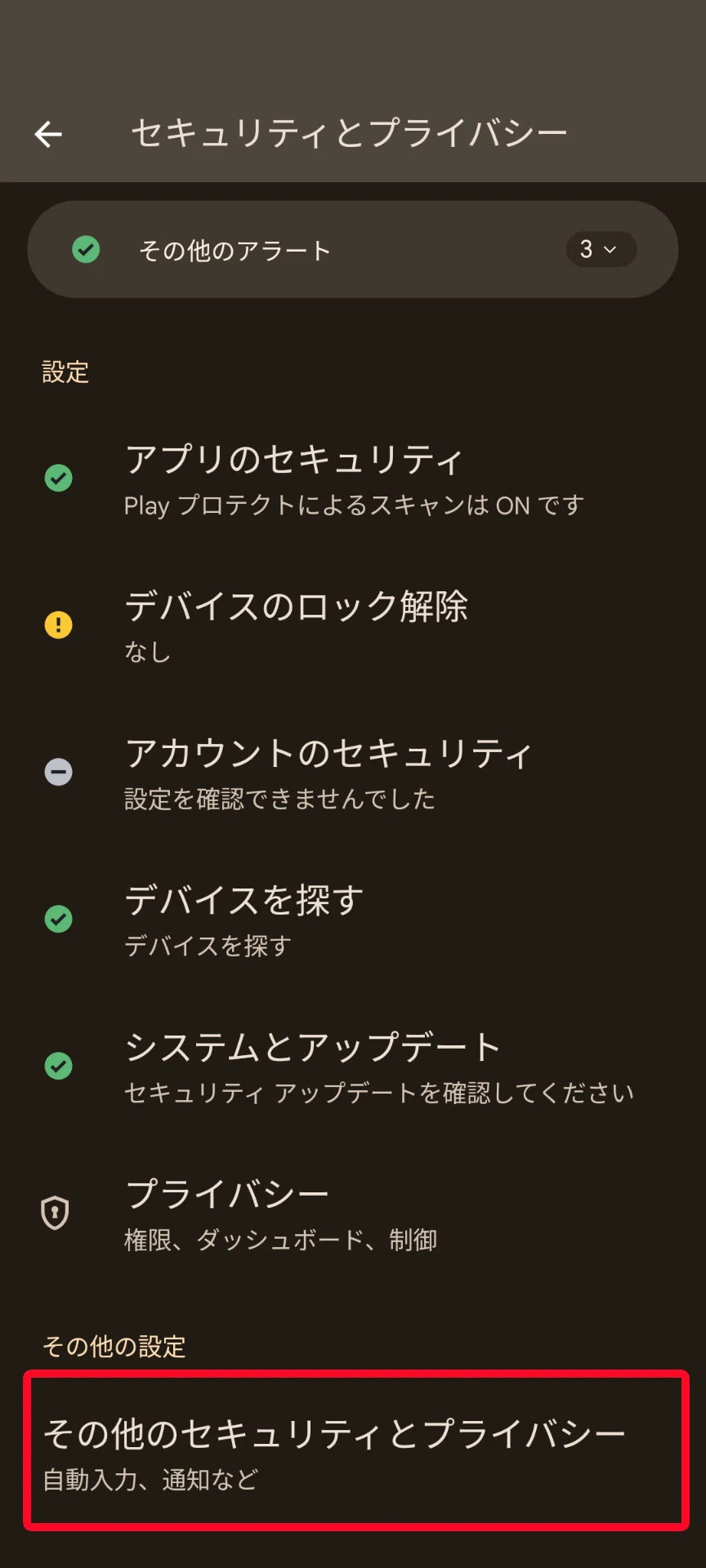
- 端末の「設定」アプリを開き、「セキュリティとプライバシー」をタップします。
- 画面を下部へスクロールし、「プライバシーの詳細設定」または「その他のセキュリティ設定」を選択します。
- 「アプリの固定」(機種により「画面のピン留め」)をタップし、スイッチをオンにします。
- 必ず「固定を解除するときにPIN、パターン、またはパスワードを要求する」のトグルをオンにしておきます(これがオフだと、第三者に自力で解除されてしまいます)。
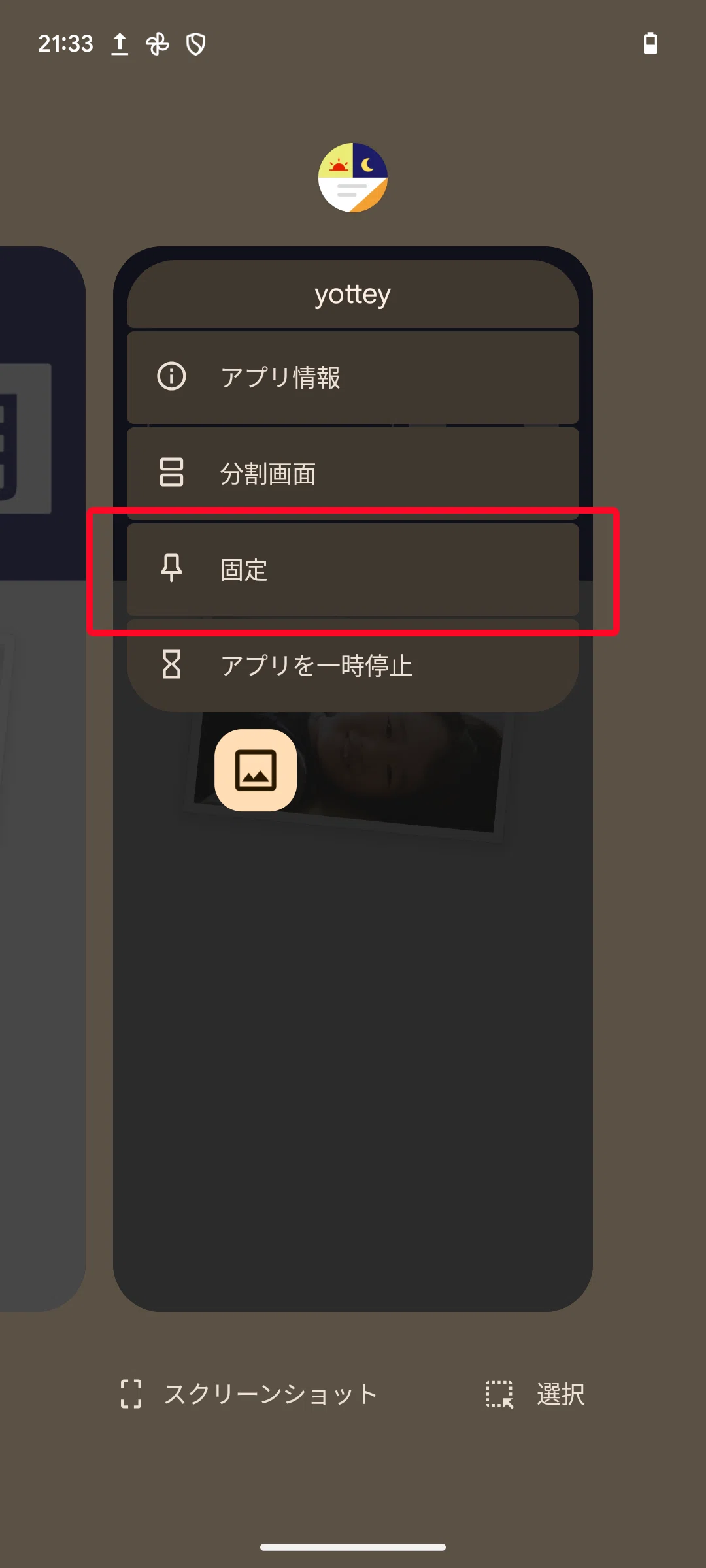
- 固定したいアプリを開き、画面下部からゆっくり上にスワイプして保持し、マルチタスク画面(最近使用したアプリ一覧)を表示します。
- アプリ上部のアイコンをタップし、メニューから「ピン留め」を選択すると固定が完了します。
Samsung Galaxyシリーズ(One UI 7以降)の画面のピン留め手順
Galaxy端末では、独自のOne UI環境により表記が洗練されています。
- 「設定」から「セキュリティおよびプライバシー」を開きます。
- 画面最下部の「その他のセキュリティ設定」へ進みます。
- 「アプリを固定」の項目を探し、有効化します。
- Pixel同様、解除時の生体認証・パスコード要求を必ず有効にしておきます。
- マルチタスク画面(アプリ履歴)を開き、対象アプリの丸いアプリアイコンをタップして「このアプリを固定」を選択します。
いずれの機種でも、事前にOS設定から機能を「オン」にしておかなければ、マルチタスク画面ピン留めの選択肢そのものが表示されない仕様になっています。「メニューにピン留めが出てこない」と悩む方の9割以上は、この初期設定がオフのまま放置されていることが原因です。
【比較データ】主要セキュリティ機能とアプリ固定の実効性検証
スマートフォン内の情報を守る手段は、アプリ固定だけではありません。画面ロック、複数ユーザー機能(ゲストモード)、サードパーティ製のアプロックアプリなど、多様な選択肢が存在します。それぞれの長所と短所を客観データとともに比較しました。
| 機能・対策手法 | 適用までの所要時間・手軽さ | 他者への端末貸与時の安全性 | 編集部の見解・実用性評価 |
|---|---|---|---|
| 画面のピン留め(アプリ固定) | 約3〜5秒(履歴から即時実行) | 極めて高い(OSレベルで画面離脱を遮断) | 写真閲覧・店頭提示・子供への一時貸出において最もバランスに優れた最適解。 |
| ゲストモード(複数ユーザー) | 約30〜60秒(ユーザー切り替え待機) | 最高水準(環境自体が完全に分離) | 数日間の端末貸し出しには最適だが、日常の「1分だけ見せる」場面には重厚すぎて不向き。 |
| サードパーティ製アプリロック | 初期導入に約10分、常時バックグラウンド稼働 | 中程度(OSアップデート等で強制終了の懸念あり) | 広告表示や消費電力の懸念が残り、権限付与のリスクを考慮すると標準機能を推奨。 |
| 通常のロック画面運用のみ | 0秒(通常のロック解除のみ) | 極めて低い(解除して渡せば無防備) | 解除したまま他人の手に渡るため、LINEやSNSの覗き見リスクを防止できない。 |
ITメディアやセキュリティ関係機関の検証でも示されているとおり、OS標準のフレームワークを活用する「画面のピン留め」は、システムの安定性を損なうことなく、瞬時に強固なアクセス制限をかけることができます。

【実態検証】「解除できない!」とパニックになる現場のリアルと緊急対処法
「子供にスマホを預けたら画面が固定され、自分でも解除できなくなって再起動を繰り返した」「ジェスチャーナビゲーションに変えた途端、画面に表示される解除指示の日本語が理解できずフリーズした」――ネット上の知恵袋やSNSコミュニティには、設定した本人が解除できなくなるという悲鳴が定期的に投稿されています。
現代の端末においてアプリ固定解除が難航する最大の原因は、ナビゲーション方式の世代交代にあります。かつて主流だった「3ボタンナビゲーション(戻る・ホーム・履歴)」と、現在の標準である「ジェスチャーナビゲーション」では、解除のための物理的アクションが全く異なります。
ナビゲーション方式別の確実な解除プロトコル
1. ジェスチャーナビゲーションを利用している場合:
画面の最下部(細長い横バーが表示されている部分)から、指を上にスワイプしたまま離さず、1秒ほど画面に指を触れたまま保持してください。画面がわずかに縮小し、端末が振動(ハプティクス)すると同時に固定が解除され、ロック画面へ移行します。素早く上にフリックするだけでは「ホームに戻る誤操作」と認識され、画面が弾かれてしまいます。「スワイプして止める」感覚を掴むことが決定的なポイントです。
2. 3ボタンナビゲーションを利用している場合:
画面下部に表示されている「戻る(◀)」アイコンと「概要/マルチタスク(■)」アイコンを、両方の指で同時に長押しします。どちらか片方だけを押しても反応しないため、両手の親指を使ってカチッと押し続ける必要があります。
どうしても反応しない場合の最終手段
画面のタッチパネルが一時的にスタックしたり、アプリ自体のバグで操作を受け付けなくなった場合は、慌てずに「電源ボタンと音量大ボタン」を10秒以上長押しして端末の強制再起動を実行してください。端末が再起動すると、ピン留めは自動的に強制解除され、通常のロック画面(パスコード入力画面)に戻ります。データが破損することはありません。
一般に知られていない盲点とネットの誤解|ホーム画面アプリアイコン固定との違い
検索エンジンで「android アプリ 固定」と入力するユーザーのなかには、全く異なる2つの機能を混同しているケースが散見されます。この違いを明確に区別しておかないと、求めていたプライバシー対策が得られないばかりか、操作性の混乱を招くことになります。
典型的な混同例が、「画面のピン留め(アプリ切り替え制限)」と「ホーム画面アプリアイコン固定(レイアウトロック)」の取り違えです。
「ホーム画面のアイコンが勝手に移動してしまうのを防ぎたい」という要望は、ランチャー機能である「ホーム画面のレイアウトをロック」で解決します。これはアイコンの配置を固定するだけの表示機能であり、第三者が別アプリを開いたり通知を覗き見たりすることを防ぐ効果は一切ありません。プライバシーを保護したい場面でこの設定を行っても、セキュリティ強度は1ミリも上がらない点に注意してください。
また、「画面のピン留め」を運用する上で知っておくべき実務上の盲点が2点あります。
- 通話着信の割り込み挙動:アプリを固定している最中に音声通話が着信した場合、画面に通話応答画面が表示され、通話終了後に再び元の固定アプリへ自動復帰します。ただし、通話画面から他の領域へ抜け出すことはできない設計になっています。
- アプリ内部のリンク遷移:ブラウザアプリ(Chromeなど)を固定した場合、ウェブページ内の別リンクを辿って無制限にネットサーフィンすることは可能です。特定のウェブサイト1ページだけを見せたい場合は、アプリ側でタブ移動を制限するなどの工夫が求められます。
【プロの結論】デジタル社会の「心理的バウンダリー」を守るための活用基準
家族社会学や心理学の領域では、近年「デジタルバウンダリー(情報境界線)」の重要性が強く叫ばれています。夫婦間、親子間、親密な友人同士であっても、スマートフォンという極限まで個人の内面が投影されたデバイスを共有することは、過度な詮索や不要な衝突(不信感・共依存関係)を引き起こす引き金になり得ます。
「やましいことがないならスマホを自由に見せられるはずだ」という無言の圧力に対し、精神的な防波堤として機能するのが、この画面のピン留めというシステム的制約です。「子供に貸すときはピン留めするルール」「画面を見せ合うときはこの機能を使う」という明確な境界線を設けることは、人間関係の健全な自立と信頼を守るための極めて論理的なアプローチといえます。
アプリ固定の利用が強く推奨されるユーザー
- 子供にYouTubeや知育ゲームを頻繁に預ける保護者:勝手な課金、設定変更、連絡先への誤発信を物理的にゼロにしたい人。
- 店舗レジで会員証や電子チケットを提示する機会が多い人:店員にスマホを手渡す際、不意の通知表示や画面遷移を完全に防ぎたい人。
- 旅行先などで他人に写真撮影や地図確認を頼む人:「ちょっと撮って」「道を教えて」とスマホを手渡す数分間の精神的負担をなくしたい人。
慎重に扱うべき、あるいは別の手段を検討すべきケース
- スマートフォンの操作やジェスチャーに不慣れな高齢者:解除操作(スワイプ&ホールド)を自力で再現できず、端末が壊れたと誤認して不安を募らせるリスクがあります。
- 複数アプリを行き来しながら共同作業を行うビジネスシーン:スプレッドシートと電卓を交互に見るような場面では、固定機能が純粋に作業効率を阻害するため、ゲストモードの利用が適しています。
【android アプリ 固定】に関するよくある質問(FAQ)
Q1:アプリを固定すると、LINEやメールなどの通知も届かなくなりますか?
A1:通知自体は裏で受信されていますが、画面上部からのポップアップバナー表示や、ステータスバーを下にスワイプして確認する操作が遮断されます。固定を解除して通常のホーム画面に戻った段階で、通常通り通知内容を確認できます。
Q2:マルチタスク画面のメニューに「ピン留め」の項目が表示されません。故障でしょうか?
A2:故障ではありません。Androidの初期状態では画面のピン留め機能自体が無効化されている端末がほとんどです。「設定」>「セキュリティとプライバシー」>「その他のセキュリティ設定」から、「アプリの固定(画面のピン留め)」をオンに切り替えてから再度マルチタスク画面を開いてください。
Q3:子供が暗証番号を知っている場合、勝手にアプリ固定を解除されてしまいますか?
A3:解除時に要求されるPINやパスコードをお子様が把握している場合は、自力で解除されてしまいます。子供の誤操作・覗き見を防ぐ目的で運用する場合は、画面ロックのパスコードをお子様には教えず、指紋認証や顔認証を併用した管理を徹底してください。
まとめ:デジタルプライバシーを自分でコントロールする確かな第一歩
スマートフォンを他人に手渡す際の不安感は、相手を疑っているから生まれるのではなく、プライベートな領域が無防備に晒されているという自己防衛本能から生じるものです。
Androidに標準で備わっている「画面のピン留め」は、特別な有料アプリを導入することなく、たった数秒の手順で端末内に堅牢な境界線を構築できる極めて合理的なツールです。ジェスチャー操作による解除手順とパスコード連携さえ正しく把握していれば、トラブルに怯える必要はありません。
次に誰かへスマートフォンを差し出すその前に、ぜひ一度設定画面を開き、自分自身のデジタルプライバシーを自らの手でコントロールする感覚を体験してみてください。 (出典: android アプリ 固定(Yahoo!ニュース))
Webメディアの編集およびコンテンツ作成に従事。正確で質の高い情報発信を心掛けています。
