携帯からWi-Fiを飛ばす方法|設定手順と料金・繋がらない対策
外出先のカフェや出張先のホテルでパソコンを開いたものの、安全に使えるWi-Fiが見つからず作業が滞った経験を持つビジネスパーソンは少なくありません。スマートフォンを即席のルーターに変える「テザリング」は、手元にある通信回線をタブレットやPCへ分配し、あらゆる場所をオフィスに変える強力なソリューションです。
端末のOSアップデートや各キャリアの料金改定が進んだ現在、特別な機器を追加購入することなく、誰でも数タップで安全な通信環境を構築できるようになりました。本稿では、iPhoneおよびAndroid端末からWi-Fiを飛ばす具体的な設定手順から、見落としがちな料金・通信量のトラップ、万が一繋がらない場合のトラブルシューティングまで、IT専門記者の実務検証を交えて徹底解説します。
📌 【この記事の重要ポイントまとめ】
- 要点1:「携帯からWi-Fiを飛ばす」とはスマホを親機にするWi-Fiテザリング機能であり、iPhoneは「インターネット共有」、Androidは「Wi-Fiアクセスポイント」から数秒で設定可能。
- 要点2:主要4キャリア(ドコモ・au・ソフトバンク・楽天モバイル)および主要MVNOのテザリング料金は原則無料だが、一部旧プランでの事前申し込み要否や月間テザリング上限容量の違いに注意が必要。
- 要点3:接続できない主原因はパスワードの誤入力、周波数帯(2.4GHz/5GHz)の非互換、省電力モードによる切断であり、PC側の「従量制課金接続」設定で急激なギガ消費を防止できる。
【基本構造】携帯からWi-Fiを飛ばす仕組みと「テザリング」の基礎知識
日常会話で「携帯からWi-Fiを飛ばす」と表現される機能の正式名称はテザリング(Tethering)です。これは、スマートフォンが受信しているモバイルデータ通信回線(4G/5G)を中継し、スマホ自身をWi-Fiルーター(アクセスポイント)化して外部機器へインターネット接続を提供する仕組みを指します。
スマホを親機として接続する場合、接続方式には主に3つの選択肢が存在します。
- Wi-Fiテザリング:最も汎用性が高く、複数台のPCやタブレットを高速で同時接続可能。電波強度が強い反面、親機スマホのバッテリー消費が大きい。
- Bluetoothテザリング:省電力性に優れ常時接続に向いているが、通信速度が最大でも数Mbps程度に制限され大容量通信には不向き。
- USBテザリング:有線ケーブルで直接PCと接続。給電しながら安定した超高速通信が可能だが、ケーブル携行が必須。
実務や一般的なノマドワークにおいて最も利用頻度が高く、利便性に優れているのがWi-Fiテザリングです。以下では、最も標準的なWi-Fi経由での親機設定手順をOS別に解説します。

【OS別手順】iPhone・AndroidでWi-Fiを飛ばす設定方法とパソコン接続
スマートフォンからWi-Fiを飛ばす操作自体は非常にシンプルです。ただし、Apple製品とAndroid端末では設定項目の名称やUIが異なるため、手持ちのデバイスに応じた操作フローを把握しておく必要があります。
iPhone(iOS)でのインターネット共有設定手順
iPhoneをWi-Fi親機として設定する場合、標準機能の「インターネット共有」を使用します。
- ホーム画面から「設定」アプリを開く。
- メニュー内の「インターネット共有」をタップ(見当たらない場合は「モバイル通信」>「インターネット共有」)。
- 「ほかの人の接続を許可」のトグルスイッチをオン(緑色)にする。
- 画面に表示されている「”Wi-Fi”のパスワード」を確認(タップして任意の半角英数字8文字以上に変更可能)。
- 子機側(パソコンやiPadなど)のWi-Fi検索画面を開き、iPhoneの名前(SSID)を選択してパスワードを入力。
接続が成功すると、iPhoneの画面上部(Dynamic Islandまたはステータスバー)に緑色のピルアイコンやチェーン状のマークが表示され、現在接続中の台数が把握できます。
AndroidでのWi-Fiアクセスポイント・モバイルホットスポット接続手順
Android端末の場合、メーカーやOSバージョンによって名称が「アクセスポイント」「モバイルホットスポット」「テザリング」と表記揺れがありますが、基本構造は共通です。
- ホーム画面またはクイック設定パネルから「設定」を開く。
- 「ネットワークとインターネット」(Galaxy系は「接続」)をタップ。
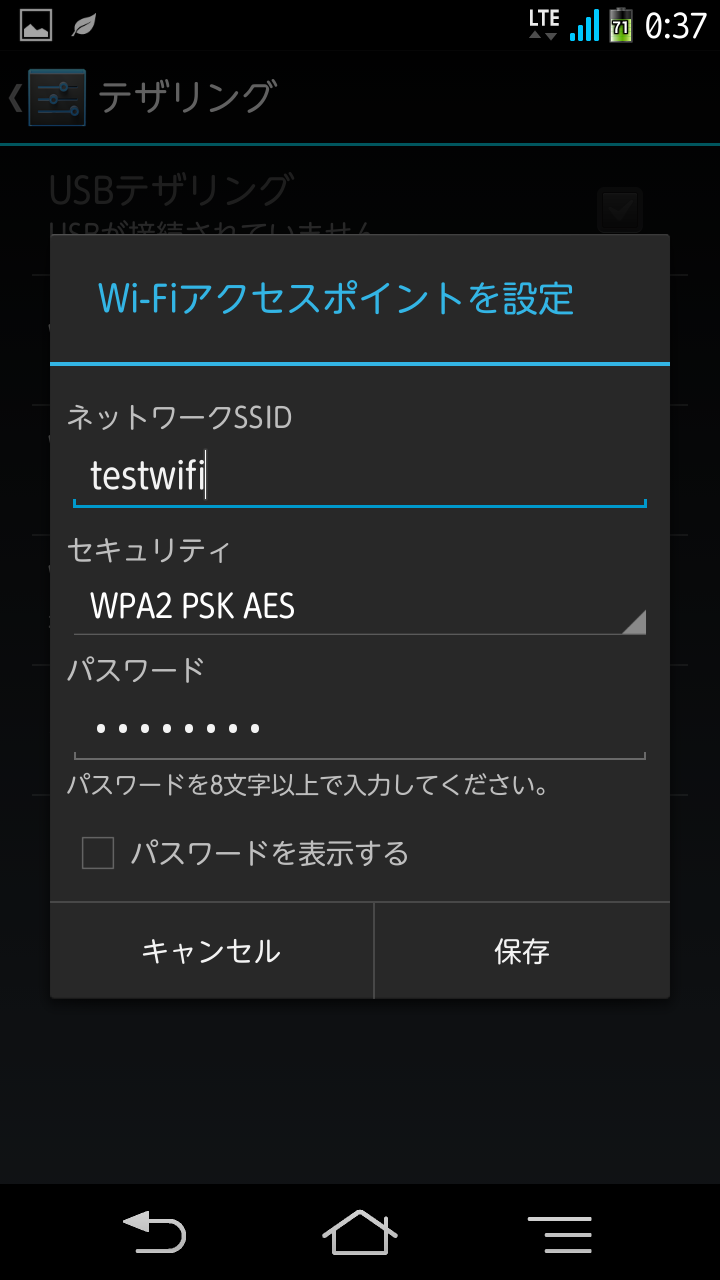
- 「アクセスポイントとテザリング」>「Wi-Fiアクセスポイント」(または「モバイルホットスポット」)を選択。
- 「Wi-Fiアクセスポイントの使用」をオンにする。
- 「アクセスポイント名(SSID)」と「アクセスポイントのパスワード」を確認・設定。
- パソコン等のWi-Fi一覧から該当のSSIDを選択し、パスワードを入力して接続完了。
親機側の設定を済ませた状態で子機から電波を捕捉できない場合は、設定画面を開いたままの状態でPC側のWi-Fi一覧を再検索するとスムーズに検出されます。
【料金と制限】キャリア別テザリング申し込み要否とギガ消費の現実
外出先でテザリングを多用するにあたり、最も懸念されるのが「追加料金の有無」と「契約プランごとの月間容量制限」です。国内通信キャリア各社のテザリングに関する提供条件を比較・整理しました。
| 通信キャリア・ブランド | 月額利用料・申込要否 | テザリング利用可能容量 | 編集部の見解・実務評価 |
|---|---|---|---|
| NTTドコモ (eximo / irumo / ahamo) | 無料 事前申込不要 | eximo:無制限 ahamo:基本20GB/大盛り100GB | eximoのデータ無制限がテザリング時も上限なく適用されるため、ヘビーワーカーにとって最高峰の安定性と自由度を誇る。 |
| au (使い放題MAX / povo / UQ mobile) | 無料 事前申込不要(旧プラン一部要申込) | 使い放題MAX:合計30GB〜60GB/月 (プラン種別により上限あり) | スマホ本体は無制限でも、テザリングには別枠上限が設定されている点に注意。容量超過後は送受信最大128kbpsに制限される。 |
| ソフトバンク (ペイトク / メリハリ無制限+ / LINEMO / Y!mobile) | 無料 一部プランは事前申込が必要 | メリハリ無制限+:合計50GB/月 ペイトク無制限:合計50GB/月 | My SoftBankからの事前オプション加入(無料)が必要な場合がある。au同様にテザリング専用枠の上限管理が必須。 |
| 楽天モバイル (Rakuten最強プラン) | 無料 事前申込不要 | 完全無制限(どれだけ使っても月額上限税込3,278円) | テザリング容量の制限がなく、コストパフォーマンスは圧倒的。プラチナバンド展開により屋内や地下での実用性も大幅向上。 |
| 主要格安SIM(MVNO) (IIJmio, mineo, nuromobile等) | 無料 事前申込不要 | 契約データ容量の範囲内 | 親機端末のAPN設定に「テザリング許可(dun)」が含まれているか確認が必要なケースがある。 |
表から分かる通り、大手キャリアの現行プランにおいてテザリング料金自体は無料化が定着しています。しかし、「スマホ単体での無制限」と「テザリング利用時の容量上限」は別物として設計されているキャリア(au・ソフトバンク等)が存在する事実は、予期せぬ通信制限を避けるために必ず頭に入れておくべきポイントです。

【トラブル解決】テザリングが繋がらない原因と現場で効く即効チェックリスト
設定手順に沿って操作したにもかかわらず、「PC側のWi-Fi一覧にスマホの名前が出ない」「接続はできてもインターネットに繋がらない」といったトラブルに直面することがあります。現場で発生する原因の9割は以下の要因に集約されます。
1. 周波数帯(5GHz帯と2.4GHz帯)の屋外利用規制と互換性
最新のスマホは高速な5GHz帯Wi-Fiを発信できますが、電波法により5GHz帯(W52/W53/W56)の屋外利用には厳格な制限が課されています。また、古いPCや家電製品は2.4GHz帯にしか対応していません。
iPhoneの場合は「設定」>「インターネット共有」>「互換性を優先」をオンにすることで、周波数が2.4GHz帯に切り替わり、接続成功率が飛躍的に上がります。Androidでもアクセスポイント設定内の「AP帯域幅」を「2.4GHz」に固定することがトラブル回避の定石です。
2. 親機スマホの省電力モード・スリープによる電波遮断
スマートフォンの「低電力モード」「バッテリーセーバー」が有効化されていると、画面消灯から一定時間経過後にテザリング電波の送出が自動停止される仕様になっています。安定した長時間通信を行う際は、省電力機能を一時的にオフにしてください。
3. PC側のバックグラウンド通信による帯域圧迫
「繋がっているのにWebページが開かない」という場合、Windows Updateやクラウドストレージ(OneDrive、Google Drive、Dropbox)の自動同期がバックグラウンドで全帯域を占有しているケースが散見されます。
パソコンのWi-Fi接続プロパティから「従量制課金接続として設定する」をオンにしておくことで、OSの大規模アップデートや大容量同期を自動的に一時停止させ、無駄なギガ消費と速度低下を即座に食い止めることができます。
【実態検証】利用者の生の声と現場目線で見えたリアルなバッテリー・速度事情
SNSやコミュニティ掲示板でテザリングの実態を調査すると、利便性を高く評価する声がある一方で、長時間のヘビー利用に伴うハードウェアへの負荷を嘆く声が多数挙がっています。
「外出先で急遽Zoom会議が入ったが、スマホのテザリングで下り80Mbps出て全く遅延なく乗り切れた」「新幹線の車内Wi-Fiが使い物にならない時、スマホのテザリングが生命線になる」といった肯定的な意見はビジネス層を中心に根強く存在します。
一方で、見過ごせないのがバッテリーの急激な消耗と発熱です。検証データによると、5G通信を受信しながらWi-FiテザリングでPCと常時接続した場合、親機スマホのバッテリーは1時間あたり約15%〜25%消耗します。さらに、充電しながら高負荷なテザリングを継続すると端末温度が急上昇し、リチウムイオン電池の劣化を早める要因となります。
長時間のテレワーク環境下では、モバイルバッテリーを併用しつつ、可能な限り有線USBテザリングに切り替えるか、端末を熱のこもらない通気性の良い場所に配置する配慮が不可欠です。
一般に知られていない盲点とネットの誤解|公衆Wi-Fiとの安全性比較
インターネット上では「外出先ならカフェやホテルの無料フリーWi-Fiを使えばスマホのギガを節約できて得」という言説がいまだに散見されます。しかし、情報セキュリティの観点から見れば、これは極めてリスクの高い判断です。
暗号化されていない公衆Wi-Fiや、パスワードが店内に誰でも見える形で掲示されているアクセスポイントでは、同一ネットワーク上の悪意ある第三者によって通信内容の傍受(盗聴)や中間者攻撃を仕掛けられる危険性が常に付きまといます。
対照的に、自身のスマートフォンから飛ばすWi-Fiは、最新の暗号化規格(WPA2-Personal / WPA3)で強固に保護されたプライベート回線です。業務上の機密データやクレジットカード情報を扱う作業において、スマホのテザリングを利用することは、コスト以上の安全性を確保する強固なセキュリティシールドとなります。
【プロの結論】おすすめできる人・慎重になるべき人の判断基準
携帯からWi-Fiを飛ばす運用が最適解となる人と、専用のモバイルWi-Fiルーターや光回線を検討すべき人の境界線は明確です。
- テザリング活用を強く推奨する人:
- 週に数回、カフェや移動中に数時間のPC作業・メール送受信・書類作成を行う人
- セキュリティが不透明なフリーWi-Fiに業務端末を接続したくないビジネスパーソン
- 楽天モバイルやdocomo(eximo)など、大容量・無制限プランを主回線として契約している人
- 慎重な検討・別手段を検討すべき人:
- 日常的に4K動画の編集・アップロードや数十GB単位のゲームデータをダウンロードする人
- 月間の契約容量が3GB〜5GB程度の小容量プランを契約している人(一瞬で速度制限にかかるリスク)
- スマートフォンのバッテリー劣化を極力避けたいメイン端末1台持ちの人
【携帯 から wi fi を 飛ばす 方法】に関するよくある質問(FAQ)
Q1:テザリングのパスワードはどこで確認できますか?
A1:iPhoneは「設定」>「インターネット共有」画面内の「”Wi-Fi”のパスワード」欄に記載されています。Androidは「設定」>「ネットワークとインターネット」>「アクセスポイントとテザリング」>「Wi-Fiアクセスポイント」画面で「アクセスポイントのパスワード」をタップすることで確認および変更が可能です。
Q2:パソコンを繋いだら急にスマホのギガが減ってしまいました。なぜですか?
A2:PCがWi-Fi接続を検知したことで、Windows UpdateやmacOSの自動アップデート、Googleフォト・クラウドストレージの同期が一斉に開始されたことが原因です。PC側の設定で接続先ネットワークを「従量制課金接続」に指定し、自動更新を制限してください。
Q3:テザリングの利用で追加料金を取られることはありますか?
A3:現在の主要プラン(ドコモ・au・ソフトバンク・楽天モバイル・主要格安SIM)では月額利用料は無料です。ただし、ソフトバンク等の一部旧プランでは月額550円(税込)のオプション契約が必要な場合や、au・ソフトバンクの大容量プランでもテザリング専用枠(30GB〜60GB)を超えると送受信最大128kbpsの速度制限がかかります。
Q4:PCのWi-Fi検索画面に自分のスマホの名前が出てきません。どうすれば良いですか?
A4:親機スマホのテザリング設定画面を開いたままの状態で、PC側のWi-Fi一覧を再読み込みしてください。それでも出ない場合は、iPhoneなら「互換性を優先」をオン、AndroidならAP帯域幅を「2.4GHz」に変更し、スマホとPC双方のWi-Fiを一度オフにして再起動を試みてください。
まとめ:通信環境をスマートに拡張し安全なモバイルライフを
スマートフォンからWi-Fiを飛ばすテザリング機能は、場所を選ばずに安全な作業環境を即座に構築できる極めて実用的な技術です。設定自体はiPhone・Androidともに数十秒で完了し、公衆フリーWi-Fiのような盗聴リスクを完全に排除した状態でインターネットにアクセスできます。
ただし、キャリアごとに定められた月間容量上限やPC接続時の意図せぬバックグラウンド通信、スマホ本体のバッテリー負荷といった特性を正しく理解していなければ、通信制限や機器トラブルを招く要因にもなり得ます。
自身の契約プランと用途のバランスを見極め、周波数帯の切り替えや従量制課金設定などのノウハウを取り入れながら、快適で安全なモバイル通信環境を構築してください。 (出典: 携帯 から wi fi を 飛ばす 方法(Yahoo!ニュース))
テクノロジーやライフスタイル領域を中心に執筆活動を行っています。趣味は写真撮影と旅行です。
