アイビスペイントのレイヤー徹底解説!プロ直伝の神技と最新設定【2026】
スマートフォンやタブレットでの本格的なイラスト制作において、世界中の絵師から圧倒的な支持を集め続ける「アイビスペイント」。2026年現在もアップデートが重ねられ、PC向けプロ用ペイントソフトにも引けを取らない高機能な作画環境が提供されています。しかし、作画の根幹を支える「レイヤー機能」については、「思い通りに影が塗れない」「気がつくと上限に達してしまう」「間違えて結合して戻せない」といった悩みを抱えるクリエイターが少なくありません。
デジタルイラストのクオリティと制作スピードは、レイヤーをいかに論理的かつ直感的にコントロールできるかで決定づけられます。本記事では、初心者向けの基本操作からプロが現場で愛用するブレンドモードの活用術、レイヤー上限の回避策、万が一のデータ復元テクニックまで、制作現場の視点から徹底的に掘り下げて解説します。
📌 【この記事の重要ポイントまとめ】
- 要点1:クリッピングや乗算・加算(発光)モードを体系的に使い分けることで、線の濁りを防ぎプロ級の立体感と透明感を演出できる。
- 要点2:キャンバス解像度と端末スペックに依存するレイヤー上限は、解像度調整やフォルダ管理によるデータ軽量化でスマートに回避可能。
- 要点3:誤操作によるレイヤー消失や結合ミスが発生しても、操作履歴やタイムラプス機能を活用した緊急リカバリー手順で復元できる。
【基本編】初心者が迷わず上達するアイビスペイントのレイヤー基本操作手順
デジタル作画におけるレイヤーとは、何枚も重ね合わせることができる「透明なフィルム」のような存在です。線画、肌、髪、瞳、背景などを別々の層に描き分けることで、下の絵を消すことなく上から修正を加えたり、特定の部分だけに特殊効果を付与したりすることが可能になります。
アイビスペイント 初心者向けレイヤー基本操作手順において、まず確実に押さえておきたいのが画面右下に配置された「レイヤーボタン(数字が書かれた四角いアイコン)」です。ここをタップして開くレイヤーウィンドウが、すべての作画コントロールの拠点となります。
操作パネル内には、新規レイヤーの追加(「+」アイコン)、レイヤーの削除(ゴミ箱アイコン)、複製、並び替えなどの基本コマンドが集約されています。作業中に特定のパーツを隠したいときは「目」のアイコンをタップして非表示に切り替え、全体の色の濃淡を調整したいときは下部の「不透明度スライダー」を左右に動かすだけで、直感的な濃度コントロールが可能です。
さらに、作画の効率とクオリティを劇的に引き上げるのがアイビスペイント レイヤー複製と反転機能です。例えば、キャラクターの左右対称な瞳や装飾品を描く際、片方を描いたレイヤーを複製し、反転ツール(左右反転・上下反転)を適用して配置するだけで、デッサン狂いを防ぎながら作業時間を半減させることができます。また、下描きレイヤー全体を定期的に水平反転させて構図の歪みをセルフチェックする手法は、プロの現場でも必須のルーティンとなっています。
アナログの手描きスケッチを取り込んでデジタルで着彩したいクリエイターには、アイビスペイント 不透明度調整と線画抽出機能が極めて有用です。紙に描いた鉛筆画やペン画をスマホのカメラで撮影して読み込み、「線画抽出」フィルターを実行するだけで、紙の白い地色だけが透明化され、わずか数秒で純粋な黒い線画レイヤーへと変換されます。抽出後の線画は不透明度を微調整することで、デジタルブラシのストロークと違和感なくなじませることが可能です。

【表現力激変】乗算・加算発光ブレンドモードとクリッピングマスク設定のコツ
「イラストがどうしても平面的に見えてしまう」「影を塗ると色がくすんで汚くなる」という課題を抱えている場合、その原因の多くはブレンドモード(描画モード)とマスク機能の未活用にあります。これらを正しく組み合わせるだけで、イラストのクオリティは劇的に跳ね上がります。
最初に取り入れるべき必須テクニックが、アイビスペイント レイヤー クリッピングの使い方です。クリッピングとは、指定したレイヤーの描画内容を「直下にあるレイヤーに描かれた範囲内だけに限定して表示する」仕組みを指します。ベースとなる下地塗り(ベタ塗り)レイヤーの上に新規レイヤーを作成し、下部メニューの「クリッピング」を有効化するだけで、下地からはみ出すことなく影やハイライトを自由自在に塗り込むことができます。
失敗しないアイビスペイント クリッピングマスク設定のコツとしては、1つの下地レイヤーに対して複数のクリッピングレイヤーを階層構造で重ねる手法が挙げられます。「1影(薄い影)」「2影(濃い影)」「落ち影」「質感テクスチャ」といった具合にレイヤーを分けてクリッピングを適用すれば、ベースの輪郭を一切崩さずにリッチな塗り重ねが行えます。
そして、プロの色彩表現を可能にするのがアイビスペイント 乗算・加算発光ブレンドモードの組み合わせです。
「乗算(Multiply)」は、下のレイヤーの色と重ねて掛け合わせることで、自然で深みのある陰影を作り出すモードです。通常レイヤーで暗いグレーを置くと絵全体がくすんでしまいますが、乗算レイヤーで肌色や服の色と同系色(あるいは環境光を意識した青紫系)を薄く乗せることで、透明感を保ったまま美しい影を表現できます。
一方の「加算・発光(Add)」は、重なる色を光の合成のように明るく輝かせるモードです。魔法エフェクト、逆光の照り返し、瞳のハイライト、ネオンサインの煌めきなどを乗算とは対照的なアプローチで描画でき、絵の中に劇的なコントラストを生み出します。さらに「オーバーレイ」や「スクリーン」などのモードをパーツごとに使い分けることで、イラストの空気感は一段とプロフェッショナルな仕上がりへと進化します。
【徹底比較】アイビスペイントの主要レイヤー機能と現場での実用効果
アイビスペイントに搭載されているレイヤー関連のツール群について、それぞれの機能特性と制作工数へのインパクトを比較データとしてまとめました。
| 機能・ツール名称 | 詳細・主な役割 | 従来の手作業・比較基準 | 編集部の見解・実務評価 |
|---|---|---|---|
| クリッピング | 下層レイヤーの描画範囲外への塗りを完全ブロック | 消しゴムでの丁寧なはみ出し修正(所要時間約3倍) | 着彩スピードを格段に上げ、修正耐性を高める最重要機能 |
| 乗算モード | 下地の色と乗算し、濁りのない自然な陰影を自動合成 | 下地ごとに暗い色をカラーパレットから個別調色 | 色選びの失敗を防ぎ、統一感ある影色を一瞬で構築可能 |
| 加算・発光モード | 下層の明度を劇的にブーストし、強い光源効果を演出 | 通常レイヤーによる白塗り+透明度微調整 | イラストのアイキャッチ力を最大化するドラマチックな光彩表現 |
| 線画抽出 | アナログ撮影写真の白背景を透過し、主線のみを抽出 | デジタル上での手動トレース作業(30分〜60分以上) | 紙の手描き感覚を活かしたまま数秒でデジタル彩色へ移行可能 |
| フォルダ管理 | パーツやキャラクターごとに複数レイヤーを階層グループ化 | 数十枚の単一レイヤーが縦に並ぶ一覧スクロール | レイヤー選択ミスを撲滅し、制作後半の認知的疲労を大幅軽減 |
【作業効率化】レイヤーフォルダ分け・移動・変形ツールのプロ活用法
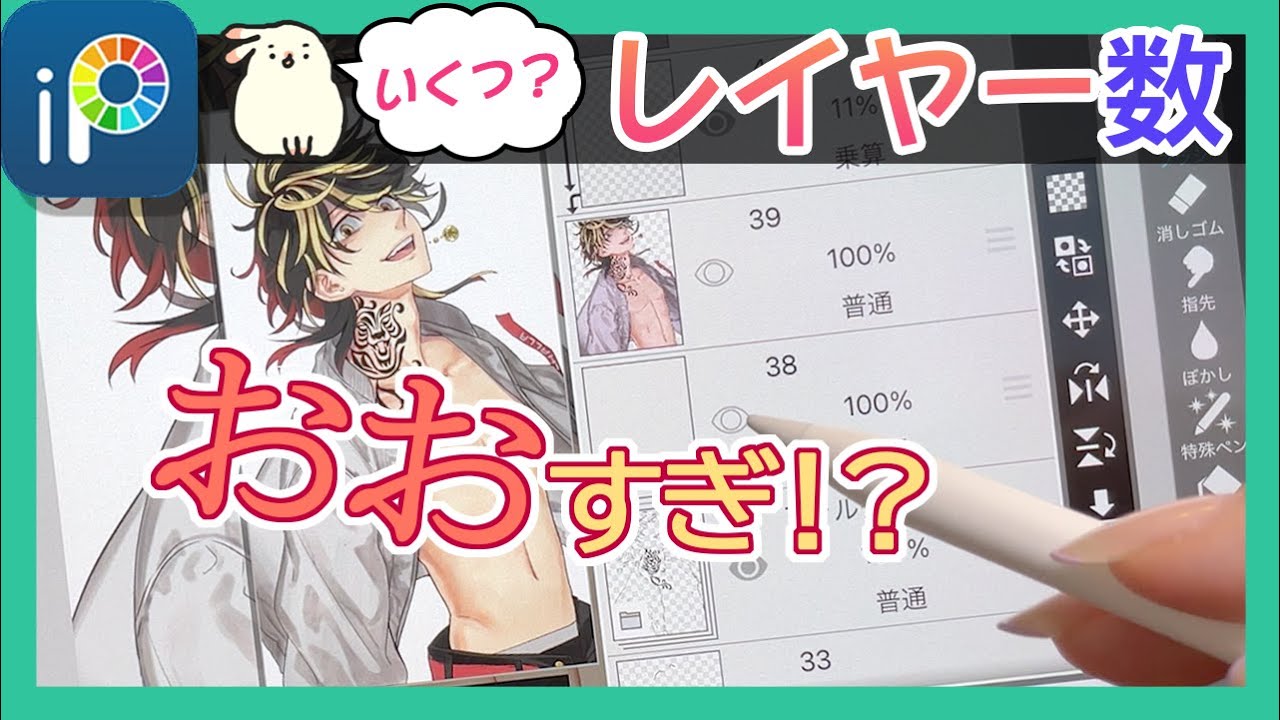
描き込みが進むにつれてレイヤー枚数が20枚、30枚と増えていくと、「目的のレイヤーがどこにあるかわからない」という視覚的混乱が生じます。この問題を解決し、制作効率をプロレベルに保つためのワークフローがアイビスペイント レイヤーフォルダ分けのやり方です。
フォルダの作成は、レイヤーウィンドウ右下の「フォルダ追加」アイコンからワンタップで行えます。「線画」「人物肌」「髪の毛」「衣装」「背景」「エフェクト」といった大カテゴリごとにフォルダを作成し、対象のレイヤーを長押ししてフォルダ内にドラッグ&ドロップするだけで、すっきりと整理されたツリー構造が完成します。フォルダ全体を一括で非表示にしたり、フォルダ単位で不透明度やクリッピングを設定したりすることもできるため、複雑な構図の管理が驚くほどスムーズになります。
さらに、パーツの位置やデッサンを後から修正する際に欠かせないのがアイビスペイント レイヤー移動・変形ツール活用法です。ツールバーの「移動変形(十字矢印アイコン)」を選択すると、アクティブなレイヤー内の描画要素を自在にスケール変更・回転できます。
特に使いこなしたいのが「メッシュ変形」と「パース変形(自由変形)」です。メッシュ変形を使えば、描いた目の角度や輪郭の膨らみを格子状のポイント操作で粘土のように微調整でき、描き直しの手間を省けます。また、服の柄や壁のポスターなどを貼り付ける際には、パース変形を用いて背景の遠近法にピタリと合わせることで、自然な立体感を瞬時に生み出すことができます。
作業が進み、パーツの修正が不要になった段階で検討するのがアイビスペイント レイヤー結合と解除手順です。レイヤーウィンドウの「下のレイヤーと結合」アイコンをタップすると、2枚のレイヤーが1枚に統合され、データ容量の節約につながります。ただし、一度アプリを完全に終了したりキャンバスを閉じたりすると、結合の解除(アンドゥによる分離)は原則として不可能になります。結合を行う際は、念のために「レイヤーの複製」を行ってバックアップ用レイヤーを非表示で残しておくか、フォルダごとキャンバス外に保存しておくリスクヘッジが不可欠です。
【限界突破】レイヤー上限の増やし方と端末負荷を抑える裏技
イラストを描き進める中で、「これ以上レイヤーを追加できません」という警告ダイアログに直面した経験を持つ方は多いはずです。アイビスペイント レイヤー上限の増やし方を正しく理解するには、アプリが設けている上限制限のメカニズムを知る必要があります。
アイビスペイントにおけるレイヤー枚数の上限は、端末に搭載されている実機RAM(メモリ容量)と、作成したキャンバスのピクセル解像度(縦×横のサイズ)のバランスによってシステム側で自動的に決定されています。ハードウェアのクラッシュやフリーズを防ぐための安全装置として設計されているため、設定メニューの中に「上限解放スイッチ」のようなものが直接存在するわけではありません。
しかし、以下の実践的なアプローチを用いることで、実質的に上限を拡張し、快適な作画環境を維持することができます。
- キャンバス解像度の最適化:極端に巨大なキャンバス(4KやA4・350dpi以上など)は初期レイヤー上限が10〜20枚程度に制限されがちです。SNS投稿(XやInstagram)が主目的であれば、2000px×2000px前後の適正解像度でキャンバスを作成することで、上限枚数を数十枚〜100枚規模まで引き上げることが可能です。
- パーツごとの統合と非破壊バックアップ:すでに修正の可能性が極めて低い「下塗り」と「影塗り」を1枚に結合することで、空きスロットを増やします。不安な場合は、結合前の状態を「透過PNG」または「PSDファイル」として端末やクラウドに一度書き出しておけば、後からの復旧も容易です。
- 作品の分割制作(別キャンバス連携):背景が極めて複雑なイラストの場合、「キャラクター単体」と「背景単体」を別々のキャンバスファイルで作成し、それぞれ完成した段階で透過統合して1つのメインキャンバスに結合配置するプロの手法が極めて有効です。

【トラブル解決】レイヤーが消えた・非表示になった時の復元方法
「描いていたはずの線画レイヤーが消えてしまった」「間違えてゴミ箱ボタンを押してしまった」という事態は、タッチ操作がメインのモバイル環境では日常的に起こりうるトラブルです。パニックに陥る前に、アイビスペイント レイヤーが消えた時の復元方法を段階的に試みましょう。
まず最初に行うべきは、画面左上の「元に戻す(アンドゥ・左向き矢印)」ボタンのタップ、または「2本指タップ」による直前操作の取り消しです。誤ってレイヤーを削除した場合でも、キャンバスを開いたままのセッション内であれば、アンドゥを数回実行するだけで削除されたレイヤーが完全な状態で復帰します。
もしアンドゥでも戻らない場合、レイヤー自体が削除されたのではなく「非表示設定」または「不透明度0%」になっているケースが多発しています。レイヤー一覧を確認し、該当レイヤーの目のアイコンがグレーアウトしていないか、不透明度スライダーが一番左(0%)になっていないかをチェックしてください。また、レイヤーの上下順序が何かの拍子で入れ替わり、不透明なベタ塗りレイヤーの下に隠れてしまっていることもよくある盲点です。
万が一、アプリの強制終了などでレイヤー構造が失われてしまった場合の最終防衛ラインとなるのが「タイムラプス動画からの復元」です。アイビスペイントには初期設定で作画工程が自動録画される機能が備わっています。マイギャラリーから該当作品を選択し、タイムラプス再生画面を開いて消去直前のベストなコマで一時停止させ、高解像度スクリーンショットまたは静止画保存を行うことで、描画データの完全な喪失を防ぐことができます。
【2026年最新】アイビスペイント新機能と評判|プロの現場目線で見る現在地
2026年を迎えた現在、アイビスペイントは単なる「スマホ用お絵描きアプリ」の枠組みを完全に脱却し、商業イラストレーターやWEBTOON(縦スクロールマンガ)作家の実務制作ラインにも組み込まれる本格ツールへと進化を遂げました。2026年最新 アイビスペイント新機能と評判を調査すると、クラウド同期機能の高速化や、UIレスポンスの大幅なブラッシュアップが高く評価されています。
特に最新バージョンでは、AI技術を活用したカラーパレット提案や、レイヤー間の自動色調補正プレビュー機能などが洗練され、モバイル端末での制作ストレスが極限まで削減されています。SNSやクリエイターコミュニティの反応を見ても、「iPadとアイビスの組み合わせだけで商業案件の納品まで完結できる」というプロの声が一般化しています。
【プロの結論】おすすめできる人・慎重になるべき人の判断基準
卓越した進化を遂げたアイビスペイントですが、すべての制作環境において万能というわけではありません。自身の制作スタイルに合致しているかを見極めるための判断基準を提示します。
【アイビスペイントを最大限に活かせる人】
- スキマ時間や外出先で、スマートフォンやiPadを使って直感的に高品質なイラストを描きたい人
- SNSへの高頻度なイラスト投稿や、同人誌・WEBTOONのカラー作画を効率化したいクリエイター
- クリッピングや乗算・加算発光などの直感的なデジタル効果を手軽に使いこなしたい初級〜中級者
【PC環境や専用ソフトとの併用・慎重な検討が推奨される人】
- 超大型ポスターや高精細商業印刷向けに、数百枚に及ぶレイヤーを非統合のまま常時展開する必要がある現場
- 高度な3Dモデル読み込みや極めて複雑なベクター制御をメインワークフローとする特殊なアニメーション制作
【アイビス ペイント レイヤー】に関するよくある質問(FAQ)
Q1:クリッピングを設定したのに、描いた色が表示されない・塗れない原因は何ですか?
A1:クリッピングは「直下のレイヤーに色が塗られている部分だけ」に描画を表示する機能です。下のレイヤーが完全に透明(何も塗られていない状態)である場合、クリッピングレイヤー上にいくら描画しても画面には一切反映されません。まずは下のレイヤーにベースとなる下地(不透明な色)がしっかり塗られているか確認してください。
Q2:レイヤーを一度結合した後、アプリを閉じてから結合解除(元に戻す)はできますか?
A2:一度キャンバスを保存してマイギャラリーに戻ったり、アプリを完全に終了したりすると、操作履歴(アンドゥ情報)がリセットされるため、結合を元通りに分離・解除することはできません。パーツごとに後から調整する可能性がある場合は、結合前に必ずレイヤーを複製して非表示で保管しておくか、レイヤーフォルダでのグループ管理を活用してください。
Q3:レイヤー上限に達してしまい、これ以上レイヤーが追加できません。どうすればいいですか?
A3:キャンバスサイズ(解像度)が大きすぎることが主な原因です。不要になった下描きや塗り分けのレイヤーを結合して枚数を減らすか、マイギャラリーから「キャンバスサイズの変更」を行い、適切なピクセル数にリサイズすることで追加可能なレイヤー枠を増やすことができます。
まとめ:レイヤー機能をマスターして表現の限界を広げよう
アイビスペイントのレイヤー機能は、単なる作画補助ツールではなく、イラストの表現力と制作効率を根底から引き上げる強力なエンジンです。基本となる並び替えや線画抽出、透明度のコントロールはもちろんのこと、クリッピングマスクや乗算・加算発光モードを自在に操れるようになることで、あなたの描くイラストの立体感や空気感は驚くほど劇的に進化します。
レイヤー上限や誤操作によるデータ消失といったトラブルも、構造と仕組みを理解していれば冷静に対処できます。2026年最新の快適な作画環境をフルに活用し、自由な発想でデジタルイラスト制作の新たな扉を開いてみてください。 (出典: アイビス ペイント レイヤー(Yahoo!ニュース))


最新のトレンドや話題のニュースをわかりやすく解説するWebライターです。読者の皆様に役立つ情報を日々お届けしています。
