Androidのショートカット削除で本体は消える?安全な消去と復元手順
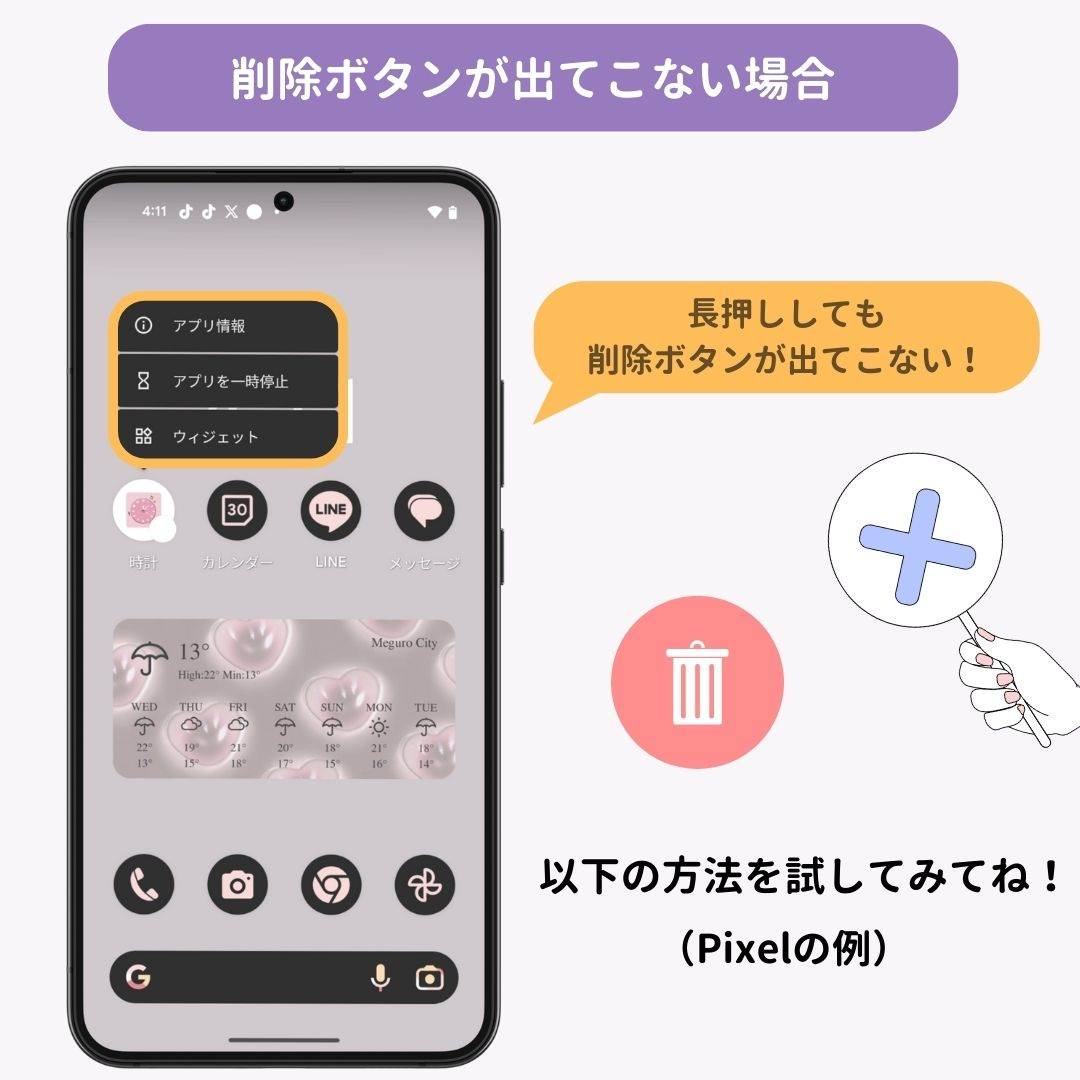
Androidスマートフォンのホーム画面に溜まったアイコンを整理しようとした際、「このアイコンを削除したら、アプリ本体や保存データまで一緒に消えてしまうのではないか」と指を止めてしまった経験はないでしょうか。あるいは、不要なアイコンを長押ししても削除メニューが出ず、消し方が分からず放置しているケースも少なくありません。
スマートフォンの画面が乱雑になると、日常的な操作のタイムロスや視覚的ストレスが増加します。2026年現在のAndroid OS(Android 14〜16系統)における仕様を正しく理解すれば、アプリのデータを一切失うことなく、ホーム画面のアイコンだけをわずか数秒で安全に整理できます。本稿では、主要キャリア各社や端末メーカーの仕様に基づき、確実なアイコン削除の手順から消せないトラブルの原因究明、万が一の復元テクニックまでを徹底解説します。
📌 【この記事の重要ポイントまとめ】
- 要点1:ホーム画面のショートカット削除を行ってもアプリ本体や内部データは一切消えず、安全にアイコンだけを非表示にできる。
- 要点2:アイコンが消せない主な原因は「ホーム画面のレイアウトロック機能」であり、設定解除ですぐに削除可能になる。
- 要点3:誤って削除した場合も「アプリ一覧(ドロワー)」からドラッグするだけで、いつでも数秒で元の位置に復元できる。
【疑問解消】ショートカット削除で本体は消える?「削除」と「アンインストール」の決定的違い
Androidにおける「ショートカットの削除」と「アプリのアンインストール」は、システム上で完全に異なる処理です。この構造の違いを知っておくだけで、データ消失への不安は完全に解消されます。
Android端末のホーム画面にあるアイコンは、パソコンでいう「デスクトップのショートカット」と同じ役割を果たしています。つまり、アプリ本体へアクセスするための「看板」に過ぎません。看板を取り外しても、奥にある建物(本体データやアカウント情報、設定内容)には何の影響もない仕組みです。
具体的な動作の違いは以下の通りです。
- ホーム画面から「削除(またはホーム画面から削除)」:ホーム画面上のショートカットアイコンだけを取り除く操作。アプリ本体や保存データ、ログイン状態は完全に保持されます。
- 「アンインストール」:端末内部からアプリそのものを消去する操作。アプリ内のデータやキャッシュも端末から完全に削除されます。
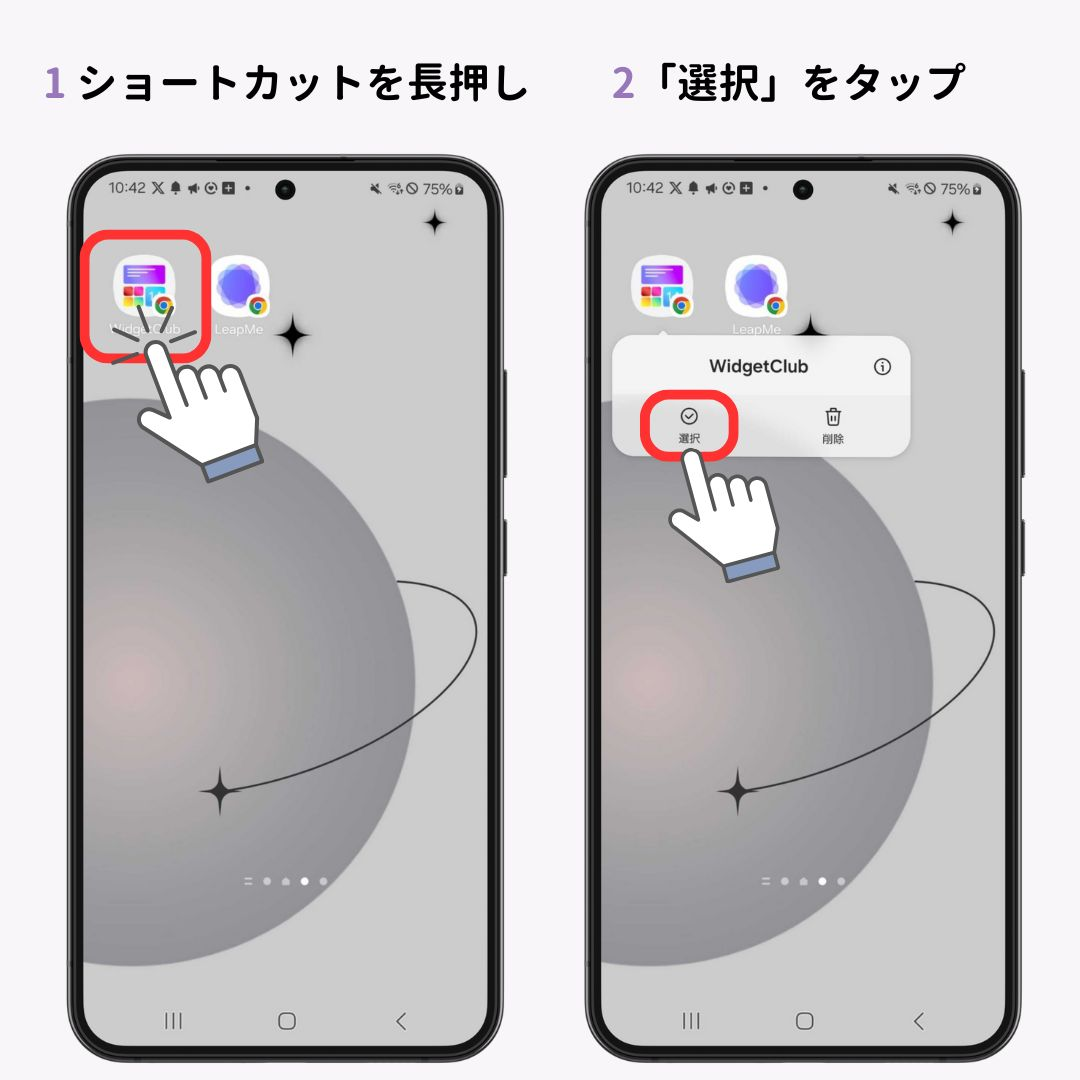
アンドロイドでアプリを残してアイコンだけ削除したい場合は、アイコンを長押しした際に表示されるポップアップから「ホーム画面から削除」「削除」またはゴミ箱マークの「削除」を選択するのが正しい手順です。「アンインストール」を選ばない限り、アプリが消える事故は起きません。
【機種別】Galaxy・Xperia・AQUOSのホーム画面ショートカット削除手順
Androidはメーカーごとに独自のホームアプリ(ユーザーインターフェース)を採用しているため、長押し時の表示文言や操作感に若干の違いがあります。国内でシェアの高いGalaxy、Xperia、AQUOSにおける具体的な削除手順を比較・整理しました。
| 項目・メーカー | 詳細な操作手順 | 表示される文言・アイコン | 編集部の見解・注意点 |
|---|---|---|---|
| Galaxy(One UI) | 対象アイコンを約1秒長押しし、吹き出しメニューから選択 | 「ホームから削除」(マイナス記号付き) | Galaxyのホーム画面ショートカット削除方法は「アンインストール」と明確に分かれており誤操作しにくい設計。 |
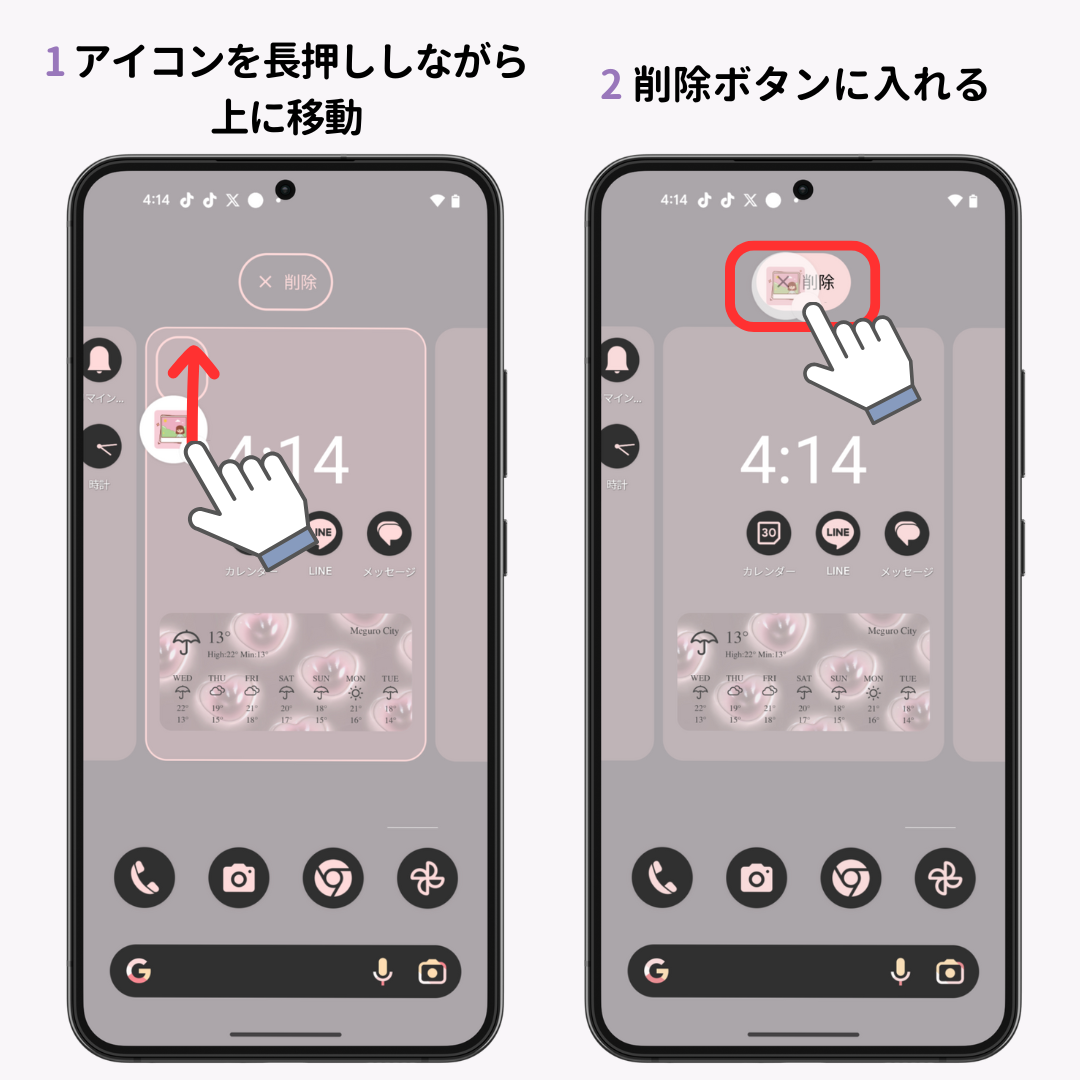
| Xperia(Xperia Home) | アイコンを長押しし、画面上部に現れる「削除」エリアへドラッグ、またはメニュー選択 | 「ホーム画面から削除」または上部の「削除」枠 | Xperiaのショートカットとアンインストールの違いは画面上部のドロップ先(左が削除、右がアンインストール等)に現れるため視認が必須。 |
| AQUOS(AQUOS Home) | アイコン長押し後、メニューの「削除」をタップ、または画面上部のゴミ箱へスライド | 「削除」または「ホームから削除」 | AQUOSのホーム画面アイコン整理・削除では「AQUOSかんたんホーム」設定時に削除制限がかかる場合があるため注意。 |
| Google Pixel(標準UI) | アイコンを長押ししたまま画面上部の「削除」または「×」エリアへドラッグ&ドロップ | 画面上部左「削除」 / 上部右「アンインストール」 | ドラッグ先を間違えないよう、画面上端のラベルを必ず確認して指を離すこと。 |
【消せない原因】「削除」が表示されない理由とレイアウトロック解除法
「アイコンを長押ししても削除の選択肢が出ない」「画面上部にドラッグしても消去できない」というトラブルに直面した際、端末の故障を疑う前に確認すべき設定が存在します。Androidでショートカットが消せない理由の大半は、以下の3点に集約されます。
1. 「ホーム画面のレイアウトロック」が有効になっている
意図しないアイコンの移動や誤削除を防ぐための保護機能です。これがONになっていると、あらゆる配置変更や削除操作が受け付けられなくなります。
解除手順は極めてシンプルです。
- ホーム画面の何もない部分を長押しし、表示されたメニューから「ホームの設定」または「設定」をタップ。
- 設定一覧にあるAndroidのホーム画面のレイアウトロックを解除(「ホーム画面のレイアウトをロック」のトグルスイッチをオフにする)。
2. Chromeの「ホーム画面に追加」で作ったWebショートカットの場合
ブラウザから作成したWebサイトのショートカットも基本操作はアプリと同様ですが、一部の端末では長押しメニューの構成が異なります。Chromeでホーム画面に追加したショートカットの削除は、アイコンを長押しして画面上端の「削除(ゴミ箱)」エリアへ直接ドラッグすることで瞬時に消去できます。
3. Google検索バーなどのウィジェットである場合
アイコンではなく検索窓や時計、天気予報などの大型パーツは「ウィジェット」として扱われます。Googleウィジェットの削除も基本は同じく長押しですが、枠線を長押しした状態で「削除」をタップするか、画面上部へスライドさせることでホームから退去できます。
4. ロック画面に配置された固定ショートカットの場合
ホーム画面ではなく、画面点灯時(ロック中)の左右下部に表示されるカメラや電話などのアイコンは、通常の長押しでは消せません。Androidのロック画面ショートカットの変更・削除を行うには、「端末の設定」>「ディスプレイ(または壁紙とスタイル)」>「ロック画面」>「ショートカット」の順に進み、左右の割り当てを「なし」に変更するか、好みのアプリへ変更します。
【実態検証】利用者の生の声と現場目線で見えたリアル
ITサポート現場の聞き取り調査やSNS・Q&Aコミュニティ(知恵袋・X等)の投稿データを検証すると、スマートフォンの画面整理に関して多くのユーザーが共通の落とし穴に直面している実態が浮き彫りになります。
「画面がアイコンで埋め尽くされ、目当てのアプリを探すのに毎回10秒以上かかっていた」「親のスマートフォンのアイコンを整理してあげようとしたら、本体ごと消えたと勘違いされトラブルになった」といった声は後を絶ちません。
デジタル環境における視覚的ノイズは、人間のワーキングメモリに直接負荷をかけます。情報過多による「認知的負荷(コグニティブ・ロード)」の観点からも、使わないショートカットをホーム画面から排除し、1ページあたりの視認性を高めることは、日常のストレス軽減と意思決定スピードの向上に直結します。「消してもデータは消えない」という正しい知識が、デジタルデトックスへの第一歩となります。
一般に知られていない盲点とネットの誤解
インターネット上の掲示板やSNSでは、ショートカット整理に関して一部誤った情報や古い仕様に基づく噂が散見されます。ここで事実関係を整理します。
- 誤解1:「ショートカットを消すと月額課金やサブスクリプションも解約される」
事実:ショートカットの削除はもちろん、アプリ本体をアンインストールしただけでもサブスクリプションの課金は継続されます。解約手続きは必ずGoogle Playストアの「お支払いと定期購入」から行う必要があります。 - 誤解2:「1画面目のショートカットを消すと端末の動作が軽くなる」
事実:単なるアイコン(ショートカット)数個の削除では、端末のCPUやメモリ消費量に劇的な変化はありません。ただし、リアルタイム更新を行う「ウィジェット」を多数削除した場合は、バックグラウンド通信やバッテリー消費の抑制に明確な効果があります。 - 誤解3:「一度消したWebショートカットは二度と作れない」
事実:Chromeなどのブラウザ履歴やブックマークから該当サイトへ再度アクセスし、「ホーム画面に追加」を選べば何度でも再生成が可能です。
【トラブル対策】誤って削除したショートカットの復元と一括整理テクニック
万が一、必要なアイコンをホーム画面から消してしまった場合でも、焦る必要はありません。
Androidショートカットの誤削除・復元方法
ホーム画面からアイコンが消えただけであれば、アプリ本体は「アプリ一覧(ドロワー画面)」に確実に残っています。
- ホーム画面の下端から上方向へスワイプし、ドロワー画面(全アプリ一覧)を開く。
- 復元したいアプリを探し、そのアイコンを「長押し」する。
- 指を離さずにそのまま少し動かすとホーム画面に切り替わるため、好みの位置までスライドして指を離す(ドロップする)。
この3ステップだけで、元の配置へ完全に復元されます。
スマホのホーム画面ショートカットを一括削除する最新手法
アイコンが何十個も散らばっている場合、1つずつ消していくのは非効率です。2026年現在の主要UIでは、以下のまとめ技が利用可能です。
- 複数選択モードの活用:アイコンを長押しした際に出る「アイテムを選択(または複数選択)」をタップし、不要なアイコンを連続でチェック。最後に上部の「ホームから削除」を一括タップする。
- フォルダごと一括消去:不要なアイコンを重ねてフォルダにまとめ、そのフォルダ自体を長押しして「フォルダを削除」を実行すると、中身のショートカットが一気にホーム画面から消去されます。
【プロの結論】おすすめできる人・慎重になるべき人の判断基準
ホーム画面のショートカット整理は全員が無差別に実施すべきものではありません。利用スタイルに応じた向き・不向きの基準は以下の通りです。
- 積極的に削除・整理すべき人:
- ホーム画面が3ページ以上に渡ってアイコンで埋まっている人
- アプリを探す際に検索窓(Googleバー)を日常的に使う人
- スマートフォンのバッテリー持ちや視覚的シンプルさを追求したいミニマリスト
- 整理に慎重になるべき人(そのまま残すべき人):
- ドロワー画面(アプリ一覧)の出し方や操作に不慣れなシニア層や初心者
- 「画面の左上から2番目」など、アイコンの絶対位置の記憶に頼って操作している人
- 災害時・緊急時に使う連絡ツールや防災アプリ(誤って消すと緊急時に探す手間が生じるため)
【アンドロイド ショートカット 削除】に関するよくある質問(FAQ)
Q1:ホーム画面のショートカットを削除すると、写真やLINEのトーク履歴も消えますか?
A1:一切消えません。ショートカットはあくまでアプリの起動口に過ぎないため、本体データや写真、トーク履歴はすべて端末内に無傷で保持されます。
Q2:Chromeで作った「ホーム画面に追加」のアイコンだけが消せません。
A2:ホーム画面のレイアウトロックがかかっている可能性があります。ホーム画面の空きスペースを長押しし、「ホームの設定」から「レイアウトをロック」をオフにしてから再度長押しドラッグでゴミ箱へ移動させてください。
Q3:アプリ一覧(ドロワー)の中にあるアイコンを削除することはできますか?
A3:ドロワー内のアイコンを消すことは「アプリ本体のアンインストール」または「無効化」を意味します。消したくないが必要ない場合は、ホームアプリの「アプリを非表示」機能を利用してください。
Q4:ロック画面の右下に表示されているカメラアイコンを消すには?
A4:端末の「設定」>「壁紙とスタイル(またはロック画面)」>「ショートカット」から、右下のショートカット設定を「なし」に変更することで非表示にできます。
まとめ:安全なショートカット管理で快適なスマホ環境を手に入れよう
Androidにおけるホーム画面のショートカット削除は、大切なデータを危険に晒すことなく、作業効率と視認性を向上させる最も身近なメンテナンスです。「ホームから削除」と「アンインストール」の違いを明確に理解していれば、誤操作によるデータ消失を恐れる必要はまったくありません。
もしアイコンが動かない時は「レイアウトロックの解除」、消しすぎた時は「ドロワーからの再ドラッグ」という2つの基本さえ押さえておけば、どのような状況でも自在に画面をコントロールできます。散らかったアイコンを一度リセットし、毎日手にするスマートフォンをストレスフリーで機能的な状態に整えてみてはいかがでしょうか。 (出典: アンドロイド ショートカット 削除(Yahoo!ニュース))
情報を整理して届けることが得意なWebディレクター。ユーザー視点に立った記事作成を目指しています。
