4Kを読み込むと重い原因は?SNSから動画編集までプロが教える高速化術
SNSで話題の「画像を4Kで読み込む」操作から、動画編集ソフトで4K素材を開いた瞬間にPCがフリーズするトラブルまで、「4Kを読み込む」というキーワードを巡る悩みや疑問が急増しています。スマートフォンのカメラ性能向上や高解像度ディスプレイの普及に伴い、日常的に4Kコンテンツを扱う機会が爆発的に増えた一方で、デバイスのスペック不足や正しい設定を知らないことによるトラブルも後を絶ちません。
特に動画制作の現場では、4K動画の読み込みが遅い、タイムラインでカクつくといった問題が作業効率を大幅に低下させる要因となっています。IT・映像分野の取材データや専門家の技術検証をもとに、SNS上の高画質表示の仕組みから、プロが現場で実践する編集ソフト別の読み込み高速化テクニックまでを完全網羅して解説します。
📌 【この記事の重要ポイントまとめ】
- 要点1:SNSの「4Kを読み込む」はデータ節約を解除して最大約3840×2160ピクセルのオリジナル画質を端末に直接展開する機能である。
- 要点2:動画編集時のカクつきや読み込み遅延は、高圧縮コーデック(H.265等)のデコード負荷とVRAM・メモリ不足が主因であり、プロキシ作成が最も確実な特効薬となる。
- 要点3:2026年の制作環境では、GPUアクセラレーションの有効化と適切な作業用SSDの選定が作業快適性を決定づける。
【2026年最新】SNSで流行する「4Kを読み込む」の正体と仕組み
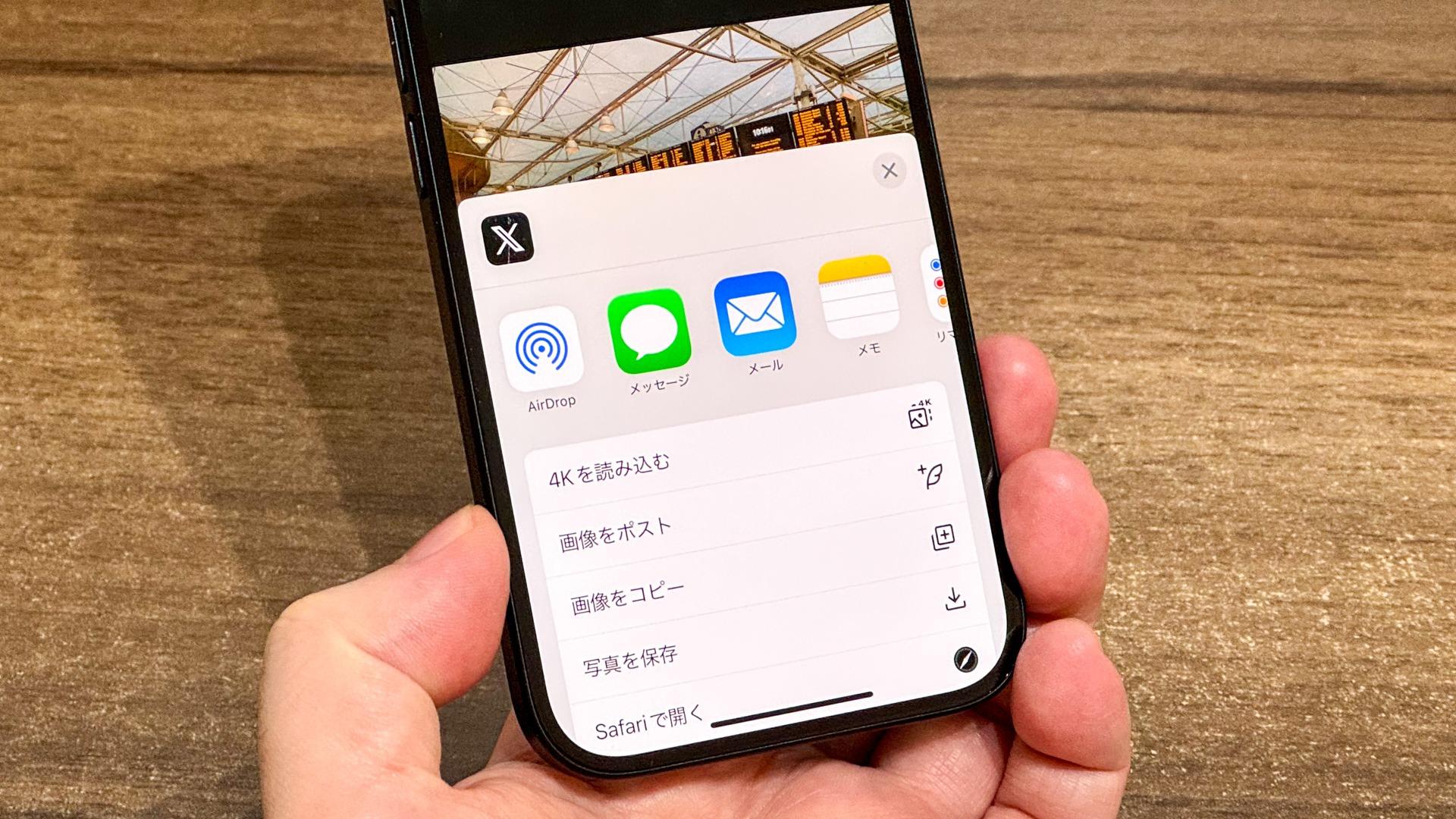
X(旧Twitter)などのソーシャルメディア上で「長押しして4Kで読み込んで」という投稿を見かける機会が定着しました。ITジャーナリストの山口健太氏がYahoo!ニュースエキスパート等で解説している通り、この機能はサーバー側に保存された高解像度データ(最大4K解像度:3840×2160ピクセル)を端末側へリクエストして再取得する処理を指します。
SNSプラットフォームでは、通信トラフィックの削減とアプリの表示速度向上のため、タイムライン上の画像は自動的に圧縮された低解像度プレビューとして配信されています。ユーザーが手動で「4Kを読み込む」を選択、あるいはデータ通信設定で高画質読み込みを許可することで、撮影者が意図したディテールや微細な色彩が忠実に再現されます。
ただし、iOS版アプリなど一部の環境では「長押しメニューから4K読み込みを実行できるのは1画像につき最初の1回のみ」といった仕様上の制約が存在します。また、4K画像のファイルサイズは1枚あたり数メガバイトから十数メガバイトに達するため、モバイル回線環境下での多用は通信量制限(ギガ死)のリスクを伴う点に注意が必要です。

4K動画を読み込むとPCが重い・カクつく決定的な原因
閲覧時だけでなく、動画編集時における「4K動画の読み込みが重い」「再生するとコマ落ちしてカクつく」という現象には、ハードウェアと映像データの構造に起因する明確なボトルネックが存在します。
現場取材やクリエイターコミュニティの検証によって明らかになった主な原因は以下の3点です。
- 高圧縮コーデック(H.265/HEVC等)によるCPU・GPUへの極度なデコード負荷:近年のスマートフォンやミラーレスカメラで標準採用されているH.265は、ファイル容量を小さく抑えられる反面、再生・編集時にはフレームを復元するための演算処理が膨大になります。
- メインメモリ(RAM)およびVRAM(ビデオメモリ)の枯渇:フルHD(1920×1080)に比べて4Kは画面全体のピクセル数がちょうど4倍になります。1フレームを展開するだけで4倍のメモリ領域を消費するため、メモリ容量が16GB以下の環境では即座にスワップが発生します。
- ストレージの読み込み速度不足:高ビットレートで記録された4K素材(ProResやAll-Intra形式など)は、毎秒数十〜数百メガバイトの転送速度を要求します。従来のHDDや低速な外付けUSBメモリではデータ供給が追いつきません。
主要編集ソフト別|4K読み込み最適化と高速化テクニック
4K素材の読み込み遅延を解消するには、各編集ソフトウェアの内部エンジンに合わせた適切な環境構築が不可欠です。プロの映像制作会社が日常的に導入している最適化設定をソフト別にまとめました。
Premiere Pro:プロキシ作成とGPUレンダラーの切り替え
Adobe Premiere Proで4K動画が重い場合、最も効果的なアプローチは「プロキシの作成」です。読み込んだ4K素材を軽量な低解像度コーデック(ProRes Proxyなど)にバックグラウンドで変換し、編集時はプロキシを再生、書き出し時のみ自動で元の4Kオリジナルを参照させる仕組みを構築します。
さらに、「プロジェクト設定」>「一般」からレンダラーを「Mercury Playback Engine GPU アクセラレーション(CUDA / Metal)」に確実に切り替えておくことが基本となります。
DaVinci Resolve:最適化メディアとタイムライン解像度の引き下げ
DaVinci Resolveでは、「プロキシメディアの生成」または「最適化メディアの生成」を活用します。また、編集中のプレビュー負荷を下げるため、「タイムライン解像度」を一時的に1080p(フルHD)に設定し、納品レンダリング時のみ4K(3840×2160)に戻す手法が業界標準のワークフローとして定着しています。
AviUtl:入力プラグインの拡張とメモリ割り当て
フリーソフトとして人気のAviUtlで4Kが読み込めない、あるいは極端に遅い場合、標準の入力プラグインが旧式であることが原因です。「L-SMASH Works」などの最新プラグインを導入し、環境設定の「システムの設定」から最大画像サイズを4096×2160以上に拡張し、キャッシュフレーム数をPCの搭載メモリに合わせて増やす設定が必須となります。
【客観データ比較】4K動画編集に必要なPCスペック推奨値
映像制作業界の標準ガイドラインおよびベンチマーク検証に基づき、4K動画を快適に読み込み・編集するために求められるハードウェア基準を整理しました。
| パーツ・要素 | 最小動作環境(読み込み可能レベル) | 推奨プロスペック(2026年標準) | 編集部の見解・実務上の注意点 |
|---|---|---|---|
| CPU | 6コア / 12スレッド(Core i5 / Ryzen 5相当) | 8〜16コア以上(Core i7・i9 / Apple M3・M4 Pro) | シングルスレッド性能だけでなく内蔵デコーダーの世代が直結 |
| メモリ(RAM) | 16GB(プレビュー時にカクつき多発) | 32GB〜64GB以上 | テロップやエフェクトを多用する場合は32GBでも逼迫する |
| GPU / VRAM | VRAM 4GB〜6GB(GTX 1660 / RTX 3050) | VRAM 8GB〜16GB以上(RTX 4070以上 / Appleシリコン統合メモリ) | カラーグレーディングやノイズ除去時にVRAM不足でクラッシュしやすい |
| ストレージ | SATA SSD(読込約500MB/s) | NVMe M.2 SSD(Gen4/Gen5:読込5000MB/s〜) | OS用と素材用・キャッシュ用のドライブを物理分離するのが鉄則 |
一般に知られていない盲点とネットの誤解
ネット上のQ&Aサイトや動画コミュニティでは、「高画質カメラで撮影した4K動画なら、そのまま編集ソフトに突っ込むのが一番画質が良い」という意見が散見されます。しかし、映像技術の観点から見るとこれは大きな誤解です。
スマートフォンやアクションカメラ(GoProやDJI等)で採用されている「ロングGOP(Long GOP)形式のH.264/H.265」は、数フレームごとの差分情報だけを記録することで容量を削っています。この圧縮形式をそのままタイムラインで前後移動(シーク)させると、PCは毎回前後のキーフレームを遡って再計算しなければならず、たとえハイエンドPCであっても読み込み遅延やフリーズの原因となります。
プロの現場では、撮影素材をそのまま編集するのではなく、中間コーデック(Apple ProResやAvid DNxHR)に変換するか、プロキシを作成して編集を終えた後にマスターと差し替える「オフライン編集手法」を徹底しています。この一手間をかけることこそが、機材への負荷を抑えつつ最速の作業速度を実現する秘訣です。

【プロの結論】作業環境の最適化判断基準
4Kコンテンツの取り扱いに悩むクリエイターに向けて、機材投資やワークフロー見直しの判断基準を提示します。
プロキシ編集ワークフローを即座に導入すべき人
- メモリ16GB以下のノートPCや数年前のデスクトップPCを使用している人
- タイムラインを動かすたびにプレビュー画面が一時停止し、作業テンポが乱れている人
- 長時間の4Kインタビュー動画やマルチカメラ編集を行う人
機材アップグレード(PC買い替え・SSD増設)を検討すべき人
- プロキシ作成の変換待ち時間そのものがスケジュールのボトルネックになっている現場ディレクター
- 複雑なモーショングラフィックス(After Effects連携)や4K RAW素材のカラーグレーディングを日常的に行うクリエイター
- 書き出しやプレビューのクラッシュによって納期遅延のリスクを抱えている人
【4Kを読み込む】に関するよくある質問(FAQ)
Q1:SNSで「4Kを読み込む」を押しても画質が変わらないのはなぜですか?
A1:投稿された元画像自体が低解像度である場合や、通信回線の速度低下により高解像度データの取得に失敗している可能性があります。また、アプリ側のキャッシュが破損している場合は、アプリの再起動やキャッシュクリアで改善することがあります。
Q2:4K動画の読み込みを速くするために、無料でできる対策はありますか?
A2:編集ソフトのプレビュー画質を「1/2」や「1/4」に下げる設定、動画編集ソフトのメディアキャッシュを定期的に削除する設定、OSの電源プランを「高パフォーマンス」に変更する対策が有効です。これらは追加コストなしですぐに実行可能です。
Q3:H.265とH.264では、どちらが読み込み処理において有利ですか?
A3:ファイル容量はH.265の方が小さくなりますが、編集時の読み込みやデコード処理の軽さでは「H.264」の方がPCへの負担が少なくなります。古いCPUやGPUを搭載したPCでは、H.264素材の方がスムーズに動作します。
まとめ:今後の動向と失敗しないための判断基準
「4Kを読み込む」という行為は、SNSでの手軽な高精細ビジュアル体験から、プロフェッショナルな動画制作の現場に至るまで、現代のデジタルライフに不可欠なステップとなりました。PCが重い、カクつくといったトラブルに直面した際は、むやみに高性能なパーツを買い足す前に、「データ形式の特性を理解し、適切なプロキシ運用や設定の最適化を行うこと」が最も賢明なアプローチです。
自身の作業スタイルとマシンスペックのバランスを正しく見極め、ストレスのない快適な4K環境を手に入れてください。 (出典: 4k を 読み込む(Yahoo!ニュース))
情報を整理して届けることが得意なWebディレクター。ユーザー視点に立った記事作成を目指しています。
