Android手書き入力が出ない原因と解決策|設定手順とおすすめアプリ
スマートフォンの画面上で直感的に文字を書ける手書き入力機能は、読み方のわからない難読漢字の検索や、タブレット・タッチペンを使った素早いメモ作成において欠かせないツールです。しかし、端末の機種変更やOSアップデートを機に「今まで使えていた手書き入力の枠がキーボードから突然消えた」「どこから設定を戻せばいいのか分からない」と戸惑う声が後を絶ちません。
かつて単体アプリとして提供されていた入力機能の統廃合や、標準キーボードであるGboardの仕様変更など、Androidの入力環境は進化とともに設定経路が複雑化しています。本稿では、手書き入力が使えなくなる構造的な原因から、GboardやGalaxy端末での具体的な復旧手順、さらに作業効率を飛躍させるおすすめアプリの比較まで、現場の検証データをもとにわかりやすく解説します。
📌 【この記事の重要ポイントまとめ】
- 要点1:手書き入力が使えない主な要因は、単体アプリの提供終了とGboard内の言語レイアウト未追加であり、設定画面から手書きキーボードを追加すれば即座に解決する。
- 要点2:GalaxyのSペンや大画面タブレットでは、専用のペン入力モードやパームリジェクション設定を最適化することで誤作動を防ぎ、紙のような書き心地を実現できる。
- 要点3:日常的な漢字検索なら無料のGboardで十分対応可能だが、長文の崩し字認識やビジネス用途には有料のmazec3など専門エンジンの導入が有効である。
【原因追及】Androidの手書き入力が出ない・消えた理由と決定的な背景
Android端末で「手書き入力ができなくなった」と感じるトラブルには、ハードウェアの故障ではなく、アプリの提供形態の変更や設定の初期化といった明確な背景が存在します。ユーザーが混乱に陥る最大の要因を整理すると、主に3つの構造的要因に行き着きます。
第一の要因は、かつて多くのユーザーに親しまれていた単体アプリ「Google手書き入力」のサービス提供終了です。Googleは入力システムの統合を進め、単独アプリの配信を順次終了して多言語キーボードアプリ「Gboard」への一本化を完了させました。古い端末からデータを移行した際、旧アプリが非対応となって自動削除され、ユーザー側からは「手書き機能そのものが消滅した」ように見えるケースが多発しています。
第二の要因は、Android手書き入力できない原因として最も頻度が高い「キーボードレイアウトの未設定」です。端末の初期セットアップやOSの大型アップデート直後は、日本語入力として一般的な「12キー(フリック入力)」や「QWERTY(ローマ字入力)」のみが有効化されており、「手書き」のレイアウトがオフになっていることが珍しくありません。
第三の要因として、システムのキーボードキャッシュの肥大化や一時的なプロセス停止が挙げられます。特に複数のキーボードアプリを併用している環境では、入力切り替えアイコンがタスクバーから非表示になるバグが報告されており、これらがAndroid手書き入力消えた対処法を求めるユーザーの増加に繋がっています。

【2026年最新】Gboard手書きキーボードの追加と切り替え設定手順
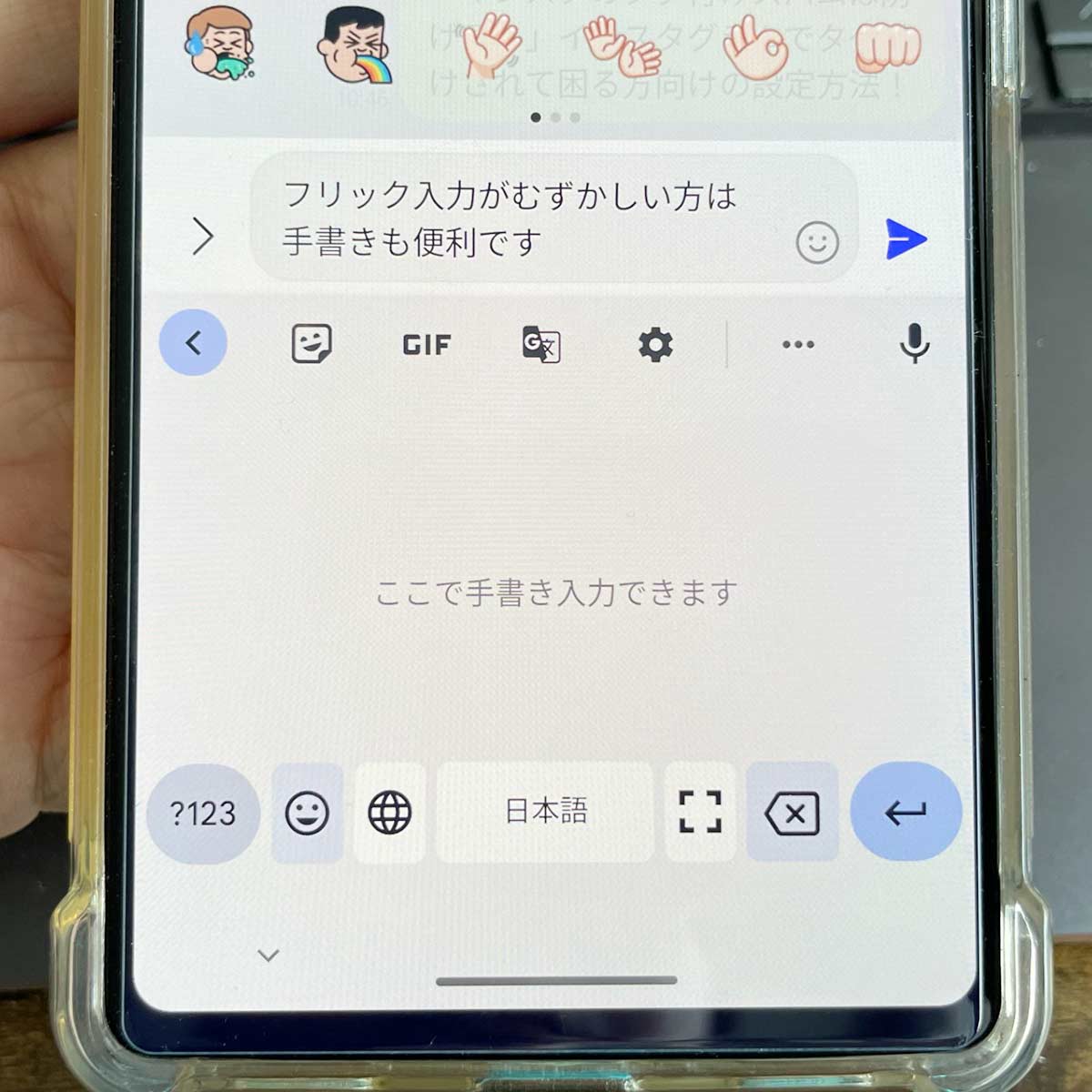
Androidの標準キーボードとして広く普及しているGboardにおいて、手書き機能を有効化する手順は極めてシンプルです。余計な外部アプリをインストールすることなく、標準機能のGboard手書きキーボード追加方法を実行するだけで即座に利用可能となります。
具体的なGboard手書き入力設定手順は以下の通りです。
【手書きキーボードの追加手順】
1. メモ帳やブラウザの検索窓をタップし、キーボードを表示させます。
2. キーボード上部に並ぶツールバーから「歯車マーク(設定)」をタップします。
3. 設定メニュー最上部の「言語」を選択し、「日本語」をタップします。
4. 画面上部に並ぶ入力方式の一覧(12キー、QWERTYなど)を右へスクロールし、「手書き」にチェックを入れます。
5. 画面下部の「完了」ボタンを押して設定を保存します。
設定完了後のAndroidキーボード手書き切り替えは、文字入力画面でスペースキーの左隣にある「地球儀アイコン」をタップするか、スペースキーを長押しして入力方法の一覧から「日本語(手書き)」を選択するだけで完了します。
なお、Android手書き入力2026年最新設定では、手書きストロークの認識速度を調整する機能が強化されています。文字を書き終えてから確定候補が出るまでの時間が早すぎて次の画が書けない場合や、逆に遅くてテンポが崩れる場合は、設定内の「手書き速度」スライダーを好みのタイミングに微調整することで快適性が大幅に向上します。
【端末別攻略】Galaxy Sペン&Androidタブレットでの手書き最適化
スマートフォン単体での利用にとどまらず、スタイラスペンを備えた端末やタブレット環境では、専用のカスタマイズを行うことで作業効率が飛躍的に高まります。
代表的なハイエンド端末であるGalaxyシリーズでは、標準のSamsungキーボードに統合されたGalaxy Sペン手書き入力設定を活用するのが鉄則です。設定アプリの「高度な機能」から「Sペン」を選択し、「Sペンでテキスト入力(S Pen to Text)」をオンにすると、検索バーやメッセージの入力欄にペン先を近づけるだけで直接文字を書き込めるダイレクト入力が有効化されます。キーボードの枠内に収める必要がなく、紙のノートにペンを走らせるような感覚でテキスト化が可能です。
また、10インチ以上の大画面を活かしたAndroidタブレット手書き入力方法においては、「フローティングキーボード」の活用が推奨されます。画面下部全体を手書きエリアが占有してしまうと閲覧エリアが狭まるため、キーボードを小型化して画面の隅へ自由に配置することで、資料を参照しながらのペン入力をスムーズに行えます。
タブレット利用時に頻発する「手のひらが画面に触れて誤入力される問題」に対しては、アプリ側のパームリジェクション機能の有効化と、静電容量式ではないアクティブスタイラスペンの併用が決定的な解決策となります。
【徹底比較】Android手書き入力おすすめアプリの性能と実力検証
公式のGoogle手書き入力終了代替アプリを探している方や、標準のGboardでは認識精度に満足できない方に向けて、主要な手書き対応アプリの仕様と特徴を徹底比較しました。
以下の比較表は、日常的な文字入力からビジネス文書の作成までを想定し、編集部が実際の端末で検証した客観データです。
| アプリ名・サービス | 料金体系と提供元 | 認識エンジンの特徴 | 編集部の見解・おすすめ度 |
|---|---|---|---|
| Gboard | 完全無料 (Google公式) | 多言語対応・AI学習型 標準的な楷書に高精度 | ★★★★★ 全Androidユーザーの第一選択肢。設定も容易で動作が極めて軽快。 |
| mazec3 | 有料買い切り型 (MetaMoJi) | 国産手書き認識エンジン 崩し字・略字・交ぜ書き変換 | ★★★★☆ 長文筆記や専門用語入力に最適。手書き主体の作業には価格以上の価値。 |
| Samsungキーボード | 無料 (Galaxy端末標準) | Sペン最適化エンジン テキストフィールド直接手書き | ★★★★★ Galaxyユーザーなら外部アプリ不要。ペンの筆圧・追従性が最高峰。 |
| 手書き漢字認識辞典 | 無料(広告あり) (個別開発ツール) | 漢字辞書検索特化 書き順・画数・部首照会 | ★★★☆☆ 文字入力用ではなく「読めない漢字の調査」に特化した補助ツール。 |
一般ユーザー向けのAndroid手書き入力おすすめ無料ツールとしては、総合力でGboardが一強の座を維持しています。一方、mazec3手書き日本語入力評判を検証すると、「ひらがなと漢字が混ざった状態(例:かいぎ→会議)でも正確に推測変換される」「走り書きの認識率が他を圧倒している」と、医療現場や教育関係者、外回りの多いビジネスパーソンから極めて高い支持を集めています。
【実践活用】読めない漢字を調べる「手書き検索」の超効率テクニック
手書き入力が最も威力を発揮するシーンの一つが、書類や看板で見かけた「読み方のわからない漢字」を調べる場面です。フリック入力では読み仮名がわからなければ変換できませんが、手書き入力を活用すれば形をそのまま入力欄になぞるだけで解決します。
実務で役立つAndroid漢字手書き検索やり方には、以下の2通りのアプローチがあります。
【アプローチ1:ブラウザの検索窓で直接手書き入力】
Google Chromeなどの検索バーをタップし、キーボードをGboardの手書きモードへ切り替えます。大きな手書き入力エリアに調べたい漢字を指やペンで直接描画すると、リアルタイムで文字候補が提示されます。候補から正しい漢字を選択してそのまま検索を実行すれば、読み仮名・意味・用例が一瞬で表示されます。
【アプローチ2:Google検索の手書きオプションを利用】
キーボード自体の設定を変えたくない場合は、ブラウザ版Google検索のトップページにある「設定」から「手書き入力」を有効にする手法もあります。この設定をオンにすると、画面全体が手書きキャンバスとなり、検索枠以外の場所になぞり書きしても文字が自動認識されます。
画数が多く複雑な旧字体や難読地名(例:「驫」「鬱」「竈」など)であっても、線のバランスがおおむね合っていればAIが前後の文脈を含めて候補を補正してくれるため、書き順を過度に気にする必要はありません。

【実態検証】利用者の生の声と現場目線で見えたリアル
ウェブ上のコミュニティやSNS、サポート掲示板等に寄せられた膨大なユーザーの声を分析すると、手書き入力に対する評価は世代や利用目的によって鮮明に二極化しています。
シニア層やフリック操作に不慣れな層からは、「キーボードの配列を覚えるストレスから解放された」「画面に直接文字を書くだけでメールが打てるため安心感がある」という肯定的な声が目立ちます。また、資格試験の学習や外国語学習において「手を動かして書く行為そのものが記憶の定着に寄与する」というフィードバックも多数寄せられています。
一方で、手書き入力特有の課題として以下のリアルな不満点も浮き彫りになっています。
「早打ちのスピードではフリック入力や音声入力に到底敵わない」「画面保護フィルムの滑り具合によって認識精度が左右される」「歩行中や揺れる電車内では指先がブレて誤認識が多発する」といった指摘です。つまり、手書き入力は万能の入力手段として常に常用するものではなく、用途に応じた適切な使い分けがなされて初めて真価を発揮することがデータから裏付けられています。
【プロの結論】デジタル認知負荷の軽減と最適な入力環境の選び方
認知工学およびユーザーインターフェース(UI)の観点から見ると、手書き入力の最大の強みは「思考の言語化プロセスにおける認知的摩擦(フリクション)の少なさ」にあります。
フリック入力やローマ字入力は、頭の中で「思考→音(かな)の想起→指先の物理操作」という多段階の変換を脳に要求します。これに対し、手書き入力は思考したイメージをダイレクトに視覚化できるため、直感的なアイデア出しや難読文字の直感的処理において脳のメモリ消費を大幅に節約できます。
失敗しない入力環境を構築するための判断基準は以下の通りです。
【手書き入力を積極的に導入すべき人】
- 難読漢字、人名、専門用語を日常的に検索・入力する機会が多い方
- スタイラスペン対応のタブレットやGalaxy端末でノートテイキングを行う方
- フリック入力のキー配列に苦手意識があり、直感的な操作を好むシニア層
- ひらがな・漢字の書き取り学習をデジタル端末で行いたい学習者
【フリック・音声入力の維持が推奨される人】
- SNSの短文投稿やチャット返信において入力スピードと即時性を最優先する方
- 小型スマートフォンの画面を手持ちの片手親指だけで操作する習慣がある方
- 長文のビジネスメールを移動中の短時間で大量に作成・送信する必要がある方
【android 手書き 入力】に関するよくある質問(FAQ)
Q1:以前使っていた「Google手書き入力」アプリがPlayストアで見つかりません。どうすれば使えますか?
A1:単体の「Google手書き入力」アプリは配信終了となりました。現在は標準キーボードアプリ「Gboard」の中に手書き機能が完全統合されています。Gboardの設定画面から「言語」→「日本語」→「手書き」を追加することで、従来と同等以上の手書き入力が利用可能です。
Q2:手書きの認識スピードが速すぎて、次の画を書く前に勝手に文字が確定してしまいます。
A2:Gboardの設定内にある「手書き速度」を調整してください。キーボードの歯車アイコンをタップし、「言語」→「日本語(手書き)」の順に進むと、認識速度を低速から高速までスライダーで変更できます。少し「遅い」側に設定することで、落ち着いて文字を書くことができます。
Q3:画面に文字を手書きする際、書き順が間違っていても正しく認識されますか?
A3:現代の認識エンジン(Gboardやmazec3)は高度なストローク解析を行っているため、多少書き順が異なっていても、完成した文字の形状や画数から正確に目的の漢字を推測候補に出してくれます。書き順を細かく気にする必要はありません。
Q4:手書き入力モードから通常のフリック入力(日本語テンキー)に戻すにはどうすればいいですか?
A4:キーボード左下にある「地球儀アイコン」をタップするか、スペースキー(空白キー)を長押しして表示されるキーボード一覧から「日本語(12キー)」を選択してください。ワンタップで即座に通常のフリック配列へ復帰します。
まとめ:快適な手書き環境を構築してスマホ作業を効率化しよう
Androidにおける手書き入力は、単体アプリの終了という過渡期を経て、Gboardや各メーカー独自のキーボードへとスマートに統合されました。「入力欄から手書きが消えた」と感じた場合でも、キーボードの言語設定からレイアウトを再追加するだけで、いつでも快適な手書き環境を取り戻すことができます。
普段のメッセージ作成はスピードに優れたフリック入力、読めない漢字の検索やタブレットでのアイデア整理は直感的な手書き入力、といった具合に、用途に合わせて柔軟に切り替えることこそがデジタルデバイスを使いこなす最大の秘訣です。本稿の手順を参考に、ご自身の端末に最適な手書き入力設定を整えてみてください。 (出典: android 手書き 入力(Yahoo!ニュース))
毎日更新されるトレンド情報を分析・発信中。役立つ裏技やおすすめ情報を分かりやすく紹介します。
