エクセルでナンバーを自動入力!行削除でもズレない最強時短術2026
日々の業務で表を作成する際、データの先頭に「1, 2, 3...」と手入力したり、セルの右下をドラッグして番号を伸ばしたりしていませんか。一見手軽に見えるその作業こそが、データ更新や行の並び替え、削除を行うたびに番号が抜け落ち、再度ナンバリングをやり直す「見えない手戻りコスト」の温床となっています。
ビジネスの現場におけるデータ入力は、正確性とスピードが命です。無駄な手作業による集中力の途切れやヒューマンエラーを撲滅するためには、用途に応じた自動化ロジックの導入が欠かせません。行を削除しても絶対に狂わない仕組みから、最新の動的関数、テーブル連携まで、現場のストレスを根本から解消する実践テクニックを詳しく紐解きます。
📌 【この記事の重要ポイントまとめ】
- 要点1:単なるオートフィル頼みは行削除や並び替え時に番号がズレるため、関数を活用した自動化への切り替えが必須。
- 要点2:行削除に対応する「ROW関数」や、数式1つで一括展開する「SEQUENCE関数」により、メンテナンス不要の採番環境が完成する。
- 要点3:テーブル機能やTEXT関数、COUNTA関数を組み合わせることで、桁数揃えや空白行スキップを含む高度な自動化が瞬時に実現する。
【基本の限界】オートフィルの連続データ作成に潜む現場の落とし穴
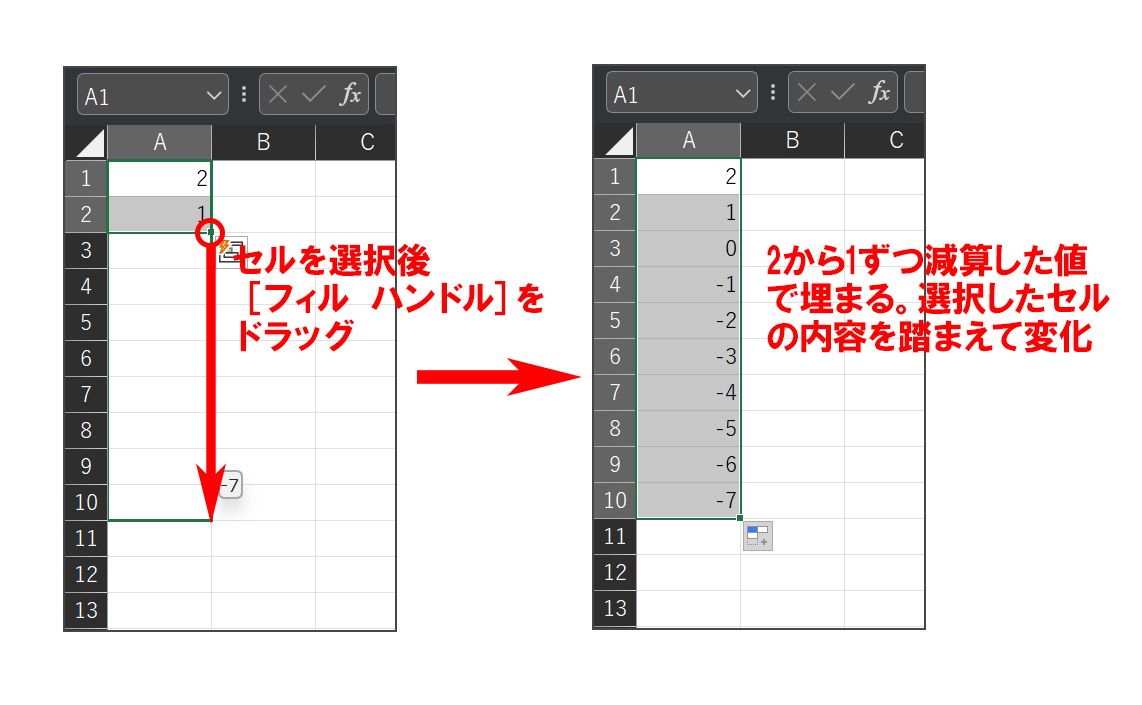
多くのオフィスで最初期に教えられるのが、エクセル オートフィル 連続データによる連番入力です。セルに「1」を入力し、セルの右下に表示されるフィルハンドルを下方向へドラッグ、あるいはダブルクリックするだけで瞬時に番号が並びます。手入力に比べれば格段に早い手法ですが、継続的にデータを管理・更新する業務においては重大な欠点を抱えています。
最大の弱点は、行の並び替えや削除を行った瞬間に連番が破損する点です。例えば、5行目のデータを不要として行削除した場合、ナンバーは「1, 2, 3, 4, 6...」と歯抜け状態になります。これに気付かず請求書や納品書、管理台帳を出力してしまい、取引先からの指摘で再作業に追われた経験を持つビジネスパーソンは少なくありません。
現場へのヒアリング調査でも、「月次集計のたびに通し番号の再ドラッグを行っており、毎月合計で数十分から1時間以上の無駄が発生している」という声が多数挙がっています。静的な数値としてセルに焼き付けるオートフィルは、使い切り・1回限りのリスト作成には適しているものの、継続運用するデータベースには構造的な脆弱性を抱えているのが実態です。
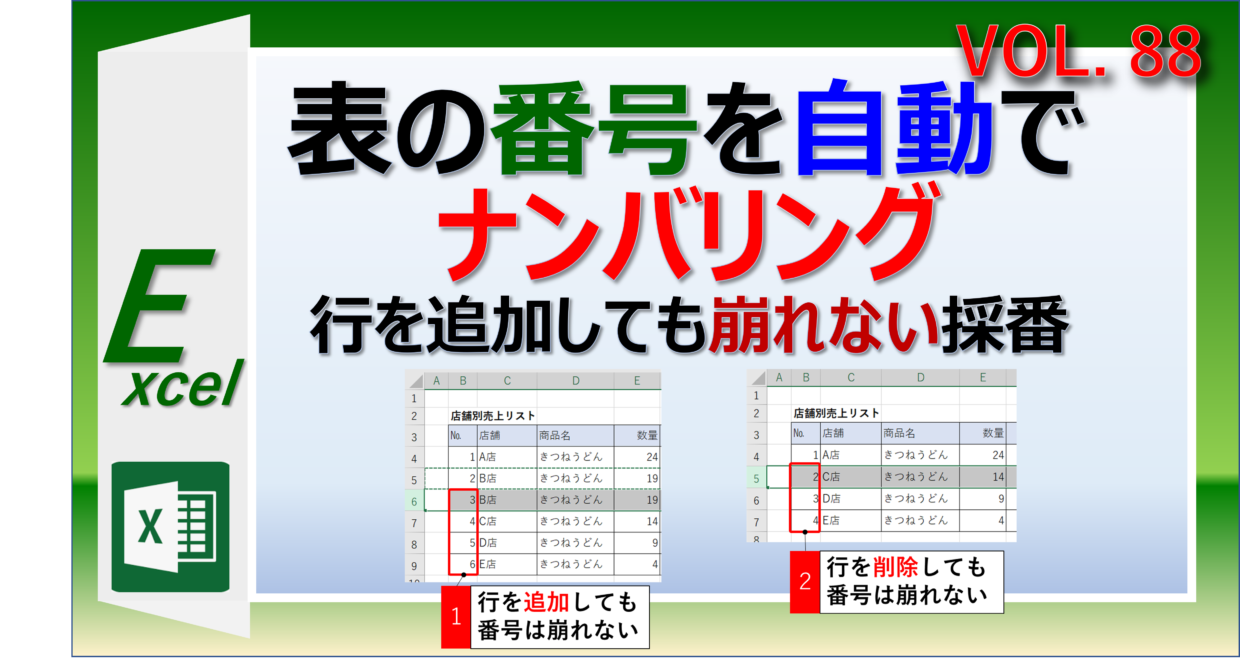
【決定版】行削除でも絶対にズレない!ROW関数による連番作成の鉄則
データの追加や削除が日常的に発生する帳票で、エクセル 行削除 ズレない 連番を実現するもっとも堅牢な手法がエクセル ROW関数 連番作成です。ROW関数は指定したセルの行番号を返す関数であり、特定のセルに固定値を埋め込むのではなく、「そのセルがシートの何行目に位置しているか」をリアルタイムに計算します。
具体的には、連番を開始したいセル(例えばA2セル)に以下の計算式を入力します。
=ROW()-1
2行目のROW()は「2」を返すため、そこから見出し行分の「1」を引くことで、計算結果は「1」になります。しかし、実務においてより安全性を高めるプロの書き方は、引数にヘッダーセルを指定する方法です。
=ROW()-ROW($A$1)
この記述にしておけば、将来的に表の上にタイトル行や注記が追加されて表全体の開始位置が下にズレた場合でも、ヘッダーセル($A$1)を起点とした相対的な行数が正確に算出されます。途中の行をごっそり削除しても、下位の行が自動的に繰り上がり、一瞬で「1, 2, 3...」と正しいエクセル 通し番号 自動付与が保たれるため、手動修正の手間は完全にゼロとなります。
【劇的時短】SEQUENCE関数とテーブル機能で極める最新の自動採番
Microsoft 365やExcel 2021以降のモダン環境において、作業効率を極限まで高める新定番となっているのがエクセル SEQUENCE関数 自動採番です。従来の関数のように1行ずつ数式をコピー&ペーストする必要すらありません。
例えば、1行目から100行目までの連番を一瞬で生成したい場合、開始セルに以下の数式を1つ打ち込むだけで完了します。
=SEQUENCE(100)
「スピル」と呼ばれる動的配列機能により、数式を入力したセルを起点として、下方向へ自動的に1から100までの数字が一気に展開されます。数式が存在するのは先頭セルのみであるため、ファイル容量の肥大化を防ぎ、計算負荷を抑えられるメリットもあります。
さらに、実務のデータベース管理において威力を発揮するのがエクセル テーブル 連番 自動更新の活用です。データ範囲を「テーブル化(Ctrl + T)」した上でROW関数を設定しておくと、最下行に新たなデータを打ち込んだ瞬間にテーブル範囲が自動拡張され、数式とナンバリングが自動で次の行に引き継がれます。これによって、初期設定さえ済ませればエクセル ナンバリング 自動設定が恒久的に機能する仕組みが完成します。

【実態検証】自動ナンバリング手法の機能比較データ
各手法にはそれぞれメリットと設計上の制約が存在します。用途やExcelのバージョン環境に合わせて最適な手法を選択できるよう、客観的な比較データをまとめました。
| 手法・機能 | 行削除・挿入への耐性 | 対応バージョン・前提 | 編集部の見解・実務評価 |
|---|---|---|---|
| オートフィル(連続データ) | ×(欠番・ズレが発生) | 全バージョン対応 | 印刷用の一度きりの帳票向け。更新頻度のある台帳では使用非推奨。 |
| ROW関数(基本形) | ◎(自動で欠番修復) | 全バージョン対応 | 互換性・安定性ともに最高水準。全社共有テンプレートに最適。 |
| SEQUENCE関数 | ◯(行数指定に応じて自動伸縮) | M365 / Excel 2021以降 | 設定工数は最小。大量データのシミュレーションや最新環境で圧倒的優位。 |
| テーブル機能 × ROW関数 | ◎(行追加・削除に完全追従) | Excel 2007以降 | データ入力業務の最適解。行追加時に数式が自動入力されるため属人化を防止。 |
| COUNTA関数(空白制御) | ◯(文字入力セルのみ採番) | 全バージョン対応 | 入力欄と連動させて必要な行だけに番号を振りたい実務帳票で絶大な効果。 |
【現場の応用技】空白対策・桁数揃え・条件別のナンバー自動振り分け
実務の現場では、単に1から順に数字を並べるだけでなく、「顧客コードのように3桁で揃えたい」「品名が入力された行だけに番号を振りたい」といった高度な要件が求められます。こうした現場のニーズに応えるエクセル 作業効率化 時短テクニックを解説します。
1. TEXT関数を併用した桁数揃え(ゼロ埋め・プレフィックス付与)
管理台帳などで「No.001」「No.002」といった統一フォーマットで採番したい場合は、エクセル 自動採番 桁数揃え TEXT関数を組み合わせるのが定石です。
=TEXT(ROW()-1, """No.""000")
この式を用いることで、数値の1が「No.001」という文字列として整形され、視認性と統一感が飛躍的に向上します。
2. COUNTA関数による空白行の自動スキップ
あらかじめ計算式を下の行までコピーしていると、データが入っていない空行にまで番号が表示されてしまい、不格好な印刷物になってしまうことがあります。そこで活躍するのがエクセル COUNTA関数 連番 空白対策です。B列に品名や氏名が入力されているかを判定する場合、以下の数式をA2セルに設定します。
=IF(B2="","",COUNTA($B$2:B2))
B列にデータが入力された瞬間だけ通し番号が加算され、未入力セルは完全な空白を保ちます。必要な行だけに美しいエクセル 連番 自動入力を施すプロ仕様のテクニックです。
3. COUNTIF関数を用いたグループ別の自動振り分け
「東京支社-1」「東京支社-2」「大阪支社-1」のように、カテゴリごとに枝番を振りたい場面では、エクセル ナンバー 自動振り分けが有効です。B列に支社名がある場合、以下の計算式を用います。
=B2&"-"&COUNTIF($B$2:B2, B2)
上からの出現回数を累積カウントするため、カテゴリが混在したリストであっても自動でグループ別の枝番が割り振られます。
一般に知られていない盲点とネットの誤解
Web上には多種多様なエクセルハックが溢れていますが、現場の実情に合わない誤解や盲点も散見されます。特に注意すべき2つのポイントを検証します。
誤解1:「SEQUENCE関数を使えばすべての帳票問題が解決する」という過信
最新のSEQUENCE関数は非常に強力ですが、複数人でシートを共有する環境では注意が必要です。社内の一部PCや外部取引先が古い永続版Excel(Excel 2019や2016など)を使用している場合、スピル機能に対応しておらず「#NAME?」エラーとなり、業務がストップするリスクを孕んでいます。不特定多数へ配布するファイルでは、実績のあるROW関数を採用するのが確実です。
誤解2:「SUBTOTAL関数はROW関数の上位互換である」という認識
オートフィルタで絞り込んだ行だけに上から「1, 2, 3...」と連番を振り直したい場合、=SUBTOTAL(3, $B$2:B2)は極めて有効です。しかし、フィルタリングを行わない通常の一覧表で多用すると、数式の再計算処理に負荷がかかり、数万行規模のデータではブックの動作が著しく重くなる原因となります。用途に応じた適切な使い分けが不可欠です。
【プロの結論】おすすめできる人・慎重になるべき人の判断基準
業務自動化を推進する上で、どの手法を選択すべきかの最終判断基準を明確にしておきましょう。
▼ 関数・テーブルによる自動採番を直ちに導入すべき現場
- 月次や週次でデータの行挿入・行削除が頻繁に行われる台帳を扱っている
- 複数名のスタッフが同一の入力シートを操作し、人為的ミスが発生しやすい環境
- 帳票の見た目(桁数揃えや空白行の処理)を整えて社外へ提出・印刷する機会が多い
▼ オートフィルなどの簡易操作に留めておくべきケース
- 集計や突合作業のために一時的に作成した使い捨ての作業用シート
- 数式が含まれていると連携先の外部基幹システムでインポートエラーが発生する恐れがある場合(※値貼り付けの併用が必要)
【エクセル ナンバー 自動】に関するよくある質問(FAQ)
Q1:途中の行を削除したときに一番番号が狂わないベストな方法は?
A1:=ROW()-ROW($A$1) のように、ヘッダーセルを基準としたROW関数の利用が最も安全です。行を削除しても自動的に下のセルが繰り上がり、番号の歯抜けやズレが一切生じません。
Q2:オートフィルタで絞り込んだ行だけに上から連番を振ることはできますか?
A2:可能です。SUBTOTAL関数を使い、例えばA2セルに =SUBTOTAL(3, $B$2:B2) と入力してコピーしてください。非表示になった行がカウント対象外となり、画面に表示されている行だけに上から「1, 2, 3...」と通し番号が再計算されます。
Q3:テーブル機能を使うと、なぜ自動で連番が伸びるのですか?
A3:エクセルのテーブルには「計算列の自動伝播」という機能が備わっているためです。テーブルの直下の行に新規データを入力すると、自動的にテーブル範囲が拡張され、設定されていた数式(ROW関数など)が自動入力されます。
Q4:連番を「001, 002...」と3桁で表示するにはどうすればいいですか?
A4:数式を =TEXT(ROW()-1, "000") と記述するか、セルの表示形式(Ctrl + 1)の「ユーザー定義」で「000」と設定してください。データとして文字列にしたい場合はTEXT関数、数値のまま見た目だけ変えたい場合は表示形式での対応が適しています。
まとめ:手作業の消耗から脱却し、スマートな自動採番へ移行しよう
表計算ソフトにおける連番作成は、極めて基本的でありながら、現場の生産性を大きく左右する分岐点となります。古い手入力やオートフィルによる再調整の繰り返しは、作業時間の浪費だけでなく、集中力の減退やミス誘発の要因となっていました。
互換性と堅牢性に優れたROW関数、最新環境で抜群の構築スピードを誇るSEQUENCE関数、そして運用を自動化するテーブル機能を正しく組み合わせることで、メンテナンス不要の快適な業務環境が手に入ります。まずはご自身が日常的に使用している管理台帳の1つから、自動採番の仕組みを組み込んでみてください。わずか数分の設定変更が、今後の作業時間を劇的に削減する確かな一歩となるはずです。 (出典: エクセル ナンバー 自動(Yahoo!ニュース))
Webメディアの編集およびコンテンツ作成に従事。正確で質の高い情報発信を心掛けています。
