GoogleフォトとiCloudを同期させない設定手順と写真消失の防ぎ方
iPhoneでGoogleフォトアプリを開いた瞬間、保存した覚えのない端末内の写真がずらりと並び、「勝手にiCloudや本体と同期されているのではないか」と強い不安を覚えた経験を持つユーザーは少なくありません。さらに深刻なのは、Googleフォトの空き容量を増やそうと写真を削除した結果、iPhoneのカメラロールやiCloud上の大切な思い出まで連動して消滅してしまうトラブルです。
2026年のデジタルライフにおいて、4K動画や高画質写真の日常化により、iCloudの無料5GBやGoogleアカウントの15GBは瞬く間に上限に達します。大切な写真資産を守り、クラウドの二重課金や意図しない写真消失を防ぐためには、両者の「同期の仕組み」を正確に理解し、適切に切り離す設定が欠かせません。本稿では、GoogleフォトとiCloudを完全に連動させないための正しい設定手順と、安全な写真管理の鉄則を徹底的に解説します。
📌 【この記事の重要ポイントまとめ】
- 要点1:GoogleフォトにiPhoneの写真が表示されても、バックアップ設定がオフならクラウドへ勝手に送信・同期されているわけではない。
- 要点2:Googleフォトアプリ上で写真を消すとiPhone本体やiCloudからも消えるため、片方だけ削除する際は「ブラウザ版」の利用が必須となる。
- 要点3:iOSの「写真アクセス権限」の見直しとバックアップ停止を行えば、二重課金や意図しない容量消費を完全にシャットアウトできる。
【真相解明】GoogleフォトとiCloudが「勝手に同期」に見える技術的カラクリ
多くのユーザーが「GoogleフォトとiCloudが勝手に同期している」と誤解する最大の原因は、Googleフォトアプリが持つ「端末内写真のビューアー(閲覧)機能」にあります。この構造を理解しないまま操作することが、予期せぬトラブルの引き金となっています。
iPhoneにGoogleフォトアプリをインストールすると、初期設定時に写真へのアクセス許可を求められます。ここで「フルアクセス」を許可すると、GoogleフォトはiPhone内の写真ライブラリを直接読み込み、画面上に表示します。この時点では、単に「端末内の写真をGoogleフォトという窓を通して見ているだけ」であり、必ずしもGoogleのクラウド上に写真がアップロードされているわけではありません。
しかし、画面上ではすでにGoogleフォト内に写真が存在するように見えるため、ユーザーは「勝手に同期された」と錯覚します。ここで決定的に異なるのが「Googleフォト バックアップと同期 違い」の本質です。iCloud写真はAppleのシステム全体で端末とクラウドを常に同一状態(双方向ミラーリング)に保つ仕組みですが、Googleフォトのバックアップは端末からGoogleクラウドへの「一方通行のコピー保存」です。この根本的な設計思想の違いが、後述する写真消失の悲劇を生み出す構造的要因となっています。
【設定手順】GoogleフォトとiCloudを同期させない完全操作マニュアル
GoogleフォトとiCloudを完全に切り離し、iPhone 写真 Googleフォト 連動させない状態を確立するための具体的な手順を解説します。設定は「Googleフォトアプリ内」と「iOSの設定アプリ」の2箇所で行います。
ステップ1:Googleフォトのバックアップ機能をオフにする
まずは、撮影した写真がGoogleのサーバーへ自動送信されないよう、アプリ内の自動同期を遮断します。
1. iPhoneでGoogleフォトアプリを開く
2. 画面右上にあるアカウントアイコン(プロフィール画像)をタップ
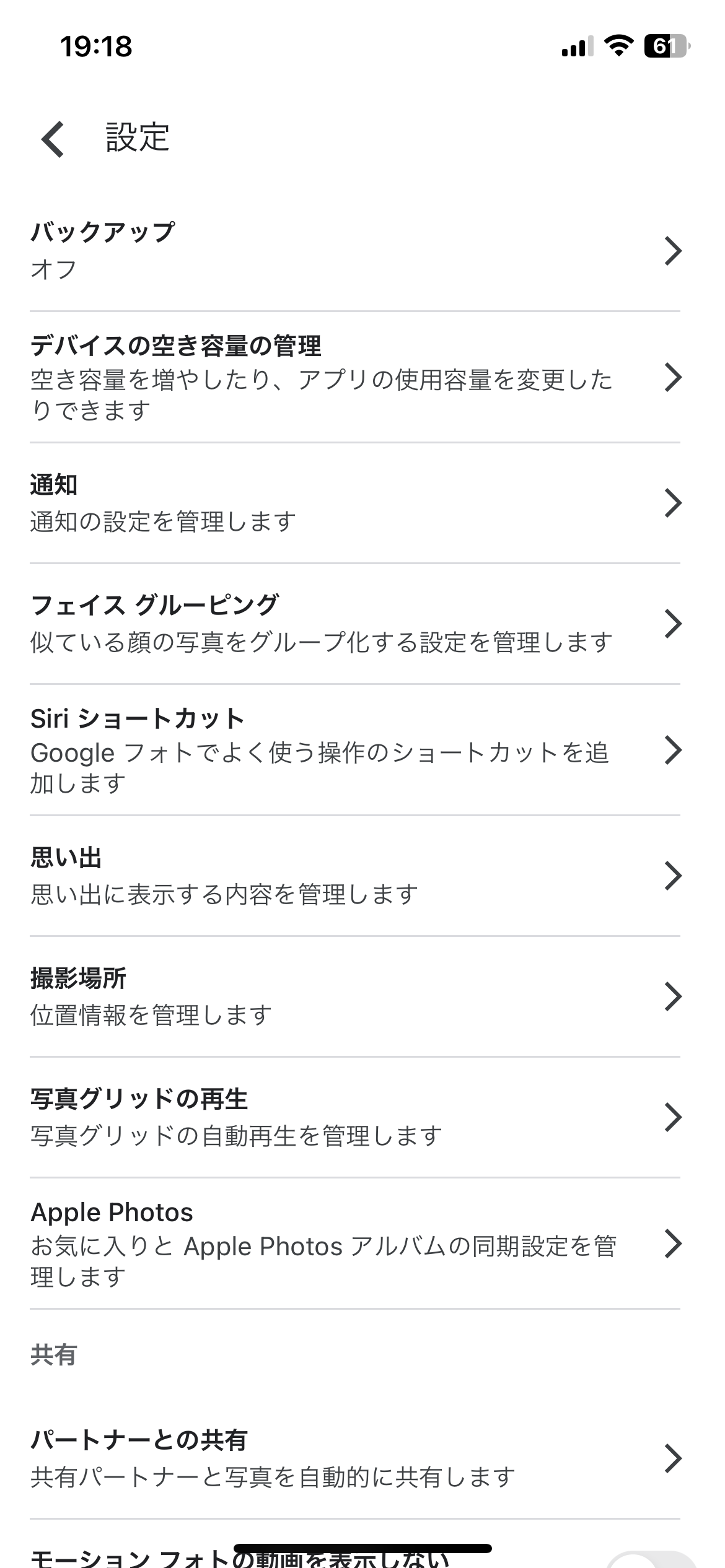
3. メニュー内の「Googleフォトの設定」を選択
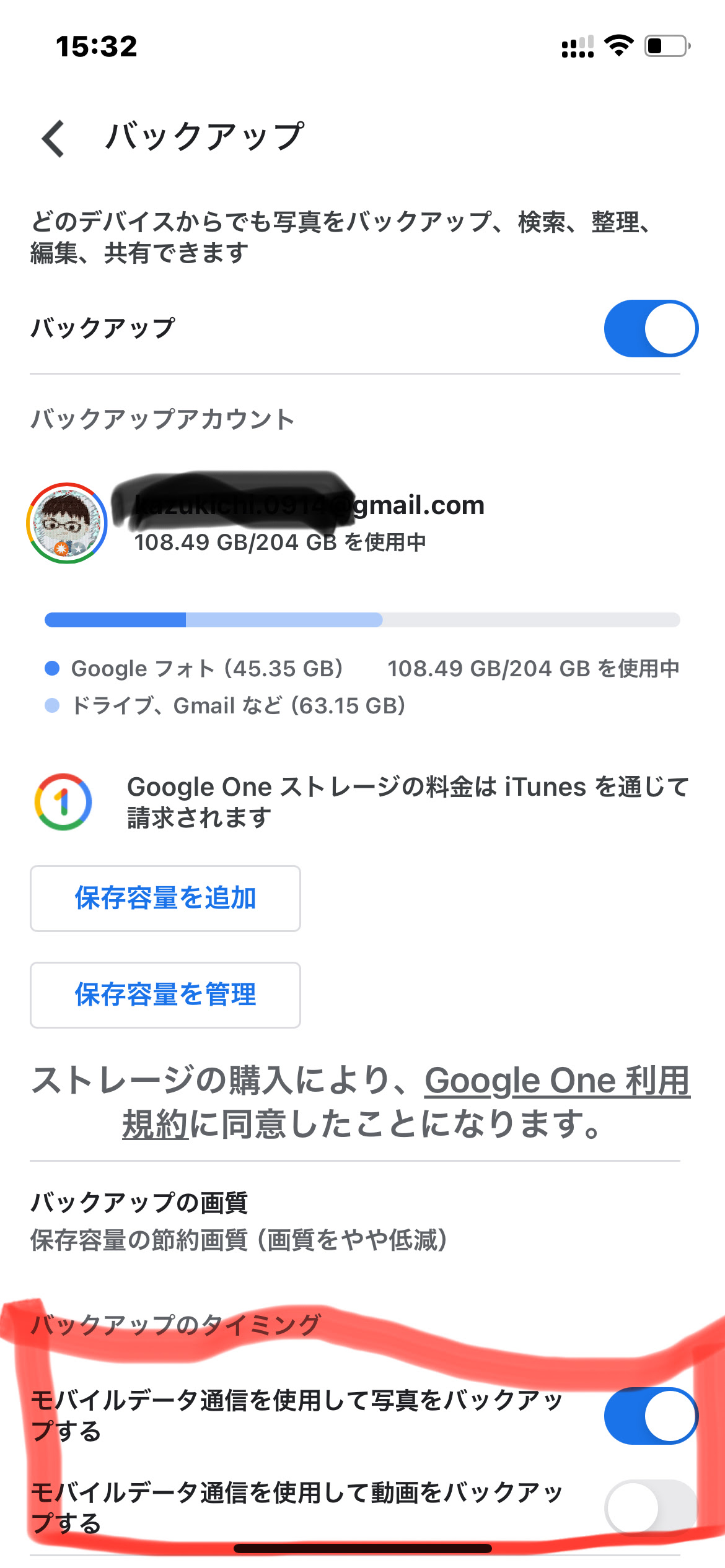
4. 最上段の「バックアップ」をタップ
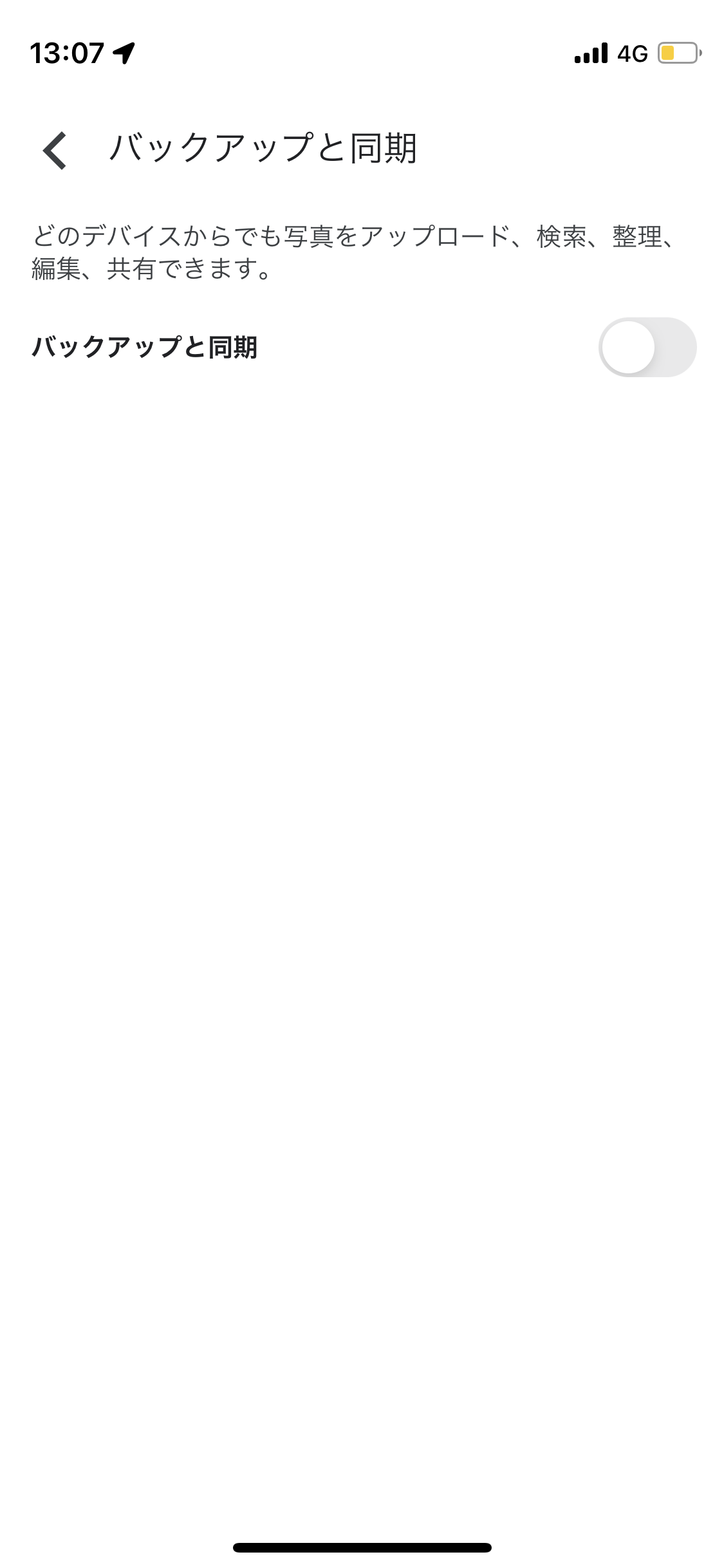
5. 「バックアップ」のトグルスイッチをオフ(灰色)にする
この設定を行うことで、Googleフォト バックアップ オフの状態が完了し、今後iPhoneで撮影した写真や動画がGoogleフォトのクラウド容量を勝手に圧迫することはなくなります。
ステップ2:iOSの設定でGoogleフォトの写真アクセス権限を変更する
「アプリを開いた時に端末の写真すら表示させたくない」という場合は、iPhone本体側で権限を絞り込みます。
1. iPhoneの「設定」アプリを開く
2. 画面をスクロールして「Googleフォト」をタップ
3. 「写真」の項目を選択
4. 設定を「フルアクセス」から「なし」または「制限付きアクセス」に変更する
「なし」に設定すると、GoogleフォトアプリはiPhone内の写真に一切触れることができなくなり、完全に独立した状態を作り出せます。
ステップ3:iCloud写真の設定状況を確認する
iCloud側もバックアップ対象から外したい、あるいは同期を停止したい場合は、iCloud写真 同期解除を行います。iPhoneの「設定」>「自分の名前(Apple Account)」>「iCloud」>「写真」と進み、「このiPhoneを同期」をオフにします。ただし、オフにする際に「iPhoneから削除」を選ぶと端末内の最適化された写真が消える恐れがあるため、必ず「写真とビデオをダウンロード」を選択して本体に実データを残してください。
| 項目 | Googleフォト(単体運用) | iCloud写真(単体運用) | 編集部の見解・併用評価 |
|---|---|---|---|
| 無料ストレージ | 15GB(Gmail等と共用) | 5GB(端末バックアップ共用) | iCloudの5GBは即座に枯渇するため対策が必須 |
| 同期の基本構造 | 手動・自動のクラウド保存型 | 完全双方向ミラーリング型 | 仕組みの違いを意識しないと誤消去の原因に |
| アプリ内削除の挙動 | 本体写真も同時に削除要求 | 全Apple端末から即時削除 | 「片方だけ削除」にはブラウザ操作が不可欠 |
| 主なトラブル事例 | 容量圧迫、意図せぬ連動削除 | 容量不足警告、同期停滞 | Googleフォト 同期解除 iPhoneの設定で分離推奨 |
【実態検証】「片方消すと本体も消えた!」写真消失トラブルの現場と生の声
ITサポート現場やSNSのコミュニティで2026年現在も後を絶たないのが、「Googleフォトの容量がいっぱいになったので写真を消したら、iPhoneのアルバムからも全部消えてしまった」という悲痛な叫びです。
インターネット上の相談窓口や知恵袋には、「子どもの成長記録を整理しようとしてGoogleフォトアプリから一括削除したところ、本体カメラロールもiCloudも空になっていた」「ゴミ箱からも完全に消去してしまい復元できない」といった相談が毎月のように寄せられています。
この現象が起きる理由は明確です。Googleフォトアプリ内で写真を選択して「ゴミ箱」アイコンを押すと、アプリはiOSに対して「端末内の該当写真も削除してよいか」という確認ダイアログを出します。ここで無意識に「削除」をタップしてしまうと、Googleフォト 消すと本体も消えるという現象が成立します。さらに、iCloud写真がオンになっていれば、本体の削除がiCloudにも即座に同期されるため、結果としてすべての場所から写真が消失してしまうのです。
多くのユーザーは「クラウド上のバックアップデータだけを整理している」と思い込んでいますが、実際には端末のマスターデータを直接削除する命令を出してしまっています。この現場の認識ギャップこそが、iCloud 写真 勝手に消える 原因として最も多いパターンの正体です。
一般に知られていない盲点とネットの誤解|安全に「片方だけ削除」する裏ワザ
では、Googleフォト 片方だけ削除し、iPhone本体やiCloudには写真を残すにはどうすればよいのでしょうか。ここにはネット上の簡易な解説記事では触れられない重要な盲点があります。
iPhoneの写真・iCloudデータを守りながらGoogleフォトの容量だけを空にする唯一確実な方法は、「SafariやChromeなどのWebブラウザからGoogleフォトにアクセスして削除する」ことです。
1. iPhoneまたはPCのブラウザで「Googleフォト(photos.google.com)」を開く
2. 対象のGoogleアカウントでログインする
3. 削除したい写真を選択してゴミ箱へ移動する
4. ブラウザ上でゴミ箱を空にする
ブラウザ版のGoogleフォトはiOSのファイルシステムと直接リンクしていないため、Web上で写真を消してもiPhone本体の写真ライブラリが削除されることはありません。ただし注意点として、iPhone側のGoogleフォトアプリでバックアップがオンのままだと、ブラウザで消した写真が再び端末から自動アップロードされてしまう「同期ループ」に陥ります。必ずアプリのバックアップをオフにした状態で作業を実行してください。
また、「Googleフォト アプリ削除 写真残る」のかという疑問についてですが、iPhoneからGoogleフォトアプリそのものをアンインストール(削除)しても、iPhone内の写真やiCloudの写真が消えることは一切ありません。アプリを消せば連動は完全に断ち切られるため、最も手っ取り早い解決策としてアプリのアンインストールを選択するのも有効な手段です。
【プロの結論】デジタル境界線(バウンダリー)の確立とおすすめの判断基準
写真管理でトラブルを抱えるユーザーの多くは、「すべての写真を自動で何重にも同期させようとする」傾向があります。しかし、複数のクラウドを無秩序に連携させることは、ストレージの二重消費を招くだけでなく、どこかを操作した際に意図せぬ連動被害をもたらすリスクを高めます。人間関係と同様に、デジタル資産管理においても「明確な心理的・技術的バウンダリー(境界線)」を引くことが重要です。
▼ GoogleフォトとiCloudを完全に切り離すべき人
・iCloud ストレージ容量不足 対策に頭を悩ませており、月額課金を増やしたくない人
・iPhoneのカメラロールとGoogleの保存領域を明確に分けたい人(仕事用とプライベートの分離など)
・操作ミスによる写真の誤消去リスクを極限まで減らしたい人
▼ GoogleフォトとiCloudの併用が向いている人
・Windows PCとiPhoneを併用しており、両方からシームレスに写真を閲覧したい人
・Googleフォト iCloud 併用 注意点(削除時の挙動やブラウザ操作の必要性)を完全に理解している上級者
・万が一の端末紛失・破損に備えて、有料プランを契約した上で完全二重バックアップを構築したい人
「iPhone カメラロール Googleフォト 分ける」という明確な方針を持ち、日常の写真はiCloud、特定のアルバムやアーカイブ保管だけをGoogleドライブやPCへ手動で移すといった、役割の切り分けを行うことが平穏なデジタル運用の極意です。
【googleフォト icloud 同期させない】に関するよくある質問(FAQ)
Q1:Googleフォトのバックアップをオフにしたら、これまでに保存した写真は消えますか?
A1:消えません。バックアップをオフにした時点までにGoogleクラウドへ保存された写真はそのまま残ります。以降に撮影した写真が自動保存されなくなるだけです。
Q2:GoogleフォトアプリをiPhoneから削除(アンインストール)すると本体の写真は消えますか?
A2:一切消えません。iPhone本体のカメラロールやiCloud写真には何の影響もなく、データは安全に保持されます。
Q3:Googleフォトでバックアップをオフにしているのに、アプリ内に写真が表示されるのはなぜですか?
A3:GoogleフォトアプリがiPhone本体の写真ライブラリを表示する「写真ビューアー」として機能しているためです。クラウドに保存されているわけではありません。
Q4:Googleフォトの容量だけを減らしてiPhone本体の写真を残すにはどうすればいいですか?
A4:アプリから削除せず、SafariなどのWebブラウザで「Googleフォト(ブラウザ版)」にアクセスして写真を削除してください。アプリから削除すると本体データも巻き添えになります。
まとめ:2026年流の写真管理で容量不足と消失リスクをゼロにする
GoogleフォトとiCloudの同期トラブルは、それぞれのサービスが持つ「同期」と「バックアップ」の構造的な違いを把握することで完全に防ぐことができます。「勝手に同期されている」と感じたときは、まずGoogleフォトアプリ内のバックアップスイッチをオフにし、必要に応じてiOSの設定からアクセス権限を見直してください。
クラウドサービスは自動化されるほど便利になる反面、仕様を誤解した際のリスクも跳ね上がります。大切な思い出を誤消去から守るためにも、不要な連動は遮断し、自分自身のルールに基づいた安全な写真管理環境を整えましょう。 (出典: googleフォト icloud 同期させない(Yahoo!ニュース))
テクノロジーやライフスタイル領域を中心に執筆活動を行っています。趣味は写真撮影と旅行です。
