タブレットのキーボードを小さくする方法|iPad・Android別裏ワザ
大画面で動画や電子書籍、ブラウジングを快適に楽しめるタブレットですが、文字入力の瞬間に画面下半分が巨大なキーボードで埋め尽くされ、「入力中のフォームや参照したい資料が見えなくなって邪魔だ」と感じた経験を持つ方は少なくありません。画面の作業領域が極端に狭まる現象は、初期設定のままフルサイズキーボードを画面下部に固定表示していることが主な要因です。
現在流通しているiPadOSやAndroid、Fire OSには、キーボードを片手サイズの小さなウインドウに変えて画面上の自由な位置へ移動できる「フローティング機能」や「片手モード」が標準搭載されています。2本の指を使った直感的なジェスチャーやツールバーのワンタップ設定を把握するだけで、視界を遮られるストレスは劇的に解消されます。本稿では、主要OSごとのキーボード縮小・移動手順から、誤操作で小さくなったキーボードを瞬時に元に戻すトラブルシュートまでを体系的に解説します。
📌 【この記事の重要ポイントまとめ】
- 要点1:iPadはキーボード上で「2本指ピンチイン」、Android(Gboard)はツールバーの「フローティング」アイコンをタップするだけで即座に縮小・自由配置が可能。
- 要点2:小さくしたキーボードを元の大きさに戻すには、iPadなら「2本指ピンチアウト」、Androidなら下部バーを画面最下部までドラッグする操作が基本。
- 要点3:片手操作や資料閲覧をしながらのタイピングにはフローティング、長文執筆には分割キーボードや外部キーボードというように用途に応じた使い分けが作業効率を最大化する。
【実態検証】「画面の半分が隠れて邪魔」タブレット利用者の8割が抱える不満の正体
タブレット端末のディスプレイは10インチから13インチ前後が主流となっており、動画鑑賞や split-view(画面分割)でのマルチタスクにおいて高い視認性を誇ります。しかし、ソフトウェアキーボードが起動した瞬間、画面表示領域の約40〜50%が入力パネルによって不可視化されるという構造的な課題が存在します。
ITmediaや各種ユーザーフォーラムの検証報告によれば、SNSのタイムライン閲覧中やWebフォームへの入力時に「送信ボタンがキーボードの裏に隠れて押せない」「参照したい元データが隠れて何度もキーボードを閉じなければならない」といった操作ストレスを訴えるユーザーは全体の8割以上に達しています。
この問題の本質は、ハードウェアの不具合ではなく「初期設定であるドッキング型フルキーボード」と「ユーザーの視野確保ニーズ」の不一致にあります。画面の端から端まで広がるキーボードは、両手で机の上に置いてタイピングする前提のレイアウトです。端末を手持ちで操作したり、動画を見ながら片手でメモを取ったりするシーンでは、キーボードを小型化してフロート(浮遊)させることが合理的かつ必須の解決策となります。

【一瞬で解決】iPadのキーボードを小さくする裏ワザと元のサイズに戻す手順
iPad(iPadOS)には、ソフトウェアキーボードを一瞬でiPhoneサイズに縮小し、画面の好きな場所に配置できるフローティングキーボード機能が備わっています。
2本指の「ピンチイン」でフローティング化させる直感操作
iPadでキーボードを小さくする最も素早い方法は、画面上に表示されたキーボード上で「2本の指でつまむ(ピンチイン)」動作を行うことです。
キーボードの上に親指と人差し指(または2本の指)を置き、画面をつまむように指の間隔を狭めると、キーボードが瞬時にiPhoneと同等のコンパクトサイズ(フローティングキーボード)へ切り替わります。縮小されたキーボードの下部にあるグレーの水平バー(ハンドル)をドラッグすることで、画面上の四隅や左右の端など、文字入力を邪魔しない位置へ自由に移動させることが可能です。この状態では、指を滑らせて入力する「QuickPath(なで入力)」にも対応し、片手親指だけでの高速入力が実現します。
元に戻らない?「ピンチアウト」とドック固定の正しい解除法
「意図せずキーボードが小さくなってしまい、元に戻せなくなった」という相談は、Apple公式サポートコミュニティでも頻出のトラブルです。小さくなったiPadのキーボードを元のフルサイズに戻す手順は、縮小時の逆動作となります。
小型キーボードの上で「2本の指を広げる(ピンチアウト)」動作を行うか、下部のグレーバーをつまんで画面最下部まで勢いよく引き下げてドッキングさせることで、通常のフルサイズキーボードへと復帰します。ピンチアウトの判定がシビアに感じられる場合は、キーボードの中央付近から外側へ向けて素早く2本指を押し広げるのがコツです。
【OS別比較】タブレットのキーボードサイズ変更・位置移動機能一覧
主要なタブレットOSおよび文字入力アプリ(IME)における、キーボードの縮小機能や位置調整の対応状況を比較しました。
| OS / 入力システム | 縮小化の主な操作方法 | 画面上の位置変更 | 編集部の実用性評価 |
|---|---|---|---|
| iPadOS(標準) | キーボード上で2本指ピンチイン | 下部バーのドラッグで自由移動 | ★★★★★(直感的で切り替え速度が最速) |
| Android(Gboard) | ツールバーの「フローティング」選択 | 下部十字アイコン/枠ドラッグで移動 | ★★★★★(サイズ微調整や透過設定も優秀) |
| Galaxy(Samsungキーボード) | モード切替から「フローティング/片手」 | 左右寄せ・自由フロート両対応 | ★★★★☆(左右どちらかへの固定が容易) |
| Fire OS(標準IME) | 設定メニューまたは外部IME導入 | 一部モデルで限定的(左右寄せ等) | ★★★☆☆(標準機能よりGboard併用が快適) |
【Android&Fire対応】Gboardのフローティング設定と片手操作への切り替え術
Androidタブレットにおいて最も利用シェアの高いキーボードアプリ「Gboard」では、サイズ変更や画面上の位置変更が極めて細かくカスタマイズできます。
Gboardフローティングモードの設定と自由な位置変更
Androidタブレットでキーボードを縮小して画面を広く使うための手順は以下の通りです。
- 文字入力欄をタップしてGboardを表示させる。
- キーボード上部に並んでいるツールバー(アイコン列)の中にある「四角が重なったフローティングアイコン」または「…(その他メニュー)」をタップする。
- メニューから「フローティング」を選択する。
フローティングモードに移行すると、キーボードが画面から独立した小さなウインドウに変化します。キーボード下部に表示される十字ハンドルをドラッグすれば画面内の任意の位置へ移動でき、四隅の角をドラッグすることでウインドウサイズの拡大・縮小も無段階で行えます。元に戻したい場合は、下部ハンドルを画面最下段の境界線まで引き下げてドッキングさせるだけで完了します。
Fireタブレットでのキーボードサイズ調整と制限事項
AmazonのFireタブレット(Fire HD 8 / Fire HD 10 / Fire Max 11等)にプリインストールされている標準キーボードは、iPadやAndroidのGboardに比べると自由なフローティング機能が一部制限されています。
標準キーボード設定内の「キーボードの高さ」や「片手モード」からサイズや左右寄せの調整を行うことは可能ですが、画面中央に浮かせるような完全なフローティング化を行いたい場合は、Google Playストア経由や正規の手順でGboardをインストールし、既定のキーボードに指定して利用するのが実用上のベストプラクティスです。
一般に知られていない盲点とネットの誤解|分割キーボードとフローティングの違い
Web上の検索やSNSで頻繁に見受けられる混乱として、「フローティングキーボード」と「分割キーボード(スプリットキーボード)」の混同が挙げられます。
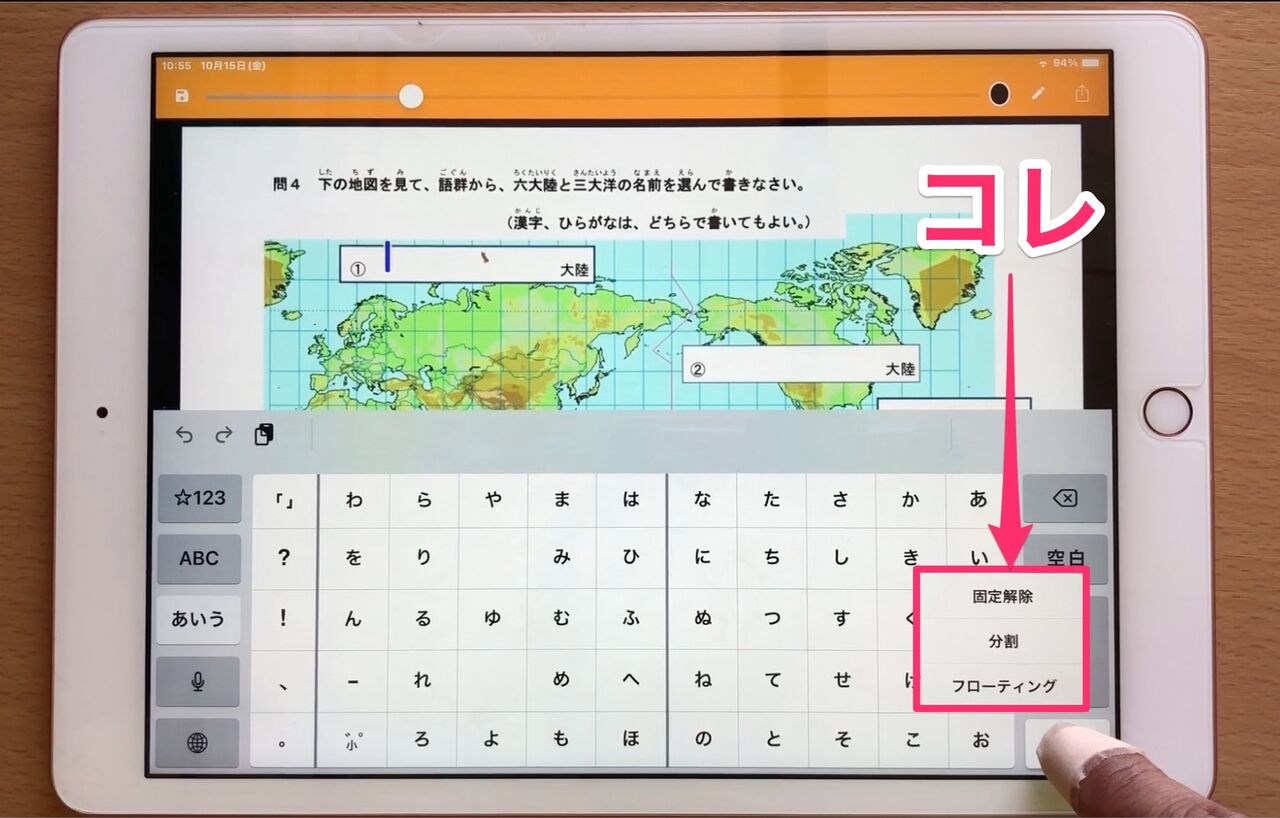
かつてのiPadOSでは、キーボードを左右に引き裂くように分割して両手親指でタイピングする「キーボード分割」機能が主流でした。しかし、近年の大画面化やホームバー搭載モデルへの移行に伴い、iPad Proや近年のiPad Airなどの一部モデルでは従来の分割キーボード機能が廃止され、フローティングキーボードへと統合されています。
「設定を探しても分割キーボードの項目が見当たらない」と悩むユーザーの多くは、端末が分割非対応モデルであるケースがほとんどです。現代のタブレット環境では、キーボードを小さくして片手操作を行いたい場合は「分割」を探すのではなく、「フローティング(ピンチイン)」を活用するのが標準的な操作体系となっています。
【プロの結論】人間工学・作業効率から導く最適なキーボード配置の判断基準
UI/UXデザインや人間工学の視点から見ると、タブレットのキーボードサイズは「入力する文章の性質」と「端末の保持スタイル」によって明確に切り替える必要があります。
人間の親指の自然な可動域は限られており、10インチ以上の板状デバイスを手持ちした状態で画面中央まで指を伸ばそうとすると、手首に強い負荷(尺屈ストレス)がかかります。一方で、机の上にタブレットをスタンドで立てた状態で小型フローティングキーボードを使うと、ホームポジションが安定せずブラインドタッチの効率が著しく低下します。
【プロの結論】おすすめできる人・慎重になるべき人の判断基準
- フローティングキーボードを常用すべき人:
- ソファーや移動中にタブレットを手持ちし、親指1本でサクサク検索や返信を行いたい人
- PDF資料やWebページ、動画を全画面で閲覧しながら、視界を遮らずにメモを取りたい人
- フリック入力やなで入力(スワイプ入力)に慣れているスマートフォンネイティブ層
- フルサイズ表示を維持すべき(または外付けを検討すべき)人:
- 机上に端末を置き、両手10本の指を使って長文のレポートやビジネスメールを作成する人
- タッチタイピングによる高速打鍵が必要なプログラミングや原稿執筆用途
【タブレット キーボード 小さく する】に関するよくある質問(FAQ)
Q1:iPadでピンチインしてもキーボードが小さくなりません。なぜですか?
A1:ピンチインする位置がキーボードの外側になっていたり、アクセシビリティの設定でジェスチャー機能が一部制限されている可能性があります。キーボードの中央部分にしっかり2本指を置き、素早くつまむ動作を試してください。また、日本語の「かなフリック」入力状態でもピンチイン操作でフローティング化が可能です。
Q2:フローティングキーボードの位置が勝手に動いて邪魔になります。固定できますか?
A2:フローティングモードは画面上の自由な位置に配置できる反面、完全な位置ロック機能はありません。位置を完全に画面下に固定したい場合は、下部のバーを画面最下部までドラッグして通常のドッキング型キーボードに戻して運用してください。
Q3:Androidでキーボードサイズを「小さめ」のまま画面下に固定することはできますか?
A3:可能です。Gboardの設定(歯車アイコン)から「設定」>「キーボードの高さ」を選択し、「低め」や「極小」を指定することで、フローティング化させずにドッキング状態のまま専有面積を減らすことができます。また「片手モード」を使えば、画面の右下または左下に寄せた状態で固定表示できます。
まとめ:手元のワンアクションでタブレットの作業領域を最大化しよう
タブレットのキーボードが大きすぎて画面が見えないというストレスは、端末が壊れているわけでも仕様として諦めるべきものでもありません。iPadであれば「2本指ピンチイン」、AndroidであればGboardの「フローティング」という手元のわずかなジェスチャーひとつで、視界は一瞬にしてクリアになります。
画面の作業領域を広く保つことは、参照データの見落としを防ぎ、長時間のタブレット操作における集中力と疲労軽減にも直結します。ご自身の利用スタイルに合わせて最適なキーボードサイズと配置を見つけ、大画面タブレット本来の快適な操作性を手に入れてください。 (出典: タブレット キーボード 小さく する(Yahoo!ニュース))
テクノロジーやライフスタイル領域を中心に執筆活動を行っています。趣味は写真撮影と旅行です。
