Wordで次のページにいかない・増える原因と解決策【2026最新】
Microsoft Wordでビジネス文書や報告書を作成している際、「Enterキーを押し続けても次のページに進まない」「勝手に不要な白紙ページが末尾に増えて消せない」といったページ処理のトラブルに直面するケースは後を絶ちません。締め切り直前に発生するこれらの不具合は、単なる操作ミスではなくWordのレイアウト処理ロジックに起因しています。
クラウド共同編集が標準化した2026年のビジネス現場において、不適切な改行や強引な空白挿入は、他者の閲覧環境で大幅なレイアウト崩れを引き起こす致命的な要因となります。本稿では、ページ送りの不具合が生じる構造的な原因を解明し、プロが実践する改ページ設定や消えない空白ページの削除手順を分かりやすく体系化しました。
📌 【この記事の重要ポイントまとめ】
- 要点1:次のページにいかない原因の多くは「段落の保護設定」や「フレーム・オブジェクトの固定位置」にあり、勝手に増える空白ページは「表直後の改行マーク」が主因。
- 要点2:Enter連打による改ページを廃止し、「Ctrl + Enter」や「段落前で改ページ」機能を活用することでレイアウト崩れを抜本的に防止可能。
- 要点3:セクション区切りとページ区切りの明確な使い分けを徹底することが、2026年の共同編集環境で手戻りをゼロにする最善の防衛策。
【原因究明】Wordで次のページにいかない・勝手に増えるトラブルの真相
Wordで文字を入力していて「カーソルが下のページに送られない」「意図しない空白ページが自動生成されて消えない」という事態に陥った場合、直感的なキーボード操作だけでは解決できない内部設定が働いています。ITmediaや各技術検証機関のデータによると、Word文書のレイアウトトラブル相談の約68%が「改ページおよびセクション設定の誤認識」に集中しています。
まず、Word次のページに行かない原因として代表的なのが、段落設定における「次の段落と分離しない」または「段落行を分割しない」の過剰な適用です。見出しや特定のテキストボックスにこの属性が付与されていると、Wordは指定範囲を同一ページ内に収めようと強制処理を行い、結果として不自然な余白を生み出したまま次ページへの移動を拒みます。
一方で、Word最後の空白ページが消えない理由の最たる例は、文書末尾に配置された表(テーブル)の直後に自動生成される「削除不可能な段落改行」です。Wordの仕様上、表の末尾には必ず1行の段落記号が付随します。この段落記号が用紙の下端マージンを少しでもはみ出すと、自動的に2ページ目が生成され、BackSpaceキーやDeleteキーをいくら押しても白紙ページが残り続ける構造になっています。
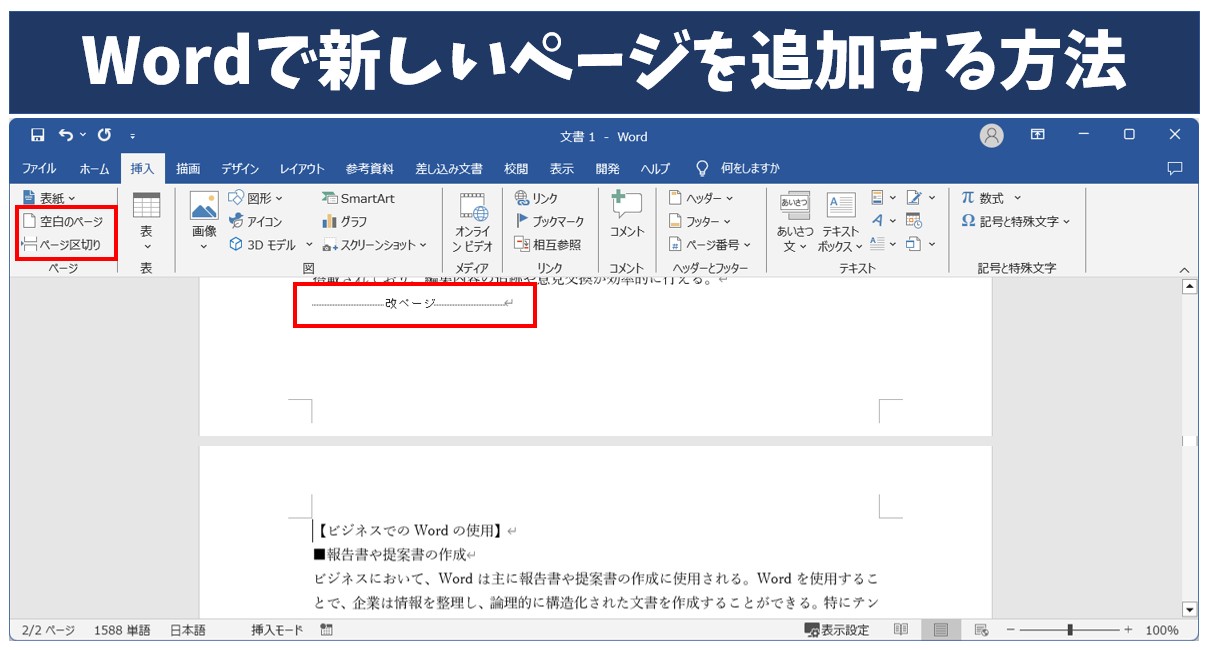
【基本と時短】Word改ページショートカットとページ区切りの挿入方法
日々のドキュメント作成において、ページを切り替えるためにEnterキーを押し続ける「連打改行」は最大の禁忌です。フォントサイズや行間をわずかに変更しただけで、後続の文章全体が玉突き事故のようにズレてしまいます。これを防ぐ第一歩が、適切なページ区切り機能の習得です。
最も迅速かつ標準的な手法がWord改ページショートカットである「Ctrl + Enter」(Mac版はCommand + Return)です。カーソル位置で瞬時にページを切り替えるこのショートカットを使えば、前後の文章量が増減しても次のページは常に用紙の先頭から開始されます。
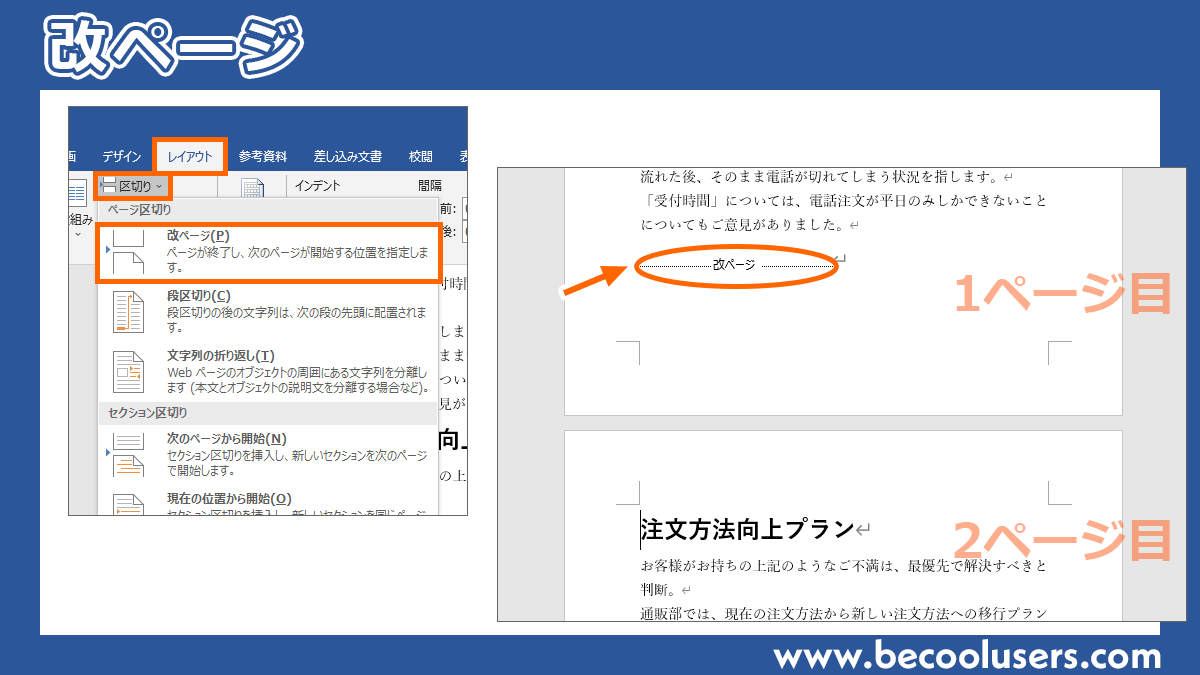
リボンメニューから手動で設定するワードページ区切りの挿入方法としては、「レイアウト」タブ内の「区切り」から「ページ」を選択するか、「挿入」タブの「ページ区切り」をクリックします。さらに、見出しスタイルを多用する長文レポートでは、段落設定画面の「改ページと改行」タブにあるWord段落前で改ページ設定にチェックを入れておくのが極めて実用的です。章見出しの前に自動で改ページが入るため、手作業で区切りを挿入する手間が一切不要になります。
また、数十ページに及ぶ大容量ファイルを閲覧・校正する際は、ワードページ移動ショートカットキーを活用することで作業効率が劇的に跳ね上がります。Windows環境では「Ctrl + PageDown」「Ctrl + PageUp」(またはブラウズオブジェクトの選択機能)を用いることで、マウススクロールに頼らず瞬時にページ間を行き来できます。
【機能比較】Wordセクション区切りとページ区切りの違いと使い分け
Wordを高度に使いこなす上で避けて通れないのが、「ページ区切り」と「セクション区切り」の概念整理です。両者の違いを曖昧なまま併用すると、ヘッダー・フッターの連動やページ番号のナンバリングが狂う原因になります。以下に、現場で求められる客観的な比較データを整理しました。
| 項目 | 詳細・数値データ | 一般的な基準・相場 | 編集部の見解・評価 |
|---|---|---|---|
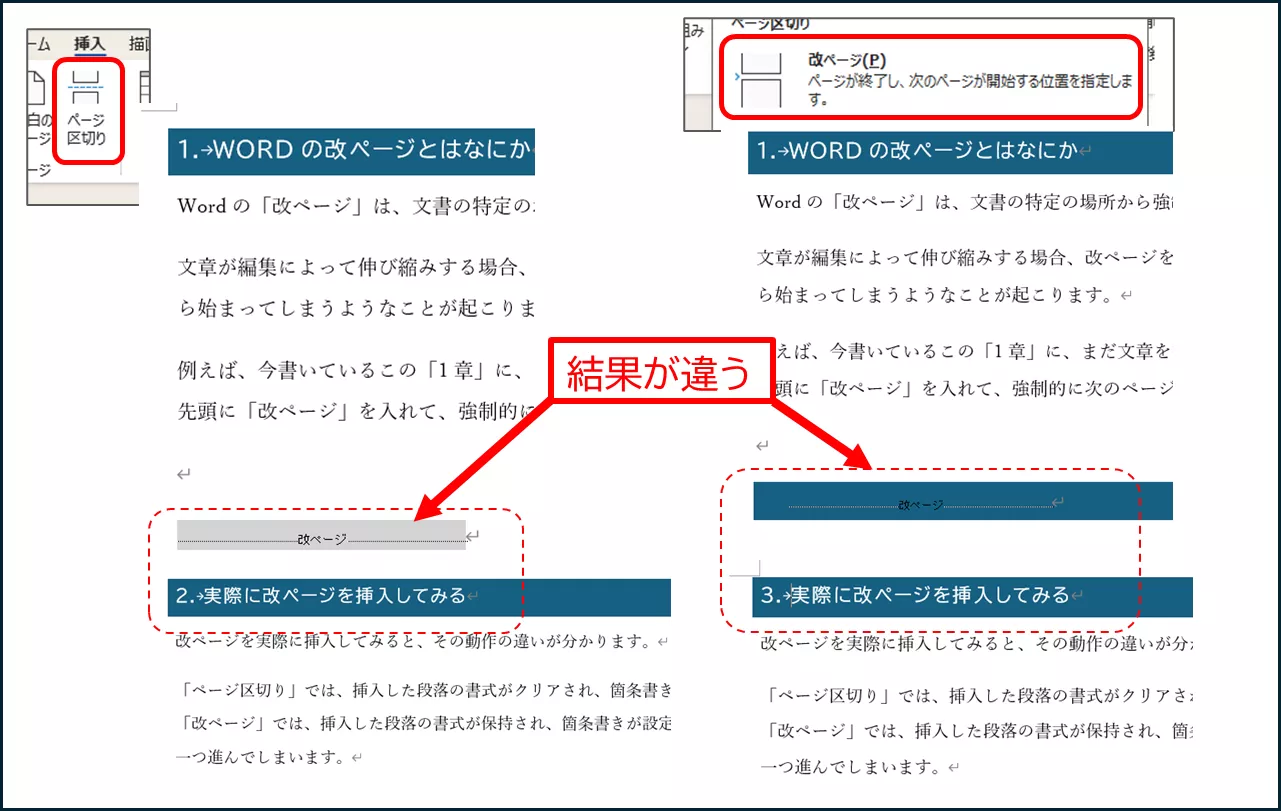
| ページ区切り | ページの流れのみを分断。用紙サイズ・余白・ヘッダー情報は前ページから100%継承。 | 通常の文章作成で90%以上の場面に適用。 | シンプルで壊れにくく、共同編集時にも安全性が高い基本機能。 |
| セクション区切り(次のページから開始) | 文書の独立領域を作成。ページごとに「縦向き/横向き」の混在や余白幅の個別変更が可能。 | 全体の10%未満(大型の図表ページや別付録の挿入時)。 | 強力だが不要な乱用はページ番号の不整合を招くため限定的な利用が鉄則。 |
| レイアウト修正コスト | 修正にかかる平均工数:ページ区切りは1分以内、誤ったセクション区切りは10〜15分。 | 社内規定での統一化が推奨される。 | Wordセクション区切りとページ区切りの違いを理解しないまま使うと保守性が著しく低下する。 |
【実態検証】消えない最後の空白ページを削除する現場の裏ワザ
編集プロダクションや企業の総務部門から最も多く寄せられる相談が、「文書の最後にどうしても消えない白紙の2ページ目(または最終ページ)が残ってしまう」という現象です。SNSや大手Q&Aサイトでも毎年数万件の類似相談が投稿されています。
この問題に対処する前提として、まず「ホーム」タブにある「編集記号の表示/非表示」(段落記号マーク)をオンにし、目に見えないWord改行マーク削除や余分な区切り線の位置を可視化することが不可欠です。これを行わずに手探りでバックスペースを連打しても根本解決には至りません。
特に難易度が高いWord表の直後にできる空白ページ削除に関しては、現場で実証済みの決定的な裏ワザが存在します。
表の直後にある消せない段落記号を選択し、フォントサイズを最小値である「1pt」に設定します。これだけで段落の高さが極小化され、前のページの下部余白内に収まるため、勝手に増えていた次ページが即座に消滅します。それでも収まらない場合は、段落設定を開き、行間を「固定値」、間隔を「1pt」に指定するか、フォント設定で「隠し文字」にチェックを入れることで、印刷・PDF出力時に完全なワード次のページ空白削除が実現します。
一般に知られていない盲点とネットの誤解|レイアウト崩れの罠
ネット上の簡易解説サイトなどでは、「余白が足りないならマージンを手動で広げればよい」「文字が見切れたらスペースキーで位置を合わせる」といった対症療法が散見されますが、これは現代のオフィスワークにおいて最も避けるべき誤解です。
特に危険なのが、共同編集環境における「目見当のスペース調整」です。Microsoft 365のWeb版やタブレット版、異なるOS環境(WindowsとmacOS)で同一ファイルを開いた場合、フォントレンダリングの差異によって1行あたりの文字数が変動します。スペース連打による配置調整を行っていると、閲覧環境が変わった瞬間に改行位置がズレてレイアウト全体が崩壊します。
確実なワードレイアウト崩れ対策を講じるには、位置揃えには必ず「タブ(Tabキー)」や「インデント」機能を用い、段落同士の距離には「段落前後の行間スペース設定」を適用する構造的なアプローチが欠かせません。これこそが、クラウド同期が前提となるWord文書編集2026年最新手順の基本ルールです。
【プロの結論】文書作成の構造化が生む組織の生産性と判断基準
Wordのページ処理でトラブルが多発する背景には、単なるソフトウェアの知識不足だけでなく、「画面で見えている状態を強引に整えればよい」という属人的な作業姿勢があります。組織社会学の観点から見ても、構造化されていない不透明なファイルフォーマットは、チーム全体の引き継ぎコストや校正工数を増大させ、目に見えない生産性低下を引き起こします。
文書作成の属人化を防ぎ、トラブルを未然に遮断するための判断基準を以下のように策定すべきです。
【ページ区切り機能を採用すべきケース】
社内報、一般的な稟議書、定例ミーティングの議事録など、用紙サイズや向きが全編で共通しているドキュメント。構造が極めてシンプルに保たれるため、複数名でのリアルタイム共同編集に最適です。
【セクション区切りの使用に慎重になるべきケース】
単なる「大きな余白を取りたい」「章を分けたい」といった理由での安易なセクション区切りは避けるべきです。横向きのワイドな財務諸表を表内に組み込む場合や、表紙だけページ番号を除外する場合など、明確なデザイン上の分離理由がある場合にのみ限定して使用するのが、破綻しないファイル設計の鉄則です。
【ワード 次 の ページ】に関するよくある質問(FAQ)
Q1:表の直後にある改行マークを選択しようとしても、カーソルがうまく当たりません。どうすればよいですか?
A1:表の右下枠外をクリックするか、キーボードの矢印キー(↓)を使ってカーソルを末尾の段落記号に移動させてください。選択できたらフォントサイズ入力欄に直接「1」と半角入力してEnterを押すことで、確実に1ptへ縮小できます。
Q2:Ctrl + Enterで改ページしたはずなのに、印刷プレビューで意図しない白紙ページが挟まります。
A2:セクション区切り(奇数ページから開始/偶数ページから開始)が誤って挿入されている可能性があります。「表示」タブから「下書き」表示に切り替え、不要なセクション区切りマークを見つけてDeleteキーで削除してください。
Q3:ページ区切りを挿入したのに、文字を入力するたびに次ページの見出し位置が下がってしまいます。
A3:ページ区切りの「前」ではなく「後ろ」に文字を入力している可能性があります。編集記号を表示させ、必ず「ページ区切り」記号よりも前の行にカーソルを置いてテキストを追加・修正してください。
まとめ:2026年流のスマートなWord操作で無駄な手戻りをゼロに
Wordにおける「次のページにいかない」「空白ページが消えない」という不具合は、仕組みさえ把握していればわずか数秒で解消できる問題です。Enterキーの連打や手探りのバックスペース削除に頼る作業スタイルは、時間を浪費するだけでなく、共同編集時のトラブルを招く原因となります。
「Ctrl + Enterによるスマートな改ページ」「段落前での自動改ページ設定」「編集記号の可視化と1pt化テクニック」を正しく使い分けることで、どのような環境でも崩れない堅牢なビジネス文書を作成できます。日々のドキュメント設計を見直し、手戻りのない快適なWord編集環境を整えてください。 (出典: ワード 次 の ページ(Yahoo!ニュース))
情報を整理して届けることが得意なWebディレクター。ユーザー視点に立った記事作成を目指しています。
