LINEの韓国語打ち方完全版!キーボード設定から通訳bot活用術まで
K-POPアイドルへのファンメッセージや日韓の友人同士の連絡、さらにはビジネスシーンでのやり取りまで、LINEで韓国語(ハングル)を送受信する機会は年々増加しています。一方で、「スマホに韓国語キーボードを追加したいが設定方法がわからない」「突然ハングルへの切り替えができなくなった」「手動入力とLINE通訳botはどちらが効率的か」といった疑問やトラブルの声も絶えません。
端末側のキーボード設定からハングル特有の組み立てルール、トラブル時の文字化け修復、そして通訳公式アカウントを駆使した瞬時の翻訳術まで、2026年時点の最新仕様を網羅して分かりやすく解説します。
📌 【この記事の重要ポイントまとめ】
- 要点1:LINEで韓国語を打つには「スマホ本体のキーボード追加」または「LINE通訳公式アカウントの活用」の2つの方法がある。
- 要点2:入力方式はPC配列に近い「2ボル式」とスマホ操作に特化した「10キー(天地图・フリック)」があり、用途に応じた選択が上達の鍵となる。
- 要点3:切り替え不能や文字化けが発生した際は、キーボード設定の再読み込みやフォントエンコード環境の確認で即座にリカバリー可能。
【2026年最新】LINEで韓国語を打つ2大アプローチと仕組みの全貌
LINEアプリそのものには単独の文字入力システムは搭載されておらず、端末(iOSまたはAndroid)に組み込まれたキーボードシステムを呼び出す仕組みになっています。そのため、LINE上で韓国語を入力するには「端末に韓国語キーボードを追加して直接タイピングする」か、「LINEの公式通訳機能を介して日本語から自動変換する」という2つのアプローチが存在します。
ハングルは「子音」と「母音」を組み合わせて1つの文字ブロックを形成する音素文字です。キーボード上で子音と母音を順番にタップするだけで自動的に1文字へと合成されるため、入力ルールさえ把握すればローマ字入力よりも直感的なタイピングが可能です。
自力で語学力を高めつつ会話したい場合は標準キーボードの追加が必須であり、急ぎの連絡や正確な語彙の補助を求める場合は翻訳機能の併用が最も効果的な選択肢となります。
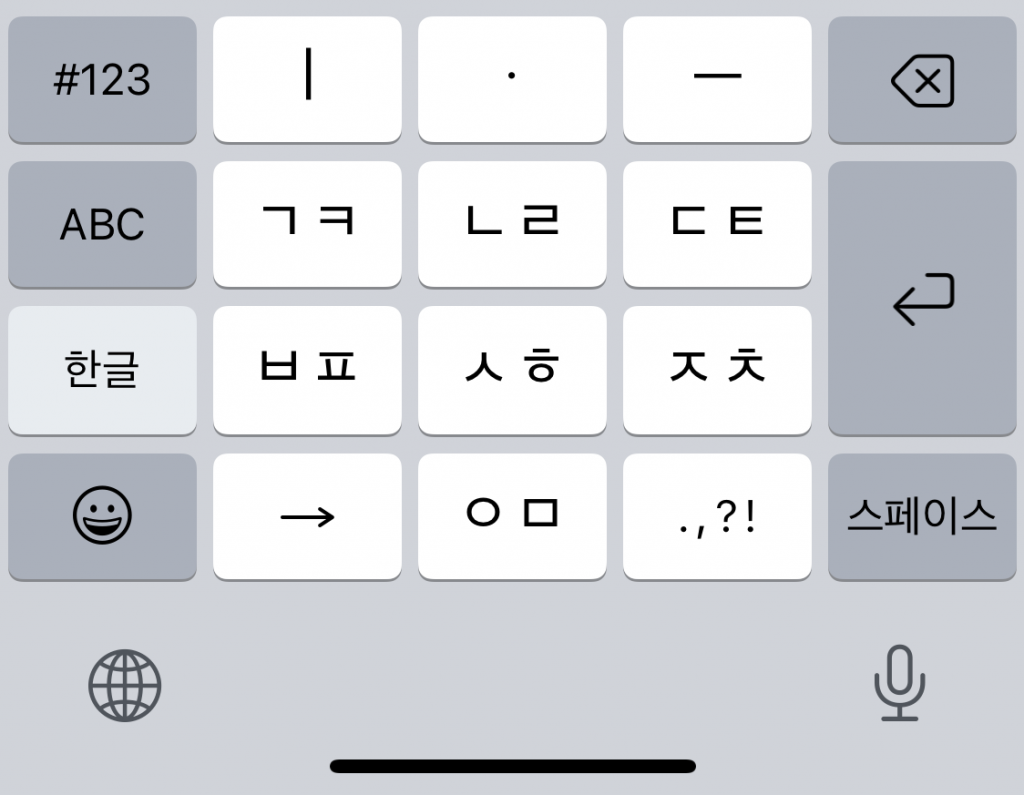
【端末別設定】iPhone・Androidでハングル入力を有効化する最短手順
スマートフォンでハングルを入力するための基本は、OS標準の言語設定から韓国語キーボードを追加することです。特別な有料アプリをインストールすることなく、無料の標準機能だけで即座に利用可能となります。
iPhone(iOS)における設定手順
iPhoneでの設定は設定アプリからわずか数タップで完了します。
1. ホーム画面の「設定」を開き、「一般」>「キーボード」の順にタップします。
2. 最上部の「キーボード」を選択し、「新しいキーボードを追加...」をタップします。
3. 言語一覧から「韓国語」を検索・選択します。
4. 入力方式として「標準(2ボル式)」または「10キー」を選択し、右上の「完了」をタップします。
設定完了後、LINEのトーク画面を開いてキーボード左下の「地球儀マーク」を長押しすると、追加した韓国語キーボードへ瞬時に切り替えられます。
Android(Gboard / Galaxy端末)における設定手順
Android端末では、標準搭載されている「Gboard」やGalaxy専用キーボードから追加します。
1. LINEのトーク画面などでキーボードを表示させ、上部の「歯車アイコン(設定)」をタップします(または端末の「設定」>「システム」>「言語と入力」)。
2. 「言語」を選択し、「キーボードを追加」をタップします。
3. 「韓国語」を検索して選択し、レイアウト(2ボル式、天地图など)を指定して「完了」を押します。
スペースキーの長押しまたは言語切り替えキー(地球儀アイコン)をタップすることで、日本語キーボードとハングルキーボードのシームレスな行き来が可能になります。
韓国語キーボードの入力方式比較|2ボル式と10キー(フリック)の違い
韓国語キーボードには主に「2ボル式」と「10キー(チョンジイン/天地图方式)」が存在し、それぞれ入力効率や学習コストが大きく異なります。利用環境や好みに応じた最適な選択が求められます。
| 入力方式 | 特徴・キー配列 | メリット・適正 | 編集部の見解・評価 |
|---|---|---|---|
| 2ボル式(표준) | 左側に子音(ㄱ, ㄴ, ㄷ等)、右側に母音(ㅏ, ㅓ, ㅗ等)が並ぶPC同等のフルキーボード配列 | タイピング速度が最も速く、PC入力と共通の感覚で打てる | 韓国語学習者およびPC併用者に最も推奨される王道スタイル |
| 10キー(チョンジイン) | 「ㅣ(人)」「・(天)」「ㅡ(地)」の3要素を組み合わせて母音を構成する伝統的配列 | ボタンが大きく片手でのタップ操作が容易。誤入力が少ない | スマートフォンでの片手打ち中心のユーザーや初心者向け |
| ハングルフリック入力 | 日本語フリックと同様に、基本子音・母音から上下左右に弾いて派生文字を打つ方式 | 日本語入力と同じ手の動きで操作でき、画面占有率が低い | フリック操作に慣れ親しんだライト層に最適 |
| サードパーティ製アプリ (Naver SmartBoard等) | キーボード内にリアルタイム翻訳やステッカー、カスタムフォント機能を内包 | 入力しながら日本語から韓国語への自動変換やスペルチェックが可能 | 推し活でのファンレター作成や語彙のニュアンス確認に極めて有用 |
例えば、「감사합니다(ありがとうございます)」を2ボル式で入力する場合、「ㄱ → ㅏ → ㅁ → ㅅ → ㅏ → ㅎ → ㅏ → ㅂ → ㄴ → ㅣ → ㄷ → ㅏ」と子音と母音をそのまま打鍵するだけで、システムが自動的に文字の区切りを認識して結合します。
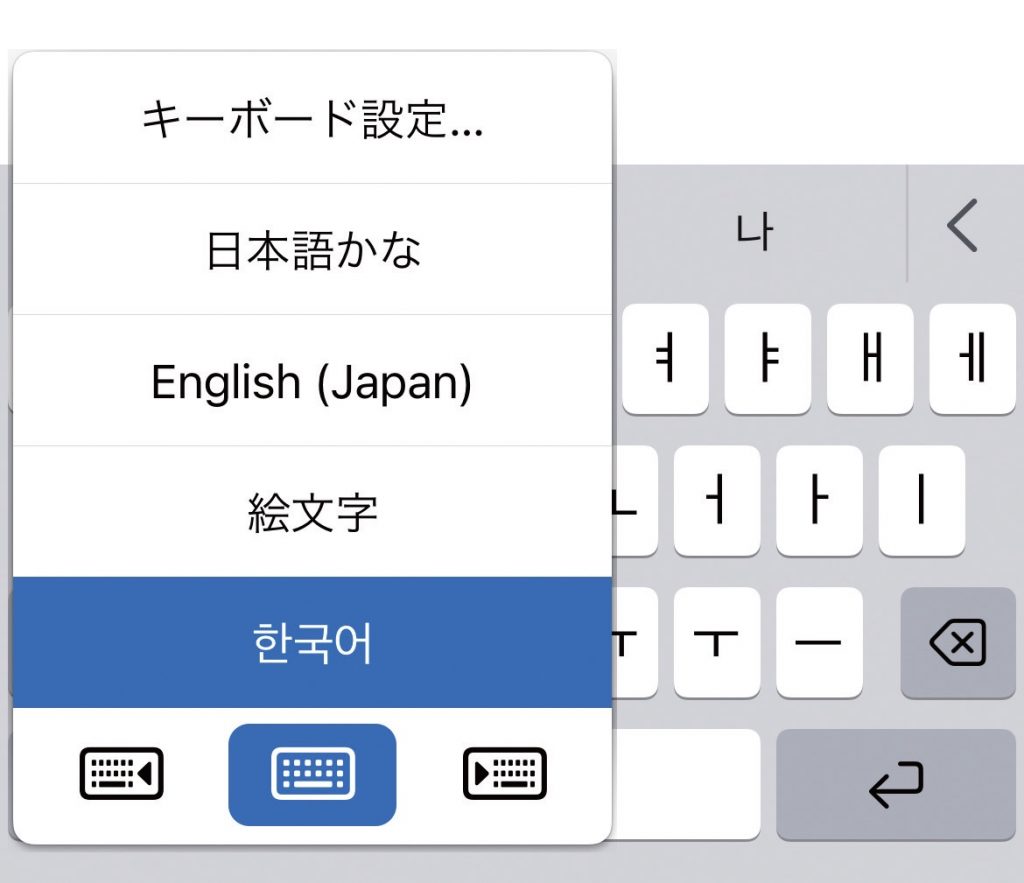
ハングルが打てない・切り替わらない時の原因究明とトラブルシューティング
設定を行ったにもかかわらず、LINE上で韓国語が打てない、あるいはハングルが文字化けして表示されないといった事態には、明確な構造的原因が存在します。
キーボードの切り替えが機能しない主な要因
キーボード切り替えアイコンをタップしても日本語や英語しか表示されない場合、以下の原因が考えられます。
- キーボードリストの同期不具合:OSアップデート直後などに言語設定の優先順位がリセットされる事例が報告されています。一度設定画面で韓国語を削除し、再追加することで解消します。
- 長押しメニューの未使用:地球儀マークを単押し(タップ)すると不要な絵文字キーボードなどを巡回してしまい、目的の言語を通り過ぎることがあります。「長押し」してポップアップリストから直接「한국어」を選択するのが確実です。
- メモリ不足によるキーボードクラッシュ:バックグラウンドで多数のアプリが動作している場合、サードパーティ製キーボードが正しく読み込まれないことがあります。端末の再起動が有効です。
文字化けやフォント崩れの解決策
受信したメッセージが「□(トーフ)」や「?」と表示されたり、一部の複合母音・二重パッチムが分解されて表示されたりする現象は、端末側のフォントレンダリングまたは古い文字コードの混在が引き金となります。
現代のLINEおよびスマートフォンはすべて「UTF-8」規格に対応しているため、OSを最新版に更新することで基本フォントが自動補完されます。また、特殊なカスタムフォントを着せ替えアプリ等で適用している場合、ハングル非対応フォントが原因で文字化けを起こすケースがあるため、標準フォントへの戻し設定を推奨します。
手入力不要?「LINE 韓国語 通訳 公式アカウント」と翻訳botの神業活用術
「ハングルを自力で打ち込む自信がない」「相手から届いた韓国語をその場ですぐに理解したい」という場面では、LINE公式が提供している「LINE韓国語通訳」アカウント(通訳bot)の活用が非常に強力です。
LINE通訳botの導入と基本操作
1. LINEのホーム画面上部の検索バーに「LINE韓国語通訳」と入力します。
2. 公式アカウント一覧に表示される「LINE韓国語通訳(緑の公式バッジ付き)」を友だち追加します。
3. 個別トークで「おはよう」と日本語を送ると、瞬時に「안녕하세요」と韓国語に訳されたメッセージが返信されます。
複数人トーク・グループトークへの招待テクニック
韓国語を話す友人や取引先とのトークルームに「LINE韓国語通訳」をメンバーとして招待すると、ルーム内で行われる発言がすべて自動翻訳されます。
自分が日本語を投稿すると直後に韓国語訳が投稿され、相手が韓国語を投稿すると直後に日本語訳が投稿されるため、お互いが母国語のままリアルタイムな意思疎通を行えます。トークから退会させたい場合は、「@bye」または「さようなら」とメッセージを送信するだけで退出します。

【実態検証】推し活・日韓交流の現場から見えた生の声とリアルな課題
SNSやオンラインコミュニティにおいて、LINEを通じたハングルコミュニケーションの実態を調査すると、自動翻訳ツールへの過度な依存による「ニュアンスのズレ」や「人間関係の摩擦」が浮き彫りになっています。
コミュニティの声から見る「機械翻訳の落とし穴」
日韓のファンコミュニティや語学交流掲示板では、次のようなリアルな体験談が頻繁に語られています。
「自動翻訳をそのままグループLINEに流していたら、目上の相手に対してタメ口(パンマル)表現になってしまっており、相手を困惑させてしまった」「敬語のニュアンスが強すぎて、友人同士なのに過剰によそよそしい文章になっていた」といったケースです。
韓国語には日本語以上に厳格な「존댓말(敬語・丁寧語)」と「반말(タメ口)」の社会的境界線が存在します。自動翻訳botは文脈を完全に読み切れない場合、中途半端な敬体を選択することがあり、これが対人関係における意図せぬ距離感を生む要因となります。
【プロの結論】おすすめできる人・慎重になるべき人の判断基準
デジタルコミュニケーションにおけるトラブルを防ぎ、円滑な対話を実現するための判断基準を提示します。
▼「標準キーボードによる手動入力」を選ぶべき人:
・韓国語を体系的に学習しており、実践を通じて語彙力や綴りを定着させたい人
・推しへのメッセージで、自分自身の感情や細やかなニュアンスを直接伝えたい人
・タイピング速度を高め、将来的にビジネスや資格試験(TOPIK等)へ繋げたい人
▼「LINE通訳bot・外部翻訳アプリ」を活用すべき人:
・現時点でハングルの読み書きが難しく、緊急で相手と連絡を取り合いたい人
・旅行中の現地連絡や、突発的な売買・問い合わせ対応を行う人
・グループトーク全体で手軽に会話の流れを共有したい人(※重要事項の決定時は誤訳がないか再確認を推奨)
【line 韓国 語 打ち 方】に関するよくある質問(FAQ)
Q1:韓国語キーボードを追加するとスマホ全体の言語が韓国語に変わってしまいますか?
A1:変わりません。追加するのは「入力用キーボード」のみであり、端末の表示言語(システム言語)は日本語のまま維持されます。画面のメニューやアプリ表示が韓国語化することはありません。
Q2:パッチム(終声)の入力順序はどう打てば正しく組み立てられますか?
A2:文字を書く順序通りに「初声(子音)→中声(母音)→終声(パッチム)」の順でタップします。例えば「한」なら「ㅎ → ㅏ → ㄴ」と打ちます。次の文字を続けて入力すると、システムが自動でパッチムとして固定し、次の文字の生成へ移行します。
Q3:LINE通訳botが反応しない・翻訳してくれない時の対処法は?
A3:長文や特殊文字、過度なスラングが含まれている場合、翻訳処理がタイムアウトすることがあります。文を短く区切って送信するか、一度グループから退出させて再招待することで正常動作に戻ります。
Q4:ハングルが文字化け(□や?)になった場合の復旧方法は?
A4:端末のOSを最新バージョンにアップデートし、標準フォント設定を適用してください。また、相手側が特殊な外字や一部の非標準フォントを使用している場合は、通常のハングル表記で再送してもらうよう依頼してください。
まとめ:2026年流のスマートなLINE韓国語コミュニケーション術
LINEでの韓国語コミュニケーションは、標準キーボード設定による「直接入力」と、通訳botによる「アシスト機能」を用途に応じて賢く使い分けることが最大の近道です。
日常的なファン活動やカジュアルな挨拶はキーボード入力で楽しみつつ、複雑な長文や即時性が求められるやり取りでは通訳botを補助輪として併用するスタイルが、最もストレスなく続けられるアプローチと言えます。まずは端末のキーボード設定を開き、ハングル入力を有効化することから始めてみてください。 (出典: line 韓国 語 打ち 方(Yahoo!ニュース))
テクノロジーやライフスタイル領域を中心に執筆活動を行っています。趣味は写真撮影と旅行です。
