Safariキャッシュクリアで何が消える?ログイン維持と正しい削除法
iPhoneやMacを日常的に使っていて、「Webページの表示がおかしい」「画像が最新のものに更新されない」「ブラウザの挙動が重い」といった不具合に直面した際、解決策として真っ先に提示されるのが「Safariのキャッシュクリア」です。しかし、いざ実行しようとした段階で、「保存しているパスワードまで消えてしまうのではないか」「ログイン中のSNSや通販サイトからログアウトされてしまうのではないか」と躊躇する人は少なくありません。
実際、サポート窓口やSNS上では「キャッシュを消したら全サイトから締め出され、二段階認証の嵐でパニックになった」という悲鳴が定期的に上がっています。ブラウザの仕組みを正しく把握しないまま初期化に近い一括削除を選んでしまうと、日常の利便性を大きく損ないかねません。2026年現在のiOSおよびmacOSの最新環境に基づき、キャッシュ消去で実際に何が消えるのか、ログイン状態を安全に維持しながら特定サイトだけをリフレッシュする裏ワザ、そして端末が重いときの根本的な対処法を解明します。
📌 【この記事の重要ポイントまとめ】
- 要点1:キャッシュ単体の消去で保存済みパスワードやブックマークが消えることはないが、標準の「一括削除」を選ぶとCookieも同時に消え全サイトからログアウトされる。
- 要点2:ログイン状態を維持したい場合は、iPhoneなら「設定 > アプリ > Safari > 詳細 > Webサイトデータ」、Macなら「開発メニュー」からのキャッシュ空化を使うのが鉄則。
- 要点3:キャッシュクリア後も動作が重い・反映されない場合は、タブの開きすぎや拡張機能の干渉、CDN(サーバー側配信網)のタイムラグを疑う必要がある。
【実態検証】「ログインが消えた」と焦るユーザーの生の声と誤解の背景
大手ネット掲示板や知恵袋、X(旧Twitter)などのコミュニティを定点観測すると、Safariのデータ消去に関する相談の中で最も多いのが「キャッシュを消したらログイン情報が全部飛んでしまった」というトラブルです。ネットショップのカートの中身がリセットされたり、長年ログインしたままだった動画配信サービスや金融機関のサイトでIDとパスワードの再入力を求められ、復旧に半日を費やしたという投稿も目立ちます。
こうした混乱が生じる背景には、Safariキャッシュクリア パスワード消える理由とまことしやかに語られるネット上の誤解があります。結論から言えば、キャッシュを消去したからといって、端末に保存されている「パスワード情報そのもの」が抹消されるわけではありません。iPhoneやMacに保存されたアカウント情報やパスワードは、OS標準の「iCloudキーチェーン(パスワード管理機能)」という独立した保護領域に暗号化されて保管されており、Safariのブラウザデータを消してもキーチェーンの中身は一切無傷のまま残ります。
それにもかかわらず「消えた」と錯覚してしまう直接的な要因は、キャッシュと一緒に「Cookie(クッキー)」まで消去してしまったことにあります。Cookieには「この端末はログイン認証を通過済みである」というセッション識別子が記録されています。標準的な消去コマンドを実行すると、一時ファイル(キャッシュ)だけでなく、この接続の鍵(Cookie)まで同時にゴミ箱へ放り込まれるため、Webサイト側から「初めて訪れた未ログインの端末」として扱われてしまうのが実情です。

Safariの「履歴とWebサイトデータ消去」で何が消える?決定的な違いを比較検証
トラブルを未然に防ぐためには、Safariが端末内に蓄積しているデータの種類と、それらを消去した際の挙動の違いを正確に把握しておく必要があります。多くのユーザーが混同しやすい「キャッシュ」「Cookie」「閲覧履歴」「iCloudキーチェーン」の4要素を比較整理しました。
| 項目 | 詳細・数値データ | 一般的な基準・相場 | 編集部の見解・評価 |
|---|---|---|---|
| キャッシュ(Web一時データ) | 閲覧したページの画像、CSS、JavaScriptファイル。数100MB〜数GB規模。 | 次回アクセスを高速化するための複製データ。消去しても実害はほぼゼロ。 | 表示崩れや動作遅延の主因。単独で消去できるなら最も定期的に消すべき対象。 |
| Cookie(クッキー) | ユーザー認証トークン、カート情報、言語設定などの軽量テキスト(数KB)。 | ログイン状態の維持に不可欠。消すと全サイトから強制ログアウト。 | セキュリティリセットには有効だが、日常的なメンテナンスでの全消去は非推奨。 |
| 閲覧履歴 | 過去に訪問したWebページのURLと日時ログ。iCloud連携で他端末にも同期。 | プライバシー保護目的で消去されることが多い。検索候補の提案に影響。 | 消去してもブラウザの表示速度改善への寄与度は極めて限定的。 |
| iCloudキーチェーン | WebサイトやアプリのID、暗号化パスワード、パスキー情報。 | OSのセキュリティ機能。Safariのブラウザデータ消去操作では消滅しない。 | 「消えた」と勘違いされやすいが、自動入力が再実行されれば即座にログイン可能。 |
Apple公式のサポート情報でも解説されている通り、設定アプリにある「履歴とWebサイトデータを消去」というボタンは、キャッシュだけでなく閲覧履歴とCookieを一括でリセットする設計になっています。つまり、Safari Webサイトデータ 削除 影響として真っ先に現れるのが「全サイトからの強制ログアウト」です。これが、Safari 履歴とWebサイトデータ消去 違いを理解しないまま操作したユーザーがつまずく最大の関門となっています。
【2026年最新】iPhoneでのSafariキャッシュクリア手順とログイン維持の裏ワザ
最新のiOS環境における設定導線は、旧OS時代から一部変更が加えられています。iOS Safari キャッシュ削除 2026年最新まとめとして、端末全体を一括クリアする基本手順と、ログイン状態を保持したい場合の応用手順をそれぞれ整理します。
一括クリアを行う標準手順(全ログアウトを許容する場合)
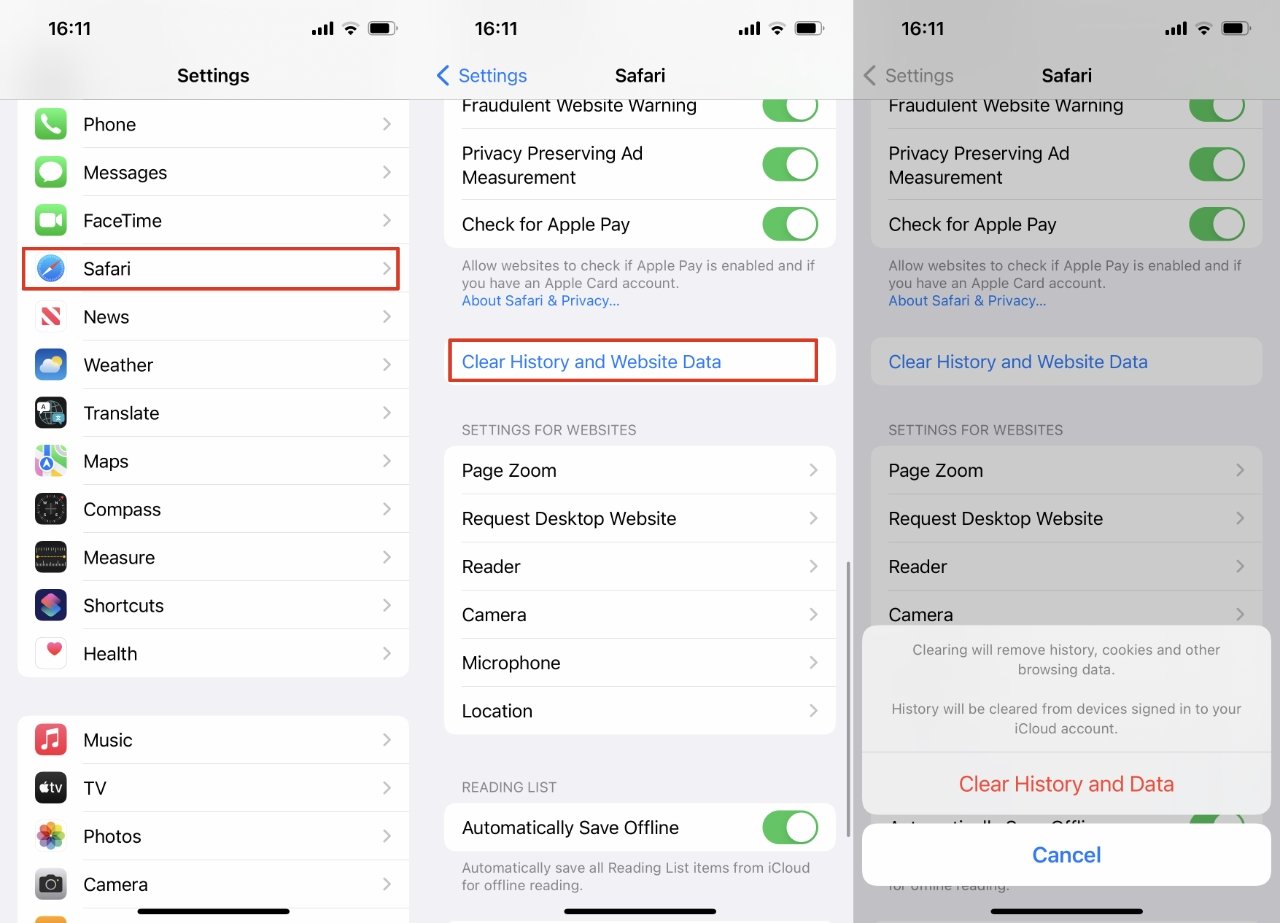
端末の動作が著しく不安定で、一度ブラウザ環境を完全にクリーンな状態へ戻したい場合のSafariキャッシュクリア iPhone 手順は以下の通りです。
1. iPhoneの「設定」アプリを開きます。
2. 画面を下にスクロールして「アプリ」をタップし、一覧から「Safari」を選択します(※近年のiOSアップデートにより、Safariの設定項目は独立メニューから「アプリ」階層内へと移行しています)。
3. 画面下部へ進み、「履歴とWebサイトデータを消去」をタップします。
4. 消去する期間(「直近1時間」「今日」「今日および昨日」「すべての履歴」)を選択し、必要に応じて「すべてのタブを閉じる」のオン・オフを指定した上で、「履歴を消去」を実行します。
この操作を行うと、同一のApple Account(旧Apple ID)でサインインし、iCloudでSafariを同期しているiPadやMacの履歴も連動して消去される点に留意してください。
ログイン状態を維持する「特定サイトのキャッシュ削除」
「特定のWebサイトだけ表示が崩れている」「SNSや通販サイトのログインは絶対に維持したい」というケースでは、一括消去ではなくSafari 特定サイト キャッシュ削除のルートを選択するのが最も安全です。この手法を使えば、Safariキャッシュクリア ログイン状態 維持を実現できます。
1. 「設定」>「アプリ」>「Safari」を開きます。
2. 画面の最下部にある「詳細」をタップします。
3. 最上部の「Webサイトデータ」を開くと、アクセス頻度やデータ容量の大きいドメインが一覧表示されます。
4. 右上の検索バーに、不具合が起きているサイト名(例: yahoo、amazonなど)を入力します。
5. 該当する項目を左にスワイプして「削除」をタップするか、右上の「編集」から対象サイトだけを選択して消去します。
この個別指定を行えば、他のサイトで保持されているセッションCookieやキャッシュには一切手を触れずに、問題の発生しているページだけを初期化することが可能です。

【Mac版】Safariのキャッシュクリア操作方法と便利なショートカット術
デスクトップ環境であるMacのSafariは、iOS版よりもさらに高度かつ柔軟なキャッシュ制御機能を備えています。一般ユーザー向けの全体消去だけでなく、エンジニアやデザイナーが日常的に活用している「純粋なキャッシュのみの消去」が可能です。
最も安全な「開発メニュー」からのキャッシュ空化
Macで作業する際、Cookie(ログイン状態)を1ミリも傷つけずに画像やスタイルシートの一時キャッシュだけを吹き飛ばすSafariキャッシュクリア Mac 操作方法のベストプラクティスが、隠し機能である「開発メニュー」の利用です。
1. Safariを起動し、メニューバーの「Safari」>「設定(または環境設定)」を開きます。
2. 「詳細」タブを選択し、最下部にある「Webデベロッパ用の機能を表示(旧:メニューバーに“開発”メニューを表示)」にチェックを入れます。
3. メニューバーに「開発」が追加されるので、そこから「キャッシュを空にする」をクリックします。
この操作には強力なキーボード操作が割り当てられており、Safari キャッシュクリア ショートカット Macとして知られる「Option + Command + E」をブラウザ上で押すだけで、画面遷移すら挟まずにキャッシュだけが即座に消去されます。ログインセッションが途切れる心配は一切ありません。
MacでCookieを含めて個別管理したい場合
もしMac環境で特定サイトのCookieも含めてデータを破棄したい場合は、Safariの「設定」>「プライバシー」タブを開き、「Webサイトデータを管理...」をクリックします。表示されたリストからサイトを検索し、「削除」を選択すれば、iOSの詳細メニューと同様にドメイン単位でのクリーンアップが完了します。
キャッシュクリアしても反映されない・重いときの原因究明と対処法
「キャッシュを確実に削除したはずなのに、Webページのデザイン崩れが直らない」「依然として最新記事が反映されない」というトラブルも頻繁に報告されています。そのようなSafari キャッシュクリア 反映されない 対処法と、iPhone Safari 重い 解消法の実効策を検証します。
まず、表示が更新されない最大の技術的要因は「ローカル(端末)ではなくサーバー側のキャッシュ」にあります。現代の主要なWebメディアやECサイトは、表示速度を高めるためにCDN(コンテンツ配信ネットワーク)を介してデータを配信しています。端末側のキャッシュをどれだけ消去しても、配信サーバー側で保持されている一時データの保持期限(TTL)が切れるまでは、古いファイルが強制的に送られてくるケースがあるのです。この場合、ユーザー側でできる有効な回避策は以下の2点です。
- プライベートブラウズでの読み込み:新規タブで「プライベートブラウズ」を開いてアクセスします。既存のあらゆるローカル制約を受けずに接続するため、最新データが取得できるかどうかの切り分けが可能です。
- スーパーリロード(Macのみ):「Shiftキー」を押しながら更新ボタンをクリック(または「Command + Shift + R」)することで、端末キャッシュを完全にバイパスしてサーバーへ最新ファイルを直接リクエストします。
また、Safari 書類とデータ 削除方法を探しているユーザーが直面する「キャッシュを消したのにストレージの『書類とデータ』が減らない」という現象。これは、オフラインで読むために保存されたリーディングリストや、Webサイトが端末内に構築したIndexedDBなどのローカルデータベースが残っていることが主な原因です。不要なリーディングリストを整理するか、端末自体の再起動を行うことで、OSのガベージコレクション(不要メモリ回収機能)が働き、ストレージ表示が正常値へと戻ります。
一般に知られていない盲点とネットの誤解
ネット上の情報サイトでは「スマホが重くなったら、とりあえず毎日Safariのキャッシュを消そう」と推奨されることがありますが、これは明確な誤りであり、むしろ端末のパフォーマンスとバッテリー寿命を悪化させるリスクを孕んでいます。
そもそもキャッシュとは、毎回Webサーバーから重たい画像やフォントをダウンロードする通信の無駄を省き、「2回目以降のアクセスを瞬時に完了させるための高速化機構」です。キャッシュを頻繁に全消去してしまうと、次にページを開くたびにすべての素材をゼロからダウンロードし直さなければならず、かえってページ読み込み速度は低下します。さらに、CPUや通信チップが余計に駆動するため、ギガ(データ通信量)の消費とバッテリー消耗を加速させるという本末転倒な事態を招きます。
動作が重いと感じたときにまずメスを入れるべきは、キャッシュの消去ではなく「バックグラウンドで開きっぱなしになっている数百個のタブ」の整理や、長期間再起動していないOS本体のメモリ圧迫です。キャッシュのクリアは、「定期ルーティン」として行うものではなく、「表示崩れが起きた」「特定サイトのエラーが解消しない」といった明らかな異常が発生した際の局所的なトラブルシューティングとして運用するのが、現代のスマートフォンの設計思想に合致した正しい付き合い方です。
【プロの結論】おすすめできる人・慎重になるべき人の判断基準
ブラウザのデータ消去は、自身のデジタル環境管理レベルに応じて選択肢を変える必要があります。安易な一括消去に踏み切る前に、以下の判断基準と照らし合わせてください。
▼「一括クリア(履歴とWebサイトデータを消去)」を実行してよい人
・各WebサービスのID、パスワードをパスワード管理ツール等で確実に記録している
・二段階認証の認証アプリやSMS認証を自力で即座に突破できる準備がある
・端末を他人に譲渡・売却する前、またはSafariのクラッシュが連続して一切起動しない緊急事態である
▼「個別削除」または「Macの開発メニュー」に留めるべき人
・自動ログインに頼りきりで、主要なWebサービスのパスワードを暗記していない
・通販サイトのカートや、ログイン中のセッションが切れると再設定が著しく面倒である
・不具合が起きているのが特定の1〜2サイトに限定されている
【safari キャッシュ の クリア】に関するよくある質問(FAQ)
Q1:Safariのキャッシュを消去すると、ブックマークやお気に入りは消えてしまいますか?
A1:消えません。ブックマークやお気に入りはキャッシュやWebサイトデータとは完全に別のシステム領域で管理されており、iCloud同期されているため、キャッシュクリアや履歴消去の操作を行っても一切影響を受けず安全に残ります。
Q2:iPhoneでキャッシュを消去したのに「設定 > 一般 > iPhoneストレージ」のSafariの容量(書類とデータ)が減らないのはなぜですか?
A2:ストレージの計算表示の反映にタイムラグがあるか、オフライン保存された「リーディングリスト」のデータが残っている可能性が高いです。「Safari」の設定から「オフライン用に自動保存」を見直すか、一度iPhone本体を再起動することで正しいストレージ容量が再計算されます。
Q3:MacのSafariで特定のサイトだけキャッシュを削除し、ログイン情報を維持することはできますか?
A3:可能です。最も手軽なのはメニューバーの「開発」>「キャッシュを空にする(ショートカット:Option + Command + E)」です。このコマンドはCookieを残したまま純粋なキャッシュファイルのみを全体消去するため、どのサイトからもログアウトされずにキャッシュのみをリフレッシュできます。
まとめ:今後の動向と失敗しないための判断基準
Safariのキャッシュクリアは、ブラウザの不調を改善するための強力な特効薬である一方、やり方を誤ると日常のWebブラウジングを一瞬で不便にしてしまう諸刃の剣でもあります。「設定アプリからの安易な一括消去」は、Cookieという大切な接続情報まで巻き添えにしてしまうリスクを常に伴います。
2026年現在の環境においては、「まず特定サイトの個別削除を試す」、Macなら「ショートカットによるキャッシュのみの空化を使う」という使い分けがデジタルリテラシーの標準解です。ブラウザの構造とデータごとの役割を正しく見極め、無駄な再ログインの手間を省きながら、常に快適で俊敏なブラウジング環境を維持していきましょう。 (出典: safari キャッシュ の クリア(Yahoo!ニュース))
情報を整理して届けることが得意なWebディレクター。ユーザー視点に立った記事作成を目指しています。
