スマホのアラーム設定の仕方!iPhone・Android別の正しい鳴らし方
毎日の起床や大事な予定のリマインドに欠かせないスマートフォンのアラーム機能。「機種変更をしてから設定画面の場所がわからない」「マナーモードにしているときに本当に鳴るのか不安」「なぜかアラームが鳴らずに寝坊してしまった」といった悩みを抱える人は少なくありません。現代のスマートフォンは多機能化したぶん、音量設定や集中モードとの兼ね合いなど、意外な落とし穴も潜んでいます。
AppleサポートやGoogleの公式案内でも示されている通り、iPhoneとAndroidでは「時計アプリ」を起点とする基本操作こそ共通しているものの、スヌーズの間隔変更や音量の独立管理など、細かな仕様に決定的な違いが存在します。本記事では、2026年現在の最新OS環境を前提に、iPhone・Android双方の正しい設定手順から、好きな楽曲を目覚ましにする方法、絶対に失敗しないトラブルシューティングまでを徹底解説します。
📌 【この記事の重要ポイントまとめ】
- 要点1:iPhone・Androidともに標準の「時計アプリ」から直感的にアラームの追加・時刻指定・曜日別繰り返し設定が可能。
- 要点2:マナーモード(消音スイッチ)でも原則アラーム音は鳴るが、「着信音・通知音量」や「Bluetooth接続先」の盲点による無音トラブルが多発している。
- 要点3:2026年最新の睡眠連携機能やスヌーズの心理的アプローチを組み合わせることで、二度寝を防ぎストレスのない起床習慣を構築できる。
【OS別基本操作】iPhoneとAndroidの時計アプリでアラームを設定する手順
まずは基本となるスマートフォンの目覚まし時計の鳴らし方を確認していきましょう。iPhone、Androidともに特別な外部アプリをインストールする必要はなく、プリインストールされている標準の「時計」アプリを使用します。
iPhone(iOS)でのアラーム設定手順
Appleの公式サポート情報によると、iPhoneでのアラーム設定は以下の4ステップで完了します。
- ホーム画面から「時計」アプリをタップして開く。
- 画面下部のメニューバーから「アラーム」タブを選択する。
- 画面右上にある「+(追加)」ボタンをタップする。
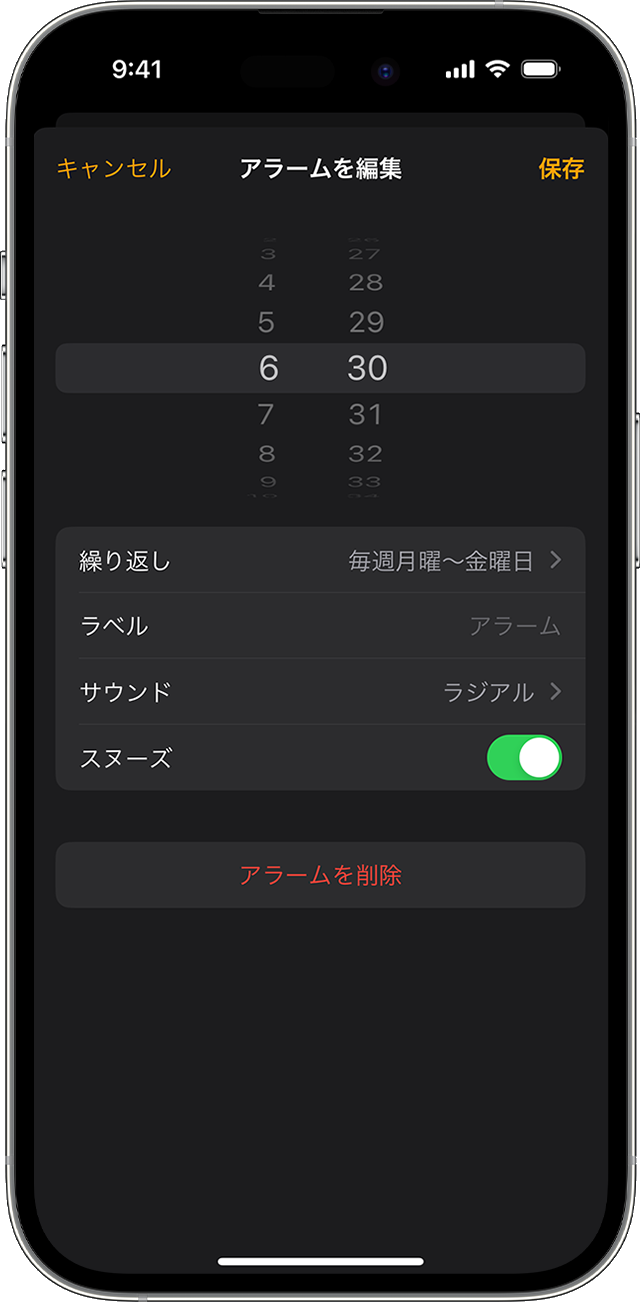
- ドラムロール式の数字を上下にスワイプして希望の時刻(午前・午後および時・分)を設定し、右上の「保存」をタップする。
既存のアラーム時刻を変更したい場合は、画面左上の「編集」をタップしてから該当の時刻を選択するか、該当の時刻表示を直接タップすることで再編集画面に入れます。
Androidでのアラーム設定手順
Google Pixelをはじめとする多くのAndroid端末では、標準搭載の「Google 時計」アプリを使用します。GalaxyやAQUOS、Xperiaなどの一部端末ではメーカー独自の時計アプリが起動しますが、大まかな流れは共通しています。
- ホーム画面またはアプリ一覧から「時計」アプリを開く。
- 画面下部(または上部)の「アラーム」アイコンをタップする。
- 画面下部にある「+」アイコンをタップする。
- 時計盤(アナログ式)またはテンキー入力で起床時刻を指定し、「OK」をタップする。
Androidでは時間を決定した直後に、自動的にアラームが有効(トグルスイッチがON)になります。設定済みの時刻を一時的に停止したい場合は、時刻右側のスイッチをタップしてOFFに切り替えます。
【徹底比較】iPhone vs Androidのアラーム機能と設定項目の違い
一見同じように見えるスマホのアラームですが、OSごとに仕様の設計思想が異なります。特に「スヌーズ間隔の変更可否」や「アラーム音量の個別調整」は、乗り換え時につまずきやすい代表例です。
| 項目 | iPhone(iOS)の仕様 | Android(Google時計)の仕様 | 編集部の見解・評価 |
|---|---|---|---|
| 音量の個別調整 | 着信音・通知音と連動(単独の音量バーなし) | 「アラーム音量」として単独スライダーで調整可能 | Androidの方が昼間の着信音と目覚まし音量を明確に分けやすく誤操作が起きにくい。 |
| スヌーズ間隔 | 9分間固定(変更不可・ON/OFFのみ) | 1分〜30分の間で自由に変更可能 | iPhoneの9分固定は機械式時計の歴史を踏襲した伝統。柔軟性ではAndroidが優位。 |
| 音楽配信連携 | Apple Music(端末ダウンロード済み楽曲) | Spotify / YouTube Music / Calmなど | 利用しているサブスクリプション音楽サービスに応じた使い分けが不可欠。 |
| バイブレーション単体鳴動 | サウンドを「なし」に設定して振動のみ可能 | サウンド「サイレント」+バイブONで可能 | 電車内やオフィスでの仮眠用として両OSともに無音バイブ目覚ましに対応。 |
【実態検証】絶対に寝坊しない!スヌーズ設定と曜日別繰り返しの活用術
目覚ましをセットする際、毎日手動でオン・オフを切り替えていると、セット忘れによる遅刻のリスクが高まります。ルーティン化された起床には、曜日別のリピート設定とスヌーズのカスタマイズが威力を発揮します。
平日・休日を自動で分ける「曜日別 繰り返し設定」
月曜日から金曜日までは朝7時、土日は朝9時といったスケジュールは、繰り返し機能で完全に自動化できます。
- iPhoneの場合:アラーム編集画面で「繰り返し」をタップし、鳴らしたい曜日にチェックを入れます。「月・火・水・木・金」にチェックを入れれば「平日」と表示されます。
- Androidの場合:アラーム設定画面の時刻下にある「月火水木金土日」のアイコンから、有効にしたい曜日をタップしてハイライトさせます。
祝日にアラームを鳴らしたくない場合は前夜にトグルをオフにする必要がありますが、通常の平日勤務であれば一度設定すれば半永久的に機能します。
お気に入りの楽曲を目覚ましにする設定方法
標準のアラーム電子音が不快に感じる方は、朝の気分を高める好きな曲を目覚まし音に設定するのが効果的です。
【iPhone】アラーム編集画面の「サウンド」を開き、「曲を選択」からApple Musicやライブラリ内の同期済み楽曲を選択します。※ストリーミング再生ではなく端末内にあらかじめダウンロード保存されている必要があります。
【Android】アラーム編集画面でベルの形をしたサウンドアイコンをタップし、「Spotify」や「YouTube Music」のタブから好きなプレイリストやお気に入りの曲をダイレクトに割り当て可能です。
一般に知られていない落とし穴|マナーモード時に鳴るか&音が鳴らない原因と対処法
ネット上のQ&AコミュニティやSNSでも頻繁に相談が寄せられるのが、「アラームが鳴らなかった」というトラブルです。機械の故障を疑う前に、以下の仕様と設定の盲点を確認してください。
マナーモード(消音スイッチ)でもアラームは鳴るのか?
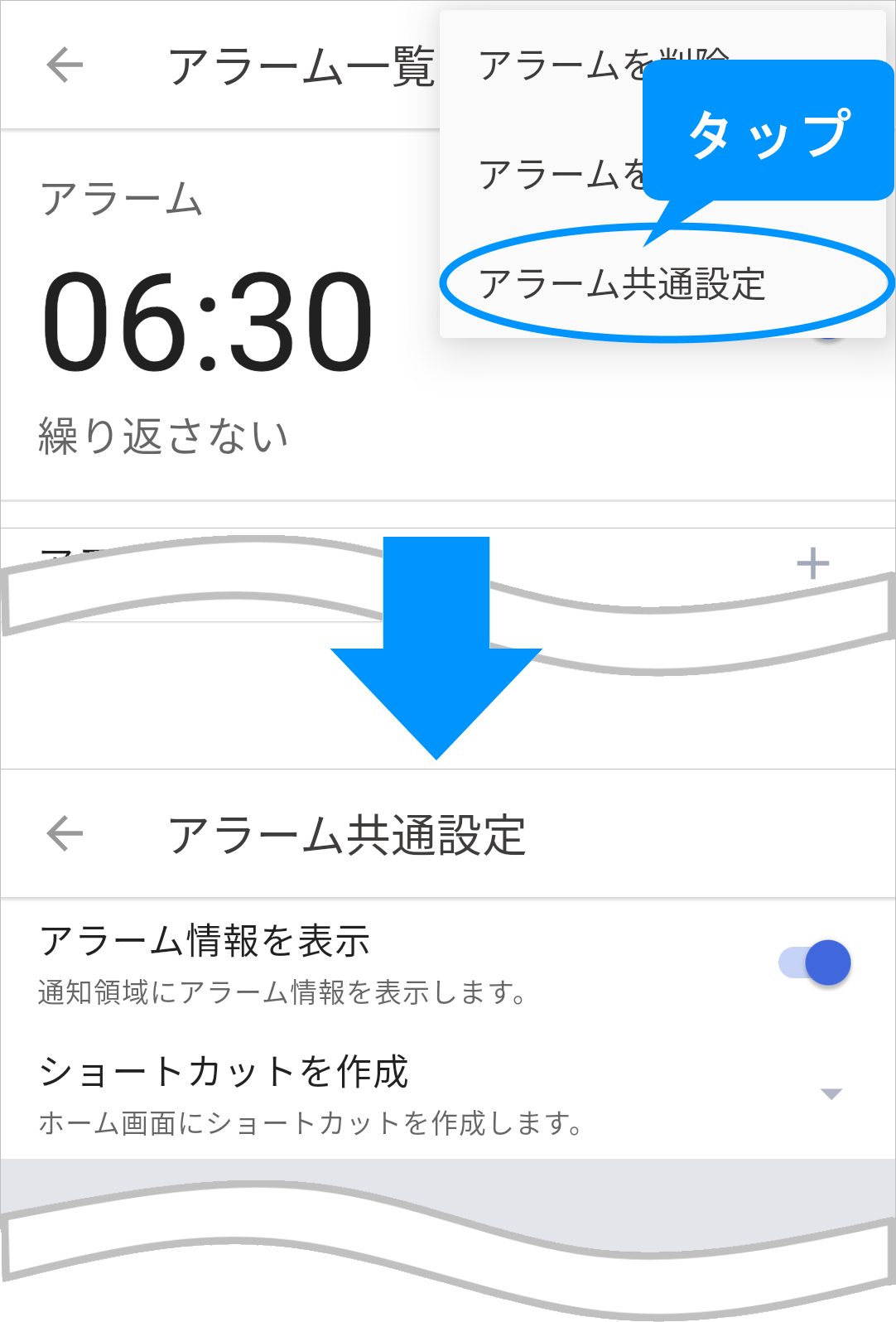
結論から言うと、iPhone・Androidともに通常のマナーモード(消音モード)にしていても、アラーム音はスピーカーから大音量で鳴ります。着信音やアプリの通知音はミュートされますが、時計アプリのアラームは緊急性の高い機能として例外処理されているためです。
- 音量バーが極小になっている:iPhoneの場合、「設定」>「サウンドと触覚」内の「着信音と通知音の音量」スライダーが最小になっていると、アラーム音も極小になります。ボタン連動をオンにしていると、YouTubeなどの動画視聴中に下げた音量がアラーム音量にも反映されてしまう事故が起きます。
- ワイヤレスイヤホン(Bluetooth)への接続放置:寝る直前までAirPodsやワイヤレスイヤホンを使って音楽を聴いたまま放置すると、イヤホン内部だけでアラームが鳴り響き、外部スピーカーから音が出ない(または非常に小さく聞こえる)ケースがあります。
- 午前・午後の選択ミス:「午前7:00(AM)」にセットしたつもりが「午後7:00(PM)」になっていたという設定ミスは、依然として全年代で最多のヒューマンエラーです。24時間表示設定を活用することで防げます。
- サードパーティ製アラームアプリのタスクキル:App StoreやGoogle Playからダウンロードした外部の目覚ましアプリは、OSの省電力機能やメモリ解放によってバックグラウンドで強制終了され、指定時刻に起動しないリスクがあります。重要な予定にはOS標準の時計アプリを使うのが鉄則です。
【2026年最新】睡眠リズム改善とスマホ便利機能|止め方・解除の最適解
近年のスマートフォンは単なるタイムスイッチを超え、健康管理プラットフォームへと進化しています。2026年現在、標準機能として定着した睡眠トラッキング連動を活用することで、より快適な起床体験が得られます。
iPhone「睡眠スケジュール」と「ヘルスケア」連動
iOSの「ヘルスケア」アプリ内にある睡眠機能を使うと、単一のアラームだけでなく「就寝準備時刻」「目標睡眠時間」「目覚ましアラーム」を一括管理できます。ここで設定されるアラーム音は、通常の電子音とは異なり、徐々に音量が大きくなる心地よいアコースティックサウンドが豊富に用意されており、起床時の心拍数急上昇を抑える工夫が施されています。
アラームの止め方とスヌーズ解除の作法
朝アラームが鳴った際、画面には大きく「停止」と「スヌーズ」が表示されます。iPhoneの場合、電源ボタン(サイドボタン)や音量ボタンを1回押すと「スヌーズ(一時停止)」になり、9分後に再び鳴り始めます。完全にアラームを解除して止めたい場合は、画面上のスライドまたは「停止」ボタンをタップする必要があります。
Androidでも同様に、音量ボタンへの機能割り当て(停止・スヌーズ・無効)を設定画面からカスタマイズできるため、寝ぼけてボタンを押してアラームを完全に消してしまう癖がある人は、「ボタンを押してもスヌーズにしかならない」設定に変更しておくのが安全です。
【プロの結論】睡眠行動心理学から見る「二度寝を防ぐアラーム活用術」とおすすめの運用基準
睡眠行動医学の知見によると、「5分おきに何十個もアラームを鳴らす」という行為は、睡眠の質を著しく低下させ、かえって朝の覚醒度(睡眠慣性)を悪化させることが実証されています。小刻みなアラームは浅いレム睡眠と覚醒の反復を強制し、脳内に疲労物質を残す原因になります。
最も推奨されるアラーム設定の黄金比は、「起きるべき本番時刻の20分前に1回目(微小音量・単発)」を鳴らし、「起きなければならない本命時刻に2回目(通常音量)」をセットする2段構えです。1回目の音で浅い睡眠へ誘導し、2回目のアラームで完全に覚醒へと移行させるのが、自律神経に最も負担をかけない科学的な起床メソッドです。
- 標準時計アプリが向いている人:確実に起床したい人、毎日の出勤・登校時間が決まっている人、バッテリー消費を抑え安定動作を重視する人。
- スマートウォッチ連携を検討すべき人:同室の家族を起こさずに自分だけ無音の振動で起きたい人、深い睡眠・浅い睡眠のタイミングを見計らってバイブを起こしてほしい人。
- 避けるべき使い方:画面を見ずに手探りで止められる枕元近辺へのスマホ配置(手が届かない部屋の隅に置くことで、立ち上がらざるを得ない環境を作るのが有効)。
【アラーム の 設定 の 仕方】に関するよくある質問(FAQ)
Q1:スマホの電源が完全に切れている(バッテリー切れ・シャットダウン)状態でもアラームは鳴りますか?
A1:鳴りません。現在のiPhoneおよび一般的なAndroid端末は、OSが完全にシャットダウンしている状態ではアラームが作動しません。就寝前のバッテリー残量には十分注意し、充電ケーブルに接続した状態で就寝することをおすすめします。
Q2:「おやすみモード」や「集中モード」にしていてもアラームは鳴りますか?
A2:鳴ります。集中モードやおやすみモードは、LINEやメール、SNSなどの通知や電話着信を遮断する機能ですが、標準時計アプリのアラームは例外として通知が許可されています。安心して集中モードをオンにして就寝してください。
Q3:アラームのバイブレーション(振動)だけを鳴らして音を消すことはできますか?
A3:可能です。iPhoneの場合はアラーム編集の「サウンド」を一番下の「なし」にし、上部の「触覚(バイブレーション)」でお好みの振動パターンを選択します。Androidの場合はアラーム音を「サイレント」にし、「アラームのバイブレーション」をONに設定することで、音を出さずに振動のみで通知できます。
Q4:スヌーズは何分間隔で鳴り、何回繰り返されますか?
A4:iPhoneは「9分間隔」で固定されており、手動で完全に停止するまで繰り返し鳴り続けます。Androidは時計アプリの設定から「1分・5分・10分・15分」など任意の間隔に変更可能で、自動停止するまでの時間や回数も細かく制御できます。
まとめ:毎朝のストレスをゼロにする確実なアラーム運用の秘訣
スマートフォンのアラーム機能は、正しく設定と仕様を把握していれば、生活リズムを整える最も強力なツールとなります。
特にiPhoneユーザーは「サウンドと触覚」における音量設定の仕組みを、Androidユーザーは「アラーム音量スライダー」の独立性を再確認しておくことが、予期せぬ無音トラブルを防ぐ最大の防壁です。さらに、曜日別リピート機能やスマートなスヌーズ活用を取り入れることで、朝の焦りや二度寝の自己嫌悪から解放されます。
まずは今夜眠る前に、標準時計アプリを開いて「時刻」「音量」「繰り返し曜日」の3点を見直し、完璧な起床環境を整えてみてください。 (出典: アラーム の 設定 の 仕方(Yahoo!ニュース))
毎日更新されるトレンド情報を分析・発信中。役立つ裏技やおすすめ情報を分かりやすく紹介します。
