YouTube Musicのギガ消費量は?減りが早い原因と節約設定
通勤や通学、作業中のBGMとして日常に欠かせない音楽ストリーミングサービス。中でも公式ミュージックビデオやライブ音源まで網羅する「YouTube Music」は圧倒的な楽曲数を誇る一方、利用者の間で頻繁に囁かれるのが「ほかの音楽アプリに比べてギガ(データ通信量)の減りが異常に早い」という悩みです。
スマートフォンで音楽を聴き流していただけのはずが、月末を待たずしてキャリアから突然の「通信速度制限の警告」が届いた経験を持つ方は少なくありません。動画プラットフォーム発祥であるYouTube Music特有の通信構造や、設定ごとのデータ消費量の違いを正確に把握していなければ、知らないうちに毎月数十ギガ単位のデータを無駄に消費してしまいます。本稿では、最新の仕様に基づき1時間あたりの正確な通信量から、通信量を劇的に抑える節約設定まで徹底解説します。
📌 【この記事の重要ポイントまとめ】
- 要点1:YouTube Musicの1時間あたりの通信量は音質設定により約20MB〜115MBだが、動画(MV)再生時は1時間で500MB〜1.5GB超へと跳ね上がる。
- 要点2:ギガの減りが早すぎる最大の要因は「初期設定のまま動画ストリーミングが動いていること」と「スマート一時保存の通信設定」。
- 要点3:「音声のみ再生」への切り替えやデータセーバー、Wi-Fi環境での事前オフライン保存を徹底すれば、モバイル通信量を90%以上削減できる。
【実測検証】YouTube Musicの通信量は1時間でどれくらい?音質別のデータ消費量
YouTube Musicで音楽を再生した際、スマートフォンのギガは実際にどの程度のペースで消費されているのでしょうか。公式仕様のビットレートおよび実測値をもとに、音質ごとのデータ消費量を1時間・1か月(1日1時間利用換算)単位で算出した結果が以下の通りです。
| 音質・再生モード | 詳細・数値データ | 一般的な基準・相場 | 編集部の見解・評価 |
|---|---|---|---|
| 低音質(48kbps) | 1時間あたり約21.6MB (月間30時間:約0.65GB) | 他社セーバーモードと同等(24〜64kbps) | 小容量プラン(3GB〜5GB)契約者に最適。トークやBGMなら音質劣化も気にならない。 |
| 標準音質(128kbps) | 1時間あたり約57.6MB (月間30時間:約1.73GB) | ストリーミング標準値(96〜160kbps) | 音質とデータ消費のバランスが最も優れており、日常的なストリーミングの推奨設定。 |
| 高音質(256kbps AAC) | 1時間あたり約115.2MB (月間30時間:約3.46GB) | 他社プレミアム高音質(256〜320kbps) | 有線イヤホンや高品位ワイヤレスで細部まで聴き込みたい方向け。ギガ消費速度は標準の2倍。 |
| 動画再生(MV・標準画質〜HD) | 1時間あたり約500MB〜1.5GB (月間30時間:約15GB〜45GB) | YouTube通常動画(480p〜1080p) | 音声のみと比べて約10〜25倍の猛烈なギガ消費。外出時の連続視聴は通信制限の直撃要因。 |
音声ストリーミング単体で見れば、標準音質で1日1時間聴き続けても月間約1.7GB程度に収まります。一般的な中容量プラン(10GB〜20GB)であれば十分許容範囲内と言えますが、問題は「動画」が絡むケースです。ミュージックビデオの映像データを受信している状態では、わずか2〜3時間流すだけで1GB以上のギガが失われます。
噂の真偽を徹底検証|通信量の減りが早すぎる3大原因
SNSやコミュニティ掲示板では「YouTube MusicはSpotifyやApple Musicに比べてデータ消費が激しい」という投稿が散見されます。通信会社各社のネットワーク計測データやアプリ内部の挙動を検証した結果、この現象を引き起こしている3つの明確なボトルネックが判明しました。
1. ミュージックビデオ(動画)の自動読み込み
YouTube Musicの最大の特徴は、公式音源と公式MVをシームレスに切り替えられる点にあります。しかし、無料プランや設定が未調整のアカウントでは、楽曲の再生開始とともに高精細な映像データがバックグラウンドで事前ロード(バッファリング)されます。画面を見ていなくても裏側で動画を丸ごと読み込んでいるため、これがギガ急減の最大の元凶となっています。
2. バックグラウンド再生時も映像ストリームを受信している仕様
画面を消灯した状態や他アプリの操作中に行うバックグラウンド再生において、モード設定が「動画再生」のまま維持されていると、端末は映像トラックの通信を継続して行います。「画面が暗いから通信量は音声分だけだろう」という思い込みが、意図しないギガ喪失を招きます。
3. 「スマート一時保存(自動オフライン)」がモバイル回線で稼働
ユーザーの再生履歴やお気に入りに基づいて楽曲を自動ダウンロードする「スマート一時保存」機能。初期状態や設定の誤りにより「モバイルネットワーク経由でも保存を許可」になっている場合、外出中に数十曲もの楽曲ファイルが一気にダウンロードされ、数十分で数百MB〜数GBの通信が発生します。
【実態検証】利用者の生の声と現場目線で見えたリアル
実際にYouTube Musicを利用しているユーザーの通信状況やトラブル事例を分析すると、利用形態によって通信負荷の格差が極端に開いている実態が浮き彫りになります。
大手キャリアのデータ通信量明細を確認したユーザーの取材では、「平日の通勤往復で2時間、好きなアーティストのプレイリストをシャッフル再生していたところ、2週間で12GBを消費していた」という事例が確認されました。アプリ内の設定を調査したところ、YouTube発のライブ動画音源が中心のプレイリストであったため、全編が1080p解像度の動画ストリームとして処理されていたことが原因でした。
一方で、設定を「音声のみ」「Wi-Fi接続時のみ高音質」に最適化しているユーザーからは、「毎日3時間利用しても月間のモバイル通信量は1.5GB未満に抑えられている」という声が上がっています。つまり、YouTube Musicが特別にギガを浪費する設計なのではなく、「動画読み込みを排除するチューニングを行っているか否か」が分水嶺となっているのです。
【2026年最新】ギガを劇的に抑えるYouTube Music節約設定マニュアル
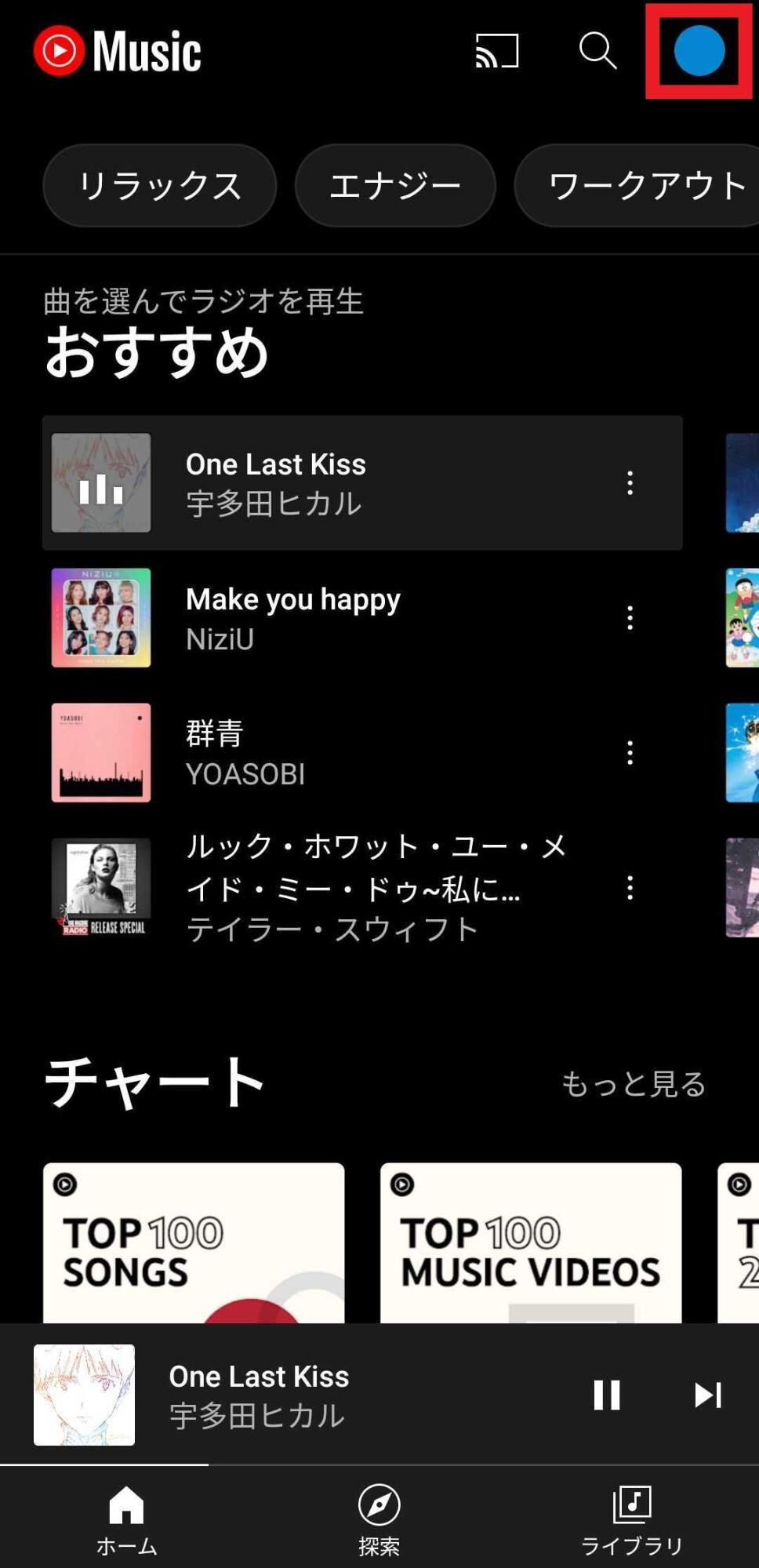
契約プランのギガを圧迫せず、月末の通信制限を確実に回避するための必須設定をステップ順に解説します。端末を手元に用意し、アプリ内の設定画面(右上のアカウントアイコン >「設定」)から直ちに適用してください。
ステップ1:動画の再生を完全に停止する(音声のみモード)
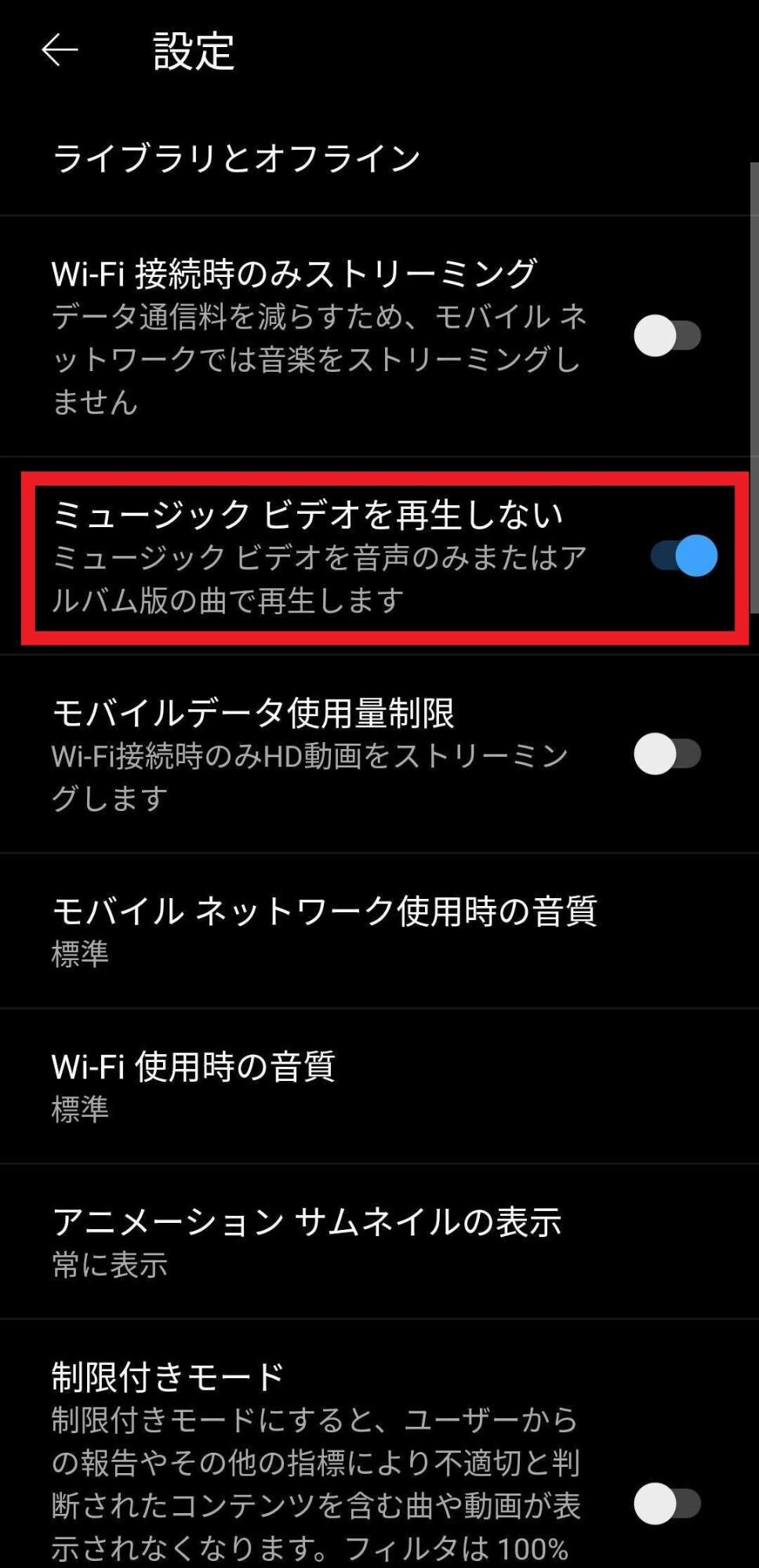
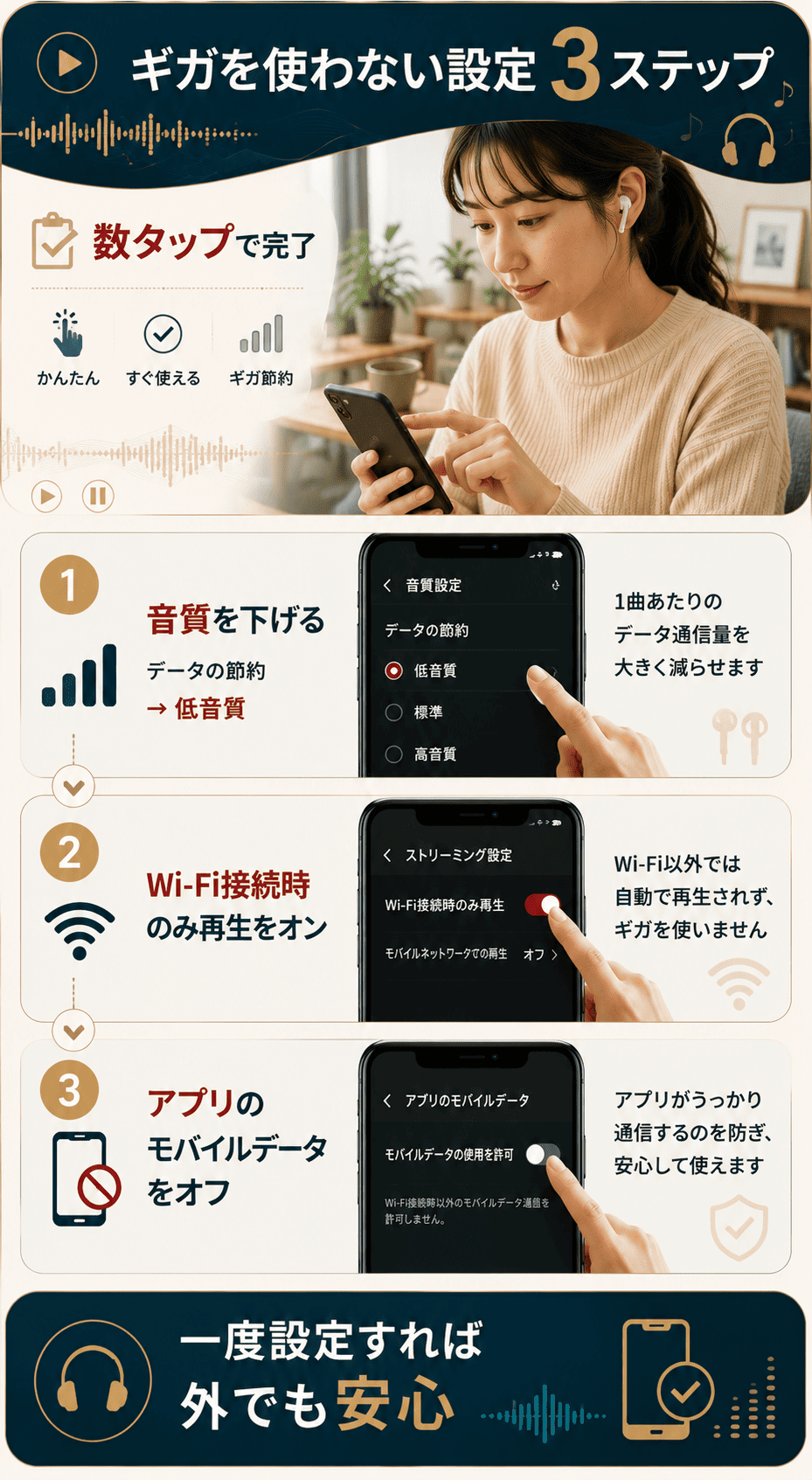
「設定」>「再生と制限」を開き、「ミュージックビデオを再生しない」をオンにします。さらに再生画面の上部に「曲 / 動画」の切り替えスイッチが表示されている場合は、常に「曲」を選択しておきます。これだけで通信量は最大20分の1近くまで抑制されます。
ステップ2:データセーバー設定の有効化
「設定」>「再生と制限」項目内にある「モバイルネットワーク接続時の音質」を【低音質】または【標準】に固定します。「常に高音質」を選択していると、電波状況が良い場所で256kbpsの通信を常時行い続けるため注意が必要です。また、「Wi-Fi接続時のみHD動画をストリーミング」にも必ずチェックを入れておきます。
ステップ3:スマート一時保存をWi-Fi限定に制限
「設定」>「オフライン」項目へ進み、「Wi-Fi経由でのみ一時保存(ダウンロード)」をオンに切り替えます。これにより、外出先で自動的に大容量ファイルが保存される事故を100%遮断できます。
オフライン再生と一時保存のやり方|通信量をゼロにする完全活用術
毎日のルーティンで聴くお気に入りの楽曲やアルバムは、自宅の固定回線やフリーWi-Fi環境下で事前にスマートフォン端末内へダウンロード(一時保存)しておくのが最も賢明な運用です。端末内に保存された楽曲は、モバイルデータ通信を1バイトも消費せずに完全なスタンドアローン状態で再生できます。
手動で一時保存を行う手順は明快です。ダウンロードしたいアルバムやプレイリストの画面を開き、ジャケット下部に配置された「↓(一時保存)」アイコンをタップするだけです。単曲で保存したい場合は、曲名の右側にある三点リーダー(︙)から「オフラインに一時保存」を選択します。
保存された楽曲の管理は、アプリ下部メニューの「ライブラリ」>「オフライン」から一覧で確認可能です。長期間聴かなくなった楽曲は定期的に削除することで、スマートフォンのストレージ容量圧迫を防ぐことができます。
YouTube Premium加入によるギガ節約メリットと他社比較
YouTube Musicを日常的に使い倒すにあたり、有料プラン「YouTube Premium(またはYouTube Music Premium)」への加入は、単なる広告非表示以上の強力な通信量防衛策となります。
無料プラン(Free)では仕様上、バックグラウンド再生や自由なオフラインダウンロード機能に制限が課されており、画面を点灯させたままのストリーミングを強いられる場面が生じます。これに対して有料プランへアップグレードすると、以下のギガ節約メリットが解禁されます。
- 完全な「音声のみモード」の常時強制:映像ストリームの遮断が確実になり、通信量を最小限のビットレートに固定できる。
- 自由自在なオフライン一時保存:Wi-Fi環境で好きな曲を上限無制限(最大10端末・各100,000曲)で事前保存可能。
- スマート一時保存の完全制御:好みの曲をWi-Fi接続中の夜間に自動ダウンロードさせ、外出時の通信量を実質ゼロにできる。
【プロの結論】おすすめできる人・慎重になるべき人の判断基準
通信環境とライフスタイルに基づき、YouTube Musicの利用方針を判断するための客観的基準は以下の通りです。
▼ YouTube Musicの活用を強くおすすめできる人:
- 自宅にWi-Fi環境があり、日常的に聴く楽曲を事前ダウンロードする運用ができる人
- YouTube Premiumに加入済みで、ミュージックビデオと音源を「音声のみ」で賢く使い分けられる人
- 大容量プラン(ahamo、LINEMO、楽天モバイル、キャリア無制限プラン等)を契約しており、動画音源の自由な発掘を楽しみたい人
▼ 無料ストリーミング利用で慎重になるべき人:
- 月間3GB未満の格安SIM小容量プランを利用しており、外出先でWi-Fiを使わずに長時間ストリーミングする人
- 設定の変更を行わず、MVやライブ映像を画面をつけたまま垂れ流しにする習慣がある人
- 端末のストレージ空き容量が逼迫しており、オフライン一時保存を活用できない人
【youtube music ギガ】に関するよくある質問(FAQ)
Q1:音質を「低音質」に設定すると、音の劣化ははっきり分かりますか?
A1:一般的なスマートフォンのスピーカーや安価な完全ワイヤレスイヤホンで電車内や街中などの騒音下で聴く分には、大きな違和感を覚えることは稀です。ただし、静かな室内でハイレゾ対応イヤホン等を使用した場合、高音域の伸びや空間の広がりに圧縮感が感じられます。ギガ節約を最優先する移動中のみ「低」または「標準」にし、Wi-Fi環境下では「高音質」にする設定が合理的です。
Q2:すでに通信制限(128kbps〜300kbps)にかかってしまいました。YouTube Musicは再生できますか?
A2:最大300kbps〜1Mbpsの制限モード(格安SIMの中速モード等)であれば、「低音質(48kbps)」または「標準音質(128kbps)」の音声ストリーミングは途切れずに再生可能です。ただし、最大128kbps制限まで絞り込まれている場合は、曲の冒頭で長い読み込み待ち(バッファリング)が発生したり、頻繁に再生が停止する可能性が高くなります。
Q3:オフライン保存した曲を聴くとき、完全に機内モードでも再生できますか?
A3:完全に機内モード(通信オフ)の状態でも問題なく再生できます。ただし、著作権ライセンス確認の仕様上、少なくとも30日に1回はインターネットに接続してアプリを起動し、オフラインライセンスの自動更新を行う必要があります。
Q4:歌詞表示機能をオンにすると通信量は大きく増えますか?
A4:歌詞データは純粋なテキスト情報であるため、消費するデータ通信量は数キロバイト(KB)程度と極めて微小です。ギガ消費への影響は事実上ゼロと考えて差し支えありません。
まとめ:正しい通信量管理で快適なリスニング環境を手に入れる
YouTube Musicは、世界中のあらゆる音源にアクセスできる比類なき音楽プラットフォームです。しかし、その根底にある動画配信インフラの特性を理解しないままデフォルト状態で使用し続けると、意図しないギガ消費によってあっという間に通信制限へと追い込まれてしまいます。
通信量を抑える鍵は、「動画読み込みの遮断(音声のみ再生)」、「音質設定の適正化」、そして「Wi-Fiを活用したオフライン一時保存」の3点に集約されます。自身の契約プランと視聴スタイルに合わせて適切な設定チューニングを施し、ギガの減りを気にすることのない快適な音楽ライフを確立してください。 (出典: youtube music ギガ(Yahoo!ニュース))
テクノロジーやライフスタイル領域を中心に執筆活動を行っています。趣味は写真撮影と旅行です。
