IPhoneが勝手にアップデートされる原因は?夜間の自動更新を防ぐ全手順
朝起きてiPhoneを手に取った瞬間、「iOSのアップデートが完了しました」という見慣れない通知画面が表示され、画面の配置や操作感が変わって困惑した経験を持つ方は少なくありません。「自分ではアップデートボタンを押していないのに、なぜ夜の間に勝手に書き換わってしまうのか」「大事なゲームのデータや仕事用アプリが動かなくなったらどうするのか」という不安や不満の声が、SNSやサポート掲示板で日常的に寄せられています。
ユーザーの意図しないタイミングでシステムが更新される背景には、iOSに標準搭載されている「深夜の自動メンテナンス機構」と、セキュリティを最優先するAppleの設計思想が深く関係しています。予期せぬアップデートによるトラブルを確実に回避するため、勝手に更新が行われる仕組みから完全停止の設定手順、さらにアップデート後に以前のバージョンへ戻せるのかという疑問の真相まで、現場の検証データを交えて徹底的に解説します。
📌 【この記事の重要ポイントまとめ】
- 要点1:夜間に勝手に更新される主因は、初期設定で有効化されている「自動インストール機能」と充電中・Wi-Fi接続の同時成立にある。
- 要点2:「iOSおよびセキュリティ対応の自動更新」を完全オフにし、すでに端末内に保存された一時更新ファイルを削除すれば未然に防止可能。
- 要点3:アップデート後に元のiOSバージョンへ戻す「ダウングレード」は、Apple側の電子署名(SHSH)発行停止により原則として極めて困難である。
【真相解明】寝ている間にiPhoneが勝手にアップデートされる決定的な理由
操作した覚えがないにもかかわらずiOSが勝手に更新される理由は、端末が一定のトリガーを満たした際にバックグラウンドで処理を完結させる自動化システムにあります。多くのユーザーが見落としがちですが、工場出荷時や初期セットアップの段階で「自動アップデート」はデフォルトで有効に設定されています。
とりわけiPhoneが夜間に勝手にアップデートを実行するプロセスには、Appleが定めた厳格な「3大実行条件」が存在します。この条件がすべて揃った深夜の時間帯(通常は午前2時〜5時頃)に、ユーザーへの再確認なしでインストールが始まります。
- 充電器(有線ケーブルまたはMagSafe/Qi)に接続されていること
- 安定したWi-Fiネットワークに接続されていること
- 画面がロック状態(スリープ)かつ端末が使用されていないこと
就寝前にベッドサイドでiPhoneを充電器に繋ぎ、Wi-Fi環境下で放置するという日常のルーティンそのものが、システム側にとって「今こそアップデートを実行する絶好のチャンス」と判定されるわけです。
さらに注目すべきは、近年のiOSに導入されているAppleのセキュリティ対応とシステムファイルの自動配信機構です。脆弱性を狙うサイバー攻撃への緊急対策として、OS全体のメジャーアップデートとは別に、小規模なセキュリティパッチが即座にサイレント適用されるケースも増えています。セキュリティ確保を最優先に掲げるAppleの設計思想が、ユーザー側の「勝手に変わってしまった」という違和感を生む構造的な要因となっています。
【完全図解】夜間の勝手な更新を未然に防ぐ!自動アップデートの解除手順
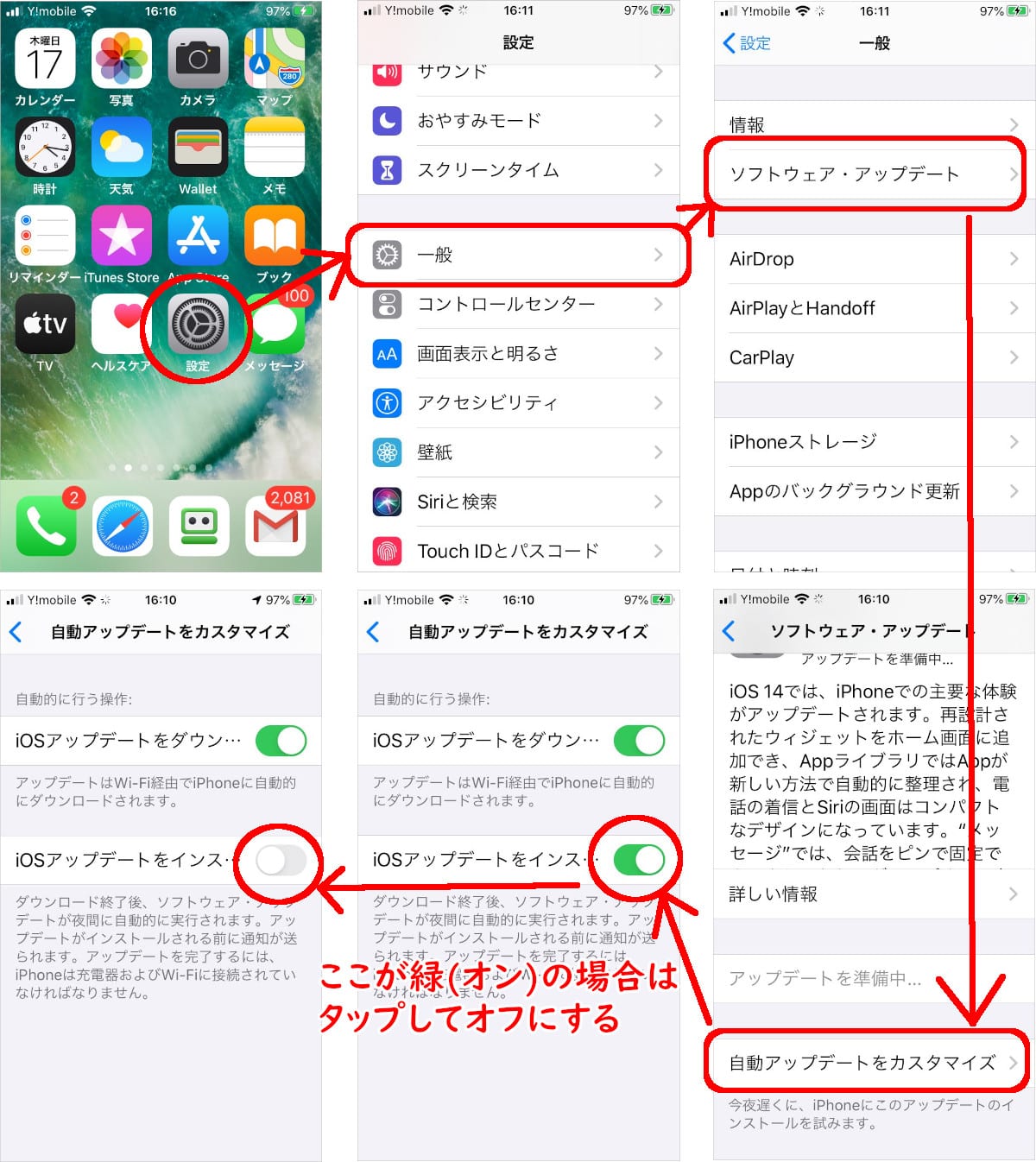
意図しない更新による不具合やアプリの動作停止を防ぐには、設定アプリの奥深くに配置された複数のスイッチを正しく切り替える必要があります。以下のiPhone自動インストール解除手順を順番に実行し、iOSアップデートを未然に防ぐ方法を確実に完了させてください。
- ホーム画面から「設定」アプリを開き、「一般」をタップします。
- 上部にある「ソフトウェアアップデート」を選択します。
- 一覧に表示される「自動アップデート」をタップします。
- 画面内の項目にある「iOSアップデートをダウンロード」および「iOSアップデートをインストール」の両方のスイッチをオフ(灰色)に切り替えます。
- あわせて「セキュリティ対応とシステムファイル」の自動インストールもオフにします。
これでiOS自動アップデートの止め方としては基本設定が完了します。しかし、これだけでは安心できません。すでにバックグラウンドで新しいiOSのファイルが端末内にダウンロード済みだった場合、パスコード入力のポップアップを誤ってタップした拍子にインストールが予約されてしまう事故が後を絶ちません。
ダウンロード済みの更新ファイルを完全に破棄する手順も必ずセットで行ってください。「設定」>「一般」>「iPhoneストレージ」へと進み、アプリ一覧の中から「iOS 18.x」などの項目を探してタップします。そこで表示される「アップデートを削除」を実行することで、夜間の強制更新リスクを根底から排除できます。
【データ比較】自動更新の各設定パターンと端末動作の徹底検証
自動更新に関する各設定の違いによって、端末がどのような挙動を示すのかを比較検証しました。利用スタイルに合わせて適切な設定状態を維持することがトラブル防止の鍵を握ります。
| 設定パターン | 夜間充電中の挙動 | ストレージ消費と影響 | 編集部の見解・安全性評価 |
|---|---|---|---|
| すべてオン(初期状態) | Wi-Fi・充電完了時に深夜帯で完全自動インストール | 数GBの一時ファイルを事前確保。空き容量不足時は警告表示 | ⚠️ 予期せぬ更新リスク大。業務利用やゲーム専攻者は要注意 |
| DLのみオン / インストールオフ | ファイル取得のみ行い、インストールはユーザーの承認待ち | ストレージを2〜6GB圧迫。ポップアップ誤タップのリスク残存 | ⚡ 中間的。手動実行の時間は短縮できるが誤爆に注意 |
| すべてオフ(完全停止) | Wi-Fi・充電中であっても一切の処理を自動実行しない | 無駄なストレージ消費ゼロ。常に現状のシステム状態を維持 | ✅ 安定性最優先。アプリの対応状況を確認してから更新可能 |
| セキュリティ対応のみオン | 重大な脆弱性修正パッチ(数十〜数百MB)のみ自動適用 | 容量圧迫はごく僅か。アプリ互換性に影響するUI変更はなし | 🛡️ 実用的な推奨案。UI破壊を防ぎつつ防御力を確保 |
【実態検証】ネットの反応と阿鼻叫喚の現場|バッテリー激減やアプリ落ちのリアル
iPhoneが勝手にアップデートされたネットの反応をSNSやQ&Aコミュニティで調査すると、ユーザーが直面する被害の深刻さが浮き彫りになります。もっとも多く見られる悲鳴は、「朝起きたら愛用している音ゲーやソシャゲが起動しなくなっていた」「仕事で使うVPNアプリや勤怠管理ツールが非対応になり出勤時に大混乱した」という互換性問題です。
特にメジャーアップデート直後は、アプリ開発側の最適化が追いついておらず、画面のクラッシュや極端な動作遅延が発生しやすくなります。知恵袋やX(旧Twitter)上では、次のようなリアルな体験談が数多く投稿されています。
「目覚ましのアラームをセットして寝たのに、夜間のアップデート再起動でパスコードロックがかかったままになり、一部のサードパーティ製アラームが鳴らずに遅刻した」「アップデート直後からバッテリーの消費速度が異常に早くなり、本体がカイロのように発熱している」といった報告です。
深夜にiPhoneソフトウェアアップデートが強制的に適用される仕組みは、端末の安全性を保つための親切設計として作られたものですが、現場のユーザーにとっては「勝手に環境を壊される迷惑な仕様」として受け取られてしまうギャップが生じています。
【ダウングレードの真実】アップデート後に元のiOSバージョンへ戻すことは可能か?
意図せず更新されてしまったユーザーが最も強く望むのが、「iOSアップデートを元に戻すダウングレード」です。しかし、結論から言えば、一度上がってしまったバージョンを以前の状態へ戻すことは原則として不可能です。
この障壁となっているのが、Appleが管理するSHSH(電子署名発行)の仕組みです。PC(MacやWindowsのiTunes/Appleデバイスアプリ)を使い、過去のOSインストーラー(IPSWファイル)を用いて初期化・書き戻しを試みても、端末は復元処理の途中でAppleの認証サーバーへ通信し、そのバージョンが現在有効であるかを確認します。
iOSバージョンを戻す最新動向において、Appleは新しいiOSをリリースしてから通常1週間から2週間程度で旧バージョンのSHSH発行を完全に停止(クローズ)します。署名が停止されたOSは、どのような裏技や非公式ツールを用いてもインストールが弾かれ、復元処理を完了できません。
また、仮に署名が生きている極めて短い期間内にダウングレードできたとしても、新しいiOS環境で取得したiCloudやPCのバックアップデータを古いiOSへそのまま復元することはできません。「アップデート前のバックアップ」を事前にPC内へ隔離保存していない限り、データ構造の不一致によって写真やアプリ内データが消失する重大なリスクを背負うことになります。
一般に知られていない盲点とネットの誤解|「自動オフでも更新される」罠
自動更新をオフにしていたはずなのに、いつの間にか更新されていたというケースの多くには、ユーザーが見落としている「隠れたトラップ」が存在します。
代表的な盲点が「パスコード入力による夜間インストールの誤予約」です。画面上に「新しいiOSが利用可能です」という通知ポップアップが表示された際、安易に「後で」を押したり、パスコードを入力して画面を閉じようとしたりすると、システム側は「今夜の自動インストールをユーザーが承認した」と解釈します。一度パスコードを入力して予約フラグが立つと、自動更新設定がオフであっても深夜にインストールが強行されます。
また、会社から支給された業務用端末や学校の管理端末の場合、MDM(モバイルデバイス管理プロファイル)によって管理者側から強制アップデートコマンドが一斉送信されているケースがあります。この場合は個人が端末の設定画面でどれだけオフにしていても、組織側のセキュリティポリシーが最優先されて強制的に更新が実行されます。
【プロの結論】アップデートを止めるべき人・即時適用すべき人の判断基準
デジタル環境におけるセキュリティと利便性のバランスは、個人の利用目的によって明確に分かれます。自身の利用状況を客観的に見極め、アップデートの管理方針を決定することが肝要です。
■ アップデートを一時的に止めて手動管理すべき人
- 特定のソーシャルゲーム、音楽制作、動画編集アプリを日常的にヘビーユースしている方
- 会社の業務管理アプリや専用VPNなど、動作保証がシビアな環境で端末を利用している方
- OSの初期不具合(バッテリー激減、通信の不安定化など)に振り回されたくない方
■ 自動アップデートを有効にして即時適用すべき人
- ネットバンキング、クレジットカード決済、暗号資産取引などをスマートフォンで頻繁に行う方
- 設定の管理やITニュースの確認が苦手で、メンテナンスをすべて端末任せにしたい方
- 標準アプリ(Safari、LINE、メール、カメラなど)が中心で、特殊な外部アプリへの依存度が低い方
【iPhoneが勝手にアップデートされる現象】に関するよくある質問(FAQ)
Q1:Wi-Fiをオフにして寝れば勝手にアップデートされるのを防げますか?
A1:はい、物理的に防ぐことが可能です。iOSのアップデートファイルダウンロードおよびインストール認証にはWi-Fi接続が必須条件となっているため、就寝時にWi-Fiを切るか機内モードにしておくことで深夜の自動更新は確実に阻止されます。ただし、日常的な根本対策としては設定から「自動アップデート」をオフにする手順を推奨します。
Q2:すでに勝手にダウンロードされてしまったアップデートファイルはどうやって消せばいいですか?
A2:「設定」>「一般」>「iPhoneストレージ」を開き、一覧からダウンロード済みの「iOS 〇〇」をタップして「アップデートを削除」を選択してください。これで数GBのストレージが解放され、誤操作によるインストール予約も解除されます。
Q3:夜間に勝手にアップデートされた場合、セットしていた目覚ましアラームは鳴りますか?
A3:iOS純正の「時計」アプリで設定したアラームは、アップデート後の再起動状態でも基本的に正常動作するように設計されています。しかし、サードパーティ製の目覚ましアプリや音楽再生連動型のアラームは、再起動後のパスコード未入力状態では起動せず、音が鳴らないトラブルが発生する可能性があります。
まとめ:夜間の予期せぬ更新に振り回されないための確実な防衛策
iPhoneが夜間に勝手にアップデートされる現象は、端末の異常やウイルスの仕業ではなく、利便性とセキュリティを両立させるために組み込まれた自動メンテナンス仕様によるものです。しかし、アプリの互換性トラブルやバッテリー消耗のリスクを避けるためには、システムの都合に任せるのではなく、ユーザー自身が更新の主導権を握ることが欠かせません。
「自動アップデート設定をオフにする」「端末内の保留ファイルを削除する」「安易に夜間インストールのパスコードを入力しない」という3つの防衛策を徹底することで、大切なデータを守りながら常に安定した環境でiPhoneを使い続けることができます。新しい機能やセキュリティ修正の恩恵を受けつつ、アプリ側の対応状況が整ったタイミングを見極めて手動でアップデートする賢い運用を心がけてください。 (出典: iphone 勝手 に アップデート され る(Yahoo!ニュース))
テクノロジーやライフスタイル領域を中心に執筆活動を行っています。趣味は写真撮影と旅行です。
