USB3.0と2.0の違いを徹底比較!速度10倍の真実と正しい見分け方
パソコンに外付けSSDやUSBメモリを接続した際、「ファイルの転送に予想以上の時間がかかる」「同じUSB端子なのに機器によって挙動が違う」と違和感を覚えた経験はないでしょうか。その原因の多くは、端子の外見こそ似通っていながら中身の性能がまったく異なる「USB 2.0」と「USB 3.0」の混在にあります。
2000年に策定されたUSB 2.0と、2008年に登場したUSB 3.0。一見すると同じ四角いコネクタ(Type-A)に見えますが、データ転送速度には最大約10倍以上という圧倒的な開きが存在します。知らずに使っていると作業時間を大幅に浪費するだけでなく、給電不足による機器トラブルを招くリスクも少なくありません。本稿では、両規格の決定的な性能差からポートの見分け方、現場で頻発する盲点までを徹底的に解き明かします。
📌 【この記事の重要ポイントまとめ】
- 要点1:転送速度は480Mbpsから5Gbpsへ進化し、理論値で約10.4倍、実測の外付けSSD転送速度比較では数倍以上の圧倒的な時間短縮を実現。
- 要点2:給電能力が500mAから900mAへ向上したことで、ポータブルHDDや各種周辺機器の安定稼働と充電の高速化が可能に。
- 要点3:端子の内部が「青色」かつ「SS(SuperSpeed)ロゴ」がUSB 3.0の目印。下位互換性はあるものの、片方が2.0だと全体が2.0の低速動作に制限される。
【性能差を直撃検証】USB 3.0と2.0の決定的な違いと最大10倍の速度差
日常的なPC作業において、最も体感差を生む要素がデータ転送速度と給電能力の2点です。USB3.0 転送速度は最大5Gbps(理論値:約625MB/s)に達し、従来のUSB 2.0が持つ480Mbps(理論値:約60MB/s)と比較して規格上で約10.4倍の高速化を達成しました。
この劇的な速度向上を支えているのが、通信方式と内部構造の刷新です。USB 2.0は送信と受信を交互に行う「半二重通信」を採用していましたが、USB 3.0では送信と受信を同時に処理できる「全二重通信」へと進化しました。内部の信号線も従来の4本から5本追加されて計9本となり、大容量データの双方向通信をスムーズにさばける仕組みが整えられています。
さらに見逃せないのが給電能力 mAの違いです。USB 2.0の最大電流が5V/500mA(2.5W)にとどまっていたのに対し、USB 3.0では5V/900mA(4.5W)へと約1.8倍に強化されました。これにより、消費電力の大きいポータブル外付けHDDをバスパワー(PCからの電力供給のみ)で安定動作させたり、スマートフォンへの給電時間を短縮したりすることが可能になっています。

【スペック完全網羅】一目でわかるUSB 2.0 vs USB 3.0比較表
規格仕様の違いを把握しやすいよう、主要な項目を比較表に整理しました。現在使用している機器がどちらに該当するか照らし合わせてみてください。
| 項目 | USB 2.0(Hi-Speed) | USB 3.0(SuperSpeed) | 編集部の見解・実務上の影響 |
|---|---|---|---|
| 最大転送速度(理論値) | 480Mbps(約60MB/s) | 5Gbps(約625MB/s) | 動画や写真の移動で体感時間が数分から数秒へと劇的に変化する。 |
| 実効速度の目安 | 30〜40MB/s程度 | 350〜450MB/s程度 | 実測値でも約10倍の差が出るため、大容量ストレージでは3.0が必須。 |
| 給電能力 | 5V / 500mA(2.5W) | 5V / 900mA(4.5W) | 2.0ではバスパワー機器が電力不足で認識不良を起こす事例がある。 |
| 通信方式 | 半二重(送受信が片方向) | 全二重(送受信が双方向) | 同時読み書き時のレスポンス低下を防ぎ、安定した通信を維持。 |
| 端子内部の標準色 | 黒色・白色・灰色 | 青色(Pantone 300C) | 視覚的識別の基本。ただしデザイン重視のPCでは例外もあるため注意。 |
| 内部ピン数 | 4ピン | 9ピン(4ピン+奥に5ピン) | 物理構造が拡張されたことで互換性を保ちつつ高速通信を実現。 |
特に外付けSSD 転送速度 比較を行うと、その差は歴然です。例えば4K動画データ約20GBを転送する場合、USB 2.0環境では実測値ベースで約8〜10分近く拘束されますが、USB 3.0環境であれば約40〜50秒で完了します。日々のバックアップや素材移動において、この時間差は生産性に直結する要素となります。
【ひと目で見抜く】パソコン USBポートとケーブルの正しい見分け方
デスク周りやノートPCに備わっている端子がどちらの規格なのか、視覚的に判別するチェックポイントは主に3点あります。
1. 端子の色の違い(青と黒・赤など)
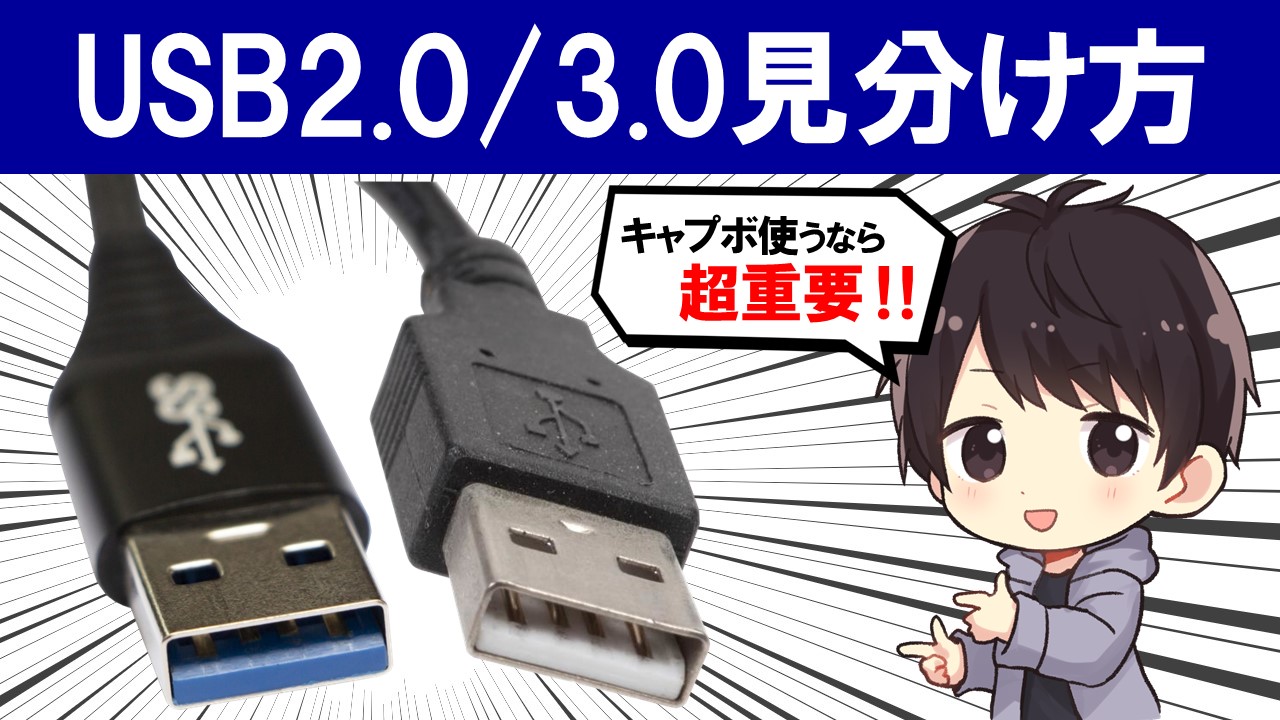
最もわかりやすい基準は端子の色の違い 青と黒です。USB規格策定団体の推奨仕様により、USB 青色ポート 意味は原則として「USB 3.0以上の高速ポート」を表しています。一方で、内部の樹脂パーツが黒色や白色の場合はUSB 2.0であることが大半です。
なお、ゲーミングPCや一部メーカー製ノートPCでは、赤色・水色・黄色などの独自カラーが採用されている場合があります。赤や黄色は「PC電源OFF時でも給電可能な常時給電ポート(USB 3.0/3.1対応)」を意味することが多く、黒色以外は基本的に高速規格に対応しているケースが目立ちます。
2. 刻印されているロゴマークの形状
見分け方 ロゴマークを確認するのも確実な手段です。USBポートの横やケーブルのコネクタ部分に、おなじみの三叉のUSBアイコンがあるか確認してください。通常のマークであればUSB 2.0ですが、マークの左側に「SS」(SuperSpeedの略)と付記されているものはUSB 3.0対応ポートであることを示しています。
3. 端子内部の金属ピン構造
端子の内部をライトで照らすと、物理的な違いがはっきりと分かります。USB 2.0は手前に金属の接触ピンが4本並んでいるだけですが、USB 3.0は手前の4本ピンのさらに奥側に微細な5本のピンが追加配置されています。この奥側のピンが接触することで、PC側が「USB 3.0機器が接続された」と認識する仕組みです。
知っておきたい「形状(Type-A/Type-C)」と「規格」の混同
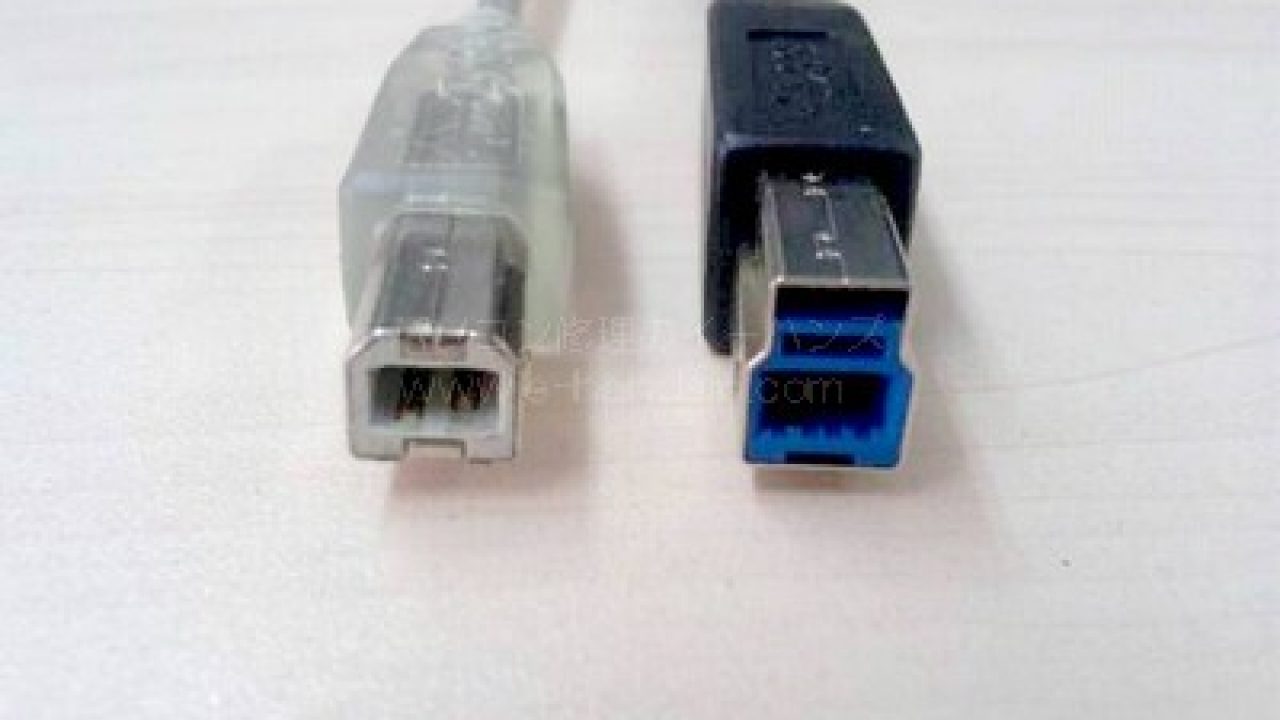
初心者が陥りやすいのがUSB Type-A Type-C 違いに関する誤解です。Type-AやType-Cはあくまで「端子の物理的な形状」であり、USB 2.0やUSB 3.0は「通信規格(速度)」を指します。丸みを帯びたType-C端子であっても、安価な充電専用ケーブルや低価格スマートフォンの付属ケーブルでは「中身がUSB 2.0仕様(転送速度480Mbps)」という製品が数多く流通しています。「Type-Cだから絶対に高速」と思い込まず、製品パッケージの規格表記を確認する習慣が欠かせません。
【実態検証】利用者の生の声と現場トラブルから見えた互換性の落とし穴
USB規格の強みは、古い端子と新しい端子をそのまま接続できるUSB2.0 互換性(下位互換)にあります。しかし、この柔軟さがかえって現場での混乱を生んでいるケースが少なくありません。SNSやサポート掲示板で日常的に報告されているトラブルの実態を検証します。
トラブル事例1:「せっかく高速SSDを買ったのにコピーが終わらない」
ITサポート現場で最も多い相談が「高速な外付けSSDを購入したのに、書き込み速度が数十MB/sしか出ない」というものです。調査すると、接続したパソコン USBポート 見分け方を誤り、PC本体の背面に1つだけ残っていた黒色のUSB 2.0ポートに挿していたという事例が頻発しています。データ転送速度は「PCポート・ケーブル・周辺機器」のうち最も遅い規格(ボトルネック)に自動的に引き下げられるため、どれか1箇所でも2.0が混ざっていれば本来の速度は出せません。
トラブル事例2:「ワイヤレスマウスのカーソルがカクつく・飛ぶ」
意外と知られていない物理的な落とし穴が、USB 3.0が発するノイズによる2.4GHz帯への電波干渉です。USB 3.0が高速データ通信を行う際、内部のクロック信号から2.4GHz帯の微弱な電波ノイズが漏れ出します。このノイズが、すぐ隣のUSBポートに挿した無線マウス・キーボードのドングル(レシーバー)や、2.4GHz帯のWi-Fi通信に干渉し、ポインタの飛びや通信途絶を引き起こす現象が確認されています。
この問題の対処法として、無線ドングルはノイズ源にならないUSB 2.0ポートに挿すか、USB延長ケーブルを用いてUSB 3.0ポートから物理的に距離を離して配置することが業界内の定石となっています。
【規格の迷宮を解明】USB3.1・USB3.2の改称問題と2026年最新のUSB規格解説
USB 3.0以降の規格理解を困難にしているのが、規格策定団体「USB-IF」による度重なる名称変更です。過去の経緯を整理すると以下のようになります。
- USB 3.0(5Gbps) = USB 3.1 Gen 1 = USB 3.2 Gen 1(すべて中身は同じ5Gbps)
- USB 3.1 Gen 2 = USB 3.2 Gen 2(転送速度10Gbpsに倍増)
- USB 3.2 Gen 2x2(2レーン通信により20Gbpsを実現・Type-C限定)
このように、従来のUSB 3.0は後から「USB 3.1 Gen 1」や「USB 3.2 Gen 1」へと名前が上書きされたため、パッケージの記載が異なっていても基本性能(5Gbps)は同一です。
2026年最新 USB規格解説の動向としては、消費者の混乱を避けるため、従来の「USB 3.2」や「USB4」といったバージョン番号表記から、「USB 5Gbps」「USB 10Gbps」「USB 20Gbps」「USB 40Gbps」「USB 80Gbps」という、実効性能をダイレクトに明記するブランド名への移行が定着しています。今後は数字のバージョンを追うのではなく、「転送速度が何Gbps表記されているか」を基準に選ぶのが最も合理的です。
【用途別の最適解】プロが教える「2.0で十分な機器」と「3.0必須な機器」
すべての機器を無理にUSB 3.0で統一する必要はありません。機器の特性に合わせて使い分けることで、コストを抑えつつノイズトラブルを回避できます。
USB 2.0で十分・むしろ推奨される周辺機器
- マウス・キーボード:送受信するデータ量が極めて小さいため、480Mbpsの帯域で余りある性能を発揮。前述のノイズ干渉を避ける意味でも2.0ポートへの接続が推奨されます。
- USBプリンター・スキャナー:一般的なドキュメント印刷であれば転送速度がボトルネックになることはありません。
- USB DAC・オーディオインターフェース:高音質ハイレゾ音源の再生であっても、USB 2.0の帯域(約60MB/s)で完全にカバーできます。
USB 3.0以上が必須となる周辺機器
- 外付けSSD・高速USBメモリ:数百MB/s以上のポテンシャルを発揮させるために3.0以上のポートが必須。
- 高解像度Webカメラ・HDMIキャプチャーボード:非圧縮のフルHD/60fpsや4K映像データを遅延なく取り込むには、大容量帯域が不可欠です。
- マルチポートハブ・ドッキングステーション:複数のUSB機器やLAN通信、ディスプレイ出力を1本のポートでまとめる場合、5Gbps以上の帯域がなければ著しい帯域不足に陥ります。
【プロの結論】失敗しない選び方の判断基準
ストレージや映像など「大量のギガバイト単位のデータをやり取りする機器」は迷わずUSB 3.0(USB 5Gbps以上)を選び、入力機器やオーディオなどの「低速かつ安定した通信が求められる機器」はUSB 2.0を活用する。このメリハリを意識することが、トラブルを防ぎ作業効率を最大化させる鉄則です。
【usb3 0 と 2.0 の 違い】に関するよくある質問(FAQ)
Q1:USB 3.0の機器をパソコンのUSB 2.0ポートに挿しても壊れませんか?
A1:壊れる心配は一切ありません。完全な下位互換性が担保されているため安全に認識されます。ただし、動作速度はUSB 2.0の上限(最大480Mbps)に抑えられ、給電能力も500mAに制限される点には注意が必要です。
Q2:パソコンのUSB端子が黒色なのにUSB 3.0対応ということはありますか?
A2:あります。特に本体カラーが黒やグレーに統一されたデザイン性の高いノートPCでは、青色を使わずに黒色のままUSB 3.0以上のチップを搭載している事例があります。端子の横にある「SSロゴ」やデバイスマネージャーの表記、取扱説明書の仕様一覧で確認してください。
Q3:USB 2.0用のケーブルを使ってUSB 3.0のSSDを繋いだらどうなりますか?
A3:USB 2.0の低速モードで動作します。ケーブル内部に高速通信用の追加ピン・配線が存在しないため、PCとSSDが両方とも3.0対応であっても、経由するケーブルが2.0であれば速度はUSB 2.0(実測30〜40MB/s)に落ちてしまいます。
Q4:USB 3.0のポートに挿した無線マウスが時々止まるのはなぜですか?
A4:USB 3.0のデータ転送時に発生する微弱なノイズが、無線マウスの利用する2.4GHz帯の電波と干渉している可能性が高いです。マウスのレシーバーをUSB 2.0ポートに差し替えるか、延長ケーブルで距離を離すことで解決します。
まとめ:知らずに損をしないための選び方と今後の基準
USB 2.0とUSB 3.0は、外見上のサイズこそ同一規格ですが、その中身は約10倍の転送速度差と1.8倍の給電能力差を持つ別次元のテクノロジーです。ポートの「青色」や「SSマーク」、内部ピンの構造を正しく見極めるだけで、無駄なファイル待ち時間を削減し、機器本来のパフォーマンスを引き出すことができます。
規格の表記が「USB 5Gbps」などの速度基準へとシフトしている今、接続するケーブルやポートの仕様を正しく把握し、用途に応じた最適なポート選択を心がけてみてください。 (出典: usb3 0 と 20 の 違い(Yahoo!ニュース))
毎日更新されるトレンド情報を分析・発信中。役立つ裏技やおすすめ情報を分かりやすく紹介します。
