スイッチのコントローラーが勝手に動く?原因と自力で直す対処法【2026最新】
ゲームプレイ中、触れてもいないのにキャラクターが勝手に歩き出したり、カメラアングルが回転し続けたりする――。Nintendo Switch(ニンテンドースイッチ)を日常的にプレイしているユーザーにとって、このコントローラーの誤作動は極めて身近でありながら深刻なストレス源です。
「買い替えるしかないのか」「自力で直す裏ワザはあるのか」と頭を抱える前に、まずは本体設定の確認や簡単なメンテナンスを試す価値があります。ハードウェアの構造的要因からソフトウェアの同期エラー、さらには任天堂公式サポートを利用した際の修理費用まで、2026年現在の最新データをもとに決定的な対処手順を整理しました。
📌 【この記事の重要ポイントまとめ】
- 要点1:勝手に動く現象の多くは「ドリフト現象」と呼ばれ、スティック内部の摩耗粉やゴミの侵入、またはセンサーの認識ズレが主原因。
- 要点2:買い替えや分解を行う前に、「シンクロボタンによるリセット」「スティック補正」「エアダスター清掃」の順で試せば自力復旧できるケースも多い。
- 要点3:購入後1年の保証期間内なら無償修理の対象。有償の場合でもJoy-Con1本あたり約2,200円で公式修理が可能であり、安易な自己分解は保証喪失リスクを伴う。
【原因究明】コントローラーが勝手に動く真相|Joy-Conドリフト現象のメカニズム
ゲーム内でキャラクターやカーソルが意図せず入力され続けるトラブルは、世界中で「Joy-Con ドリフト現象」として広く知られています。この現象はJoy-Conのみならず、Proコントローラー ドリフトとしても報告されており、Switchユーザー共通の課題と言えます。コントローラーが勝手に動く原因は、大きく分けて以下の3パターンに分類されます。
第一に、物理的な「接触不良と摩耗」です。Switchの標準スティック機構には小型の可変抵抗器が採用されています。長時間の激しい操作によって内部の電極スライダーが接触面を削り、発生したカーボン粉末や微細なプラスチック屑がセンサー部に堆積することで、中心位置(ニュートラル状態)にスティックがあっても微弱な電気信号が流れ続け、誤作動を引き起こします。
第二に、「外部からのホコリ・皮脂汚れの混入」です。スティックの根元にあるゴム製ダストカバーの隙間から侵入した微小なチリが、接点部分に挟まることで正常な信号伝達を阻害します。
第三に、「システム上の認識ズレや無線通信エラー」です。Switch本体のアップデート後やバッテリー残量が低下した際、スティックの基準値が一時的にずれてしまったり、本体とコントローラー間のBluetooth接続が不安定になったりすることで、物理的な故障でなくても勝手に入力されたままになる場合があります。
【自力解決】買い替える前に試すべき5つの直し方と設定手順
コントローラーの誤作動が発生した際、いきなり高価な新品を購入する必要はありません。まずは家庭で安全に実践できるSwitch コントローラー 直し方の基本ステップを順番に試していきましょう。
ステップ1:コントローラーの再起動とリセット
一時的な通信エラーであれば、コントローラーのリセットで改善することがあります。Joy-Conの側面(レール部分)やProコントローラー上部にある小さな丸い「シンクロボタン」を短く1回押すと電源が切れます。その後、任意のボタンを押して再ペアリングを行ってください。
ステップ2:スティックの補正を実施する
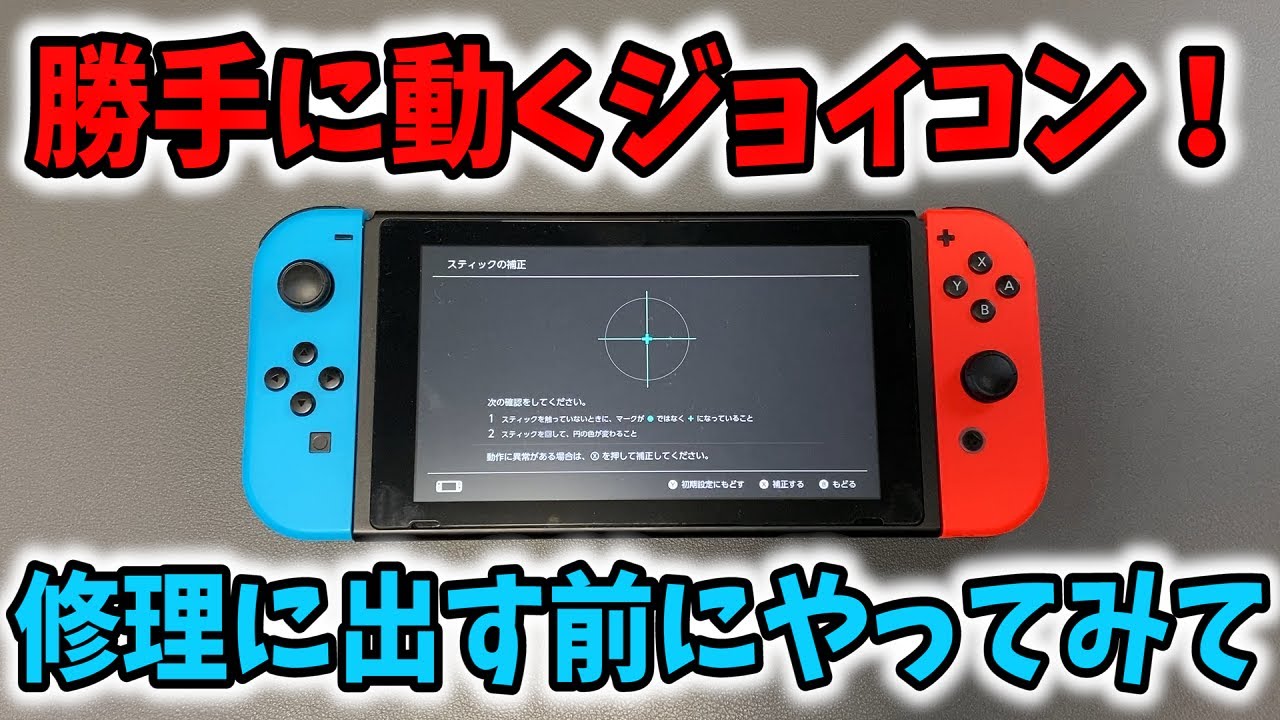
本体設定からスティックの傾き認識を正常値へ校正します。 HOMEメニューの「設定」>「コントローラーとセンサー」>「スティックの補正」を選択。不具合が出ているスティックを押し込み、画面上の十字マークが中心(・)で静止しているか確認します。中心からズレている場合や、触っていないのに円の外周へ動いてしまう場合は、「Xボタン」を押して画面の指示に従い校正を実行してください。
ステップ3:ジャイロセンサーの補正
エイム操作や傾き検知が勝手に動く場合は、スティックではなくジャイロのズレが疑われます。「設定」>「コントローラーとセンサー」>「ジャイロセンサー 補正」を選び、コントローラーを机などの水平で安定した場所に置いて補正を完了させます。
ステップ4:コントローラーの更新と本体再起動
ファームウェアの不具合に対応するため、「設定」>「コントローラーとセンサー」>「コントローラーの更新」を実行します。最新状態にした後、Switch本体の電源ボタンを3秒長押しし、再起動を行ってください。
ステップ5:ダストカバー下のエアブロー清掃
物理的な粉塵を取り除くため、スティックの根元にある丸いゴムカバー(ダストシールド)をつまようじ等の先端が丸い非金属の棒で優しくめくり、隙間にエアダスターを数回吹き込みます。溜まっていた削り粉が吹き飛ばされ、これだけでドリフトが完全に止まる事例も多々あります。
噂の裏ワザを検証|接点復活剤や分解修理に潜む落とし穴
SNSや動画サイトでは、スティックの隙間にケミカルスプレーを吹き付ける方法や、市販パーツを用いた自力修理が「安上がりの裏ワザ」として頻繁に紹介されています。しかし、これらには見過ごせない重大なリスクが伴います。
ネット上で定番とされる接点復活剤 スイッチへの使用は、一時的に導電性を回復させる効果があるものの、使い方を誤ると事態を悪化させます。プラスチックやゴムを侵食・膨張させない「速乾性・非腐食性」の専用剤を選び、ごく微量を注入しなければなりません。過剰に噴射すると、内部基板全体に液体が広がり、バッテリーのショートや液晶ユニットへの液垂れなど、致命的な基板故障を招きます。
また、Amazon等で手に入る交換パーツを利用したジョイコン 分解 修理も注意が必要です。Joy-Con内部は非常に薄いフラットケーブルや極小のスプリングが複雑に配置されており、分解作業中にケーブルを断線させる失敗例が後を絶ちません。さらに、一度でも非正規の分解を行うと、任天堂公式サポートの対象外となり、以後の正規修理や点検を一切受けられなくなるペナルティが発生します。

【実態検証】利用者の生の声とトラブル現場で見えたリアル
国内のゲームコミュニティや大手Q&Aサイト、SNS上の投稿を検証すると、コントローラーの勝手な動作に悩むユーザーのリアルな実態が浮かび上がってきます。
「『スプラトゥーン』や『大乱闘スマッシュブラザーズ』など、スティックを激しく倒し込むタイトルを半年以上プレイした段階で、左スティックの上入力が勝手に入り始めた」という声は非常に多く、使用頻度と操作強度がパーツ寿命に直結していることが裏付けられています。
一方で、「補正画面を開いたら、触っていないのにカーソルが小刻みに震えていたが、エアダスターを吹いてスティック補正をやり直したら嘘のように直った」という報告も数多く見受けられます。初期段階の軽度な異物噛み込みであれば、非破壊メンテナンスでの生還率は決して低くありません。
【コスト比較】公式修理・買い替え・DIYキットの費用とリスクを徹底検証
症状が改善しない場合、選択肢は「公式修理」「パーツ換装(DIY)」「新品買い替え」の3つに絞られます。それぞれの実質コストとメリット・デメリットを整理したのが下表です。
| 選択肢・手段 | 詳細・数値データ | 一般的な基準・相場 | 編集部の見解・評価 |
|---|---|---|---|
| 任天堂公式サポート(Joy-Con) | 1本あたり 約2,200円(税込) ※オンライン申込で割引適用あり | Nintendo Switch 保証期間(購入後1年間)内は無償対応 | 安全性・純正品質は最高峰。返送まで1〜2週間の日数を要する点が唯一の課題。 |
| 任天堂公式サポート(Proコン) | 1台あたり 約4,400円(税込) | 定価(約8,200円)の約半額で新品同様に整備 | 新品を買い直すよりも経済的。基板全体の点検も同時に行われるため安心。 |
| サードパーティ製DIY交換キット | 部品2個+専用工具で 約1,500〜2,500円 | 磁気ホールエフェクト式など摩耗しにくいセンサーも流通 | 即日修理できるが公式保証を完全喪失。精密作業に不慣れな初心者には非推奨。 |
| 新品コントローラー購入 | Joy-Con(2本組)約8,228円 / 単品 約4,114円 | 家電量販店・公式ストアの定価水準 | 即座に遊べるがコストは最大。古いコントローラーの処分または予備化が必要。 |

【プロの結論】自力対処すべき人・公式修理に出すべき人の判断基準
コントローラーのスイッチ コントローラー 誤作動に直面した際、どの手段を選ぶべきかはユーザーの保有状況やスキルによって明確に分かれます。
公式サポート(任天堂)を利用すべき人
- 購入から1年以内の保証期間内である人:外傷や水濡れがない限り無償修理の対象となるため、自力で手を加えず速やかに公式サポートへ送付するのが賢明です。
- 限定デザインや特別色(ポケモン、スプラトゥーン、ゼルダ等)の本体・コントローラーを使っている人:市販パーツで外観や質感を損なうリスクを避け、純正状態を維持すべきです。
- 精密機器の分解・ハンダ付け作業に自信がない人:内部パーツの破損による全損リスクを避けるのが第一です。
DIY修理や買い替えを検討してもよい人
- 保証期間が過ぎており、修理期間(1〜2週間)プレイを中断したくない人:予備としてサードパーティ製や新品を1台確保しつつ、故障品を修理に回す、または自己責任でパーツ換装を行うのが合理的です。
- ホールエフェクトセンサーなど物理摩耗のない最新パーツを試したい中上級者:電子工作の経験があり、公式保証の喪失を納得できる場合に限られます。
【ニンテンドースイッチのコントローラーが勝手に動く問題】に関するよくある質問(FAQ)
Q1:スティック補正を行っても途中で中心に戻らず、エラーになります。
A1:補正すら完了できない状態は、内部の可変抵抗器が物理的に激しく破損しているか、接触端子が完全に摩耗しているサインです。設定での修復は不可能なため、任天堂サポート 修理費用を確認のうえ公式修理へ申し込むか、スティックモジュールの物理交換が必要です。
Q2:Proコントローラーが勝手に動く場合も、Joy-Conと同じ手順で直せますか?
A2:基本手順は共通です。まずはシンクロボタンでのリセット、本体設定からの「スティックの補正」を試してください。Proコンは構造上、内部に白い削り粉(プラスチック粉)が溜まりやすいため、スティック軸の周囲をウェットティッシュ等で清掃し、エアダスターを吹き込む作業が特に有効です。
Q3:公式修理に出す際、本体ごと送る必要がありますか?
A3:コントローラー単体の不具合であれば、Joy-ConやProコントローラーのみを送付すれば問題ありません。ただし、Switch Lite(一体型)の場合は本体ごとの送付となります。また、保証期間内の無償修理を受けるには、購入時のレシートや納品書、または外箱に印刷された店舗印(保証書)の同封が必須です。
まとめ:焦って買い替える前に冷静なステップ判断を
Nintendo Switchのコントローラーが勝手に動く現象は、構造上どうしても避けられない経年トラブルの一つです。しかし、原因の多くは設定のズレや内部の微細なゴミの付着に起因しており、「リセット → スティック補正 → エアダスター清掃」の3ステップを踏むだけで、費用をかけずに復旧できるケースが珍しくありません。
自力メンテナンスで改善しない場合でも、保証期間の有無を確認し、正規の修理サポートを活用すれば新品を買い直すよりも大幅にコストを抑えられます。まずは焦らず設定メニューを開き、スティックの認識状態をチェックすることから始めてみてください。 (出典: ニンテンドー スイッチ コントローラー 勝手 に 動く(Yahoo!ニュース))
情報を整理して届けることが得意なWebディレクター。ユーザー視点に立った記事作成を目指しています。
