PCでAPKファイルを開く方法と危険性の真相【2026年最新】
スマートフォンの枠を超え、大画面のディスプレイやキーボード、マウスを使ってAndroidアプリを操作したいという需要は年々高まっています。その中で多くのユーザーが直面するのが、Androidアプリケーションの本体である「APKファイル」をパソコン上でどのように起動し、管理すればよいのかという疑問です。
かつて話題を集めたWindows 11の公式サポート終了を経て、2026年現在の動作環境や導入ルートは大きく様変わりしました。ネット上には「簡単に開ける」「公式機能で直接動く」といった断片的な情報が氾濫していますが、安易な操作は重大なウイルス感染や個人情報の流出を招く危険をはらんでいます。本記事では、PCでAPKファイルを安全に開くための実践的な手順から、水面下で広がるセキュリティリスクの真相まで、現場の検証データをもとに客観的かつ詳細に解き明かします。
📌 【この記事の重要ポイントまとめ】
- 要点1:2026年現在、Windows標準の直接起動(WSA)は完全終了しており、PCでAPKを開くには信頼できるAndroidエミュレータの導入が必須です。
- 要点2:公式ストア外から入手する「野良APK」には、遠隔操作トロイの木馬やアドウェアの混入リスクが極めて高く、事前の多重スキャンと隔離環境が不可欠です。
- 要点3:エミュレータなしを謳う怪しい拡張機能や改造ツールを避け、PCスペック(CPU仮想化技術・メモリ16GB推奨)を確保した上で正規ツールを利用するのが唯一の安全策です。
【2026年最新】PCでAPKファイルを開くには?危険性と安全な導入手順の真相
PC上でAndroidアプリを動かすための配布パッケージであるAPK(Android Application Package)は、本来Android OS向けに設計されたアーカイブ形式です。そのため、WindowsやmacOSといったパソコン用OSの標準機能のままダブルクリックしても、中身を直接プログラムとして実行することはできません。
「PCでAPKファイルを開くには一体どうすればいいのか」という問いに対する2026年の明確な答えは、PC上に仮想的なAndroid環境(エミュレータ)を構築し、その内部にAPKを読み込ませるという手法に集約されます。OSの構造が根本から異なるPC環境において、Androidのカーネルやフレームワークをソフトウェア上で再現しなければ、アプリのコードは動作しないためです。
しかし、単に動かすことだけを目的にするのは禁物です。公式の「Google Play」を介さずにインターネット上で配布されているAPKファイルは、第三者によって不正な改ざんが施されている事例が後を絶ちません。セキュリティ機関の報告によれば、非公式サイトで配布されるAPKのうち、悪質なトラッカーや情報窃取スクリプトが仕込まれている割合は決して無視できない水準に達しています。安全に導入するためには、正規の開発元から直接提供されているファイルのみを選定し、導入前に解析プラットフォームでスキャンを行う厳格な手順が求められます。
Windows11のWSA廃止と現在|エミュレータなしで動くという言説の罠
かつてマイクロソフトは、Windows 11の目玉機能の一つとして「Windows Subsystem for Android(WSA)」を提供し、Amazonアプリストアを経由したAndroidアプリのネイティブ動作をサポートしていました。これにより、特別なサードパーティ製ツールを使わずにAPKを直接サイドローディングする裏技が開発者や一部ユーザーの間で流行しました。
しかし、マイクロソフト公式のサポート情報にある通り、WSAは2025年3月5日をもって完全に廃止・サービス提供終了となりました。これに伴い、現在流通している最新のWindows 11環境では、OS標準のサブシステムを用いてAPKファイルを直接開く手段は完全に遮断されています。
ここで警戒すべきは、ネット上で今なお散見される「エミュレータなしでAPKをPC起動できる」と謳う不審な情報です。YouTubeの解説動画や海外のダウンロードサイトなどで「WSA復活パッチ」や「拡張機能を入れるだけで動作する」と宣伝されている怪しいツールを検証したところ、実態はオープンソースの仮想化ソフトを無断で改変したマルウェアローダーや、不正な広告を表示させるブラウザハイジャッカーであるケースが多数確認されています。
技術的な観点から言えば、AndroidとWindowsではCPUアーキテクチャの翻訳レイヤー(ARMからx86/x64への変換)やグラフィックAPIの受け渡しが不可欠であり、これらを処理するエンジン(仮想マシンやコンテナ)を介さずにアプリを実行することは原理上不可能です。「エミュレータ不要」という甘い言葉の裏には、ユーザーの無防備なPCを標的にしたサイバー犯罪の罠が潜んでいると認識してください。
定番Androidエミュレータの徹底比較|失敗しないPC動作環境の選び方
現在、PCで安全かつ快適にAPKファイルを起動するための主流は、長年の運用実績を持つ専用のAndroidエミュレータです。用途や要求スペックに応じて適切なソフトウェアを選択することが、クラッシュやセキュリティ事故を防ぐ最大のポイントとなります。
| エミュレータ名 | 特徴・推奨スペック | APKインストールの容易さ | 編集部の見解・評価 |
|---|---|---|---|
| BlueStacks(5 / 10) | 国内シェア首位。RAM 8GB以上(推奨16GB)。Android 11対応インスタンス完備。 | ドラッグ&ドロップまたはショートカット(Ctrl+Shift+B)で即時可能。 | 安定性と日本語サポートが最も充実。ゲームから一般アプリまで万能に対応。 |
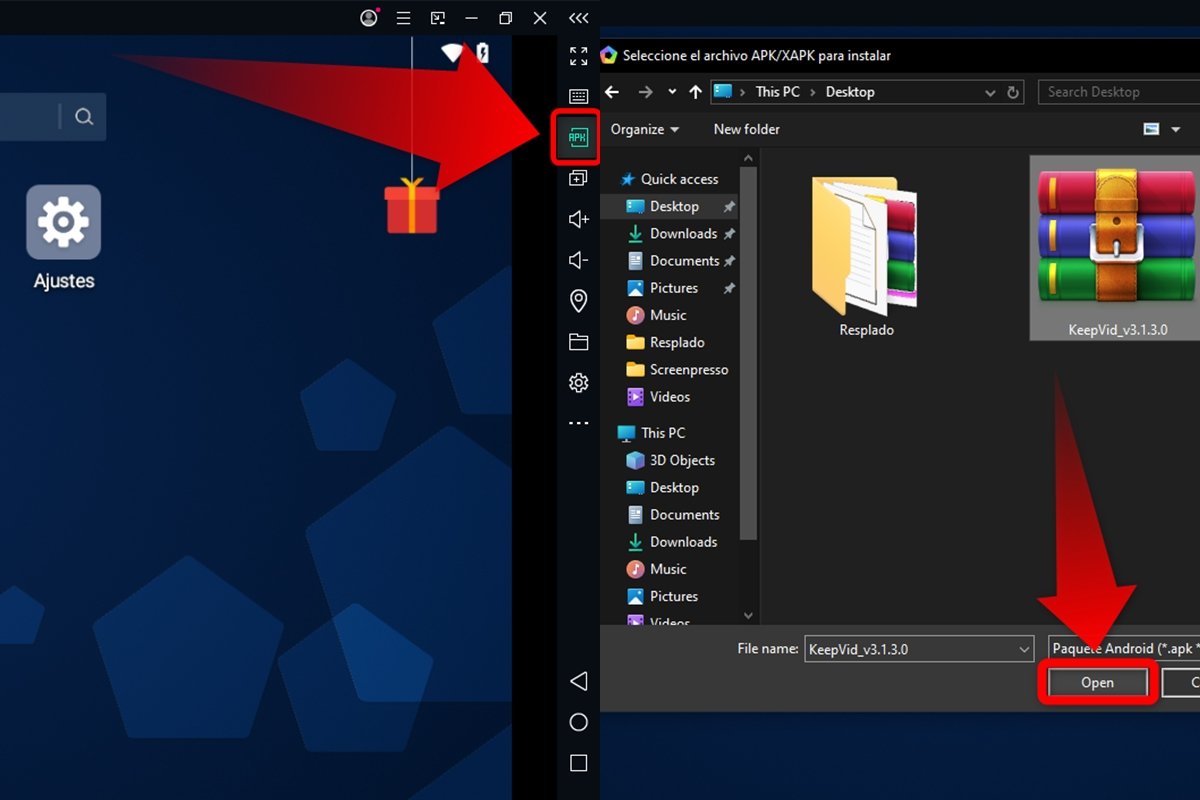
| NoxPlayer | 動作が比較的軽量。RAM 8GB以上。複数アカウントの同時起動に強み。 | 右側サイドバーの「APK」アイコンをクリックしてファイル指定。 | マクロ機能が豊富で周回向きだが、導入時に不要な付属アプリのチェックを外す注意が必要。 |
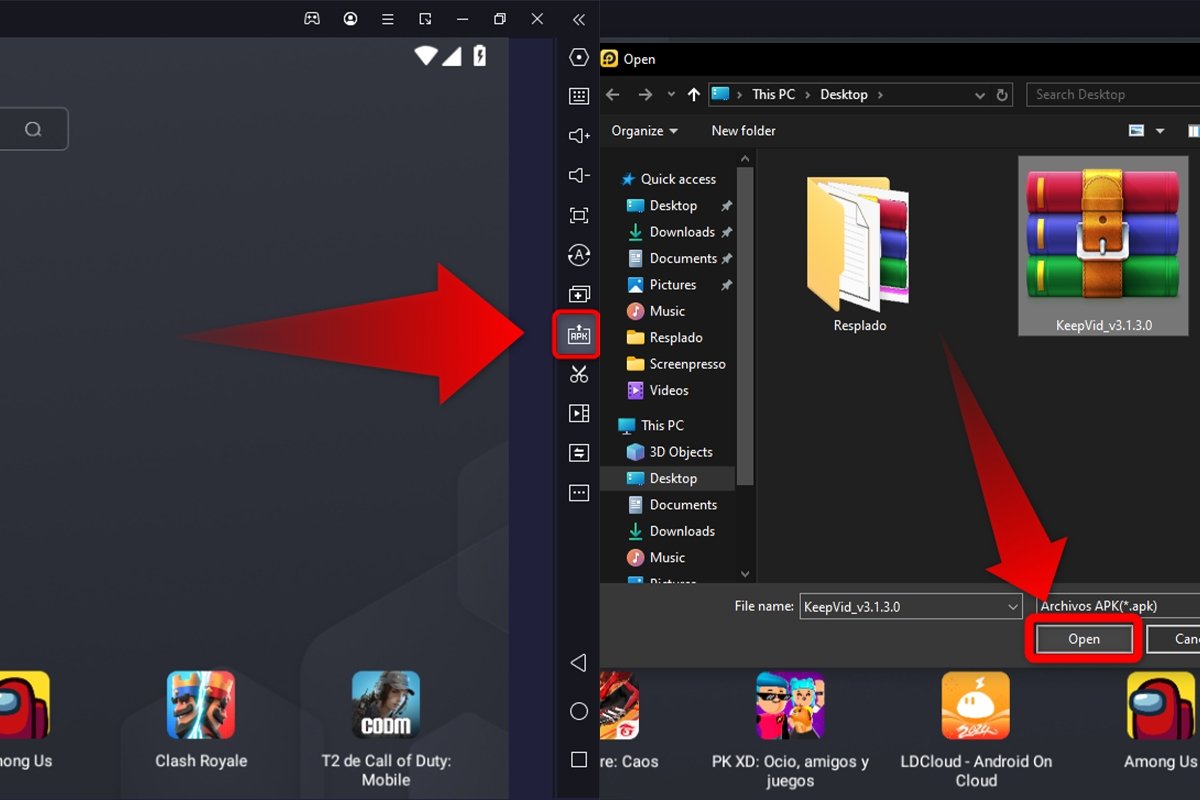
| LDPlayer | グラフィック描画性能に特化。ミドルスペック以上のGPU搭載機で真価を発揮。 | ウィンドウ内への直接ドロップ、または専用ボタンから読み込み。 | 高FPS設定が容易でレスポンスが良好。コアなゲーマーからの支持が厚い。 |
| Google Play Games on PC | Google公式サービス。極めて高い安全性と最適化。 | 不可(APK手動追加は完全非対応) | 公式承認アプリのみ動作するため、任意の野良APKを試す目的には利用できない。 |
エミュレータを快適に動かすための前提条件として、PCのBIOS/UEFI設定で「仮想化支援技術(Intel VT-x / AMD-V)」を有効化(Enabled)しておくことが必須です。これが無効になっていると、エミュレータの起動速度が極端に低下したり、アプリのインストール時にエラーを吐いて強制終了する原因になります。
【実態検証】APKファイルのインストール手順と起動できない原因への対処法
代表的なツールを用いた具体的な導入フローと、現場で多発しているエラーのトラブルシューティングを整理します。
主要エミュレータでのAPK導入ステップ
BlueStacksおよびNoxPlayerでの導入は、基本的な手順さえ理解していれば数分で完了します。
- 公式サイトからインストーラーを入手:必ず公式ドメインから最新版のクライアントをダウンロードし、セットアップを実行します。
- エミュレータの起動と環境確認:起動後、設定メニューから「CPUコア割り当て(4コア以上推奨)」および「メモリ割り当て(4GB〜8GB推奨)」が適切になされているか確認します。
- APKファイルの流し込み:
- BlueStacksの場合:デスクトップ上のAPKファイルをエミュレータウィンドウ内へ直接ドラッグ&ドロップするか、右側メニューにある「APKをインストール」ボタン(またはショートカットキー)を押して対象ファイルを選択します。
- NoxPlayerの場合:右側ツールバーの「APK追加」ボタンをクリックし、PC内の対象ファイルを指定することで自動展開が開始されます。
- ホーム画面からの起動確認:インストールが完了するとホーム画面にアプリのアイコンが追加されるため、クリックして動作検証を行います。
APKが正常に起動しない4大原因と現場の解決アプローチ
「インストールボタンを押しても失敗する」「アイコンをクリックした瞬間に画面が真っ暗になって落ちる」というトラブルについて、コミュニティフォーラムや実機検証から判明した主因は以下の4点です。
第一に、「CPUアーキテクチャの不一致」です。スマートフォン向けアプリの中には、ARM64専用にビルドされたものが多く存在します。エミュレータのインスタンスが32bit版やx86専用になっている場合、バイナリの互換性がなく起動に失敗します。解決策として、エミュレータの「マルチインスタンスマネージャー」を起動し、「Android 11 64bit版」や「Pie 64bit版」の新しいインスタンスを立ち上げて試行してください。
第二に、「XAPKやAPKMといった分割パッケージ形式の誤認」です。近年の大容量アプリは、APK本体と追加リソース(OBBファイル等)が一体化した「.xapk」形式で配布されていることが珍しくありません。この拡張子のままでは通常のAPKインストーラーで処理できないため、対応する専用マネージャー機能を使うか、専用の解凍ツールで構成要素を展開する必要があります。
第三に、「アプリ側のルート検知・エミュレータ検知ブロック」です。金融系アプリや厳格なセキュリティ対策を敷いているオンラインゲームは、起動環境が物理的なスマートフォン端末であるかを厳密にチェックしています。エミュレータのシステム設定で「端末モデル」を変更したり、ルート権限設定をオフにしても起動できない場合は、規約違反を防止する観点からもPC上での利用を断念せざるを得ません。
第四に、「グラフィックレンダラーの設定不全」です。DirectXモードとOpenGLモードの切り替え、あるいはVulkanのサポート状況により、アプリの描画が停止することがあります。エミュレータの設定画面からレンダリングエンジンを変更し、再起動をかけることで劇的に改善するケースが多く報告されています。
野良アプリの罠とウイルスの実態|サイバー犯罪心理と技術的リスクの深層
ネット上の掲示板やSNSでは、「課金アイテムが無制限になる」「日本未リリースの海外版を先行プレイできる」といった甘言とともに、改造されたAPKファイルが頻繁に共有されています。いわゆる「野良アプリ」と呼ばれるこれら非公認ファイルを取り扱う行為には、利用者が想像している以上のサイバー脅威が存在します。
リバースエンジニアリング技術を悪用する攻撃者は、正規のAPKファイルを一度「展開・逆コンパイル」し、正規のコードの隙間にリモートアクセス型トロイの木馬(RAT)を埋め込みます。その後、何食わぬ顔で再署名を行い、海外の無料アップローダーや海賊版配布サイトに放流するのです。
この手口が恐ろしいのは、アプリ自体は表面的に正常に動作し続ける点にあります。ユーザーが大画面でのプレイを楽しんでいる裏で、バックグラウンドプロセスが密かにPC内のローカルネットワークを走査し、ブラウザに保存された暗号資産ウォレットの情報やクレジットカード番号、セッショントークンを外部のC2サーバーへ送信し続けます。
情報セキュリティの心理学的観点から見れば、これは「無料の利益」や「優越感(MODの利用)」に目が眩んだ利用者の認知バイアスを巧みに突いたソーシャルエンジニアリングです。「自分だけは引っかからない」「大した情報は入っていない」という根拠のない過信が、取り返しのつかないインシデントを生み出しています。
どうしても出所の不確かなAPKファイルを検証しなければならない場合、最低でも「VirusTotal」などのオンラインスキャンサービスを利用し、70社以上のアンチウイルスエンジンによる包括的な検査を通すのが鉄則です。さらに、メインで使用しているPCの環境から隔離されたサンドボックス環境や、テスト用のアカウントを用いる厳重なリスクヘッジが求められます。
【プロの結論】エミュレータ活用に向いている人・絶対に避けるべき人の境界線
PC上でAPKファイルを運用する行為は、作業効率の向上や大画面でのエンタメ体験といった大きな恩恵をもたらす反面、自己責任の原則と相応の技術リテラシーを要求します。自身の用途と知識レベルに照らし合わせ、以下の基準で利用の可否を判断してください。
【おすすめできる人(活用すべき層)】
- 自作アプリのデバッグや挙動確認をPC上で行いたい開発者・エンジニア層
- 海外配信の公式アプリを、公式開発元の公式サイトから直接ダウンロードして試したい人
- PCの仮想化設定(BIOS/VT-x)やタスクマネージャーのプロセス管理を自力でトラブルシューティングできる人
- 万が一の不具合に備え、メインのGoogleアカウントとは完全に切り離した検証用サブアカウントを用意できる人
【利用を避けるべき・慎重になるべき人】
- 「改造版」「課金回避」を謳うMODファイルをダウンロードする目的で探している人(ウイルス感染の確率が極めて高いため)
- 会社の業務PCや、機密情報・金融口座のログイン情報が保存されている普段使いのPCしか持っていない人
- 「なぜ動かないのか」をログやエラーメッセージから論理的に切り分けるのが苦手で、他力本願になってしまう人
- アプリ運営元の利用規約(エミュレータ禁止規定)を理解せず、アカウント停止リスクを受け入れられない人
利便性とリスクは表裏一体です。境界線を正しく見極め、ルールとセキュリティ対策を徹底できるユーザーのみが、この技術の真価を安全に享受できます。
【apk ファイル pc】に関するよくある質問(FAQ)
Q1:WindowsのファイルエクスプローラーからAPKの中身を確認したり、展開・抽出することはできますか?
A1:可能です。APKファイルの正体はZIP形式で圧縮されたアーカイブファイルです。拡張子を「.apk」から「.zip」に変更することで、Windows標準の展開機能や7-Zipなどの解凍ソフトを用いて内部の画像リソース(assets)やマニフェストファイル(AndroidManifest.xml)をPC上で閲覧・抽出することができます。ただし、プログラム本体(classes.dex)はコンパイルされているため、中身のコードを解析するにはJADXなどの専用逆コンパイラが必要になります。
Q2:エミュレータを導入するとPCの動作が重くなったり、ウイルスとして検知されることはありますか?
A2:エミュレータはPCのCPUコアと物理メモリを大きく消費するため、スペック不足の環境では動作が重くなります。また、エミュレータのインストーラーや内部コンポーネントが、PC内のセキュリティソフトによって「PUA(不審な可能性のあるプログラム)」として誤検知される事例があります。公式のBlueStacksやNoxPlayer自体は安全なソフトウェアですが、インストール時に提示される「提携サードパーティ製アプリ(おすすめソフト)」の同時インストール案内をしっかり拒否(スキップ)することが肝要です。
Q3:手持ちのスマートフォンから抽出したAPKをPCに移して起動することは違法ですか?
A3:私的使用の範囲内で、自身が購入・入手した正規アプリのバックアップを取り、自身のPC環境で動作確認を行うこと自体は、直ちに日本の著作権法上で違法となるわけではありません。ただし、有料アプリのプロテクト(DRM)を技術的に回避して抽出する行為や、抽出したAPKをインターネット上で不特定多数に再配布する行為は明確な著作権侵害となります。また、ゲームやサービスの利用規約によってエミュレータ経由のアクセス自体が禁止されている場合、アカウントが永久停止される恐れがある点には十分留意してください。
まとめ:安全性を最優先にしたPCでのAPK運用ルール
Windows 11でのネイティブ動作環境(WSA)が失われた現在、PCでAPKファイルを開くアプローチは「信頼できる大手エミュレータの選定」と「ファイルの出所確認」の2点に完全に集約されています。
PCスペックを満たし、BIOSの仮想化支援を有効化した上で、BlueStacksなどの定評あるプラットフォームを利用すれば、マウスやキーボードによる快適な操作環境を手に入れることができます。一方で、ストアを介さない野良APKのサイドローディングには、常に深刻なマルウェア混入の危険がつきまといます。
「エミュレータ不要」というネット上の詐欺的な情報に惑わされることなく、検証ツールの活用やサブアカウントの運用といった自己防衛を徹底すること。それこそが、トラブルを未然に防ぎ、PC環境でAndroidアプリのポテンシャルを最大限に引き出すための最適解です。 (出典: apk ファイル pc(Yahoo!ニュース))
テクノロジーやライフスタイル領域を中心に執筆活動を行っています。趣味は写真撮影と旅行です。
