パソコンの文字を大きくしたい!劇的に見やすくなる最新設定と裏ワザ
「パソコンの画面を見ていると夕方には目がショボショボする」「メールやWebサイトの文字が小さすぎて作業に集中できない」――高精細なディスプレイや4Kモニターの普及に伴い、こうした視認性の悩みを抱えるデスクワーカーが急増しています。2026年のビジネス環境においても、ノートPCの高解像度化によって初期状態のフォント表示が極小化し、知らず知らずのうちに前かがみの姿勢で画面を凝視してしまうケースが後を絶ちません。
文字が見えづらい状態を我慢して作業を続けることは、業務効率を著しく落とすだけでなく、慢性的な眼精疲労やストレートネックによる体調不良を引き起こす大きな要因です。実は、専用の有料ソフトなどを導入せずとも、手元のキーボード操作やOS標準の機能をわずかに変更するだけで、画面の美しさを保ったまま文字だけを一瞬で拡大できます。本稿では、OS別の具体的な設定手順から一瞬で元に戻すテクニックまで、現場ですぐに役立つ実践ノウハウを分かりやすく解説します。
📌 【この記事の重要ポイントまとめ】
- 要点1:Webブラウザやアプリ上の文字は「Ctrl+プラスキー(MacはCmd+プラス)」を押すだけで即座に拡大・縮小できる
- 要点2:システム全体のフォントはWindowsの「テキストサイズ変更」やMacの「拡大表示」を活用すればレイアウトを崩さず調整可能
- 要点3:画面解像度を下げる誤った拡大法はフォントの滲みを招くため、OSの「拡大縮小スケーリング機能」を使うのが鉄則
【即効性抜群】ショートカットキーで一瞬!画面やWebの文字を今すぐ大きくする裏ワザ
「今すぐ目の前にあるWebページや書類の文字だけを大きく読みたい」という場面で最も役立つのが、キーボードショートカット文字拡大の機能です。マウス操作で設定メニューを何重にも開く必要がなく、わずか1秒で視認性を劇的に改善できます。
代表的な操作手順は極めてシンプルです。Google ChromeやMicrosoft Edge、Safariなどの主要ブラウザをはじめ、WordやExcel、PDFビューアーなど多くのアプリケーションで共通して以下の操作が利用できます。
【主要な拡大ショートカット一覧】
・キーボードのみで拡大:[Ctrl] キーを押しながら [+] キーを押す(押すたびに10〜25%ずつ拡大)
・マウスを併用して拡大:[Ctrl] キーを押しながらマウスのホイールを「上(奥)」へ回転
・拡大した文字を瞬時に標準へ戻す:[Ctrl] キーを押しながら [0(数字のゼロ)] を押す
※Macユーザーの場合は、[Ctrl] キーを [Command(Cmd)] キーに置き換えて実行します。
さらに、資料の一部だけを虫眼鏡のようにピンポイントで拡大したい場合は、Windows標準の画面拡大鏡ショートカットが極めて強力です。[Windowsロゴキー] を押しながら [+] キーを押すと画面拡大鏡が瞬時に起動し、マウスポインターの周囲を200%や300%など自在な倍率で拡大観察できます。用が済んだら、[Windowsロゴキー] + [Esc] を押すだけで一瞬で通常画面に戻せます。
ブラウザ文字サイズ変更Chromeの設定においては、画面右上の「︙(メニュー)」から「ズーム」項目を選んで倍率を125%や150%に固定することも可能です。一度設定した拡大率はサイトごとに記憶されるため、次回アクセス時も自動的に見やすいサイズで表示されます。
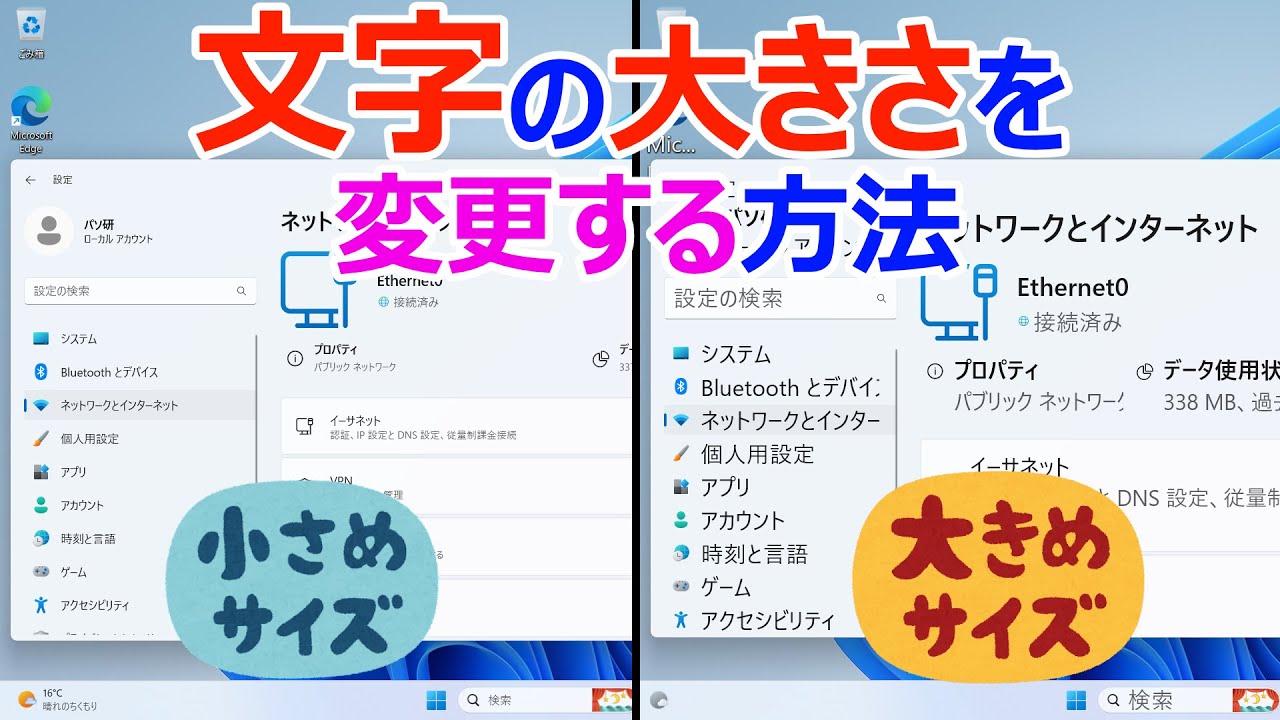
【OS別完全ガイド】Windows11・Windows10・Macで文字サイズを根本から変更する手順
ショートカットによる一時的な拡大ではなく、パソコン起動時のすべてのウィンドウやメニュー、デスクトップ全体の文字を恒久的に見やすくしたい場合は、OSのシステム設定からパソコン文字サイズ変更方法を適用します。2026年現在の主要環境に対応した最新手順を整理しました。
Windows 11で文字サイズを大きくする最新手順
Windows11文字を大きくする設定は、画面レイアウトを崩さずにテキストの視認性だけを高める専用スライダーが用意されています。
1. [スタート] ボタンをクリックし、「設定(歯車アイコン)」を開く
2. 左メニューから [アクセシビリティ] を選択
3. 最上段にある [テキストのサイズ] をクリック
4. スライダーを右に動かして希望のパーセンテージ(推奨:115%〜130%程度)に調整
5. 右側の [適用] ボタンをクリックして反映
Windows 10で画面文字サイズを最適化する手順
Windows10画面文字サイズを調整する場合も、アクセシビリティ機能から直感的に変更可能です。
1. [スタート] ボタンから「設定」>「簡単操作」を開く
2. 左側メニューの「ディスプレイ」を選択
3. 「文字を大きくする」項目にあるスライダーを好みの大きさに調整し、[適用] をクリック
※システム全体のアイコンやボタンも含めて一括で大きくしたい場合は、同画面内の「すべてを大きくする」からディスプレイ設定拡大縮小のプルダウン(125%や150%)を選択します。
Mac(macOS Sequoia / Sonoma)で文字を大きくする方法
Apple製デバイスにおけるMac文字を大きくする方法は、Retinaディスプレイの超高精細な描画性能を損なうことなく全体を拡大調整できます。
1. 画面左上の [Appleメニュー(リンゴマーク)] から [システム設定] を選択
2. サイドバーから [ディスプレイ] を選択
3. 解像度の選択項目で [拡大(文字を拡大)] のアイコンを選択
※Finder上のファイル名やデスクトップ文字サイズ変更を行いたい場合は、デスクトップ上で右クリック(二本指タップ)し、[表示オプションを表示] から「テキストサイズ」を標準の12ptから14〜16ptへ引き上げることで個別変更も可能です。
【徹底比較】拡大アプローチ別の効果・リスク・おすすめ利用シーン
パソコンの文字を大きくするアプローチには複数の手段が存在し、それぞれ作業効率や描画の美しさ、デメリットが異なります。自身の作業スタイルに最適な手法を選択できるよう、客観的な比較データを以下の表にまとめました。
| 拡大アプローチ | 設定所要時間と拡大範囲 | 一般的な基準値・推奨設定 | 編集部の見解・評価 |
|---|---|---|---|
| ショートカットキー拡大 (Ctrl + + / ホイール) | 所要時間:約1秒 ブラウザ・特定アプリ内のみ | 110% 〜 125% (手動で即時変更) | 即効性No.1。特定のWebページや細かな表計算を一時的にチェックする用途に最適。 |
| OSテキストサイズ変更 (アクセシビリティ設定) | 所要時間:約30秒 OS全体のテキストフォント | 115% 〜 130% (初期値100%から微増) | ウィンドウ枠を狭めずに文字だけを太く大きくできるため、作業領域を維持しやすい最良の選択肢。 |
| ディスプレイ拡大縮小 (OSスケーリング機能) | 所要時間:約30秒 UI全体(ボタン・アイコン含) | ノートPC:125%〜150% 4Kモニタ:150%〜200% | 高解像度ディスプレイ利用時の基本設定。視認性は抜群だが、旧式アプリで一部滲みが出る場合あり。 |
| 画面拡大鏡機能 (Win++ / Macズーム) | 所要時間:約1秒 カーソル周辺の局所ズーム | 200% 〜 400% (一時的な精密確認用) | 画像の細部確認や極小コードの読解に威力を発揮。常時起動ではなく必要な瞬間だけの使用が鉄則。 |

【実態検証】「文字が小さくて見えない」現場のリアルな声とトラブル事例
厚生労働省が定める「情報機器作業における労働衛生管理のためのガイドライン」などの公的基準においても、ディスプレイ上の文字の高さやコントラストは作業者の疲労度を左右する重要項目として位置づけられています。しかし、実際のビジネス現場やテレワーク環境では、文字の大きさに関するトラブルやストレスが頻発しています。
SNSコミュニティやQ&Aサイトに寄せられたパソコン文字小さくて見えない対処法に関する実態の声を検証すると、以下のような深刻な悩みと典型的な失敗パターンが浮き彫りになります。
【利用者の生の声・現場のトラブル事例】
・「会社から支給されたノートPCを外部ディスプレイに繋いだら、文字が米粒のように小さくなってしまい目が限界を迎えた」(30代・営業事務)
・「文字を大きくしようと画面解像度を適当にいじったら、画面全体がぼやけてしまい、ボタンが画面外にはみ出して押せなくなった」(40代・経理)
・「無意識にキーボードを押してしまい、Chromeの画面が巨大化して元に戻せず大パニックになった」(50代・管理職)
特に多い失敗が、「画面解像度を直接下げる(例:1920×1080を1280×720に変更する)」という旧来の誤った対処法です。液晶ディスプレイは物理的なドット数(ネイティブ解像度)にぴったり合わせて映像を出力する構造になっているため、解像度そのものを下げるとフォントの輪郭が滲み、かえって目の焦点を狂わせて眼精疲労を悪化させます。必ず「解像度は最高画質のまま、スケーリング(拡大率)を引き上げる」という2026年最新パソコン設定手順を守ることが極めて重要です。
【元に戻せないを防止】パソコン文字サイズ元に戻す方法とレイアウト崩れ対策
文字を拡大したものの、「画面のボタンが枠外に隠れてクリックできない」「Webサイトのデザインが崩れて読みづらくなった」といった問題に直面した際、焦らずに初期状態へ復元するためのパソコン文字サイズ元に戻す方法を把握しておくことは必須の防衛策です。
各シチュエーションに応じたリセット方法は以下の通りです。
1. Webブラウザの倍率を即座に100%へ戻す
キーボードの [Ctrl] + [0(テンキーではなくキーボード上部の数字のゼロ)](Macは [Cmd] + [0])を押すだけで、どんなに拡大・縮小されていても一瞬で標準の100%表示に戻ります。
2. 拡大鏡が画面に張り付いて消えない場合
画面の一部が大きく拡大されたまま戻らない時は、キーボードの [Windowsロゴキー] + [Esc] を押せば拡大鏡プロセスが即座に終了します。
3. デスクトップのアイコンやフォントが巨大化したとき
デスクトップの何もない部分をクリックした状態で、[Ctrl] キーを押しながらマウスホイールを「下(手前)」に少し転がすだけで、アイコンとラベル文字が標準サイズに戻ります。
4. OSのシステム設定をリセットする
Windowsの「設定」>「アクセシビリティ」>「テキストのサイズ」のスライダーを最左端の「100%」に戻して適用するか、ディスプレイ設定の拡大縮小を「(推奨)」と記載された初期数値に戻すことで、完全な初期状態へ復旧できます。

【プロの結論】眼精疲労を防ぐ最適環境とユーザータイプ別の判断基準
産業保健や人間工学の観点から見ると、ディスプレイ上の文字サイズは「背筋を伸ばして椅子に深く腰掛けた姿勢(画面から約40〜50cm離れた状態)で、目を細めずに楽に認識できる大きさ」が医学的な黄金基準とされています。画面に顔を近づけてしまう状態は、頸椎への過度な負荷(首こり・肩こり)やドライアイを直結させる原因となります。
自身の作業環境や業務特性に応じて、どの設定を優先すべきかの判断基準を以下に提示します。
【迷わず設定を拡大すべき人】
・13〜14インチの高精細ノートPC単体で作業している人:ディスプレイ拡大率を「125%〜150%」に設定し、基本フォントを大きくするのが最も疲労軽減に直結します。
・大量のテキスト文書やリサーチ作業が中心の人:ブラウザ標準ズームを「110%〜125%」に常時引き上げることで、読書スピードと情報処理能力が向上します。
・夕方以降に眼精疲労や頭痛を感じやすい人:Windowsのテキストサイズスライダーを「120%」前後に設定し、無理のない視線距離を維持してください。
【安易な全体拡大を避けるべき人・慎重になるべき設定】
・Webデザインや画像編集、精密グラフィック業務を行う人:OS全体の拡大率を変えるとピクセル等倍表示が崩れるため、OSスケーリングは標準(100%)に保ち、作業ソフト内の局所ズームショートカットを活用してください。
・Excelで数十列に及ぶ巨大な一覧表を俯瞰して扱う人:システム全体を拡大すると表示列数が大幅に減少するため、Excel右下のズームバーや [Ctrl] +ホイールでの一時的な拡大にとどめるのが賢明です。
【パソコンの文字を大きくしたい】に関するよくある質問(FAQ)
Q1:特定のアプリケーションだけ文字サイズが変更されず小さいままです。なぜですか?
A1:古いソフトウェアの一部は、Windowsの新しい高DPIスケーリング機能に対応していない場合があります。該当ソフトの起動アイコン(またはショートカット)を右クリックして「プロパティ」を開き、「互換性」タブ >「高いDPI設定の変更」から「高DPIスケール設定の上書き(システム(拡張))」にチェックを入れることで、文字やウィンドウが綺麗に拡大されるようになります。
Q2:文字を大きくすると文字がぼやけてしまうのですが、綺麗にくっきり表示させる方法はありますか?
A2:画面解像度を下げて拡大していることが原因の可能性が高いです。解像度は必ずディスプレイの「推奨(ネイティブ値)」に設定した上で、OSの「拡大縮小」スケーリング(125%や150%など)を利用してください。また、Windowsの検索バーに「ClearType」と入力して「ClearTypeテキストの調整」ウィザードを実行すると、文字の輪郭が驚くほど鮮明にチューニングされます。
Q3:マルチモニター環境で、ノートPC側だけ文字を大きくすることは可能ですか?
A3:可能です。Windows 11およびWindows 10ではディスプレイごとの個別スケーリングに対応しています。「設定」>「システム」>「ディスプレイ」を開き、上部に並んだ「1」「2」のモニター図からサイズを変更したい画面をクリックして選択した状態で、下の「拡大縮小」倍率を個別に設定してください。
まとめ:快適な視界を手に入れて作業効率と健康を守るための第一歩
パソコンの文字を大きくする設定は、単なる見た目の調整にとどまらず、日々の作業スピードや身体の疲労度を左右する極めて重要な「作業環境の最適化」です。文字が小さいと感じたら我慢することなく、まずは手軽な [Ctrl] + [+] キーによるショートカット拡大から試してみてください。
恒久的な見やすさを求める場合は、解像度をいじるのではなく、OS標準の「テキストサイズ変更」や「拡大縮小スケーリング」を正しく活用するのが失敗しない鉄則です。万が一レイアウトが崩れた場合でも、[Ctrl] + [0] などのリセットショートカットを知っていれば安心です。自分にとって最もストレスのない文字環境を整え、クリアで快適なパソコン作業を実現しましょう。 (出典: パソコン の 文字 を 大きく したい(Yahoo!ニュース))
最新のトレンドや話題のニュースをわかりやすく解説するWebライターです。読者の皆様に役立つ情報を日々お届けしています。
