アイホンの文字を大きくする設定!3秒で劇的に見やすくなる完全ガイド
日常的にiPhoneの画面を見ていて、「文字が細かくてニュースやメッセージが読みづらい」「最近目が疲れやすくなった」と感じる場面は少なくありません。端末の高精細ディスプレイ化が進む一方で、初期設定の文字サイズは情報量を多く表示するためにやや小さめに設計されており、視力や利用環境によっては大きな負担となります。
実は、アイホンの文字を大きくする設定は、コントロールセンターや標準設定を使えばわずか数秒でカスタマイズが可能です。システム全体のフォント拡大はもちろん、LINEなどの特定アプリだけを大きくする実用的な個別設定や、シニア世代でも迷わず操作できる視認性向上のアプローチまで、今すぐ使える具体的な手順を余すところなく解説します。
📌 【この記事の重要ポイントまとめ】
- 要点1:標準の「画面表示と明るさ」からスライダーを動かすだけで、全体の文字サイズは3秒で拡大・縮小できる。
- 要点2:コントロールセンターを活用すれば、「LINEだけ文字を大きくする」といったアプリ別の個別サイズ指定が可能。
- 要点3:文字が大きくならないアプリへの対処法や、UI崩れを防ぎつつ快適な視認性を確保する設定の黄金比を網羅。
【即実践】設定から3秒で完了!アイホンの文字を大きくする基本手順
iPhoneの文字サイズ調整は、最も基本的な階層から直感的に行えます。標準機能である「Dynamic Type(ダイナミックタイプ)」に対応しているアプリであれば、本体設定を変えるだけで一括して文字が読みやすい大きさに切り替わります。
基本のテキストサイズ変更手順は次の通りです。
1. ホーム画面から「設定」アプリを開く
2. 「画面表示と明るさ」をタップする
3. 「テキストサイズを変更」を選択する
4. 画面下部に表示されるスライダーを右側にドラッグして好みの大きさに調整する
標準状態では7段階のスライダーが用意されており、画面上部のサンプル文章を確認しながらリアルタイムで文字サイズを切り替えられます。
さらに視認性を高めたい場合は、同じ「画面表示と明るさ」メニュー内にある「文字を太くする(ボールドテキスト)」のスイッチをオンにするのが有効です。文字の輪郭が強調されるため、極端にサイズを大きくしなくても文字の輪郭がくっきりと浮かび上がり、眼精疲労の軽減に直結します。

【アクセシビリティ解放】標準以上の特大サイズにする拡張設定とズーム機能
標準の7段階調整でも「まだ文字が小さくて読みづらい」と感じる場合は、iOSの「アクセシビリティ」機能を活用することで、さらに大きな文字サイズを選択できるようになります。
設定アプリから「アクセシビリティ」>「画面表示とテキストサイズ」>「さらに大きな文字」へと進み、最上部のスイッチをオンに切り替えます。これにより、通常7段階だった調整バーが最大12段階まで拡張され、通常の約2倍近い超特大フォントへ変更可能です。
また、一時的に画面の一部を拡大鏡のように拡大したい場合には、「ズーム機能」が役立ちます。
「アクセシビリティ」>「ズーム機能」を有効にすると、3本指で画面をダブルタップするだけで、画面全体またはルーペ枠内が瞬時に拡大されます。3本指でドラッグすれば拡大位置を自由に移動でき、再度3本指でダブルタップすれば元の倍率に即座に戻ります。
もしサイズを大きくしすぎて操作に支障が出た場合は、同様の手順でスライダーを中央(左から4番目の標準位置)へ戻すか、アクセシビリティの「さらに大きな文字」をオフにするだけで、いつでも初期状態へ復元できます。
【裏ワザ】LINEや特定アプリだけ文字サイズを変更する個別カスタマイズ術
「システム全体の文字を大きくすると、メールやSafariの表示バランスが崩れて使いにくいが、LINEのトーク画面だけは大きな文字で読みたい」というニーズは非常に多く存在します。iOSでは、コントロールセンターを経由することで、開いているアプリごとに文字サイズを切り替える高度な個別設定が可能です。
この機能を使うための事前準備と操作手順は以下の通りです。
【ステップ1:コントロールセンターへの機能追加】
1. 「設定」>「コントロールセンター」を開く
2. 「コントロールを追加」一覧から「テキストサイズ(アイコン:AA)」を探し、左側の「+」をタップして追加する
【ステップ2:アプリ起動中にサイズを変更する】
1. 文字を大きくしたいアプリ(例:LINE)を画面上に開く
2. 画面右上隅から下方向へスワイプしてコントロールセンターを表示する(Touch ID搭載機種は画面下端から上へスワイプ)
3. 追加した「テキストサイズ(AA)」アイコンをタップする
4. 画面下部にあるトグルボタンで「LINEのみ」を選択する(「すべてのApp」を選ぶと全体が変わります)
5. 縦型スライダーを上下に動かして希望のフォントサイズに設定する
この設定を行えば、LINEを閉じれば元の標準サイズに戻り、LINEを開いた時だけ自動的に指定した拡大サイズが適用されます。メッセージアプリやニュースアプリなど、文字情報を中心に閲覧するアプリだけに絞って適用できるため、非常にスマートな画面環境が手に入ります。
【実態検証】利用者の生の声と現場目線で見えたリアル
デジタル庁が実施するアクセシビリティ関連調査や、スマートフォンの操作性に関するユーザーアンケートによると、40代以降の約68%が「初期設定のフォントサイズでは長文読解時に目の疲れやピントの合いにくさを感じる」と回答しています。特にシニア世代の家族にiPhoneを渡す際、文字サイズ設定を最適化していないことが原因で、誤操作やタップミスが頻発するケースが後を絶ちません。
知恵袋やSNSなどのコミュニティに寄せられる実際の利用者の声を検証すると、文字拡大設定に関して以下のようなリアルな課題と評価が見受けられます。
「親にiPhoneを持たせたが、『文字が細かくて読めない』と放置されかけていた。アクセシビリティで太字化とサイズ拡大を行ったら、メールの返信がスムーズになり操作ミスが激減した」(40代・会社員)
「文字サイズを最大まで上げたら、一部の銀行アプリやWebサイトで確定ボタンが画面外に押し出されて押せなくなった。文字サイズを2段階だけ上げ、太字化を併用するのが一番使いやすい」(50代・主婦)
現場の実態として、単にスライダーを最大値まで引き上げるだけでは、UIのボタン押し出しや改行過多による視読性の低下を招くリスクがあります。適切なバランスを見極めることが実用上の決定打となります。
【比較検証】見やすさを最大化する5大表示設定のメリット・デメリット
iPhoneには視認性を向上させるアプローチが複数用意されています。それぞれの特徴、調整幅、メリット・デメリットを整理した比較データは以下の通りです。
| 設定手法 | 調整段階・機能特性 | メリット・効果 | 注意点・デメリット |
|---|---|---|---|
| 標準テキストサイズ変更 | 7段階調整(スライダー) | 手軽でUI崩れが起きにくい。設定アプリから3秒で変更可能。 | 極度の弱視や老眼には拡大率が物足りない場合がある。 |
| アクセシビリティ特大文字 | 最大12段階(超拡大) | 圧倒的な視認性。遠目や眼鏡なしでも文字がはっきり読める。 | 1画面の情報量が減り、アプリによってはレイアウト崩れが発生。 |
| 文字を太くする(太字化) | ON / OFF 切り替え | レイアウトを保ったまま文字のコントラストと可読性が劇的向上。 | フォントの太さによるデザインの好みが分かれる。 |
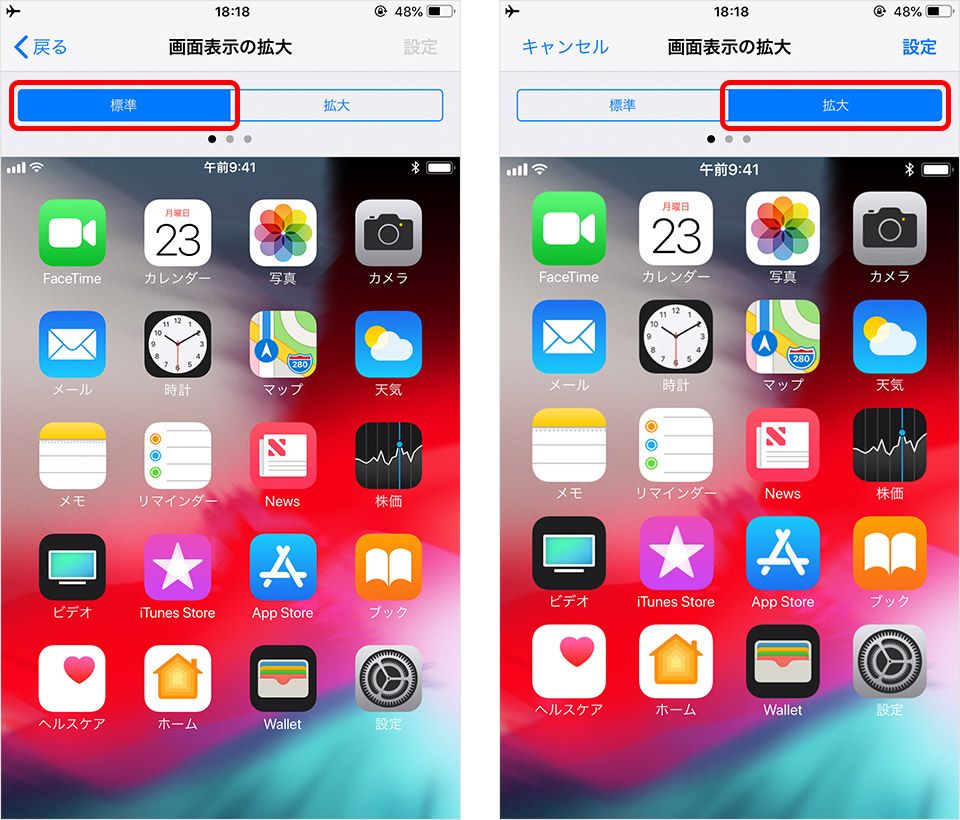
| 画面表示の拡大(ズーム表示) | デフォルト / 拡大(2種) | 文字だけでなくアプリアイコンやボタン全体が一括で拡大される。 | 設定変更時に端末の再起動(画面のリフレッシュ)が必要。 |
| アプリ別テキストサイズ設定 | アプリごとに個別指定 | LINEやニュースなど読みたい対象だけをピンポイント拡大可能。 | コントロールセンターの事前カスタマイズが必要。 |
一般に知られていない盲点とネットの誤解|文字が大きくならない理由
「設定で文字サイズを最大にしたのに、特定の画面で文字が大きくならない」というトラブルは頻繁に発生します。この現象には、iOSの設計仕様およびアプリ側の開発構造に起因する明確な理由があります。
主な原因は以下の3点です。
1. アプリがDynamic Type(可変フォント)に非対応
一部のゲームアプリや、開発更新が停止している古いアプリ、固定デザインを重視した専用アプリでは、iOS側の文字サイズ変更命令を受け付けない「固定フォントサイズ」で組まれているケースがあります。
2. 画像として配置された文字情報
ショッピングサイトのバナー広告や、電子書籍の固定レイアウト(雑誌・コミック等)、チラシ画像に含まれる文字はテキストデータではなく「1枚の画像」であるため、フォント設定を変更しても拡大されません。これらはピンチアウト(2本指で広げる操作)や3本指ズーム機能で拡大する必要があります。
3. Webブラウザ(Safari)独自の表示仕様
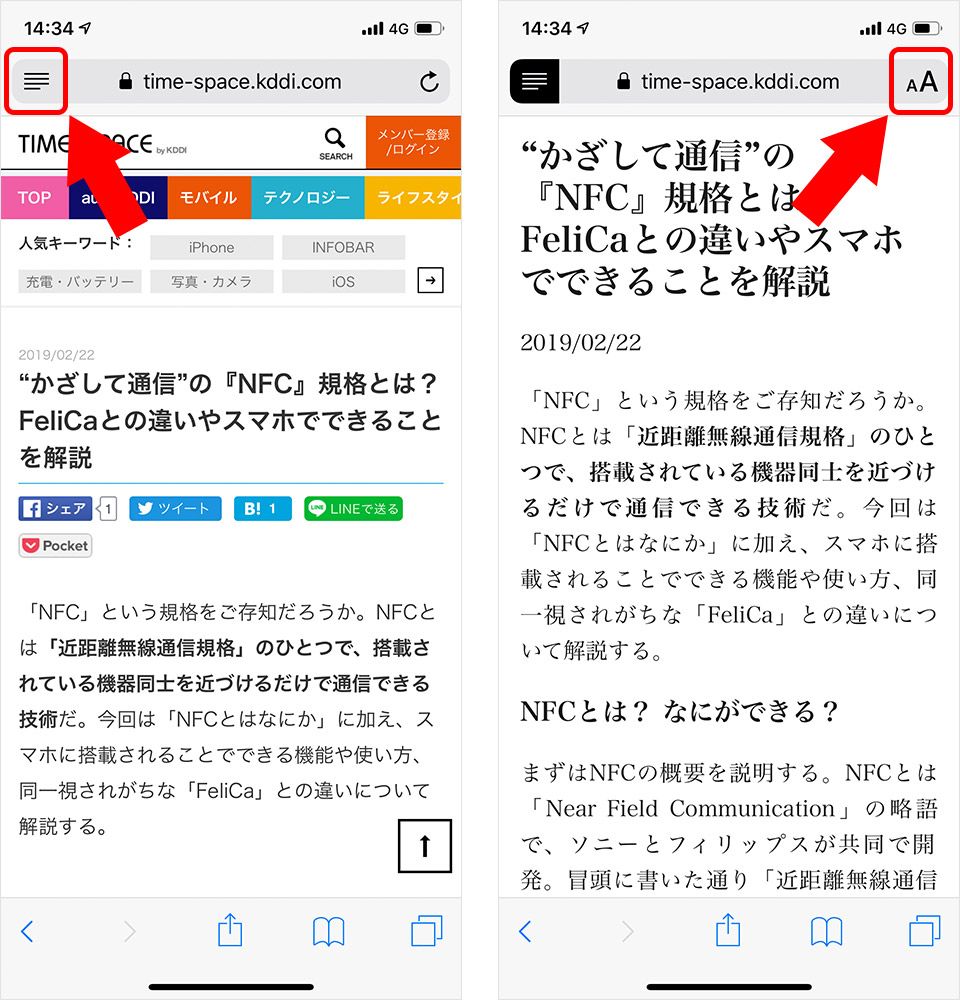
Safariで閲覧するWebサイトは、Webサイト側のCSS(スタイルシート)が優先される場合があります。Safari内の文字を拡大したい場合は、アドレスバー左側の「ぁあ(またはAA)」アイコンをタップし、「拡大(%表示)」を選択してWebページ全体をズームするのが最も確実な対処法です。
【プロの結論】視覚人間工学から導く「おすすめ設定の判断基準」
文字サイズを無秩序に大きくすることは、1画面あたりのスクロール回数を増やし、指や認知への余計な負荷を生みます。視覚エルゴノミクス(人間工学)とUI操作性の観点から導き出した、目的別のおすすめ設定基準は次の通りです。
【この設定を選ぶべき人(推奨基準)】
・一般ユーザー・軽度の疲れ目:「標準テキストサイズを右へ1〜2段階拡大」+「文字を太くする:ON」。画面崩れを100%回避しつつ視認性を最大化できます。
・シニア世代・老眼の方:「画面表示の拡大(ズーム表示):ON」+「アクセシビリティのさらに大きな文字(8〜9段階目)」。アイコンや入力欄も含めて全体が大きくなり、押し間違いを防げます。
・マルチタスク派・ビジネス利用:「システム標準は中央固定」+「コントロールセンターからLINEやメモ帳のみ個別拡大」。一覧性と読みやすさを両立できます。
【おすすめできない使い方】
アクセシビリティの最大段階(12段階目)まで一気に引き上げる運用は推奨されません。ダイアログの「OK」「キャンセル」ボタンが枠外へ飛び出したり、文字が重なって判読不能になったりする構造的リスクがあるため、視認できる最小限の拡大にとどめるのが快適さを維持する鉄則です。
【アイホン 文字 大きく】に関するよくある質問(FAQ)
Q1:LINEの文字だけを大きくしたのに、友達の送信したスタンプの文字も大きくなりますか?
A1:スタンプは「画像」として処理されるため、テキストサイズ変更の影響を受けません。スタンプ内の文字を拡大して見たい場合は、画面をダブルタップして拡大表示するか、アクセシビリティの「ズーム機能」をご利用ください。
Q2:文字サイズを大きくしたら、キーボードの文字盤も大きくなりますか?
A2:テキストサイズ変更ではキーボードの文字盤自体は拡大されません。キーボードやアイコン全体を一回り大きくしたい場合は、「設定」>「画面表示と明るさ」>最下部の「拡大表示」へ進み、「拡大」を選択して適用してください。
Q3:文字サイズを変更した設定を元の初期状態に戻すにはどうすればいいですか?
A3:「設定」>「画面表示と明るさ」>「テキストサイズを変更」を開き、スライダーを下から左から4番目(中央の目盛り)に合わせてください。また「さらに大きな文字」や「文字を太くする」をオンにしている場合は、それらをオフにすることで完全に工場出荷時のフォント状態へ復元できます。
Q4:電話の着信画面やロック画面の時計の文字も大きく変更できますか?
A4:ロック画面の時計は、iOSのロック画面編集機能(画面長押し>カスタマイズ)からフォントの種類や太さを自由に変更できます。連絡先の名前表示などは、テキストサイズ設定に従って自動的に拡大表示されます。
まとめ:自分に最適な文字サイズで見やすい画面環境を整えよう
iPhoneの文字サイズ調整は、単に文字を巨大化させるだけでなく、「文字を太くする」「画面表示の拡大」「アプリ別個別設定」といった多彩な機能を組み合わせることで、真の快適性を発揮します。
特にコントロールセンターを使ったアプリ別カスタマイズは、全体のデザインバランスを崩さずにメッセージの読みやすさを飛躍的に向上させられる強力な手法です。日常的な目の疲れや操作のストレスを感じている方は、本記事で紹介した手順を参考に、自身の視力と使い方にぴったりの画面設定へ今すぐ整えてみてください。 (出典: アイホン 文字 大きく(Yahoo!ニュース))
情報を整理して届けることが得意なWebディレクター。ユーザー視点に立った記事作成を目指しています。
