Wordの横線が消えない?ハイフン3つの裏ワザと削除法を徹底解説
ビジネス文書やレポートの作成において、視認性を高めるために欠かせない「横線(区切り線)」の挿入。Microsoft Wordにおいて、キーボードからハイフンを3回入力してEnterを押すだけで瞬時に直線が引けるテクニックは、多くのオフィスワーカーが日常的に活用している時短術の代表格です。
しかし、その手軽さの裏で「勝手に引かれた線がBackspaceでもDeleteでも消えない」「文書全体のレイアウトが意図せず崩れた」というトラブルに頭を抱えるユーザーが後を絶ちません。Wordにおける横線は、単なる文字記号ではなく内部の構造的ルール(段落書式)と密接に連動しています。2026年のビジネス現場で即戦力となる、横線の確実な引き方、デザインのカスタマイズ、そして消えない線の根本的解決策までを完全網羅して解説します。
📌 【この記事の重要ポイントまとめ】
- 要点1:「---(ハイフン3つ)+Enter」で最速描画できるが、実体は図形ではなく「段落罫線」である
- 要点2:消えない理由は段落に下線属性が付与されているためで、「枠なし」設定か書式クリアで一瞬で消去可能
- 要点3:用途に応じて「オートフォーマット」「段落罫線」「図形挿入」「下線」を使い分けることで文書崩れを完全に防げる
【最速1秒】Wordで横線を引くハイフン3つの裏ワザと6大ショートカット
Wordで最も素早く全幅の横線を引く方法は、半角記号を3回連続で入力してEnterキーを押す「入力オートフォーマット」機能の活用です。このWord 水平線 ショートカット的な裏ワザは、入力する記号の種類によって生成される線の種類を瞬時に切り替えられる優れた拡張性を持っています。
Word ハイフン 3つ 横線をはじめとする主要な記号パターンは以下の6種類です。いずれも半角で入力し、直後にEnterを押すことでページ幅いっぱいの区切り線・点線・二重線へと自動変換されます。
- 実線(細):
---(半角ハイフン3回 + Enter) - 二重線:
===(半角イコール3回 + Enter) - 太い実線:
_(半角アンダースコア3回 + Enter) - 点線(スクエア点線):
*(半角アスタリスク3回 + Enter) - 三重線(極太+細線):
###(半角シャープ3回 + Enter) - 波線:
~~~(半角チルダ3回 + Enter)
マウス操作を一切挟むことなく、キーボード入力の打鍵のみで美しい見出し区切りやセクション分けが完成するため、タイピング速度を落とさずに体裁の整った資料を作成できます。

【実態検証】「Wordの横線が消えない」阿鼻叫喚の理由と確実な消し方
SNSやQ&Aサイトで長年にわたり質問が絶えないトピックが、「意図せず引かれた横線が消せない」という現象です。「線の直前にカーソルを置いてDeleteを押しても、下の文字が繰り上がるだけで線が居座り続ける」「ドラッグしても選択すらできない」といった現場の声が多数寄せられています。
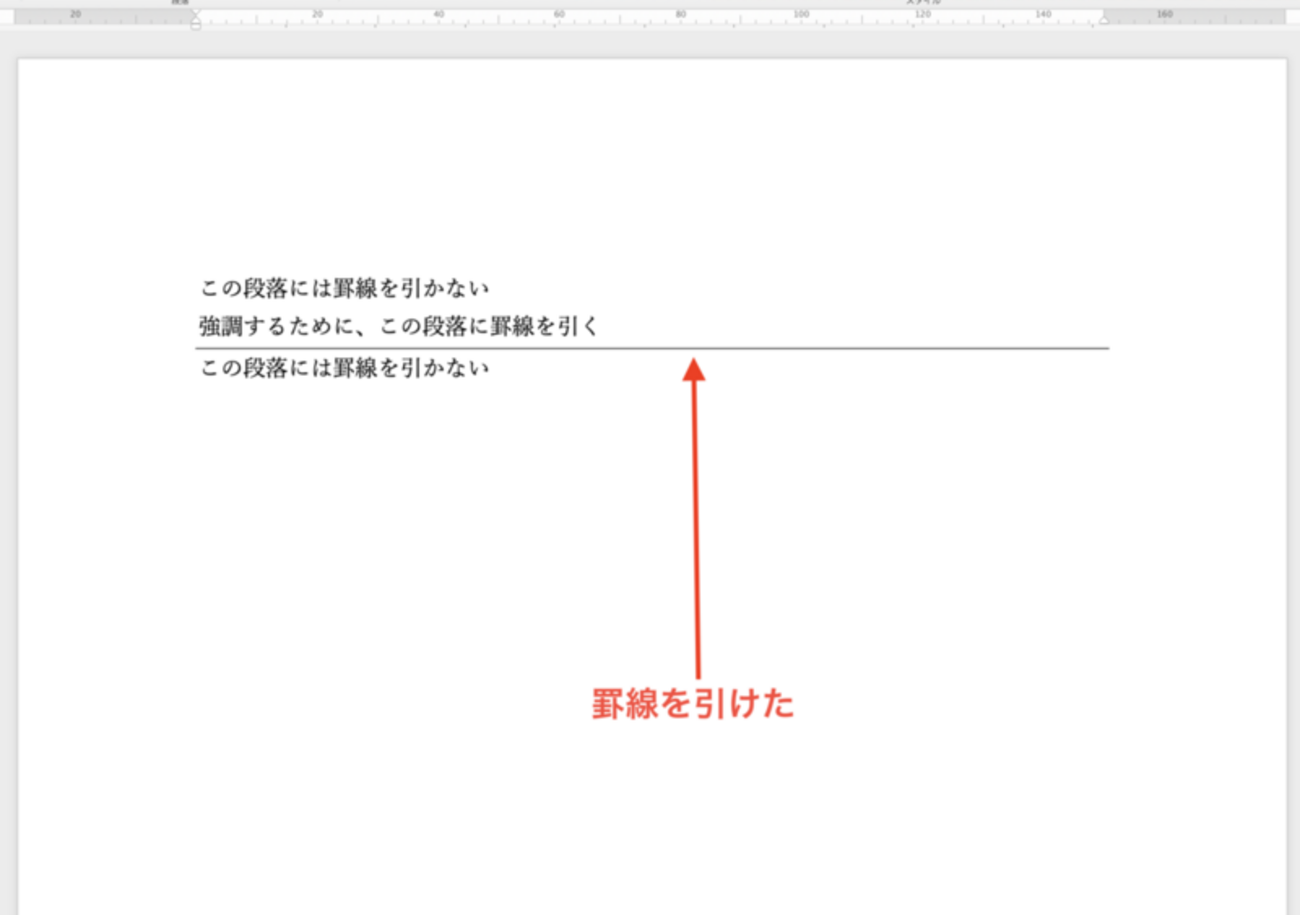
このWord 罫線 枠線 消えない 理由は、オートフォーマットによって生成された線が独立した「文字」や「図形オブジェクト」ではなく、段落そのものに適用された「下罫線(段落罫線)」という書式属性に化けているためです。通常の文字削除コマンドでは段落の書式設定そのものを消すことができません。
消えない横線を瞬時に消し去る3つの解決手順
Word 横線 消し方には、原因に応じた適切なアプローチが存在します。最も汎用性の高いWord 段落罫線 削除の手順は以下の通りです。
- リボンの「枠なし」を使用する: 横線の直上(または直後)の段落にカーソルを置き、Word上部の[ホーム]タブ >[段落]グループにある[罫線]アイコンのプルダウンメニューから「枠なし」をクリックします。
- ショートカットで書式を初期化する: 該当の段落を選択した状態で
Ctrl + Q(段落書式のクリア)またはCtrl + Shift + N(標準スタイルへのリセット)を実行します。これにより、付着していた段落罫線が一括解除されます。 - 直後の取り消し操作: オートフォーマットで線が自動変換された直後であれば、
Ctrl + Z(元に戻す)を1回押すだけで、自動変換前の記号3文字の状態へと戻せます。
目的に応じた最適な選択肢|Word横線作成アプローチ徹底比較
Wordで横線を引く手段は1つではありません。オートフォーマットによる自動生成のほか、リボンの段落罫線メニュー、図形描画ツール、フォント装飾機能など、複数の経路が用意されています。それぞれの特性を正しく理解し、作成する文書の用途に応じて使い分けることがレイアウト崩壊を防ぐ鍵となります。
| 作成手法 | 詳細・技術的特徴 | 操作スピード/自由度 | 編集部の推奨度・適した用途 |
|---|---|---|---|
| 記号3つ+Enter(オートフォーマット) | 段落の「下罫線」として自動適用。左右マージンいっぱいに自動伸長する。 | 描画速度:最速(約1秒) 自由度:低(長さ固定) | 社内メモ、議事録、素早いテキスト主体のセクション区切りに最適。 |
| 段落罫線ダイアログ | [線種とページ罫線と網かけの設定]から色、太さ、線の種類を厳密に定義。 | 描画速度:中(約10秒) 自由度:中(デザイン調整可) | 公式文書、契約書、提出用レポートの見出しデザイン統一に推奨。 |
| 直線 図形 挿入(シェイプ) | [挿入]>[図形]の直線。ドラッグで自由な長さ・位置に配置可能。 | 描画速度:低(約15秒) 自由度:極めて高い(任意配置) | チラシ、案内状、ヘッダー装飾など、段落幅に縛られないレイアウトに必須。 |
| 下線/取り消し線(フォント) | 文字そのものに付随するインライン装飾(Ctrl+U 等)。 | 描画速度:高(約2秒) 自由度:テキスト連動 | 特定単語の強調、修正履歴の明示(校正作業)に限定して使用。 |
勝手に横線が引かれるストレスをゼロに|オートフォーマットの解除手順
ハイフンやイコールを連続入力した際に、勝手に横線へと変換される挙動そのものが不要な場合は、Wordの設定からWord オートフォーマット 解除を行うことで恒久的に無効化できます。チームで共有する標準テンプレートを作成する際にも必須となる設定です。
- Wordの画面左上にある[ファイル]タブをクリックし、左下の[オプション]を選択します。
- Wordのオプション画面で[文章校正]をクリックし、[オートコレクトのオプション]ボタンを押します。
- [入力オートフォーマット]タブを選択します。
- [入力中に自動で書式設定する項目]一覧の中にある「罫線」のチェックボックスをオフにします。
- [OK]をクリックして画面を閉じます。
このチェックを解除しておけば、半角ハイフンを何度連続して入力しても自動で段落罫線へ化けることはなくなり、意図しないレイアウト崩壊を未然に防ぐことができます。
【デザイン自由自在】色・太さ・点線変更からページ全体の区切り線まで
初期設定のモノクロな細い実線だけでなく、ブランドカラーに合わせた着色や洗練された破線デザインを取り入れることで、ドキュメントの完成度は劇的に向上します。高度なMicrosoft Word 罫線テクニックを活用して、視覚的な階層構造を整えましょう。
1. 段落罫線のデザインと色を変更する手順
Word 横線 デザイン 色 変更を細かく設定するには、[ホーム]タブ >[段落]グループの[罫線]アイコン右側の小さな下矢印をクリックし、最下部にある[線種とページ罫線と網かけの設定]を開きます。
- 種類: 実線、点線、鎖線、波線、二重線、三重線など多彩なプリセットから選択。
- 色: テーマカラーや標準カラー、カラーパレットからコーポレートカラーを指定。
- 線の太さ: 0.25ptから6.0ptまでミリ単位で線の存在感を微調整。
右側のプレビュー画面で「下」の部分をクリックして反映させ、[設定対象]が「段落」になっていることを確認して[OK]を押します。
2. 長さを自由に制御したいなら「直線 図形 挿入」
段落の左右マージンに依存せず、文字数に合わせた短い線や斜めのアクセントラインを引きたい場合は、[挿入]タブ >[図形]>[線]グループの「直線」を選択します。Shiftキーを押しながらマウスで水平方向にドラッグすることで、角度がブレることなく完全な水平直線を描画できます。描画後は[図形の形式]タブから線の色・太さ・矢印の有無を自在にカスタマイズ可能です。
3. ページ余白を貫通する「ページ全体 横線」の作り方
通常、本文中に引いた横線は左右のマージン(余白)の内側に収まりますが、用紙の端から端まで突き抜けるWord ページ全体 横線をデザインしたい場合は、ヘッダー領域を活用します。文書上部をダブルクリックしてヘッダー編集モードに入り、そこに図形の直線を配置して用紙の端(0mm)まで伸ばすことで、すべてのページに均一な断裁線風のフルブリード・セパレーターを引くことができます。
4. 文字単位の装飾:下線 取り消し線 引き方
段落全体ではなく、特定のキーワードやセンテンスのみを対象とする場合は、Word 下線 取り消し線 引き方を適用します。対象テキストを範囲選択し、下線であれば Ctrl + U、取り消し線であれば[ホーム]タブの[フォント]グループにある[ab(取り消し線)]アイコンをクリックします。これらは文字情報と一体化して追従するため、改行や文字追加によって位置がズレる心配がありません。
【プロの結論】業務効率を劇的に変える最適な使い分けと判断基準
多くのビジネスパーソンがWordの操作で過度なストレスを感じる根本原因は、「ツールの機能特性」と「ドキュメントの目的」のミスマッチにあります。心理的負荷と作業工数を最小化するために、以下の明確な選定基準を持って操作に臨むことが推奨されます。
オートフォーマット(段落罫線)を選択すべきシチュエーション
- 個人で完結するドラフト作成・議事録: マウスを持たずに思考のスピードを維持しながらスピーディーに章立てを区切りたい場面。
- 長文の社内報告書: ページレイアウトの変更(余白の調整など)があっても、自動でマージン幅に追従して伸縮してほしい定型文書。
図形挿入(シェイプ)を選択すべきシチュエーション
- 外部提出用の提案書・企画書: 見出しの下にアクセントとして「50mm幅のコーポレートカラーの太線」を固定配置したい場合。
- 複数人が共同編集するテンプレート: 段落スタイルの違いによって罫線が勝手に消去・結合されるリスクを完全に排除したい重要な共有ファイル。
構造を理解してしまえば、Wordの横線は決して「勝手に引かれて消えなくなる厄介者」ではなく、文書デザインの作業効率を何倍にも引き上げる強力な武器となります。
【word 横線 を 引く】に関するよくある質問(FAQ)
Q1:ハイフン3つで引いた横線の下に文字を入力しようとすると、線が勝手に下に移動してしまいます。
A1:その線は「段落の下罫線」として設定されているため、Enterを押して段落を改行すると、改行後の段落にも同じ下罫線属性が引き継がれてしまいます。横線の下でEnterを押した直後に Ctrl + Q を押すか、リボンの[罫線]メニューから「枠なし」を選択して書式をクリアしてください。
Q2:図形で直線を引くと微妙に斜めになってしまいます。まっすぐ水平にするコツはありますか?
A2:[挿入]>[図形]>[直線]を選び、描画を開始してからドラッグを終えるまで「Shiftキー」を押しっぱなしにしてください。15度刻みで角度が固定されるため、ブレることなく完璧な水平線を描くことができます。
Q3:Mac版のWordでも「--- + Enter」のショートカットは機能しますか?
A3:はい、Mac版Microsoft Wordでも同様に機能します。半角ハイフンを3回入力してReturnキーを押すことで段落罫線へと自動変換されます。削除する際も同様に、[ホーム]タブの罫線アイコンから「枠なし」を選択するか、Command + Option + Q 等でスタイルをリセットできます。
Q4:印刷したときやPDFに変換したときに横線が消えたり極端に細くなったりします。
A4:線の太さが「0.25pt」など極端に細い場合、プリンターの解像度やPDFビューアーの縮小表示によって線がかすれることがあります。確実に視認させたい場合は、線の太さを「0.75pt〜1.5pt」程度に設定することをおすすめします。
まとめ:仕組みを理解してWordの横線ストレスから完全解放されよう
Wordで横線を引く操作は、一見すると些細なテクニックに見えますが、その背後には「段落書式」と「描画オブジェクト」というWordの根本的な設計思想が組み込まれています。記号3連打による瞬時の自動生成は作業効率を爆発的に高める一方で、その正体が「段落罫線」であると見抜いていなければ、消去や修正の際に無駄な時間を浪費することになります。
「最速で引きたいときは半角ハイフン3回」「消したいときはリボンの枠なし」「長さを細かく指定したいときはShift+図形直線」という3つの原則を指先に馴染ませるだけで、Word作業におけるレイアウトのストレスはゼロになります。正確な知識を武器に、スマートで美しいドキュメント作成を実践してください。 (出典: word 横線 を 引く(Yahoo!ニュース))
毎日更新されるトレンド情報を分析・発信中。役立つ裏技やおすすめ情報を分かりやすく紹介します。
