パワポの字体固定で作業効率激変!勝手に変わる原因と完全対処法
プレゼン資料の作成中、新しいテキストボックスを挿入するたびにフォントが意図しない書体へ戻ってしまい、毎回手動で直す作業にストレスを感じた経験を持つビジネスパーソンは少なくありません。文字サイズや行間、書体をその都度整え直す作業は、1回のスライド作成で数十回から数百回にも及び、知らず知らずのうちに膨大な時間を奪っています。
日頃から資料作成に追われる現場では、「テンプレートをコピーして使っているのに、なぜかフォントがバラバラになる」「同僚のPCで開いたらレイアウトが崩れた」といったトラブルが日常茶飯事となっています。本記事では、パワーポイントでフォントが勝手に変わる構造的な原因を解き明かし、文字入力を思い通りに制御する「フォント固定」の確実な手順を体系的に解説します。
📌 【この記事の重要ポイントまとめ】
- 要点1:フォントが勝手に変わる最大の原因は、Office標準の「既定値」や「テーマフォント」と個別スライドの書式設定に優先順位の競合が生じているため。
- 要点2:作業レベルに合わせて「既定のテキストボックス設定」「スライドマスターでのテーマフォント変更」「テンプレート(.potx)保存」の3段階で固定化が可能。
- 要点3:WindowsとMac間の互換性や他者共有時の文字化け・レイアウト崩れは、クラウドフォントの選定と「フォントの埋め込み」設定で根本解決できる。
【実態検証】なぜパワポのフォントは勝手に変わるのか?現場の混乱と構造的原因
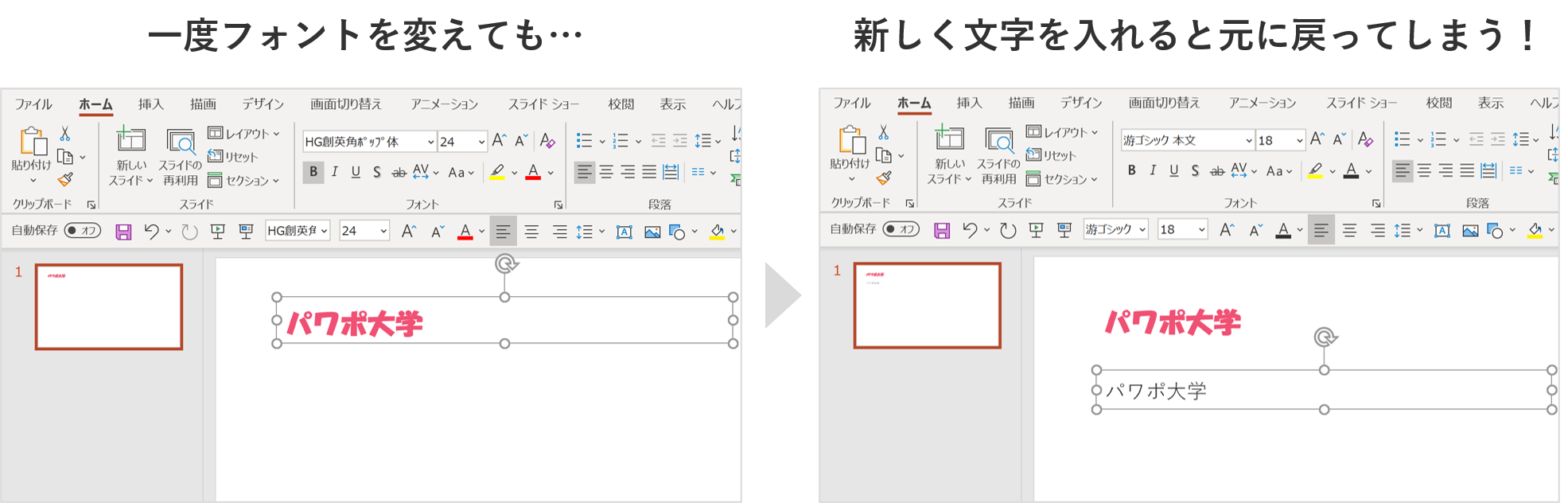
「テキストを1行追加しただけで、勝手に游ゴシックやAptosに戻ってしまう」という現象は、オフィスワーカーが直面する資料作成の代表的なイライラ要因です。大手ビジネスコミュニティやQ&Aサイトの投稿、社内アンケート等でも、「スライド作成時間の約15〜20%がフォントや図形の微調整に費やされている」という現場の生々しい声が数多く報告されています。
マイクロソフト公式の設計思想を紐解くと、PowerPointには強固な書式の階層構造(優先順位)が存在します。スライド上のテキストは、以下の優先順位に従ってフォントが決定されます。
- 最優先:テキストボックス個別に手動適用された書式
- 第2位:スライドマスターおよび個別レイアウトで設定されたフォント
- 第3位:プレゼンテーションに適用されている「テーマのフォント」
- 基底:PowerPointアプリケーション自体の初期設定(既定値)
多くのユーザーが陥る罠は、画面上の文字だけをマウスで選択してフォントを変更し、根本的な「テーマのフォント」や「スライドマスター」を変更していない点にあります。この状態のまま「挿入」タブから新規テキストボックスを配置すると、PowerPointは基底のテーマ設定を呼び出すため、フォントがリセットされたように見えてしまうのです。
さらに、Webサイトや他社資料から文章をコピー&ペーストした際に「元の書式を保持」したまま貼り付けてしまうことで、意図しないフォントがスライド内に混入し、ファイル全体のフォント管理が崩壊するケースが後を絶ちません。
【完全手順】パワポの字体を一瞬で固定する3大アプローチ
パワーポイントのフォントを固定する方法は、作業の規模と目的に応じて3つのアプローチに分かれます。現在の状況に合わせて最適な手順を選択してください。
アプローチ1:手軽にその場で固定する「既定のテキストボックスに設定」
単一のファイル内で、新しく挿入するテキストボックスのフォントや文字色、行間をその都度統一したい場合に最も手軽な方法です。
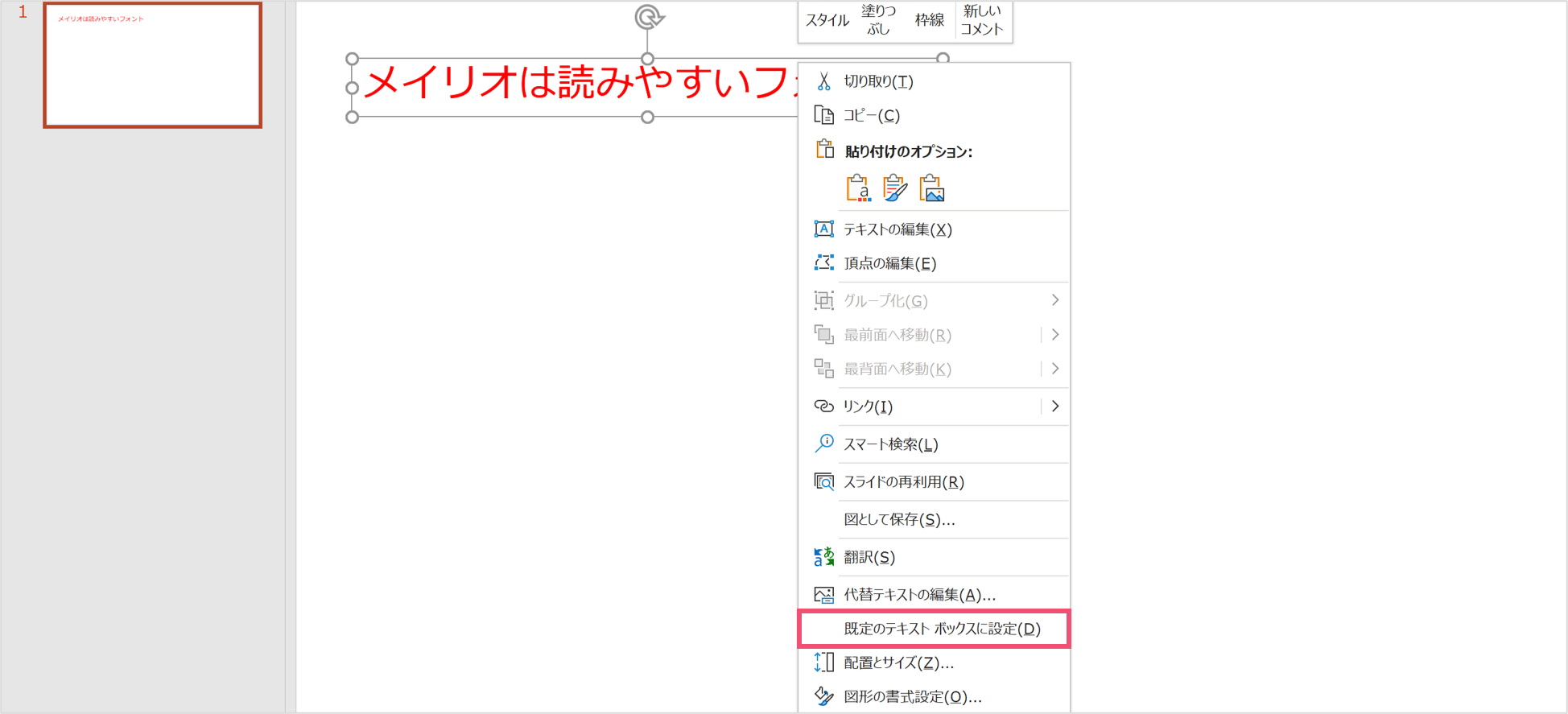
- スライド上にテキストボックスを配置し、固定したいフォント(例:BIZ UDPゴシック)、サイズ、文字色を設定する。
- テキストボックスの枠線を右クリックする。
- コンテキストメニューから「既定のテキストボックスに設定」をクリックする。
この操作を行うと、そのファイル内で新しく挿入するテキストボックスすべてに、今指定したフォントや段落設定が自動的に適用されます。ただし、この設定は新規作成したテキストボックスにのみ有効であり、既存のテキストやプレースホルダー(「クリックしてタイトルを入力」の枠)には影響しません。
アプローチ2:ファイル全体を根本から統一する「スライドマスター フォント変更」
プレゼンテーション内のすべてのスライド、および今後追加するすべてのスライドでフォントを完全に統制するには、スライドマスターからの設定が必須となります。
- 上部リボンの「表示」タブから「スライドマスター」を選択する。
- 左側のサムネイル一覧を一番上までスクロールし、最上位にある「親マスター(大きいスライド)」を選択する。
- リボン内の「フォント」ドロップダウンをクリックし、最下部にある「フォントのカスタマイズ(テーマのフォント新規作成)」を選択する。
- 設定ウィンドウが開いたら、「日本語用フォント」と「英数字用フォント」をそれぞれ指定し、分かりやすいテーマ名(例:「社内標準ゴシック」)を付けて保存する。
- 「スライドマスターを閉じる」をクリックして通常画面に戻る。
この設定を行うことで、スライドマスターに紐づくすべてのレイアウトでフォントが一括変更され、デザインの統一感が一瞬で確立されます。
アプローチ3:今後の全ファイルを自動固定する「テンプレート保存」
新規ファイルを作成するたびに設定をやり直す手間をゼロにするには、完成した設定をテンプレートとして保存します。
- スライドマスターと既定のテキストボックスを設定した状態で、「ファイル」>「名前を付けて保存」を選択する。
- ファイルの種類で「PowerPoint テンプレート (*.potx)」を選択する(自動的に「Office のカスタム テンプレート」フォルダが保存先に指定されます)。
- ファイル名を付けて保存する。
- 次回以降は、起動時の「新規」画面にある「個人用(カスタム)」タブから保存したテンプレートを開くだけで、最初からフォントが完全に固定された状態で作業を開始できます。
【比較表】パワポのフォント固定手法と作業工数・適応範囲の比較
各固定アプローチの特徴と、実際のビジネス現場における費用対効果(工数削減率)を以下にまとめました。
| 固定アプローチ | 適用範囲 | 設定にかかる目安時間 | 編集部の推奨度・工数削減効果 |
|---|---|---|---|
| 既定のテキストボックス | 現行ファイル内の新規テキストボックスのみ | 約10秒 | ★☆☆(軽微な修正向き) 一時的な作業効率化には十分だが根本解決にはならない |
| スライドマスター変更 | 現行ファイル内の全スライド・プレースホルダー | 約1〜2分 | ★★☆(個別案件で必須) 既存資料のフォント崩れを一括修復し、工数を約40%削減 |
| テンプレート(.potx)化 | 今後作成するすべての新規プレゼンテーション | 約3分 | ★★★(最も推奨) 資料作成時の書式調整時間を年間で数十時間単位で削減可能 |
【実践編】既存スライドの字体も一網打尽!「フォントの置換」と一括変更ワザ
すでに何十ページも作成してしまったスライドや、他部署から引き継いだ資料のフォントが不揃いになっている場合、スライドを1枚ずつめくって手動で変更していくのは非効率極まりない作業です。このような場面で劇的な威力を発揮するのが「フォントの置換」機能です。
- 「ホーム」タブの右端にある「置換」の横の「▼」をクリックする。
- ドロップダウンから「フォントの置換」を選択する。
- 「置換前のフォント」に対象のフォント(例:MS Pゴシック)を指定し、「置換後のフォント」に統一したいフォント(例:BIZ UDPゴシック)を選択する。
- 「置換」ボタンをクリックする。
この操作により、ファイル内に散らばった指定フォントが一括で新しいフォントに置き換わります。複数のフォントが混在している場合は、この手順を2〜3回繰り返すだけで、数百箇所に及ぶテキストのフォントをわずか数十秒で完全に一本化できます。
また、日本語と英数字が混ざる文章では、「日本語用フォント」と「英数字用フォント」の組み合わせを適切に設定することがプロ品質の資料に仕上げるコツです。例えば、日本語には可読性の高い「BIZ UDPゴシック」を指定し、英数字には数字の桁揃えが美しい「Segoe UI」や「Aptos」を組み合わせることで、グラフや表を含むビジネススライドの完成度が飛躍的に向上します。
一般に知られていない盲点とネットの誤解|Mac・Windows間のフォント崩れと「埋め込み」の罠
インターネット上のノウハウ記事では「フォントを埋め込めばどんな環境でも崩れない」と解説されがちですが、これには実務上の重大な落とし穴が存在します。現場で頻発するトラブルとその回避策を押さえておきましょう。
MacとWindowsでフォントが崩れる本当の理由
Windows専用フォント(「メイリオ」「BIZ UDフォント」など)や、Mac専用フォント(「ヒラギノ角ゴシック」など)を使用したファイルを別OSで開くと、OS側に同名フォントが存在しないため、自動的に代替フォント(多くはMS Pゴシックや游ゴシック)へ強制変換されます。その結果、文字の幅や行間が変わり、テキストボックスから文字があふれるレイアウト崩壊が発生します。
「フォントの埋め込み」のメリットと知られざる制限事項
相手のPCにフォントがない場合、ファイルを保存する際にフォントをファイル自体にパッケージングする「フォントの埋め込み」が有効です。
- 設定方法(Windows):「ファイル」>「オプション」>「保存」タブを開き、最下部の「ファイルにフォントを埋め込む」にチェックを入れる。通常は「プレゼンテーションで使用されている文字のみを埋め込む」を選択するとファイル容量の肥大化を防げます。
- 見落としがちな罠:すべてのフォントが埋め込めるわけではありません。ライセンスによって「埋め込み不可」に設定されているフォント(一部の有料市販フォントやフリーフォント)は、チェックを入れても埋め込まれず、他者のPCでは置換されてしまいます。また、Mac版PowerPointにおいては、フォントの埋め込み機能の動作や編集権限に一部制限があるため過信は禁物です。
OSをまたぐ共有が前提となる環境では、Microsoft 365の全プラットフォームで標準サポートされているクラウドフォント(Aptos、Tenoriteなど)や、両OSに標準搭載されている共通書体を選択するのが最も確実な防衛策です。
【プロの結論】プレゼンで見やすいおすすめフォントと業務生産性の判断基準
ビジネスプレゼンテーションにおいてフォントは単なる装飾ではなく、「情報の伝達速度と誤読防止」を左右する重要なインフラです。心理学的な視覚認知研究においても、文字の可読性(読みやすさ)と視認性(パッと見の分かりやすさ)が高い資料ほど、提案の説得力や承認率が向上することが実証されています。
2026年のビジネスプレゼンで選ぶべきおすすめフォント
- BIZ UDPゴシック(最もおすすめ):モリサワが開発したユニバーサルデザイン(UD)フォント。文字の形が崩れにくく、プロジェクター投影やオンライン会議の画面共有でも小さな文字が圧倒的に潰れにくい。Windows 10/11に標準搭載。
- Meiryo UI / メイリオ:長年ビジネス界で親しまれてきた高視認性フォント。太字(Bold)にした際のメリハリが美しく、重要ポイントを瞬時に強調できる。
- 游ゴシック(Medium / Bold):清潔感と洗練された印象を与える標準フォント。ただし細字(Regular)はプロジェクターで薄く見えにくいため、スライド用途ではMedium以上を指定するのが鉄則。
【組織・個人の判断基準】フォント固定をルール化すべき条件
個人の資料作成にとどまらず、チームや組織全体でフォント固定をルール化すべきかどうかの判断基準は以下の通りです。
【ルール化を強く推奨するチーム・組織】
- 複数人で1つの提案書を分担して作成する機会が多い組織
- クライアントへの提出資料が多く、企業のブランドイメージ統一が求められる営業・企画部門
- スライドの体裁チェックやフォーマット修正にマネージャーの工数が割かれている現場
【個別対応で十分なケース】
- 社内確認用メモなど、スライドの見た目よりも情報の即時共有が最優先される場面
- デザイン専門チームが専用のグラフィックツール(IllustratorやFigma等)で一括監修を行っている環境
【パワポ 字体 固定】に関するよくある質問(FAQ)
Q1:新しいテキストボックスを作るたびに「游ゴシック」に戻ってしまうのはなぜですか?
A1:スライド上の個別文字だけを変更しており、ファイルの基本設定である「テーマのフォント」が変更されていないことが原因です。「表示」>「スライドマスター」>「フォント」から「フォントのカスタマイズ」を開き、日本語用フォントを希望の書体に変更して保存してください。
Q2:作成したスライドをPDF化して配布する場合でも、フォント固定や埋め込みは必要ですか?
A2:PDFとして書き出す(エクスポートする)場合、フォントの形状データはPDFファイル内に自動的にベクター化・埋め込みされるため、相手のPC環境でフォントが変わる心配はありません。ただし、元のPowerPointファイル(.pptx)を共有・共同編集する予定がある場合は、フォントの埋め込みや共通フォントの利用が不可欠です。
Q3:Mac版のPowerPointでも「既定のテキストボックスに設定」は使えますか?
A3:はい、Mac版でも利用可能です。設定したいフォントを適用したテキストボックスの枠線を右クリック(または二本指タップ)し、表示されたメニューから「既定のテキストボックスに設定」を選択することで、同様に初期書体を固定できます。
まとめ:フォント固定の仕組み化で無駄な微修正から完全に解放されよう
資料作成において、フォントが勝手に変わるたびに修正を繰り返すのは、貴重な思考時間とエネルギーを浪費する非生産的な作業です。原因はソフトウェアの不具合ではなく、スライドマスターやテーマフォントという「階層構造のルール」にあります。
一度スライドマスターを正しく設定し、社内標準テンプレート(.potx)として保存しておけば、今後作成するすべての資料でフォント崩れや設定の手間は完全に消滅します。仕組みによる根本解決を導入し、本質的な「提案内容のブラッシュアップ」に集中できる環境を整えてください。 (出典: パワポ 字体 固定(Yahoo!ニュース))
情報を整理して届けることが得意なWebディレクター。ユーザー視点に立った記事作成を目指しています。
