IPhone画面録画の音が出ない&勝手に止まる原因と裏技【2026】
iPhoneの画面上に流れる映像や操作手順をそのまま動画として残せる「画面収録(スクリーン録画)」機能。ゲーム実況の保存からアプリの操作解説、ビジネスでのトラブル共有まで日常的に重宝する標準機能ですが、現場のユーザーからは「録画したのに音声が入っていない」「数分で勝手に止まり保存できない」「相手に録画がバレるのではないか」といったトラブルの報告が後を絶ちません。
iOSの進化に伴い画面収録の安定性は向上しているものの、OS独自の仕様や著作権保護の制約、マイク設定の盲点を知らないと思わぬ失敗を招きます。本記事では、2026年最新のiOS環境に基づき、画面録画で失敗しないための実践手順から、内部音声のみをクリアに残す裏技、トラブル時の完全解決策までを徹底解説します。
📌 【この記事の重要ポイントまとめ】
- 要点1:録画時に「音が入らない」トラブルの9割は、コントロールセンターでのマイク設定ミスまたはアプリ側のDRM(著作権保護)制限が原因。
- 要点2:録画が「勝手に止まる」「保存できない」現象は、端末の空き容量不足(推奨10GB以上)と長時間録画によるサーマルスロットリング(熱暴走)が主因。
- 要点3:LINEやインスタでの録画は基本的に相手へ通知されないが、一部の個別写真閲覧や特定通話機能では制限・検知仕様が存在するため注意が必要。
【基本手順】iOS画面収録機能のコントロールセンター設定と失敗しない録画のやり方
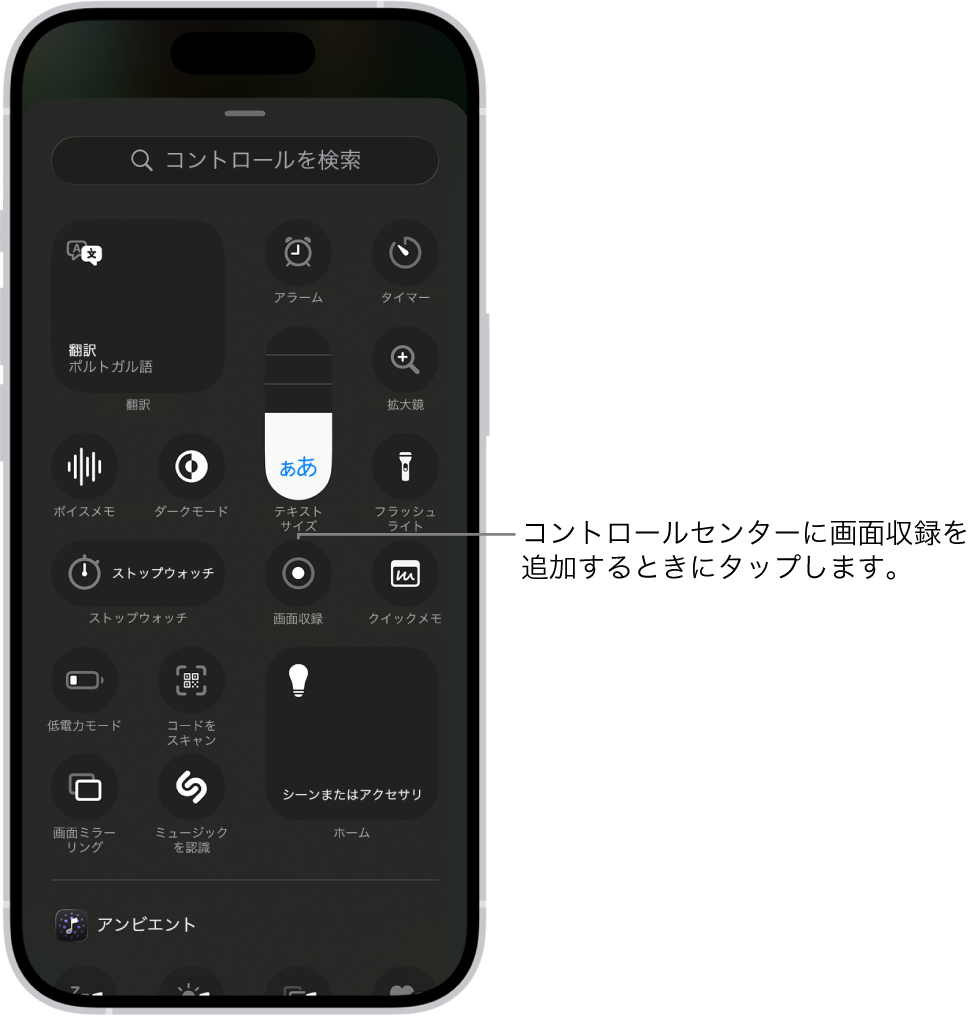
iPhoneの画面録画機能を利用するには、まず「コントロールセンター」に必要なトグルを配置しておく必要があります。購入初期やOSアップデート直後の状態では表示されていないケースがあるため、初期設定を確認しましょう。
コントロールセンターへの追加手順:
- 「設定」アプリを開き、「コントロールセンター」をタップ。
- 「含まれているコントロール」一覧を確認し、「画面収録」が含まれていなければ、下部の「コントロールを追加」から「+」をタップして追加。
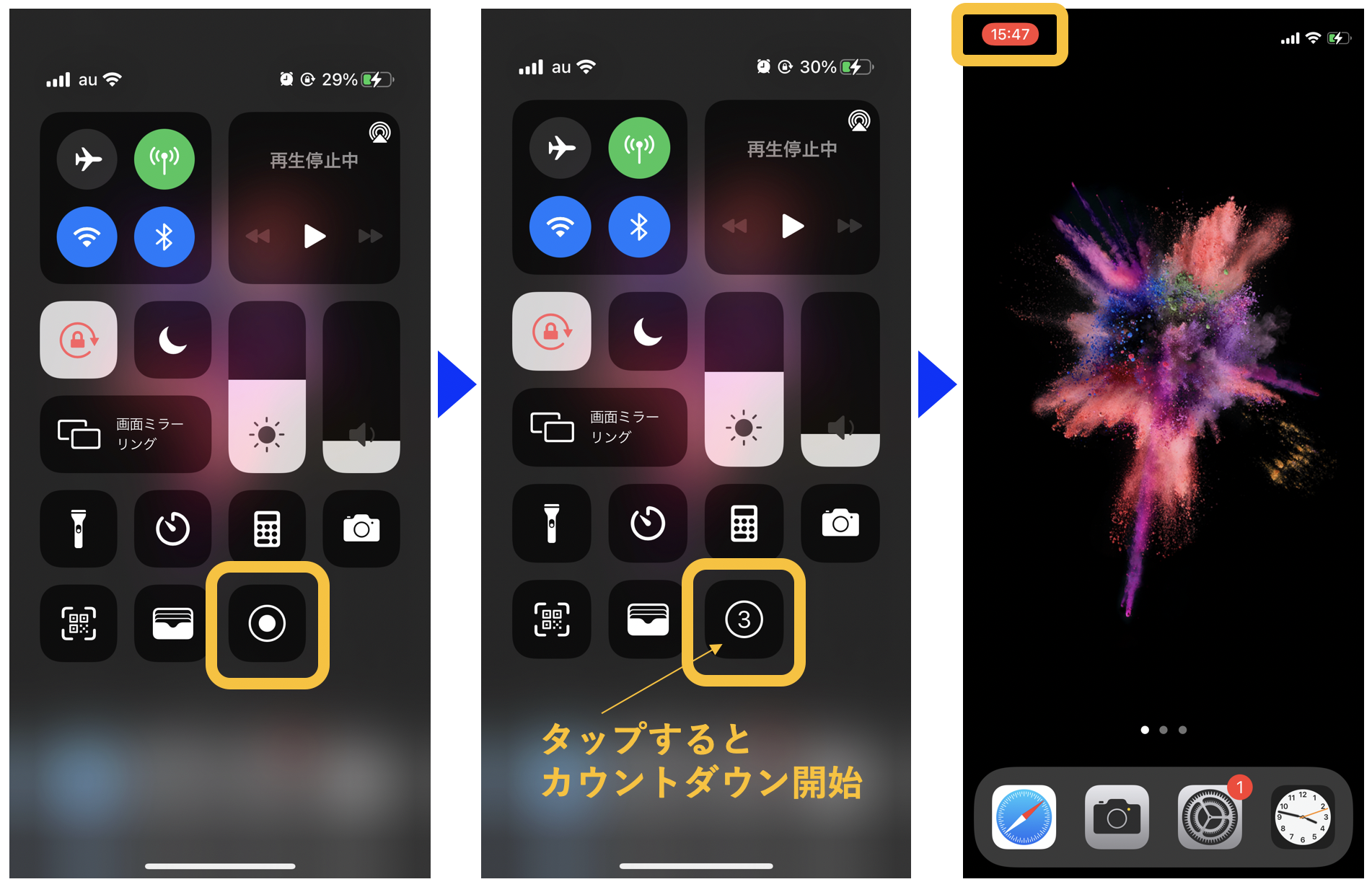
- 画面右上(ホームボタン搭載機種は画面下部)からスワイプしてコントロールセンターを引き出し、二重丸の「画面収録アイコン」が表示されていれば準備完了。
実際の録画開始手順は極めてシンプルです。アイコンを軽く1回タップすると「3・2・1」のカウントダウンが始まり、赤く点灯した時点で録画が開始されます。録画を終了する際は、画面上部の「Dynamic Island」またはステータスバーに表示される赤いインジケーターをタップし、「停止」を選択するだけで、動画ファイルが自動的に「写真」アプリへ保存されます。

なぜ「音が入らない」のか?内部音声のみ録音とマイク音声のオンオフを完全攻略
取材現場やサポートコミュニティで最も多く寄せられる相談が、「映像は録れているのに音声が完全に無音になってしまう」という現象です。この原因は、録音したい音声の種類に応じたマイクのオン/オフ設定の誤解にあります。
iPhoneの画面録画における音声仕様は、大きく分けて「端末内部で再生されている音(ゲーム音・BGM・動画音声)」と「iPhoneの外から入力される音(自分の声・周囲の環境音)」の2種類に分類されます。
1. アプリの内部音声のみをクリアに録音したい場合:
ゲームプレイ画面や動画の音だけを綺麗に録音したい場合、コントロールセンターの録画アイコンを長押しし、画面下部の「マイク」アイコンが「オフ(消灯)」になっていることを確認してください。マイクをオフにした状態で本体の「消音モード(マナーモード)」を解除しておけば、周囲の雑音を一切拾わず、端末内のデジタル音声だけが高音質で記録されます。
2. 自分の声も同時に吹き込みたい(実況・解説)場合:
実況動画や操作説明などで自分の声を入れたい場合は、録画アイコン長押し後に「マイク」をタップして「オン(赤色点灯)」に切り替えます。これにより、内部音声とマイク入力音声がリアルタイムでミックスされて録音されます。なお、イヤホン(AirPods等)を接続している場合は、イヤホン側のマイクが自動的に優先入力となる点に留意してください。
「勝手に止まる・保存できない」トラブルの正体|時間制限とストレージ容量の壁
画面録画が数分〜数十分で突然強制終了してしまったり、「画面収録を保存できませんでした」というエラーが表示されたりするトラブルには、明確な技術的要因が存在します。Appleの公式仕様上、画面録画に明確な「〇分まで」という時間制限は設けられていませんが、実質的にはハードウェアの物理的制約が上限を決定づけています。
| 主なトラブル現象 | 原因の技術的データ・背景 | 推奨される安全基準 | 編集部が推奨する即効対策 |
|---|---|---|---|
| 数秒〜数分で勝手に停止 | ローカルストレージの空き容量枯渇(キャッシュ処理のパンク) | 常時最低10GB以上の空き容量を確保 | 不要な大容量動画・アプリを削除し再起動 |
| 本体の発熱に伴う強制終了 | 高負荷ゲーム+画面エンコードによるサーマルスロットリング | 本体温度40℃未満での運用、充電中録画の回避 | ケースを外し、常温の室内で分割録画を実施 |
| 画面が真っ黒で保存される | 動画配信アプリ等のDRM(デジタル著作権管理)による保護ガード | 著作権保護コンテンツは録画不可(OS標準仕様) | 仕様のため回避不可。アプリ内ダウンロード機能を利用 |
| 映像と音声の音ズレ | 可変フレームレート(VFR)とCPU処理落ちによる同期遅延 | バックグラウンドアプリを全終了してメモリ解放 | 低電力モードを解除し、端末を再起動後に再試行 |
長時間の録画を行う際は、iPhoneが画面を描画しながらリアルタイムで動画をエンコード(圧縮・保存)するため、膨大なメモリとCPUパワーを消費します。特にバッテリー残量が20%以下の状態や「低電力モード」が有効になっている場合、処理能力が制限されて音ズレやフレーム落ちが発生しやすくなるため、事前の環境整備が欠かせません。
【噂の真相】画面録画は相手にバレる?LINE通話・インスタ・Zoomの実態検証
SNSやコミュニケーションアプリを利用する際、「画面録画をしていることが相手に通知されてバレるのではないか」という懸念を持つユーザーは非常に多く存在します。結論から述べると、大半のアプリでは相手に画面録画の通知が飛ぶことはありませんが、例外的な状況が存在します。
1. LINE(トーク・ビデオ通話):
通常のトーク画面やタイムライン、1対1およびグループでのビデオ通話・音声通話を画面録画しても、相手に「録画中」といった通知が送られることは一切ありません。ただし、通話相手の声は仕様上録音されない(セキュリティ保護のためマイク排他処理が働く)点には注意が必要です。
2. Instagram(インスタ):
フィード投稿、リール動画、通常のストーリーズ、インスタライブの録画では相手に通知されません。ただし、ダイレクトメッセージ(DM)内で送られた「1回表示」「ボム(消える写真・動画)」を画面録画・スクリーンショット撮影した場合は、送信者側のチャット画面に検知マークが表示され、確実に相手へ通知されます。
3. Zoom・Microsoft Teams:
PC版などアプリ標準の録音・録画機能を使った場合は参加者全員にアナウンスが流れますが、iOSの「画面収録」機能を単独で起動して画面をキャプチャした場合、会議ホストや他の参加者にシステム通知が届くことはありません。ただし、組織管理下の端末(MDM監視下)ではログが取得されるリスクがあります。
【実態検証】利用者の生の声から判明した「見落としがちな落とし穴」
インターネット上のQ&A掲示板やSNSコミュニティでは、日夜画面録画に関する失敗談が寄せられています。実際のトラブル事例を分析すると、技術的な仕様を見落としているケースが目立ちます。
「大切なゲーム実況のラストシーンを2時間連続で録画していたが、終了ボタンを押した瞬間にクラッシュして動画がどこにも保存されていなかった」という悲痛な声はその典型例です。iOSの画面収録は、一時ファイルをキャッシュ領域に書き込み、停止処理が行われて初めてMP4コンテナとして正規化されます。ストレージの空き容量が逼迫していたり、本体が高温になっていたりすると、ファイナライズ処理に失敗してデータが完全に消失します。
また、「NetflixやPrime Videoの動画をオフライン保存したくて画面収録したが、再生すると画面が真っ黒で音声しか出ない」という相談も頻発しています。これは前述の通りHDCP(高帯域幅デジタルコンテンツ保護)による強固なコピーガードがOSレベルで発動しているためであり、どのようなサードパーティ製アプリを用いても回避は不可能です。
【プロの結論】画面収録を快適に使いこなす基準と著作権・プライバシーの鉄則
iPhoneの画面収録機能を日常やビジネスで確実に活かすためには、用途に応じた割り切りと、デジタルエチケットを守る明確な判断基準を持つことが不可欠です。
画面収録の活用が向いているシーン:
- アプリやスマートフォンの操作手順共有:家族への使い方レクチャーや、社内チャットでの不具合報告・バグ再現の記録。
- 10分〜15分程度のゲームプレイ記録:短尺で分割して収録し、編集ソフトへ取り込むワークフロー。
- Webブラウザ上の動的コンテンツのメモ:消えるリスクのあるWeb上の動的シミュレーション結果などの保存。
利用を避けるべき・慎重になるべきシーン:
- 商用サブスク動画・有料配信のアーカイブ保存:DRMにより録画不可であると同時に、利用規約違反や著作権侵害に抵触するリスクが高い。
- 1時間を超える長時間のノーカット連続録画:熱暴走や保存エラーによる全データ消失リスクが極めて高いため、外部キャプチャボードやPC接続での収録を推奨。
- 相手の同意を得ていない私的な通話・オンライン面談の記録:通知されない場合でも、プライバシー保護および信頼関係の観点から事前に合意を取ることが推奨されます。
【iphone スクリーン 録画】に関するよくある質問(FAQ)
Q1:画面録画に1回あたりの時間制限はありますか?
A1:システムとしての制限時間は設定されていません。ただし、端末の空きストレージ容量とバッテリー残量に依存します。長時間の録画は保存失敗のリスクが高まるため、安定した保存のためには1回あたり15〜30分程度で一度区切ることを推奨します。
Q2:通話中に画面録画しても相手の声だけ録音されないのは故障ですか?
A2:故障ではありません。iOSのプライバシーおよびセキュリティ保護の仕様により、電話回線やLINE通話などの通話音声はマイクの排他制御が働き、画面収録機能に音声信号が渡らない設計になっています。
Q3:画面録画の画質をより高画質にする裏技はありますか?
A3:画面録画はディスプレイ解像度とリフレッシュレートに連動します。画質を最大限に引き出すには、「設定」>「アクセシビリティ」>「動作」で「フレームレートを制限」がオフになっていることを確認し、「低電力モード」を解除した状態で録画してください。滑らかな60fps〜120fpsの映像が記録されます。
まとめ:2026年最新の画面収録環境を整えて失敗を防ごう
iPhoneの画面収録機能は、正しい設定と制約事項を把握していれば、サードパーティ製アプリを介さずとも非常に高品質な動画キャプチャが可能です。「マイクの長押し切り替え」「ストレージ10GB以上の事前確保」「DRMによる制限の理解」という3原則を押さえるだけで、大半の録画トラブルは未然に防ぐことができます。
大事な記録を残す前には、必ず数秒間のテスト録画を行い、映像と音声が正常に記録されているかを確認する習慣を身につけておきましょう。 (出典: iphone スクリーン 録画(Yahoo!ニュース))
テクノロジーやライフスタイル領域を中心に執筆活動を行っています。趣味は写真撮影と旅行です。
