ドラレコ映像をスマホで再生する全手順!繋がらない原因と対処法完全ガイド
万が一の事故発生時やあおり運転への遭遇時、あるいはドライブ中の美しい風景をSNSで共有したいとき、車載のドライブレコーダー(ドラレコ)に記録された映像を手元のスマートフォンで即座に確認・再生したいニーズは年々高まっています。しかし、いざ再生を試みると「Wi-Fiがどうしても繋がらない」「SDカードを読み込まない」「動画ファイルが開けない」といったトラブルに直面し、現場で焦ってしまうドライバーは少なくありません。
ドライブレコーダーの映像をスマートフォンで再生・保存する手段は、主に「Wi-Fiによる無線転送」と「SDカードリーダーを用いた有線での直接読み込み」の2つに大別されます。本記事では、主要メーカー(コムテック、ユピテル、ケンウッドなど)の接続仕様から、iPhone・Android別の具体的な再生手順、トラブル発生時の決定的な原因と対処法、さらには事故時に警察や保険会社へ提出する際の注意点まで、現場目線で徹底解説します。
📌 【この記事の重要ポイントまとめ】
- 要点1:ドラレコ映像のスマホ再生は「Wi-Fi通信」か「外付けSDカードリーダー直結」の2系統であり、緊急時・確実性を重視するならSDカードリーダー直結が最も安定する。
- 要点2:Wi-Fiが繋がらない最大の盲点は「CarPlay・Android AutoとのWi-Fi競合」や「モバイル通信の自動切り替え機能」であり、設定のひと手間で劇的に改善する。
- 要点3:事故映像を警察・保険会社に提出する際は、スマホ転送による再エンコード(画質劣化)を避け、SDカード原本を保全しつつローカル保存することが必須となる。
ドライブレコーダーの映像をスマホで再生する2大ルート|Wi-Fi接続 vs SDカードリーダー
車載ドライブレコーダーに保存された動画データをスマートフォンで閲覧・抽出するには、大きく分けて「本体内蔵のWi-Fi機能を使う方法」と「microSDカードを取り出してスマホ用SDカードリーダーで読み込む方法」が存在します。それぞれの接続方式には明確なメリットとデメリットがあり、利用目的に応じた使い分けが不可欠です。
| 項目 | Wi-Fiダイレクト接続 | SDカードリーダー直結 | 編集部の見解・評価 |
|---|---|---|---|
| 必要機材 | Wi-Fi対応ドラレコ本体、専用スマホアプリ | ドラレコ本体、スマートフォン対応SDカードリーダー | SDカードリーダーは1,500円前後で車内に常備可能 |
| 転送速度・安定性 | 中〜低速(電波干渉やファイル容量により途切れるリスクあり) | 高速・極めて安定(数GBの4K動画も数秒で転送可能) | 長時間の連続録画や複数ファイル確認は有線が圧倒的に優位 |
| 手軽さ・利便性 | カード脱着不要。車内に座ったまま無線でプレビュー可能 | ドラレコからカードを抜き差しする物理的な手間が発生 | 日常の簡単なチェックはWi-Fi、緊急時の証拠抽出は有線が最適 |
| 非対応ドラレコでの可否 | Wi-Fi非搭載モデルでは利用不可 | ほぼ全メーカー・全モデルで利用可能(汎用性大) | 数年前に導入した旧型ドラレコでも最新スマホで確認可能 |
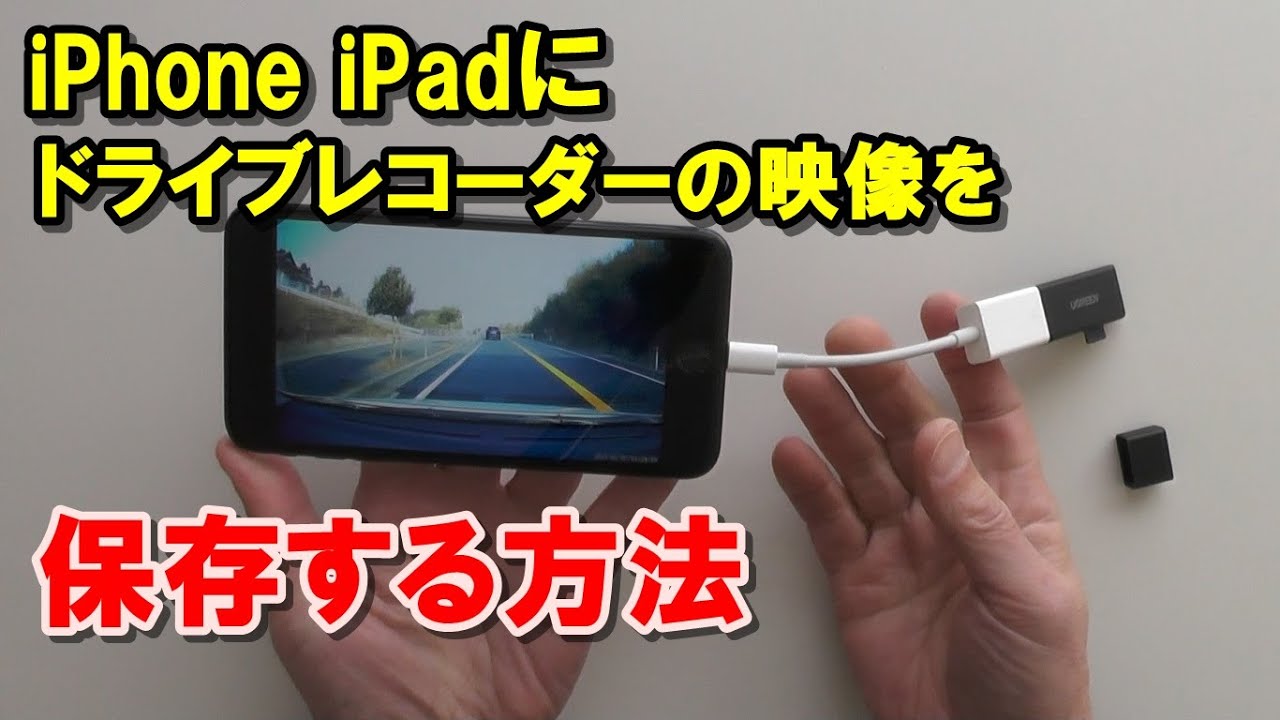
Wi-Fi機能を搭載した最新ドライブレコーダーであれば、microSDカードをスロットから取り出すことなく、座席に座ったまま手元のスマートフォンでストリーミング再生や動画保存が行えます。一方、Wi-Fi非搭載モデルを使用している場合や、Wi-Fi接続の電波干渉で動画の読み込みが途切れてしまう場合は、USB Type-CまたはLightning端子に対応したSDカードリーダーを介して、スマートフォンへ直接有線接続するルートが最も確実な解決策となります。
【主要メーカー別】コムテック・ユピテル・ケンウッドのスマホ連携&転送手順
国内ドライブレコーダー市場で高いシェアを誇る主要メーカーでは、それぞれ独自の通信プロトコルと専用アプリケーションを提供しています。スムーズなスマホ連携を実現するためには、メーカーごとの初期設定手順と特性を正しく把握しておく必要があります。
1. コムテック(COMTEC)のスマホ連携と転送仕様
コムテックのWi-Fi対応モデル(「ZDR058」や「HDR362GW」など)では、専用アプリ(「コムテックビューワ」等)を使用します。本体メニューの無線LAN設定をオンにし、スマートフォンのWi-Fi設定画面からドラレコ本体が発信するSSIDを選択、パスワードを入力してペアリングを行います。コムテック製品は動画ファイルの暗号化や独自ファイル分割が少なく、一般的なMP4形式で保存されるケースが多いため、アプリ経由で一度スマホ内の写真・動画ライブラリへ転送すれば、標準の写真アプリからスムーズに再生できます。
2. ユピテル(Yupiteru)のスマホ接続方法
ユピテルの無線LAN内蔵モデル(「Y-3100」や「SUPER CAT」連携モデルなど)は、専用アプリ「DRY-WiFi Remote」や「Yupiteru Viewer」を用います。ユピテル製品の接続におけるポイントは、「ドラレコ本体をスマートフォン接続モードに切り替えている間、通常録画が一時停止する仕様」のモデルが多い点です。接続中は画面上に待機中アイコンが表示されるため、映像の確認が終わり次第、速やかにWi-Fi接続を切断して常時録画状態へ復帰させる運用が求められます。
3. ケンウッド(KENWOOD)のスマホ連携とリアルタイム性
ケンウッドの「DRV-MR870」や「DRV-C750」などのモデルは、専用アプリ「KENWOOD Motorsports CAM」や「DRV Link」を使用します。ケンウッドは車載ナビやオーディオとの親和性が高く、スマートフォンとのWi-Fi接続時には本体のGPS位置情報と連動した走行ルートマップをアプリ上で同時表示できる点が大きな特徴です。ただし、大容量の高精細録画ファイルをスマホ本体へダウンロードする際は転送に数分程度を要するため、現場で確認するだけならアプリ内プレビュー機能を活用するのが効率的です。
【iPhone・Android別】SDカードリーダーで直接映像を読み込む最短ステップ
Wi-Fi機能がないドラレコを使っている場合や、電波トラブルで無線転送ができない場合は、スマートフォン用SDカードリーダーを活用した直接読み込みが最も迅速かつ確実です。OSごとの具体的なファイル操作手順を整理しました。
iPhone(iOS)でのドライブレコーダー映像読み込み手順
近年のiPhone(iPhone 15シリーズ以降のUSB Type-C搭載端末、または従来のLightning端子端末)では、iOS標準の「ファイル」アプリを使用することで、特別なサードパーティ製アプリを介さず直接動画を再生・保存できます。
- ドライブレコーダーの電源をオフにし、microSDカードを取り出す。
- iPhone対応のSDカードリーダーにmicroSDカードをセットし、iPhoneの端子に接続する。
- iPhone標準の「ファイル」アプリを起動し、「ブラウズ」タブから接続したSDカードの名称(「NO NAME」や「EOS_DIGITAL」等)をタップする。
- 「DCIM」や「MOVIE」「NORMAL」などのフォルダ内に格納されているMP4/MOV形式の動画ファイルを選択して再生する。
- 保存したい動画を長押し(または共有ボタンをタップ)し、「ビデオを保存」を選択すると、iPhoneの「写真」アプリ内に最高画質のまま保存されます。
Androidでのドライブレコーダー再生とおすすめアプリ
Android端末はUSB OTG(On-The-Go)機能により、SDカードリーダーを差し込むだけで外部ストレージとして即座に認識されます。
- ドラレコの電源を切り、microSDカードを抜いてリーダーにセットし、Android端末のUSB Type-Cポートへ差し込む。
- 画面上部の通知バーに「外部ストレージが接続されました」と表示されたらタップするか、プリインストールの「Files by Google」などのファイル管理アプリを開く。
- 内部ストレージ一覧からSDカードを選択し、動画フォルダ内の該当ファイルをタップする。
- 標準プレイヤーで再生できない独自コーデックや高圧縮ファイル(H.265形式など)の場合は、Google Playから無料の高機能再生アプリ「VLC for Android」や「MX Player」をインストールして再生すると、コマ落ちや音ズレなく滑らかに再生可能です。
ドライブレコーダーの映像がスマホで再生できない決定的な原因と2026年最新の対処法
「手順通りに進めているのにスマホでドラレコ映像が見られない」というトラブルは、現場で非常に多く発生しています。その背景には、近年のスマートフォンと車載システムの進化に伴う特有の競合問題が潜んでいます。
1. 【Wi-Fi接続の盲点】CarPlay・Android AutoとのWi-Fi競合
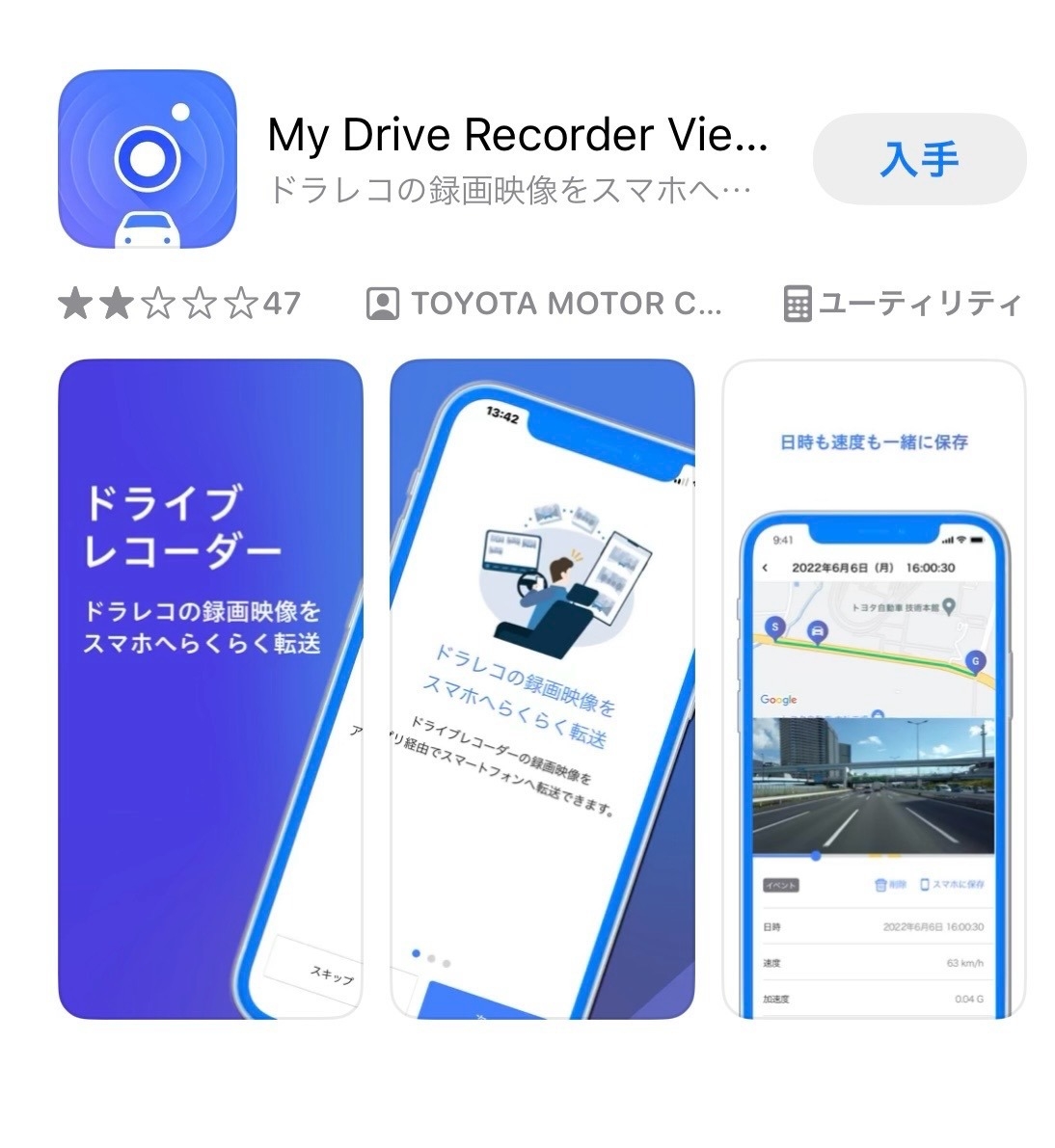
2026年現在の車両環境において最も多発しているのが、「ワイヤレスApple CarPlay」や「ワイヤレスAndroid Auto」との電波競合です。これらの車載システムはスマホと車をWi-Fiダイレクトで常時接続しているため、ドラレコのWi-Fiに繋ごうとしても、スマホ側が自動的にCarPlay側のWi-Fiへ再接続してしまい、ドラレコアプリが切断されます。
【対処法】:ドラレコとWi-Fi接続を行う際は、一時的にスマートフォンの「Bluetooth」をオフにしてCarPlay/Android Autoの自動リンクを解除し、ドラレコのSSIDに手動で固定接続してください。
2. モバイルデータ通信の自動アシスト機能による遮断
ドラレコ本体が発信するWi-Fiは、インターネット回線には接続されていません。そのため、iPhoneの「Wi-Fiアシスト」やAndroidの「ネットワーク自動切り替え」がオンになっていると、スマホ側が「このWi-Fiはインターネットが使えない不良回線」と判定し、強制的に4G/5Gモバイル回線へ切り替えてしまいます。
【対処法】:ドラレコとの通信中は、スマホを一度「機内モード」にした上でWi-Fiのみをオンにしてドラレコに接続するか、設定メニューから「Wi-Fiアシスト」を一時的にオフに設定してください。
3. 動画コーデック(H.265/HEVC)とフォーマットの不一致
最新の4K高画質ドラレコでは、ファイル容量を削減するために高圧縮な「H.265(HEVC)」コーデックが採用されています。古い世代のスマートフォンや一部の標準再生アプリではH.265のハードウェアデコードに対応しておらず、「音声だけ流れて画面が真っ黒になる」「読み込みエラーが出る」という現象が発生します。また、ドラレコ独自のエラー防止フォーマット(フォーマットフリー機能)を採用しているモデルの場合、PC専用ビューアーソフトを介さないと汎用動画ファイルとして認識できない機種も存在するため注意が必要です。
事故映像をスマホに保存して警察・保険会社へ提出する際の鉄則
交通事故や危険運転の被害に遭った際、その場でスマートフォンの画面上にドラレコ映像を表示して警察官や保険会社のアジャスターに見せる行為は、初動捜査をスムーズに進める上で極めて有効です。しかし、証拠能力を担保するためには厳格なルールを守る必要があります。
まず大原則として、「microSDカード内のオリジナル原本データを不用意に消去・上書き・編集しないこと」が挙げられます。スマートフォンへ動画を転送・保存することはあくまで「現場確認」および「バックアップ」の用途に留め、ドラレコ本体からは直ちにmicroSDカードを抜き取ってください。ドラレコを起動したまま走行を続けると、重要な事故瞬間のファイルが常時録画の上書きループによって消去されてしまう恐れがあります。
また、LINEや一部のメッセージアプリを経由して保険会社や警察に動画を送信すると、アプリ側の仕様によって自動的に動画が再圧縮され、「相手車両のナンバープレートの文字」や「信号機の色(LED信号の同期消灯現象)」が潰れて識別不能になるリスクがあります。警察や保険会社へ提出する際は、以下の点に留意してください。
- スマホに保存した動画を提出する場合は、再圧縮がかからない「ファイル送信機能」やクラウドストレージ(Google ドライブ、iCloud等)の原本共有リンクを用いる。
- 映像のタイムスタンプ(日時・時刻)とGPS座標データが画面内に正しく印字・記録されているか確認する。
- 最終的な正式証拠としては、SDカード原本そのものを警察へ提出(一時預託)できるよう、透明なチャック付き小袋などに保管して提出準備を整える。
一般に知られていない盲点とネットの誤解|現場検証で見えたリアル
ネット上のQ&AサイトやSNSでは、ドラレコのスマホ再生に関して誤った知識が散見されます。現場の検証データから判明した代表的な誤解と真実を紐解きます。
誤解1:「スマホから動画を削除すればドラレコ内の容量も空く?」
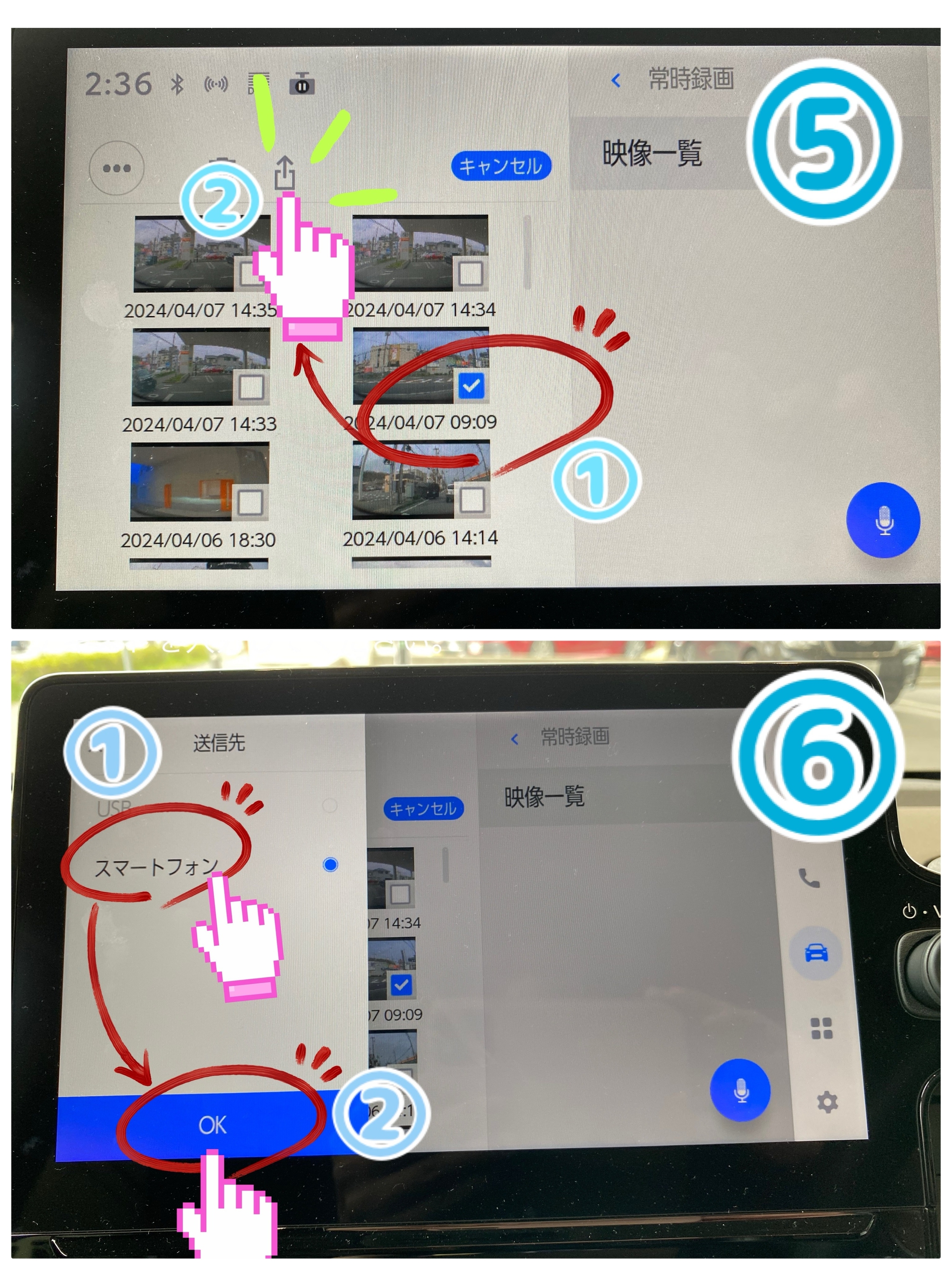
これは完全な誤解です。Wi-Fi経由でスマートフォンにダウンロードした動画は、あくまでスマホのストレージにコピーされた複製データです。スマホ側でファイルを削除しても、ドラレコ側のmicroSDカード内のデータには何の影響もありません。ドラレコ側の容量管理や不要ファイルの削除は、ドラレコ本体のメニューから「SDカードフォーマット」を実行する必要があります。
誤解2:「100円ショップの格安リーダーでも問題なく読み込める?」
安価なリーダーの中には、大容量規格(microSDXC 64GB〜256GB以上)や高速転送規格(UHS-I U3 / V30など)に対応していない製品が多く存在します。ドラレコは大容量カードを使用することが標準であるため、規格非対応のリーダーを使用すると「フォーマットしてください」と誤認識されたり、読み込み中にカード内部のデータインデックスが破損する事故が発生します。必ず信頼性の高いメーカー製のカードリーダーを使用してください。
【プロの結論】おすすめできる人・慎重になるべき人の判断基準
ドライブレコーダーとスマートフォンの連携方式について、利用者のITリテラシーや利用目的に応じた最適な選択基準は以下の通りです。
【Wi-Fi連携モデルが向いている人】
日常的にドライブの記録をSNSにアップしたい人や、機械の配線・カードの抜き差しが面倒で、車内で手軽に直近の映像をチェックしたい人。ワイヤレスCarPlay等の競合設定を自身で解除できる人。
【SDカードリーダー直結がおすすめな人(Wi-Fi機能に頼るべきでない人)】
通信エラーやアプリの不具合に現場で煩わされたくない人、万が一の事故時に確実に高画質原本をスマホやタブレットで保全したい人、および社用車や家族の車など複数台のドラレコ映像を一括して管理・確認したい人。
【ドライブ レコーダー 再生 スマホ】に関するよくある質問(FAQ)
Q1:Wi-Fi非対応の古いドラレコを使っていますが、スマホで見る方法はありますか?
A1:スマートフォン対応の外付けmicroSDカードリーダーを使用すれば、Wi-Fi非対応モデルであっても全く問題なく映像を再生できます。お使いのスマホの端子(USB Type-CまたはLightning)に合ったリーダーを用意し、ドラレコから抜いたmicroSDカードを差し込むだけで、標準のファイル管理アプリから直接動画を開くことが可能です。
Q2:スマホでドラレコの動画を再生すると、映像がカクつく・音声しか流れません。
A2:主な原因は「動画のコーデック(H.265等)にスマホ標準プレイヤーが未対応であること」または「Wi-Fiのストリーミング通信速度が不足していること」です。一度スマホ本体のストレージへ完全に動画ファイルをダウンロードするか、無料アプリ「VLC」等を用いて再生を試みてください。
Q3:事故直後にその場でSDカードをスマホに差し込んでも大丈夫ですか?
A3:基本的には問題ありませんが、必ず「ドラレコ本体の電源が完全に切れた状態」でカードを抜いてください。電源が入ったまま抜くとデータが破損します。また、スマホに接続した際に「フォーマットしますか?」等の警告ポップアップが出た場合は、絶対にフォーマット(初期化)を選択せず、PCなどの別環境で確認を行ってください。
Q4:警察にスマホ画面のドラレコ映像を見せるだけで事故の証拠になりますか?
A4:現場での初動対応や過失割合の初期判断材料として、スマホ画面を見せる行為は非常に強い効果を持ちます。ただし、最終的な刑事手続きや裁判、詳細な事故鑑定においては、編集や加工が疑われない「microSDカード内のオリジナルデータ原本」の提出が求められます。
まとめ:トラブルを回避して確実にドラレコ映像をスマホで扱うために
ドライブレコーダーの映像をスマートフォンでスムーズに再生できる環境を整えておくことは、予期せぬ交通トラブルから自身や同乗者の身を守る強力な武器となります。
Wi-Fi機能を活用する際は、CarPlayとの電波干渉やモバイルデータ通信の切り替え仕様を事前に理解し、車内で一度接続テストを行っておくことが肝要です。また、通信トラブルやアプリの動作不良といった不測の事態に備え、車内のグローブボックスに「スマートフォン対応SDカードリーダー」を1台常備しておくことを強く推奨します。確実な再生手順とバックアップ体制を確保し、日々の安全運転に役立ててください。 (出典: ドライブ レコーダー 再生 スマホ(Yahoo!ニュース))
毎日更新されるトレンド情報を分析・発信中。役立つ裏技やおすすめ情報を分かりやすく紹介します。
