Pixel画面録画の完全ガイド|音が入らない原因と最新対処法
Google Pixelシリーズは洗練された操作性と高い基本性能で支持を集め続けていますが、日常のトラブル報告として絶えないのが「画面録画(スクリーンレコード)の音声トラブル」や「録画が強制停止する・保存されない」という事象です。ゲーム実況のクリップ作成や操作手順のメモ、SNS共有など用途が広がる一方で、設定ミスやシステム仕様の誤解から失敗してしまうユーザーは後を絶ちません。
本稿では、Pixel標準機能を使った基本操作から、音声が入らない根本原因、著作権保護(DRM)が絡む録画規制の真相までを徹底検証します。無駄な外部ツールのインストールを避け、手元のPixel端末を100%使いこなすための実践的なノウハウを体系的にお伝えします。
📌 【この記事の重要ポイントまとめ】
- 要点1:PixelはOS標準機能で高品質な画面録画に対応しており、サードパーティ製アプリの導入は基本的に不要。
- 要点2:「音が入らない」「画面が真っ暗になる」トラブルの多くは、オーディオソース設定の不一致や配信サービスの著作権保護(DRM)が原因。
- 要点3:長時間の録画ではストレージ残量や発熱による自動停止のリスクがあるため、用途に応じた事前設定と管理が不可欠。
【基本操作】Google Pixel標準スクリーンレコードのやり方と初期設定
Google Pixelシリーズには、Android OSにネイティブ統合された強力なキャプチャ機能が備わっています。かつてのようにAndroidの画面録画でアプリが不要となった背景には、OSレベルでのフレームレート安定化とセキュリティ強化があります。設定を呼び出す最短の手順を押さえておくだけで、いつでも即座に録画を開始できます。
Google Pixelでの画面録画のやり方における基本は、画面上部からスワイプして表示する「クイック設定パネル」の活用です。初めて録画機能を使う場合やアイコンが見当たらない場合は、パネルの編集画面(鉛筆アイコン)を開き、クイック設定パネルへスクリーンレコードを追加する作業を最初に行います。一度タイルを使いやすい位置へ配置しておけば、2タップで起動準備が整います。
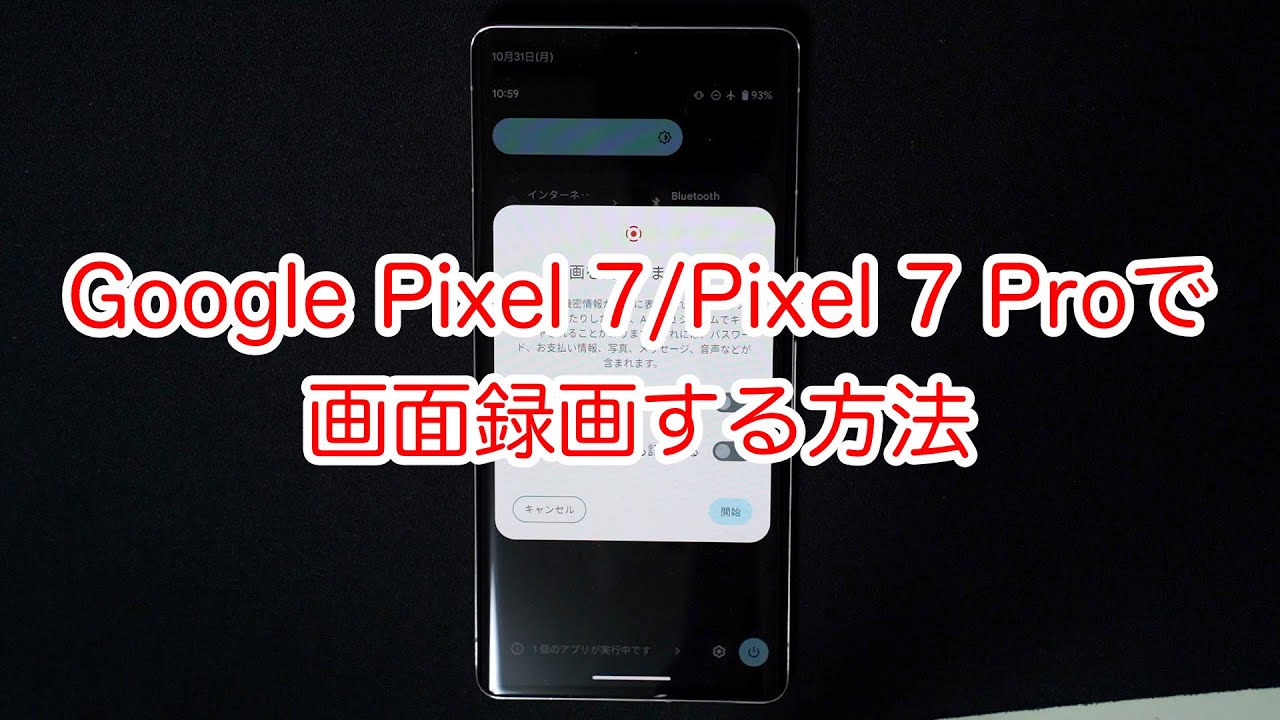
録画開始時には「画面の録画を開始しますか?」というダイアログが表示され、ここで「録画する対象(単一のアプリまたは全画面)」および「音声録音の有無」を選択します。特にPixel 8での画面録画設定方法やPixel 7以降のモデルでは、アプリ単体のみをターゲットに指定することで、録画中に届いたプライベートな通知の映り込みを完全に遮断するスマートなキャプチャが可能です。

【音声トラブルの真相】「音が入らない」原因と内部音声・マイクの同時録音
サポート窓口やSNSのコミュニティで最も相談件数が多いのが、Pixelのスクリーンレコードで音が入らないというトラブルです。録画後に動画を再生しても無音だったり、ゲーム音だけが消えていたりする現象のほとんどは、録画開始時のオーディオソース指定ミスに起因しています。
Pixelの録画ダイアログには、「音声録音」のトグルスイッチとともにドロップダウンメニューが用意されています。ここで選択可能なオーディオソースは主に以下の3パターンです。
1つ目は「デバイスの音声」です。これはピクセル画面録画で内部音声のみを高音質でダイレクト収録する設定であり、周囲の雑音を拾わずにゲームサウンドやアプリ内音声をクリアに残したい場合に適しています。
2つ目は「マイク」です。端末外の環境音やユーザー自身の声を拾う設定で、操作説明を口頭で行う際などに使用します。そして3つ目が、実況プレイや解説動画で多用される「デバイスの音声とマイク」の同時録音です。Pixel 7でのスクリーンレコードのマイク音声と内部音声のミキシング処理は非常に優秀ですが、マイク入力レベルが端末の持ち方(スピーカーやマイク穴を指で塞いでいる状態)によって大きく減衰するため、端末のホールド位置には十分な注意を払う必要があります。
【実態検証】画面が真っ黒?録画できない理由と著作権保護の裏側
「録画自体は正常に完了したように見えるのに、再生すると映像部分だけが真っ黒で音声しか流れない」というケースがあります。これは端末の不具合やバグではなく、ピクセル画面録画における著作権保護の真相を知ることで理由が明確になります。
動画配信サービス(Netflix、Amazon Prime Video、Disney+、U-NEXTなど)や有料ライブ配信、一部の電子書籍アプリでは、デジタル著作権管理技術(Widevine DRMなど)が厳格に適用されています。このプロテクトがかかったコンテンツの再生中は、OS側で画面キャプチャのバッファ取得がハードウェアレベルでブロックされ、強制的に黒画面として出力される仕組みになっています。
その他、Pixelで画面録画ができない理由として現場で頻発している要因は以下の通りです。
・ストレージ空き容量の枯渇:高解像度動画のキャッシュを書き込めず、録画開始直後に自動終了する。
・端末温度の上昇(熱暴走対策):負荷の高い3Dゲームと高フレームレート録画の同時実行により、SoCの保護機能が働いて停止する。
・通話中・会議アプリの排他制御:電話やオンライン通話アプリがマイクを占有している場合、録画側の音声取得が拒否される。
・仕事用プロファイルや企業管理制限:法人向け端末などでセキュリティポリシーにより画面キャプチャが制限されている。
【徹底比較】Pixel画面録画の仕様・制限・保存先データ一覧
Pixel標準の画面録画機能における主要なスペック、挙動特性、ならびに一般的な外部録画アプリとの比較データを下表にまとめました。システム負荷やデータ容量の目安を把握しておくことで、長尺録画での失敗を防ぐことが可能です。
| 項目 | 詳細・数値データ | 一般的な基準・相場 | 編集部の見解・評価 |
|---|---|---|---|
| 解像度とフレームレート | ディスプレイ依存(最大1080p〜1440p / 最大60fps可変) | 720p〜1080p / 30〜60fps | OS標準でディスプレイ描画に追従し、極めて滑らかな映像が記録可能。 |
| 連続録画の時間制限 | 明示的な上限なし(単一ファイル最大約4GB〜ストレージ上限まで) | アプリにより10分〜無制限 | Google Pixelの画面録画における時間制限はファイルサイズと空き容量に連動。1時間超の録画時は容量確保が必須。 |
| 動画ファイルの保存先 | 内部ストレージ / Movies / Screenrecords フォルダ | DCIMまたはPictures配下 | Pixelで画面キャプチャした動画の保存先はGoogleフォトの「ライブラリ > Movies」から即座に確認・編集可能。 |
| バッテリー消費と発熱 | 10分間の録画で約3〜5%消費(SoC温度約38〜42℃に上昇) | 10分で4〜7%消費 | ハードウェアエンコードが最適化されており、社外アプリより消費電力と発熱は穏やか。 |
実務上の注意点として、Pixelの画面録画の停止方法は「画面上部のステータスバーを下へスワイプし、赤い録画通知パネルの『停止』をタップする」のが基本です。録画完了後は数秒間のファイル処理を経て、自動的にストレージへMP4形式で書き出されます。
一般に知られていない盲点とネットの誤解|失敗を防ぐ活用テクニック
ネット上の情報では「高画質でゲームを録るなら専用のキャプチャアプリを入れるべき」といった言説が見受けられますが、近年のPixelシリーズにおいては誤解と言えます。Android OSネイティブの録画パイプラインは、GPUレンダリングの直後からフレームを取得するため、外部アプリのように画面上にオーバーレイを重ねて余分なメモリを食うことがありません。
一方で、プロクオリティの収録を目指す際に直面する「盲点」も存在します。
1つ目は、「タッチ位置の表示」オプションの扱いです。画面録画ダイアログ内にある「画面上のタップも記録する」をオンにすると、どこを操作したかが白い丸で可視化されます。操作チュートリアルの作成には必須の機能ですが、ゲーム実況や風景動画のキャプチャでは視覚的なノイズになるため、目的に応じて都度切り替える判断が求められます。
2つ目は、マイク録音時の「環境ノイズと音量バランス」です。Pixel本体の内蔵マイクは周囲の音をクリアに拾う高感度設計になっているため、机の上に直接置いて操作すると、画面を叩く爪の音(タップノイズ)や端末の振動音が大きく混入します。音声を美しく残したい場合は、USB-C接続の外部ピンマイクやマイク付きイヤホンを利用するのが確実です。
【プロの結論】標準録画機能を活用すべき人・外部機器を検討すべき人の判断基準
Pixelの標準画面録画機能は非常に高い完成度を誇りますが、万能ではありません。制作物の目的や求めるクオリティに応じて、適切なワークフローを選択することが失敗を防ぐ鍵となります。
【Pixel標準の画面録画が向いているケース】
・アプリの操作説明、不具合の再現手順を記録して他者と共有したい場合
・SNS(X、Instagram、TikTok等)へ短尺のゲームプレイやハイライトを素早く投稿したい場合
・余計なバックグラウンドアプリを常駐させず、端末の動作軽快性を最優先したい場合
【PC+キャプチャボードなど外部環境を検討すべきケース】
・2時間を超える長時間のゲーム実況配信やアーカイブ収録を行う場合
・マイク音声とゲーム音声を別トラックで収録し、後から音量バランスを個別編集(マルチトラック編集)したい場合
・端末の発熱によるフレームレート低下(サーマルスロットリング)を完全に排除したい競技シーンでの録画
【ピクセル 画面 録画】に関するよくある質問(FAQ)
Q1:録画した動画はどこに保存されますか?
A1:録画データは端末内ストレージの「Movies」フォルダ配下にある「Screenrecords」に自動保存されます。確認する際は、「Googleフォト」アプリを開き、右下の「コレクション(ライブラリ)」>「Movies」または「画面録画」アルバムからすぐに閲覧・編集が可能です。
Q2:録画中に画面録画を途中で停止するにはどうすればいいですか?
A2:画面最上部から下へスワイプして通知シェードを開き、赤く表示されている「画面の録画中」という通知内にある「停止」ボタンをタップしてください。または、クイック設定パネルの「画面録画」タイルを再度タップすることでも停止できます。
Q3:録画できる時間に制限はありますか?
A3:システム上の固定された時間制限はありません。ただし、端末の空きストレージ容量がなくなると自動的に停止します。また、一般的なAndroidのファイルシステム上限(1ファイル約4GB)に達すると、自動で新しいファイルに分割されるか停止することがあります。長時間の収録前には十分な空き容量を確保してください。
Q4:動画配信アプリを録画すると画面が真っ暗になるのはなぜですか?
A4:NetflixやPrime Videoなどの著作権管理(DRM)技術が組み込まれたアプリでは、不正複製を防ぐために画面キャプチャ機能が無効化される仕様になっています。これは端末の不具合ではなく、正規の著作権保護動作です。
まとめ:トラブルを回避してPixelの画面録画をスマートに使いこなす
Google Pixelの画面録画機能は、クイック設定パネルからのシンプルなアクセスと、通知のプライバシー保護を兼ね備えた優れたツールです。「音が入らない」「録画が途切れる」といったトラブルの大部分は、オーディオソースの切り替えミスや空きストレージ不足、DRMによる制限といった明確な理由に基づいています。
仕様と制限の境界線を正しく理解しておけば、外部アプリに頼ることなく、高品質な画面収録を日常的にこなすことができます。まずはクイック設定パネルの配置を見直し、用途に応じた音声設定をマスターして、快適なPixelライフに役立ててください。 (出典: ピクセル 画面 録画(Yahoo!ニュース))
最新のトレンドや話題のニュースをわかりやすく解説するWebライターです。読者の皆様に役立つ情報を日々お届けしています。
